从0开始接触AI-学习markdown
大家好~ 我是一名硬件设计工程师,日常主要做PCB设计、AD软件操作、整理封装库这些工作,之前一直用Word写规范、记笔记,经常遇到格式错乱、换电脑打开排版乱掉的问题,效率特别低。
看身边同行都在用Markdown写技术文档,简洁又规范,所以决定从零开始系统学习,计划用两周时间,每天投入2小时(地铁1小时+晚上1小时),把Markdown学会并掌握熟练,直接用在工作中(写PCB封装库规范、元器件参数表、AD操作说明)。
今天是学习的第1天,没有急着学语法,先把必备工具装好——在AI的推荐下安装Typora,毕竟工欲善其事,必先利其器,新手入门用这款软件真的太友好了,推荐所有0基础的朋友直接冲!
一、今日学习目标
-
1. 安装Typora软件,
-
2. 掌握.md文件的新建、保存、打开操作,
-
3. 学会一级、二级、三级标题的写法(最基础、最常用)
二、Typora安装步骤(超简单)
1. 下载地址:https://typoraio.cn/(官网直接下载,支持Windows、Mac,免费使用)
2. 安装过程:下载完成后双击安装包,一路下一步即可,无需复杂设置,安装路径可以默认,也可以自定义(建议放在非C盘,避免占用系统内存)。
3. 安装完成:桌面会出现Typora图标,双击打开,界面干净无广告,新手友好度拉满!
三、实操练习:新建、保存、打开.md文件
1. 新建文件:打开Typora后,点击左上角「文件」→「新建」,或者直接按快捷键「Ctrl+N」,就能新建一个空白的.md文件(默认名称是“无标题”)。
2. 保存文件:点击「文件」→「保存」,或者快捷键「Ctrl+S」,选择保存路径(建议专门建一个“Markdown学习”文件夹,统一存放学习笔记),文件名称可以自定义,比如“Day01学习笔记.md”,后缀会自动生成.md,无需手动添加。
3. 打开文件:两种方式,一是在Typora中点击「文件」→「打开」,选择保存的.md文件;二是直接在文件夹中找到.md文件,双击即可用Typora打开(默认打开方式可以设置为Typora,方便后续操作)。
四、今日核心语法:一级、二级、三级标题
Markdown的标题特别简单,不用手动调字体大小、加粗,只需要用「#」符号就能实现,这也是我们写技术文档最常用的功能(比如写PCB规范的章节标题)。
语法规则:
-
一级标题:在文字前面加1个「#」,然后加一个空格,再写标题内容(比如 # 0基础学习markdown);
-
二级标题:在文字前面加2个「#」,然后加一个空格,再写标题内容(比如 ## 第一天);
-
三级标题:在文字前面加3个「#」,然后加一个空格,再写标题内容(比如 ### 安装Typora软件);
实操演示:我新建了一个笔记,写了几个和硬件工作相关的标题,效果如下(左边是输入的语法,右边是实时预览效果,Typora会自动渲染,特别直观):
# 0基础学习markdown(一级标题)
## 第一天(二级标题)
### 安装Typora软件(三级标题)
### 新建.md文件(三级标题)
### 练习标题编写(三级标题)
注意:在打完#后,记得打空格,我就是漏掉了空格,一直出不来标题;
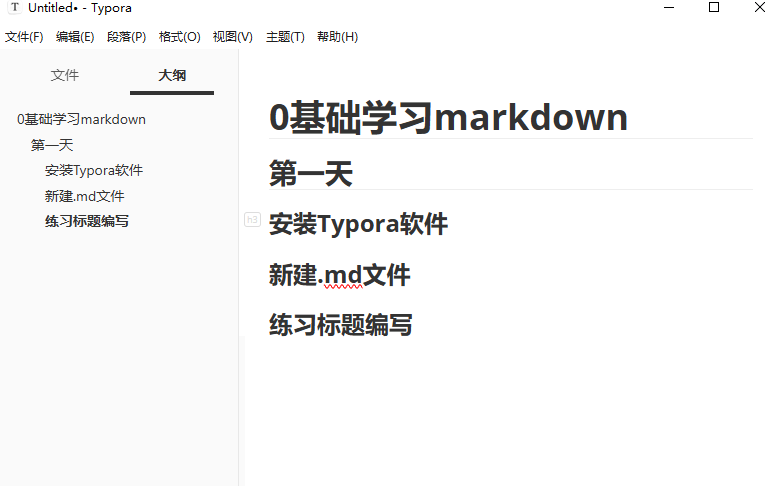
此时大家发现问题没有:Typora软件,不能一边看md文件,一边阅览最终效果,他的特色是实时预览,我在网上查了之后,了解到这种方式是:所见即所得,也叫做:Hybrid View;我感觉对我们刚开始接触不够友好;
后面我使用AI推荐了一个网上推荐了一个在线编写器:Arya,然后就是下面的样子;
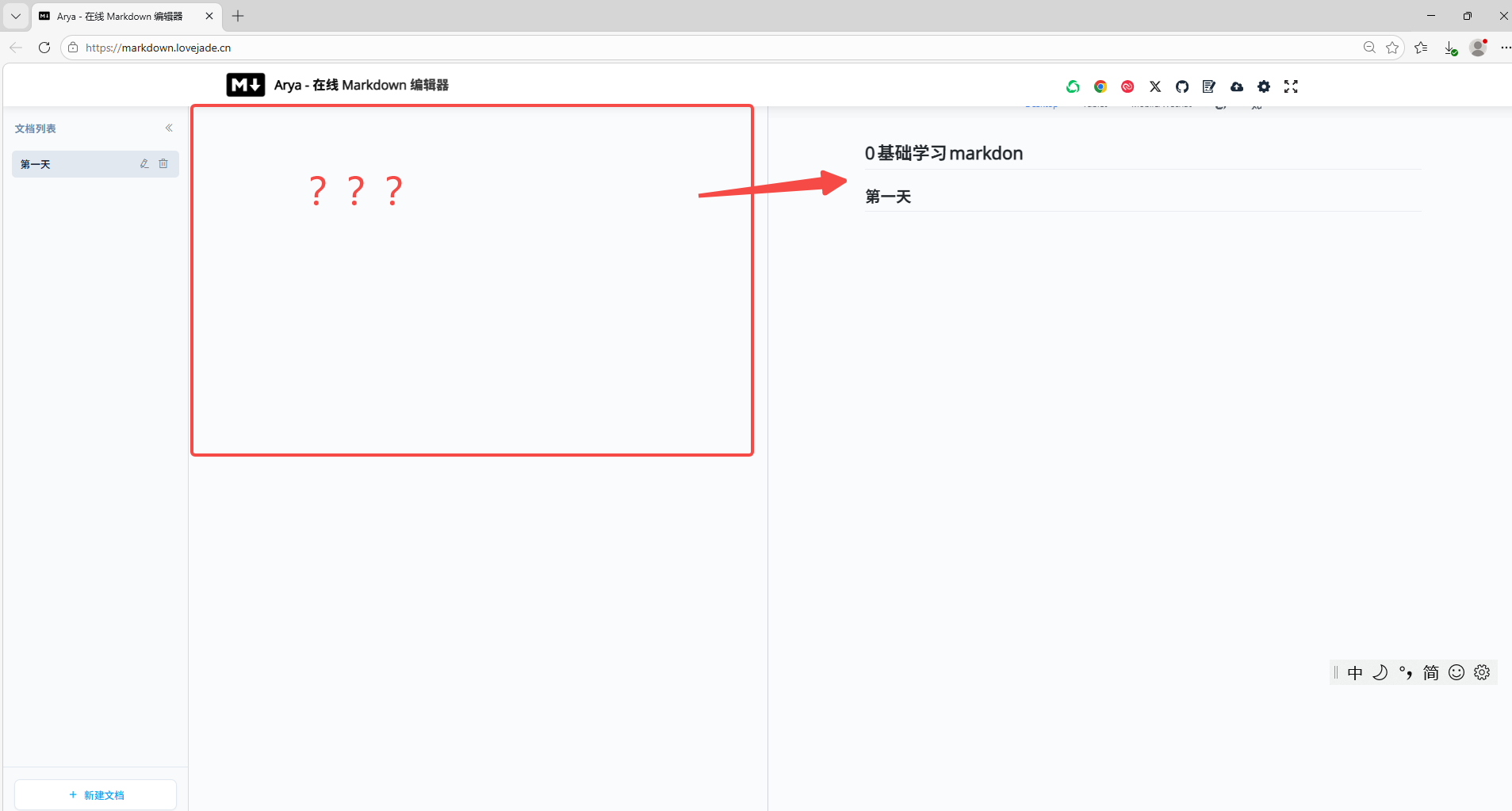
不过总算是学会了标题怎么编写;
五、今日小结
第1天的学习很轻松,没有复杂的语法,主要是搭建学习环境、掌握最基础的文件操作和标题写法。
看似简单,但对我们硬件工程师来说,这些基础操作是后续写规范、记笔记的前提,明天继续学习列表,争取早日用Markdown写出清晰的PCB设计步骤!
本文为个人学习笔记,参考B站免费Markdown入门视频和AI推荐,结合硬件工程师工作场景整理,如有不足,欢迎各位同行指正~
今天我打算利用工作空闲时间,查看各种在线编译器,找一个适合我的相对最优解编译器;
标签:#Markdown #硬件工程师 #PCB设计 #技术文档 #学习打卡 #Typora

AtomGit 是由开放原子开源基金会联合 CSDN 等生态伙伴共同推出的新一代开源与人工智能协作平台。平台坚持“开放、中立、公益”的理念,把代码托管、模型共享、数据集托管、智能体开发体验和算力服务整合在一起,为开发者提供从开发、训练到部署的一站式体验。
更多推荐



 13
13 0
0- 0


 已为社区贡献7条内容

所有评论(0)