搭建属于你自己的公众号订阅源:WeWeRSS搭建详细教程
前言
不知道大家有没有这种感觉,微信里的公众号关注得越来越多,能点进去看的反而没几个。那些真正想追的更新,经常淹没在小红点和各种推送里,等想起来去找的时候,已经攒了十几篇没看。
其实解决这个问题有个挺巧妙的思路——用 RSS 来订阅公众号。RSS 是个老古董技术了,但它的好处也很直接:所有更新按时间顺序排好,没有算法推荐,没有多余干扰,想看哪篇点哪篇。
WeWeRSS 正是基于这个想法做出来的开源项目。它相当于一个中间人,通过微信读书的接口把你关注的公众号文章抓取出来,生成标准的 RSS 链接。你只要把这些链接丢进任何 RSS 阅读器里,就能像刷新闻一样刷公众号了。
这个项目支持私有化部署,数据掌握在自己手里,不会有哪天服务突然挂了或者跑路的担心。下面我会从零开始,一步步教你在云服务器上把它跑起来。
准备工作
准备一台具备公网IP的云服务器(推荐使用雨云)
优惠注册地址:https://www.rainyun.com/sn_
使用优惠码:sn
注: 使用优惠码注册后绑定微信可领取5折优惠券
服务器选购步骤:
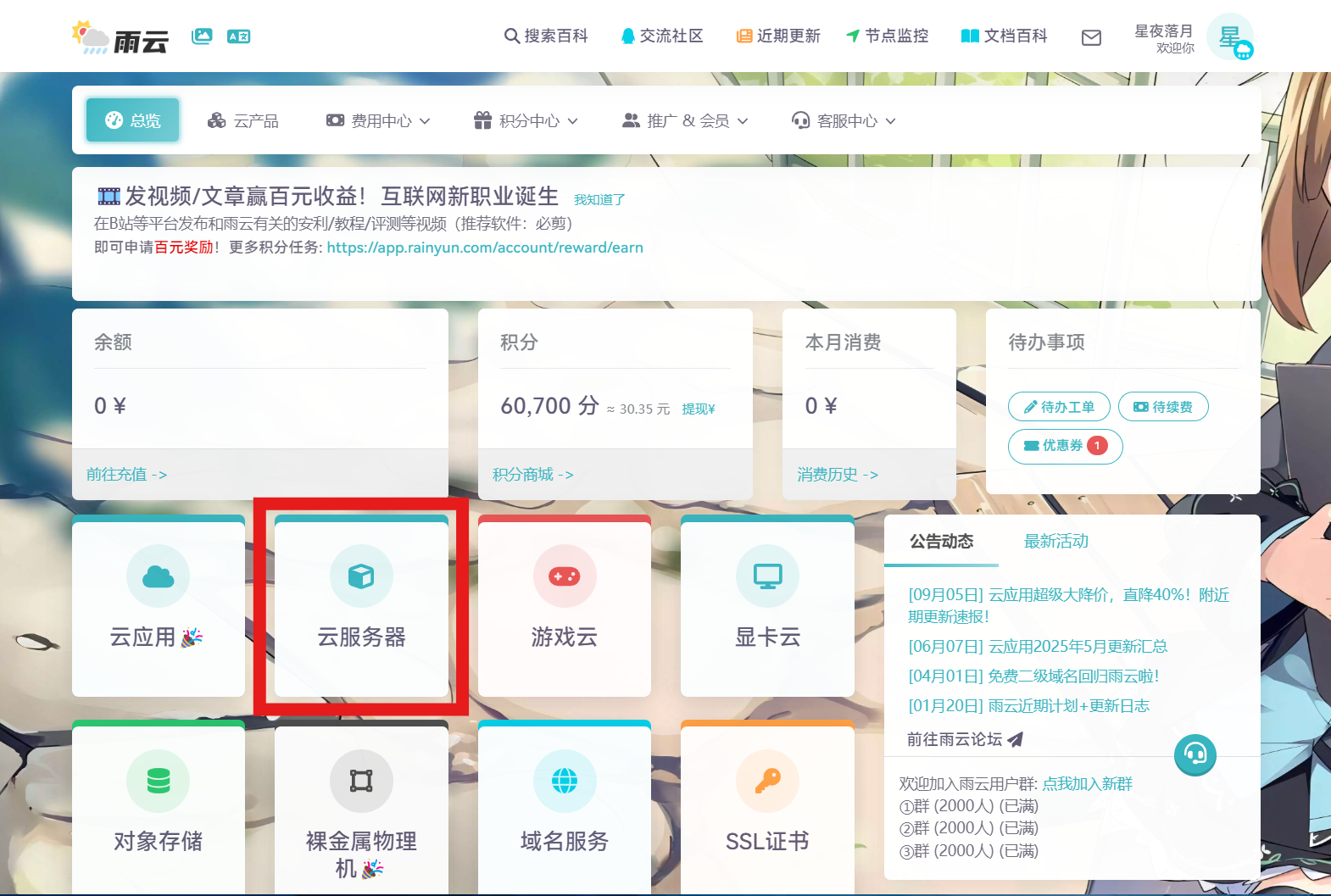
- 注册后,在"总览"页面找到"云服务器"入口,进入后点击"购买云服务器"
2.根据需求选择合适的配置,建议选择国内的服务器,访问更快,选好后点击立即购买即可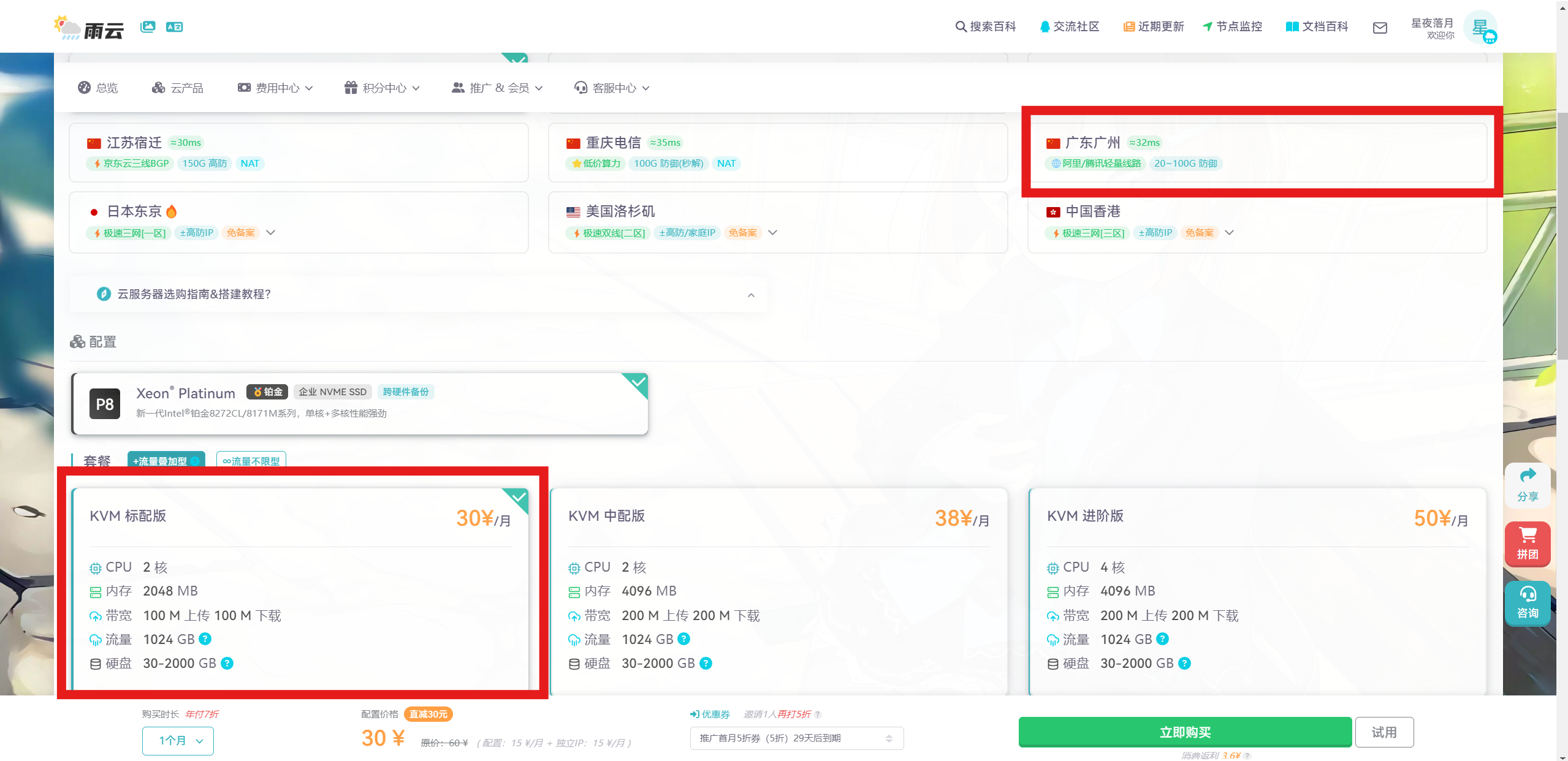
3.选好后进入控制台,使用SSH客户端远程连接服务器即可,SSH客户端建议选择FinalShell
关于工具的选择
WeWeRSS 提供了好几种部署方式,有手动装的一键部署的,但我强烈推荐用 Docker。Docker 能把应用和它依赖的环境打包在一起,不管换到哪台服务器,跑起来都一样,省去了配置各种依赖的麻烦。
第一步:登陆服务器并安装 Docker
先从 SSH 登录你的服务器,可以用终端软件(比如 Xshell、Termius 或者直接用命令行)。
登录成功后,会看到一个类似 root@你的服务器IP:~# 的提示符,接下来就可以敲命令了。
安装 Docker
Docker 的安装脚本做得比较友好,一行命令就能搞定。复制下面这串代码贴到终端里回车:
curl -fsSL https://get.docker.com -o get-docker.sh && sh get-docker.sh
这个命令会去下载官方的安装脚本并执行,整个过程是自动的,看到 Complete 或者 Done 的提示就说明装好了。
安装 Docker Compose
Docker Compose 是用来定义和运行多个容器的工具,我们会用它来启动 WeWeRSS。
sudo curl -L "https://github.com/docker/compose/releases/latest/download/docker-compose-$(uname -s)-$(uname -m)" -o /usr/local/bin/docker-compose && sudo chmod +x /usr/local/bin/docker-compose
安装完之后验证一下版本,看看是不是能用了:
docker-compose --version
如果返回了版本号,比如 docker-compose version 2.xx,就说明安装成功了。
把当前用户加入 docker 组(可选但推荐)
每次敲 docker 命令都要加 sudo 挺烦的,可以把你当前的用户加入 docker 组,以后就不用加 sudo 了。
sudo usermod -aG docker $USER
newgrp docker
第二步:创建项目目录和配置文件
我们不希望把所有文件散得到处都是,最好建一个专门的文件夹放 WeWeRSS 的东西。
mkdir -p ~/wewerss/data && cd ~/wewerss
这个命令干了三件事:
- 在当前用户的家目录下创建
wewerss文件夹 - 在
wewerss里面再建一个data文件夹,用来存放数据库文件 - 把当前目录切换到
~/wewerss
创建 docker-compose.yml 文件
现在需要创建一个配置文件,告诉 Docker 要怎么跑这个应用。用 vim 或者 nano 都可以,这里以 nano 为例:
nano docker-compose.yml
然后把下面的内容复制进去。这个配置文件是从官方推荐的 SQLite 版本改过来的,SQLite 是轻量级的嵌入式数据库,对于个人使用完全够用,也省去了配置 MySQL 的麻烦。
services:
  app:
    # 使用最新的 SQLite 版本镜像,注意是 sqlite 后缀
    image: cooderl/wewe-rss-sqlite:latest
    container_name: wewe-rss
    ports:
      # 左边是宿主机的端口,右边是容器内的端口
      # 如果宿主机 4000 端口被占用了,可以把左边改成别的,比如 4001:4000
      - 4000:4000
    restart: unless-stopped
    environment:
      # 使用 SQLite 数据库
      - DATABASE_TYPE=sqlite
      # 这是你登录网页时需要填的授权码,相当于密码,一定要改!
      - AUTH_CODE=请把这串文字改成你自己的复杂密码
      # 是否提取全文,fulltext 表示提取文章全文内容
      - FEED_MODE=fulltext
      # 定时任务的执行频率,下面是每天早上 8 点和下午 5 点执行
      - CRON_EXPRESSION=35 8,17 * * *
      # 时区设置
      - TZ=Asia/Shanghai
    volumes:
      # 把容器内的数据目录映射到宿主机,这样删了容器数据也不会丢
      - ./data:/app/data
需要特别注意的地方:
AUTH_CODE:这个一定要改!它相当于你之后登录 WeWeRSS 网页的密码,设个复杂点的,不要用 123456。CRON_EXPRESSION:这是定时抓取文章的 Cron 表达式。上面的例子是早上 8 点 35 分和下午 5 点 35 分各跑一次。你可以根据自己的需求改,比如0 8 * * *是每天早上 8 点跑一次。- 左边的端口号:
4000:4000的意思是访问你服务器的 4000 端口就会映射到容器里的 4000 端口。如果你服务器上 4000 端口已经被别的程序占了,可以改成4001:4000。
编辑完按 Ctrl + O 保存,再按 Ctrl + X 退出 nano。
第三步:启动 WeWeRSS
配置文件写好了,启动就一行命令的事:
docker-compose up -d
-d 参数表示后台运行,这样就算你关掉终端,程序也会继续跑。
想看启动日志的话可以用:
docker-compose logs -f
看到类似 Server is running on http://localhost:4000 的提示,就说明启动成功了。按 Ctrl + C 退出日志查看。
检查容器运行状态
docker ps | grep wewe-rss
如果看到 STATUS 那一列是 Up 开头的,比如 Up 2 minutes,就说明容器正常运行中。
第四步:配置安全组和防火墙
这一步卡住了很多人——明明程序跑起来了,浏览器就是访问不了。多半是防火墙或者云服务商的安全组没放行端口。
如果你用的是阿里云/腾讯云/华为云
需要登录到云控制台,找到你的实例,点进去看“安全组”或者“防火墙”规则。添加一条“入方向”规则:
- 端口范围:填你上面设置的端口,比如 4000
- 授权对象:填
0.0.0.0/0(这表示允许所有 IP 访问,如果不放心可以限制只允许你的 IP) - 协议类型:TCP
如果你自己装了防火墙(比如 firewalld 或 ufw)
如果是 CentOS 系统,可能开了 firewalld:
# 开放 4000 端口
sudo firewall-cmd --zone=public --add-port=4000/tcp --permanent
# 重载防火墙规则
sudo firewall-cmd --reload
如果是 Ubuntu 可能装了 ufw:
sudo ufw allow 4000/tcp
第五步:访问和初始化
打开浏览器,在地址栏输入 http://你的服务器公网IP:4000,回车。
如果一切顺利,你会看到一个简洁的页面,中间有个输入框,让你填授权码(AUTH_CODE)。把你刚才在 docker-compose.yml 里设置的密码填进去,点击确认。
这里要注意:如果你填了授权码报 500 错误,别慌。有可能是版本问题,老版本(1.x)有个已知 bug,升级到 2.x 版本就好了。我们在配置文件里写的是 latest 标签,理论上是最新版,但如果你的镜像拉取得早,可能需要手动更新一下:
docker-compose pull app
docker-compose up -d
第六步:绑定微信读书账号
这是最关键的一步——让 WeWeRSS 能替你去“看”公众号。
登录进去之后,点击页面上方的 账号管理,然后点 添加读书账号。这时候页面上会弹出一个二维码。
拿出手机,打开微信读书 App(没有的话先去下一个),在 App 首页右上角有个“+”号,点开选择“扫一扫”,对着屏幕上的二维码扫一下,确认登录。
添加成功之后,页面上会显示你的微信读书昵称和头像。
第七步:开始订阅公众号
账号绑定好了,就可以往里加订阅源了。
- 点页面上方的 公众号源。
- 点 添加+ 按钮。
- 这时候需要你提供一篇这个公众号的文章链接。怎么找呢?用电脑打开微信,找到你想订阅的公众号,随便点开一篇文章,在浏览器里打开,复制地址栏里的链接。
- 把链接粘贴到输入框,点确定。
WeWeRSS 会自动解析这个链接,提取公众号的信息,然后把这个号加入订阅列表。以后这个号发新文章,它就会定时抓取下来。
你可以用同样的方法,把关注的公众号一个一个加进来。
第八步:获取 RSS 链接
订阅成功后,在公众号源列表里,每个公众号右边都会有一个 RSS 图标。点一下就能看到这个公众号的 RSS 链接地址。
把这个地址复制出来,扔进你常用的 RSS 阅读器(比如 Inoreader、Feedly、或者是 iOS 端的 Reeder),就可以像看新闻一样刷公众号文章了。
写在最后
到这里,你自己的 RSS 订阅服务就搭好了。整个过程其实没那么复杂,核心就三步:装 Docker、改配置、跑起来。
相比直接看微信,用 RSS 订阅的好处是,你能真正掌控自己的阅读节奏,而不是被小红点推着走。而且数据在自己手里,不用担心中间商跑路或者改规则。
如果在部署过程中遇到什么问题,可以先去看看项目的 GitHub 主页,或者翻翻启动日志(docker-compose logs -f),大部分问题日志里都会写得很清楚。

AtomGit 是由开放原子开源基金会联合 CSDN 等生态伙伴共同推出的新一代开源与人工智能协作平台。平台坚持“开放、中立、公益”的理念,把代码托管、模型共享、数据集托管、智能体开发体验和算力服务整合在一起,为开发者提供从开发、训练到部署的一站式体验。
更多推荐


 11
11 0
0- 0


 已为社区贡献10条内容

所有评论(0)