1. OpenClaw配合Ollama cloud环境搭建
1. 安装规划
家里的电脑有些年头了,为了方便测试,我主备安装windows平台,然后配置ollama搭建模型,由于家里的电脑显卡不给力,只能跑deepseek 7b的版本,但是处理速度特别慢,效果不理想。我们可以使用ollama cloud的免费版,模型运行在云端,每月有100k token的使用量,够我们测试了。
2. 安装
2.1 安装ollama(选装)
如果你要通过ollama跑本地模型,那么就需要进行本地安装。
# 管理员方式运行powershell,执行下面的命令安装ollama
irm https://ollama.com/install.ps1 | iex
或者到官网下载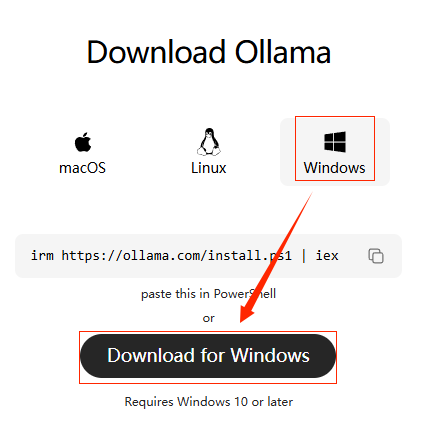
2.2 ollama cloud app key申请
如果你的电脑和我一样,跑本地模型吃力的话,就到ollama 官网,申请个app key。
登录https://ollama.com/,注册账号后,切换到setting选项,依次选择“Keys”=》“Add API Key”申请。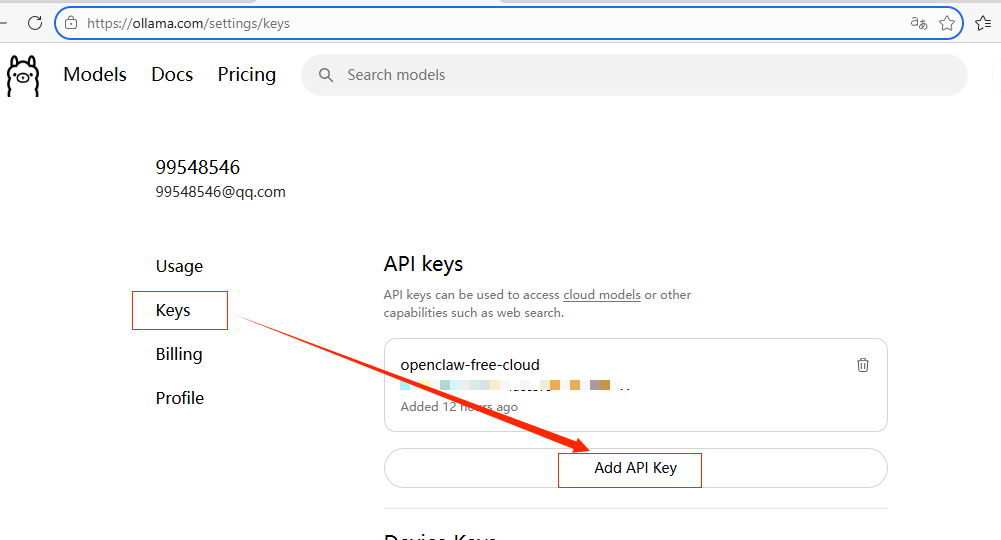
注意,App key只会显示一次,确认后就看不到全部的key了,所以你要提前保存好,然后再点确认。
2.3 ollama cloud model id
确认ollama cloud提供的model id的准确名字,进入官网,按“cloud”过滤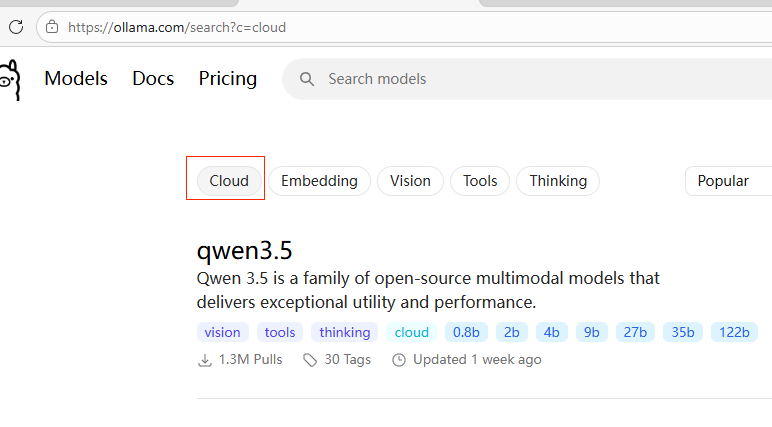
找到你想要关联的model,比如“qwen3.5”,点进去,往下拖,“size”是“-”就是cloud模型,对应的名字就是完整的model id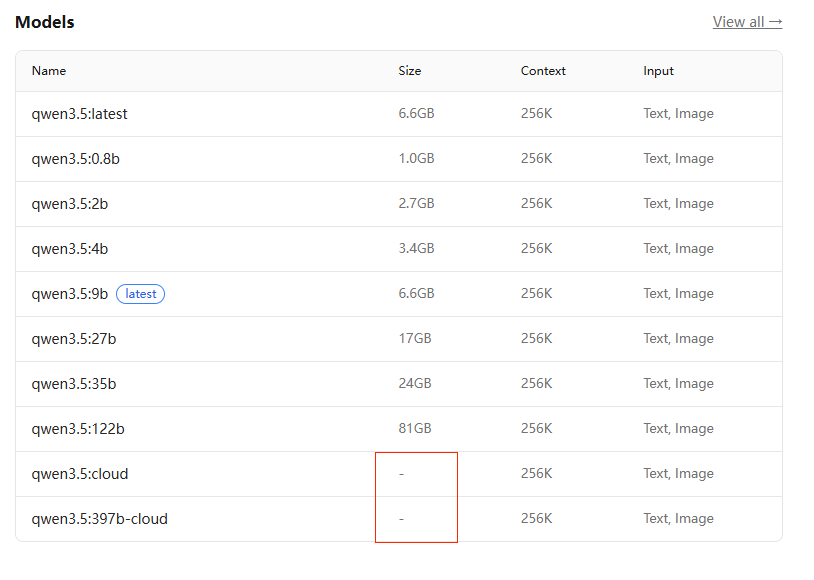
这里就可以使用“qwen3.5:cloud”和“qwen3.5:397b-cloud”两个,其他模型类似的方法查找具体名称。
2.4 安装OpenClaw
windows上安装特别简单,网上也有很多教程,直接使用下面这个命令进行一键安装
# 以管理员身份运行PowerShell,然后执行下面的命令
# 放宽安全策略,不然后面安装执行openclaw的安装脚本会报错,放宽仅对当前的powershell窗口有效
# 关闭后,策略自动恢复,系统安全性不受影响。
Set-ExecutionPolicy -ExecutionPolicy RemoteSigned -Scope Process
iwr -useb https://openclaw.ai/install.ps1 | iex
你也可以用其他方法进行安装。
3. OpenClaw配置
安装挺简单,但是配置的时候,我一头雾水,好多地方都配置错了。配置错了不用怕,可以重新启动配置向导,再次配置。进行配置前,我们首先要确认好已经申请了ollama cloud的app key(虽然没申请,后面也能重新配置,但是为了不走回头路,最好先申请好)。
# 选择Yes后,开始配置
I understand this is personal-by-default and shared/multi-user use requires lock-down. Continue?
  > Yes /   No
-
Onboarding mode:选择快速开始

-
Model/auth provider
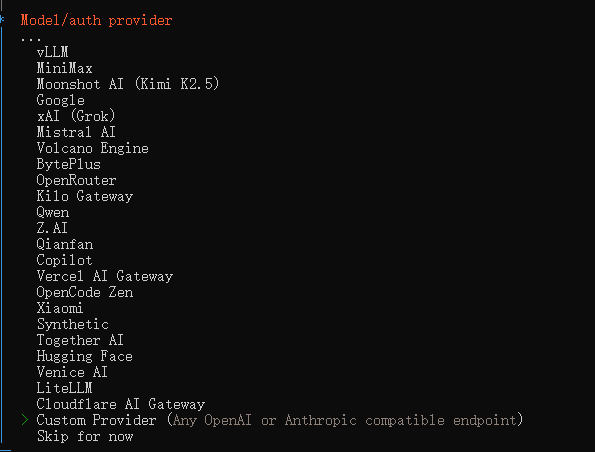
选择“Custom Provider” -
API Base URL
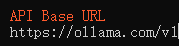
配置ollama cloud api的url地址"https://ollama.com/v1" -
API KEY

为了方便测试,我们直接选择直接粘贴key,这个key就是前面《2.2 ollama cloud app key申请》申请的ollama cloud的api key -
Endpoint compatibility

选择OpenAI兼容模式的API标准。 -
Model Id

这里配置要使用的云模型id,我这里选择的是"deepseek-v3.1:671b-cloud",按确定后,OpenClaw会测试连通性。
如果前面配置的正确,会报“Verification successful.”,否则会报“ Verification failed: status 401”
这是因为前面的url和key配置的不正确,OpenClaw会贴心的弹出向导,方便你修改前面的参数。如下图: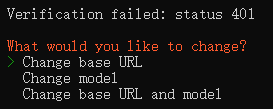
-
Endpoint ID
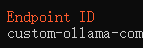
这里按照需要配置,方便在页面切换 -
Model alias (optional)
最后一个是模型别名,我这里没有配置,读者根据需要配置吧。 -
Select channel
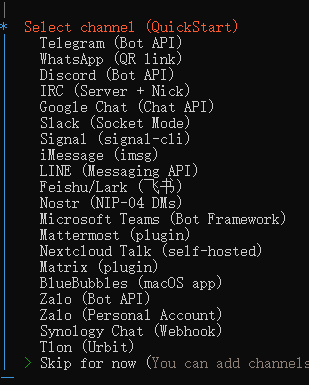
这里暂时我没有配置,直接跳过 -
Search provider
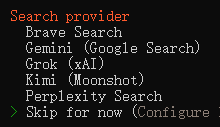
搜索器暂时跳过 -
Configure skills now? (recommended):暂时跳过
-
Enable hooks?:暂时跳过
这个配置项要按空格进行选择,然后再按回车确定。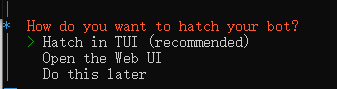
3. 运行实例
如果前面都配置的正确,会弹出web界面,可以直接聊天了。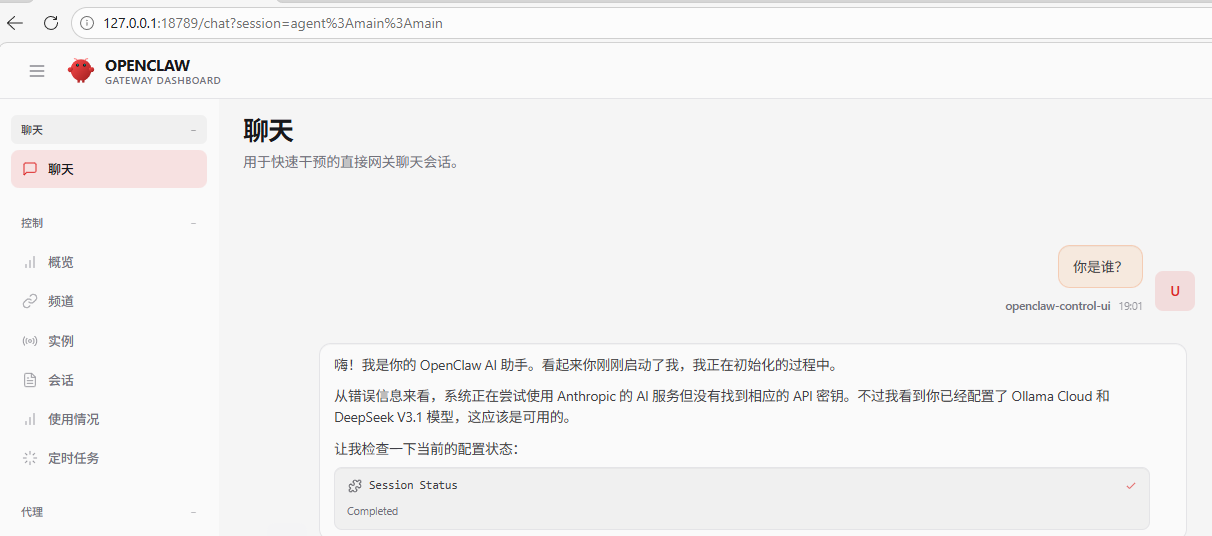
可以给他起个名字,配置他的性格等等。然后我让他记住我家猫的信息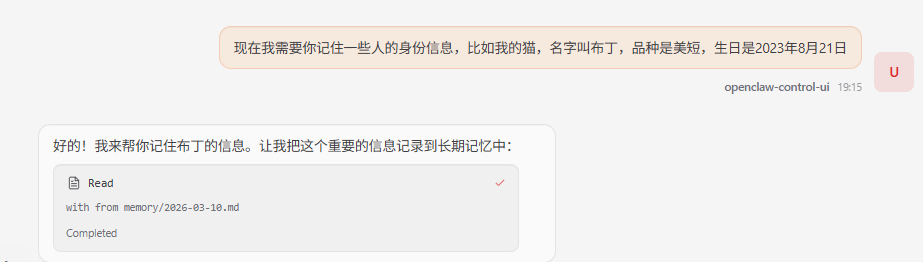
我下次问的时候,准确回答了出来。
4. 目录说明(更新中)
OpenClaw安装后,会创建C:\Users[用户名].openclaw目录,在这个目录下包含很多重要文件
| 目录 | 说明 |
|---|---|
| workspace\IDENTITY.md | 智能体的姓名、性格等信息保存在这 |
| agents\main\agent\auth-profiles.json | 模型的权限信息 |
| agents\main\agent\models.json | 模型的配置信息 |
| workspace\memory | 模型的记忆目录,比如刚才让他记忆的猫信息都会以文件的方式存储在这里 |
虽然好多信息都可以在这里直接修改,但是还是建议使用向导,或者通过交互的方式,这样的移植性最好,避免后续升级参数名称变化导致问题。
4. 常用命令说明
openclaw --version
openclaw doctor
openclaw dashboard

# 打开配置
openclaw onboard

# 重启openclaw
openclaw gateway restart

# 手动添加agent
openclaw agents add [名称]

# 手动添加channel
openclaw channels add [名称]

# 手动添加 Search provider
openclaw configure --section web

AtomGit 是由开放原子开源基金会联合 CSDN 等生态伙伴共同推出的新一代开源与人工智能协作平台。平台坚持“开放、中立、公益”的理念,把代码托管、模型共享、数据集托管、智能体开发体验和算力服务整合在一起,为开发者提供从开发、训练到部署的一站式体验。
更多推荐


 16
16 0
0- 0


 已为社区贡献1条内容

所有评论(0)