-零基础学Maven|核心作用+安装配置全流程(附阿里云私服配置)
1.初始Maven
1.1介绍

Maven 是一款用于管理和构建Java项目的工具,是Apache旗下的一个开源项目 。
Apache 软件基金会,成立于1999年7月,是目前世界上最大的最受欢迎的开源软件基金会,也是一个专门为支持开源项目而生的非盈利性组织。
开源项目:https://www.apache.org/index.html#projects-list
那我们之前在JavaSE阶段,没有使用Maven,依然可以构建Java项目。 我们为什么现在还要学习Maven呢 ? 那接下来,我们就来聊聊Maven的作用。
1.2Maven的作用
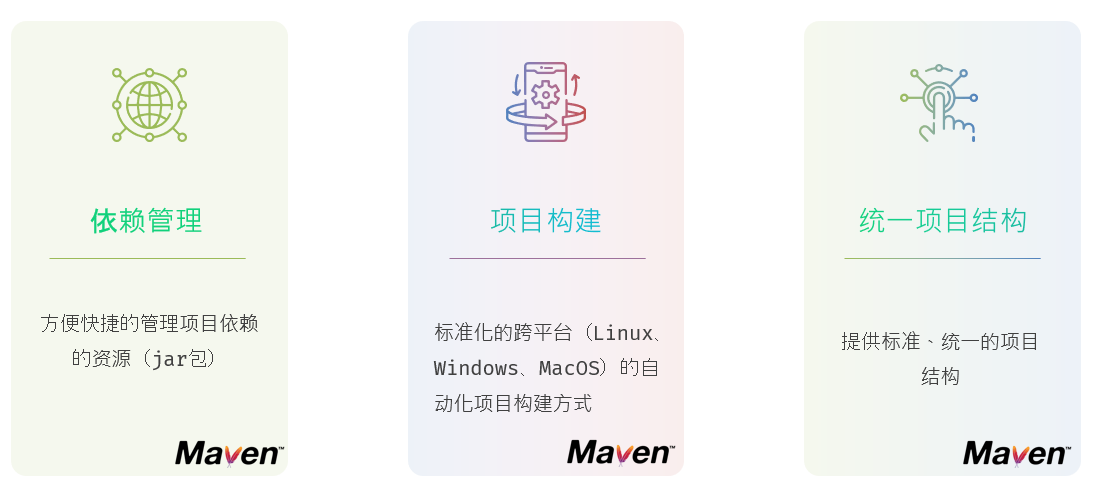 1.2.1依赖管理
方便快捷的管理项目依赖的资源(jar包),避免版本冲突问题。
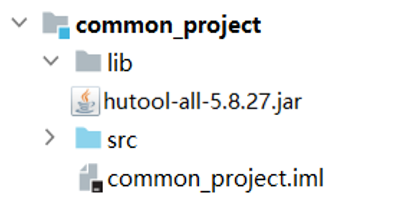
1). 使用maven前
我们项目中要想使用某一个jar包,就需要把这个jar包从官方网站下载下来,然后再导入到项目中。然后在这个项目中,就可以使用这个jar包了。
2). 使用maven后
当使用maven进行项目依赖(jar包)管理,则很方便的可以解决这个问题。 我们只需要在maven项目的pom.xml文件中,添加一段如下图所示的配置即可实现。
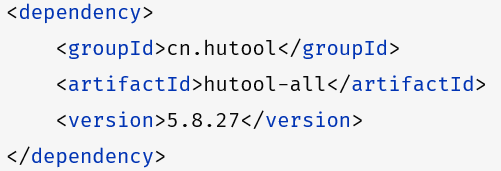
在maven项目的配置文件中,加入上面这么一段配置信息之后,maven会自动的根据配置信息的描述,去下载对应的依赖。 然后在项目中,就可以直接使用了。
1.2.2项目构建
Maven还提供了标准化的跨平台的自动化构建方式。

如上图所示我们开发了一套系统,代码需要进行编译、测试、打包、发布等过程,这些操作是所有项目中都需要做的,如果需要反复进行就显得特别麻烦,而Maven提供了一套简单的命令来完成项目构建。
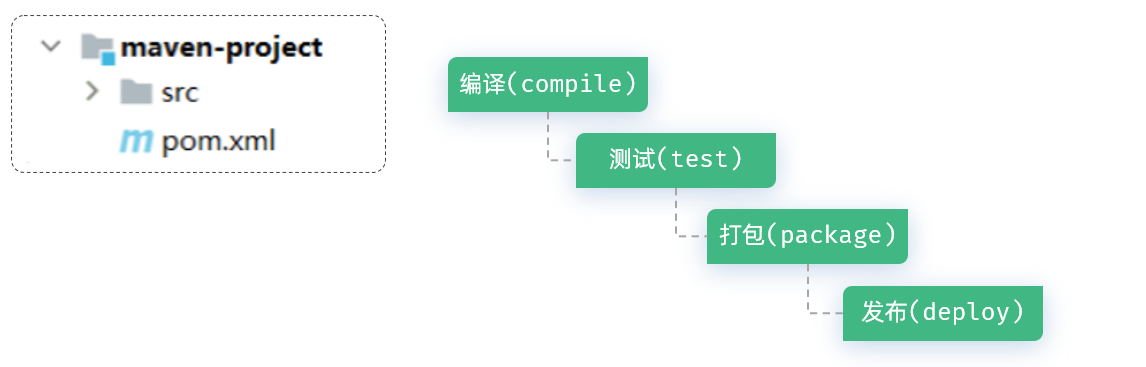
通过Maven中的命令,就可以很方便的完成项目的编译(compile)、测试(test)、打包(package)、发布(deploy) 等操作。
而且这些操作都是跨平台的,也就是说无论你是Windows系统,还是Linux系统,还是Mac系统,这些命令都是支持的。
1.2.3统一项目结构
Maven 还提供了标准、统一的项目结构 。
1). 未使用Maven
由于java的开发工具呢,有很多,除了大家熟悉的IDEA以外,还有像早期的Eclipse、MyEclipse。而不同的开发工具,创建出来的java项目的目录结构是存在差异的,那这就会出现一个问题。
Eclipse创建的java项目,并不能直接导入IDEA中。 IDEA创建的java项目,也没有办法直接导入到Eclipse中。
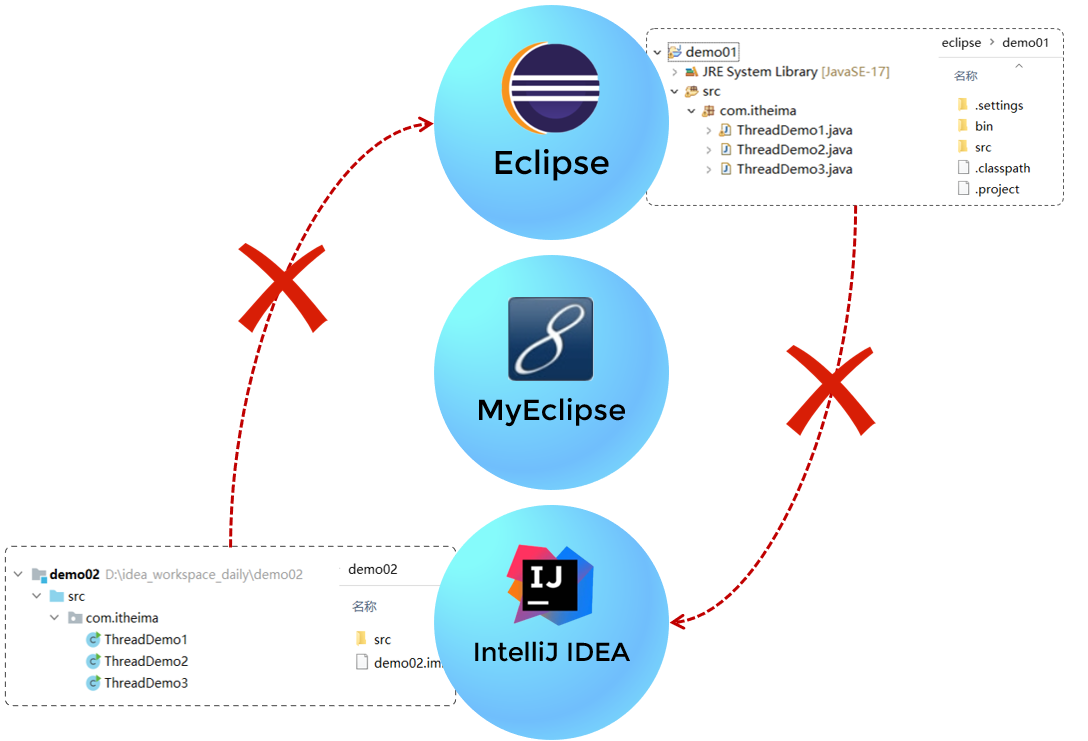
2). 使用Maven
而如果我们使用了Maven这一款项目构建工具,它给我们提供了一套标准的java项目目录。如下所示:
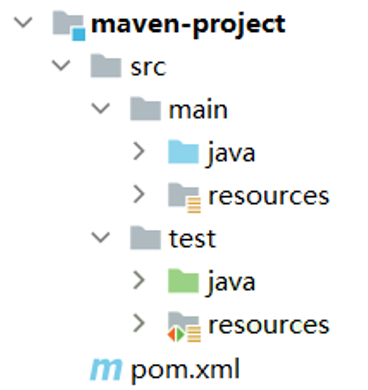
也就意味着,无论我们使用的是什么开发工具,只要是基于maven构建的java项目,最终的目录结构都是相同的,如图所示。 那这样呢,我们使用Eclipse、MyEclipse、IDEA创建的maven项目,就可以在各个开发工具直接直接导入使用了,更加方便、快捷。
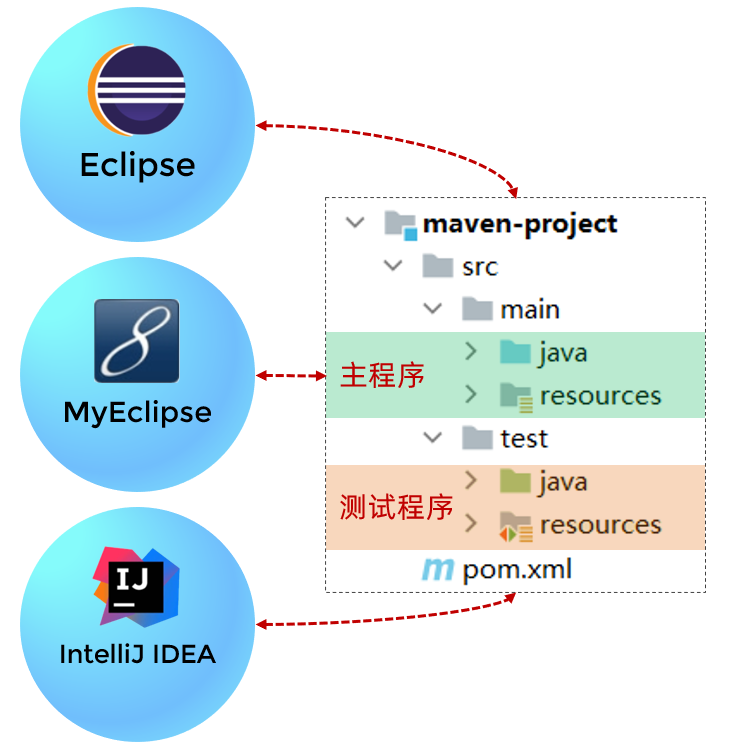
而在上面的maven项目的目录结构中,main目录下存放的是项目的源代码,test目录下存放的是项目的测试代码。 而无论是在main还是在test下,都有两个目录,一个是java,用来存放源代码文件;另一个是resources,用来存放配置文件。
最后呢,一句话总结一下什么是Maven。 Maven就是一款管理和构建java项目的工具。
Maven的内容,我们进行了分层的设计和讲解,分为两个部分:Maven核心和Maven进阶。 那今天,我们先来讲解Maven核心部分的内容,在Web开发的最后,我们再来讲解Maven进阶部分的内容。
2.Maven概述
2.1Maven介绍
Apache Maven是一个项目管理和构建工具,它基于项目对象模型(Project Object Model , 简称: POM)的概念,通过一小段描述信息来管理项目的构建、报告和文档。
Maven的作用:
-
方便的依赖管理
-
统一的项目结构
-
标准的项目构建流程
2.2 Maven模型
-
项目对象模型 (Project Object Model)
-
依赖管理模型(Dependency)
-
构建生命周期/阶段(Build lifecycle & phases)
1). 构建生命周期/阶段(Build lifecycle & phases)
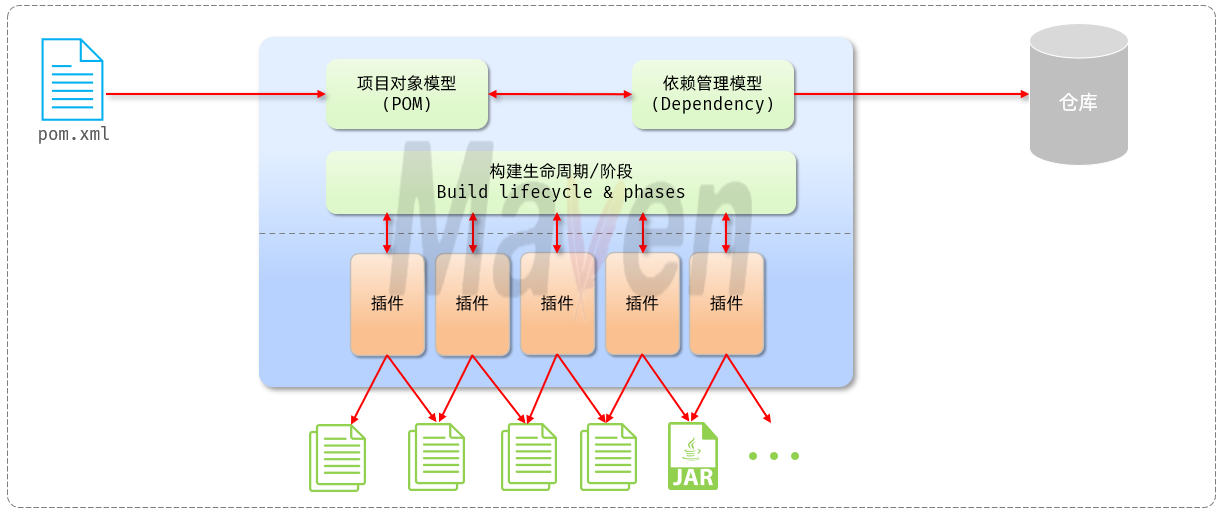
以上图中紫色框起来的部分,就是用来完成标准化构建流程 。当我们需要编译,Maven提供了一个编译插件供我们使用;当我们需要打包,Maven就提供了一个打包插件供我们使用等。
2). 项目对象模型 (Project Object Model)
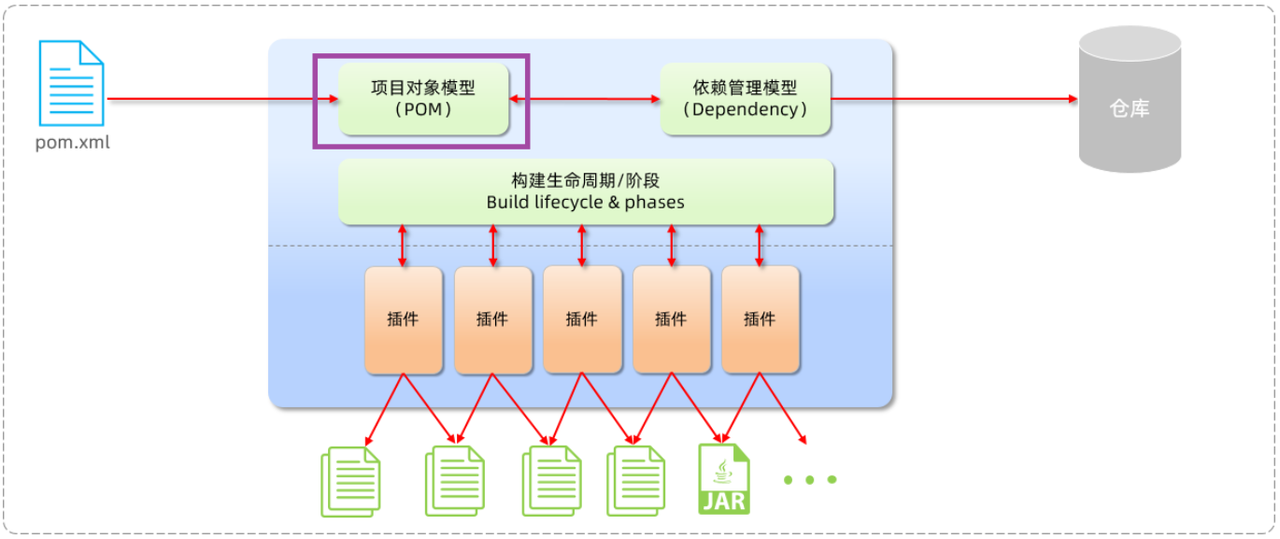
以上图中紫色框起来的部分属于项目对象模型,就是将我们自己的项目抽象成一个对象模型,有自己专属的坐标,如下图所示是一个Maven项目:
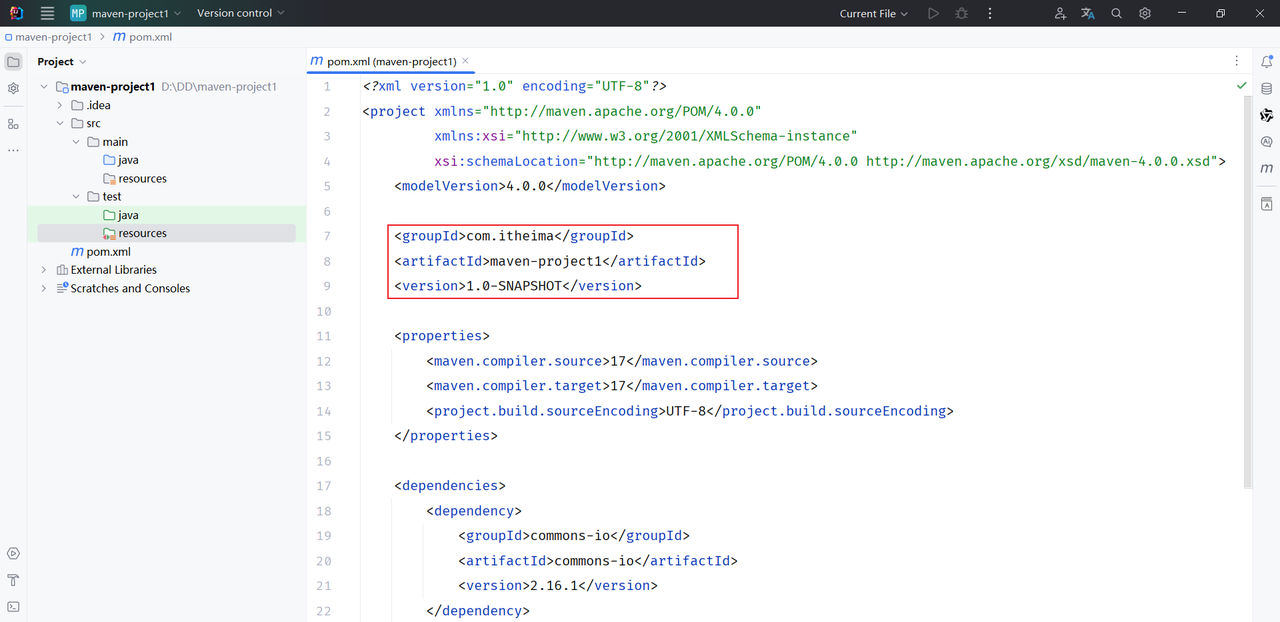
坐标,就是资源(jar包)的唯一标识,通过坐标可以定位到所需资源(jar包)位置。
坐标的组成部分:
groupId: 组织名
arfitactId: 模块名
Version: 版本号
3). 依赖管理模型(Dependency)
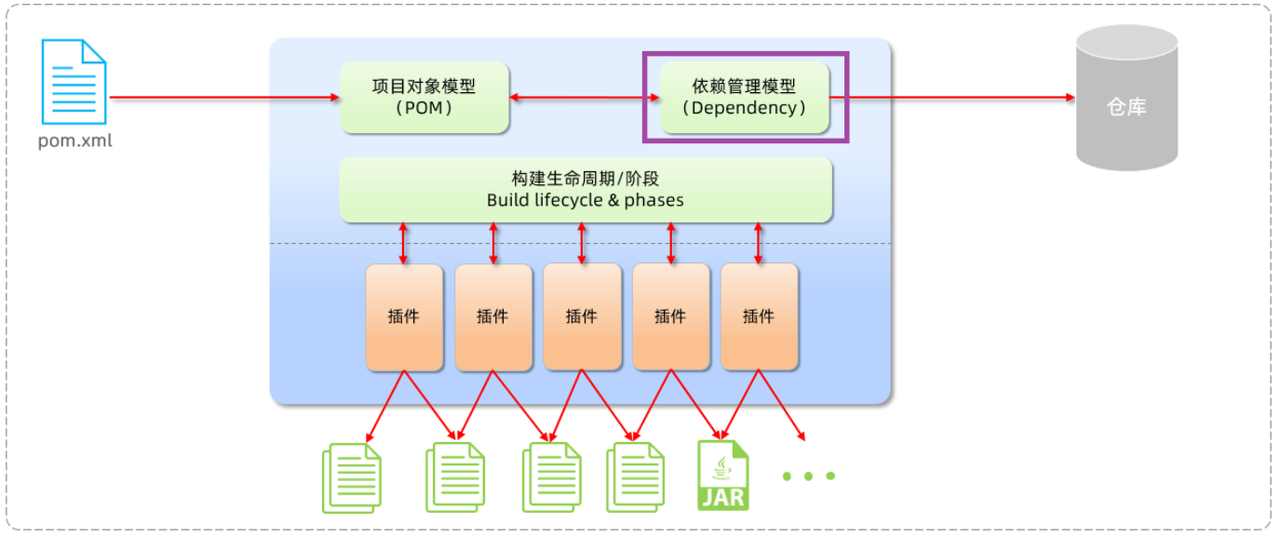
以上图中紫色框起来的部分属于依赖管理模型,是使用坐标来描述当前项目依赖哪些第三方jar包。
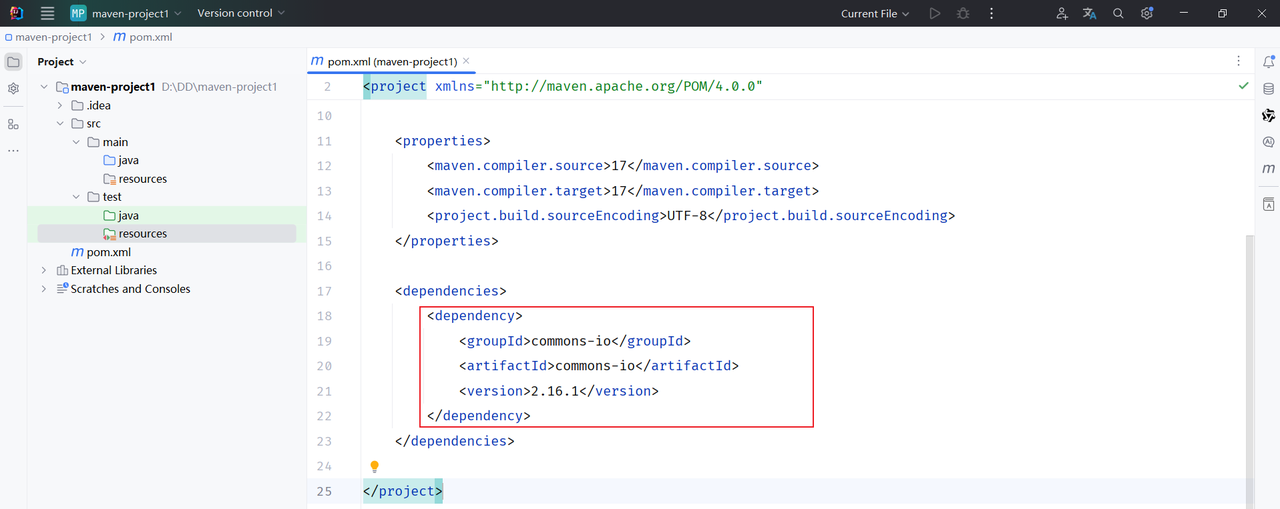
之前我们项目中需要jar包时,直接就把jar包复制到项目下的lib目录,而现在我们只需要在pom.xml中配置依赖的配置文件即可。 而这个依赖对应的jar包其实就在我们本地电脑上的maven仓库中。
如下图,就是老师本地的maven仓库中的jar文件:
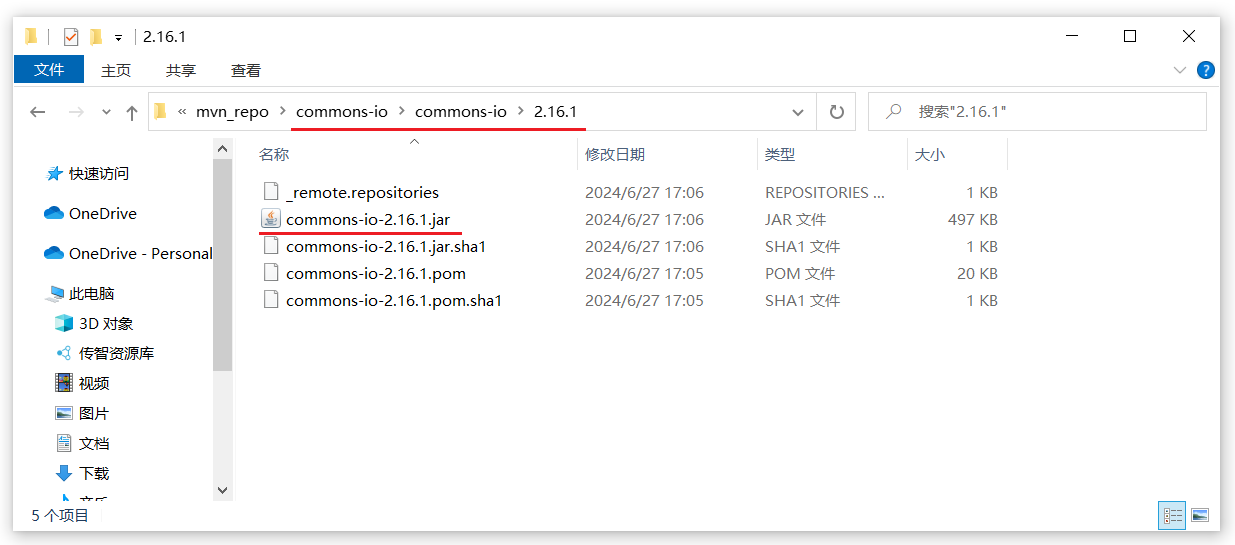
2.3 Maven仓库
仓库:用于存储资源,管理各种jar包
仓库的本质就是一个目录(文件夹),这个目录被用来存储开发中所有依赖(就是jar包)和插件
Maven仓库分为:
-
本地仓库:自己计算机上的一个目录(用来存储jar包)
-
中央仓库:由Maven团队维护的全球唯一的。仓库地址:https://repo1.maven.org/maven2/
-
远程仓库(私服):一般由公司团队搭建的私有仓库
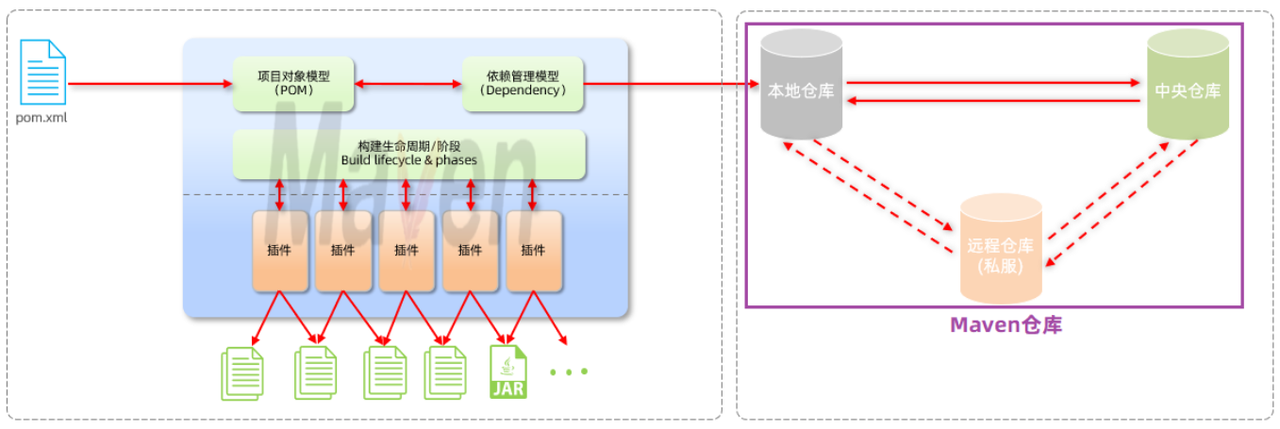
当项目中使用坐标引入对应依赖jar包后,
-
首先会查找本地仓库中是否有对应的jar包
-
如果有,则在项目直接引用
-
如果没有,则去中央仓库中下载对应的jar包到本地仓库
-
-
如果还可以搭建远程仓库(私服),将来jar包的查找顺序则变为: 本地仓库 --> 远程仓库--> 中央仓库
2.4 Maven安装
认识了Maven后,我们就要开始使用Maven了,那么首先我们要进行Maven的下载与安装。
2.4 下载
-
下载地址:https://maven.apache.org/download.cg
2.4.1 安装步骤
Maven安装配置步骤:
-
解压安装
-
配置仓库
-
配置阿里云私服
-
配置Maven环境变量
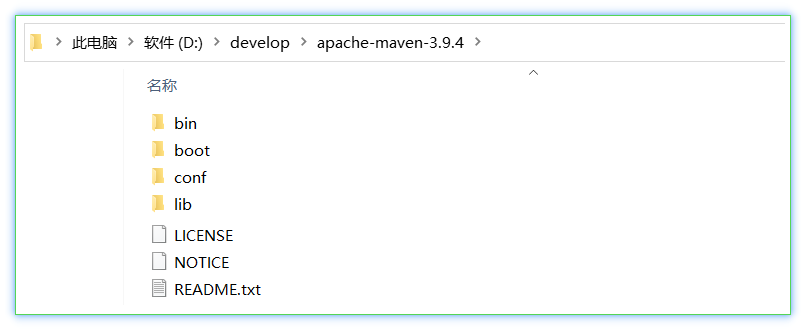
1). 解压 apache-maven-3.9.4-bin.zip(解压即安装)
建议解压到没有中文、特殊字符的路径下。如课程中解压到 E:\develop 下。
解压缩后的目录结构如下:
-
bin目录 : 存放的是可执行命令。(mvn 命令重点关注)
-
conf目录 :存放Maven的配置文件。(settings.xml配置文件后期需要修改)
-
lib目录 :存放Maven依赖的jar包。(Maven也是使用java开发的,所以它也依赖其他的jar包)
2). 配置本地仓库
-
在自己计算机上新一个目录(本地仓库,用来存储jar包)
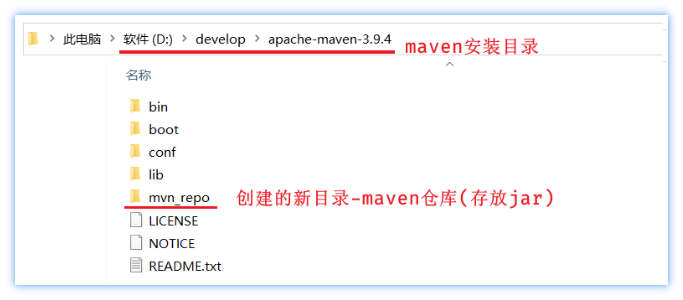
-
进入到conf目录下修改
settings.xml配置文件-
使用超级记事本软件,打开settings.xml文件,定位到53行
-
复制
<localRepository>标签,粘贴到注释的外面(55行) -
复制之前新建的用来存储jar包的路径,替换掉
<localRepository>标签体内容
-
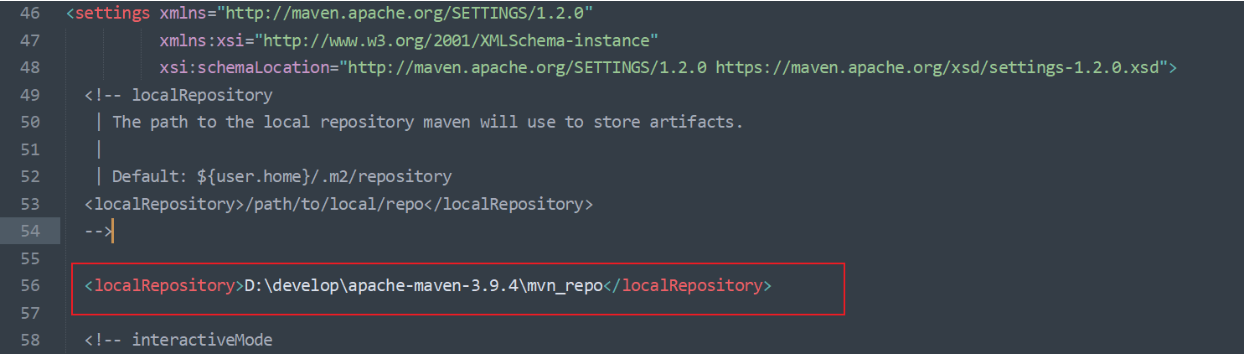
3). 配置阿里云私服
由于中央仓库在国外,所以下载jar包速度可能比较慢,而阿里公司提供了一个远程仓库,里面基本也都有开源项目的jar包。
进入到conf目录下修改settings.xml配置文件:
-
使用超级记事本软件,打开settings.xml文件,定位到160行左右
-
在
<mirrors>标签下为其添加子标签<mirror>,内容如下:
<mirror>
    <id>alimaven</id>
    <name>aliyun maven</name>
    <url>http://maven.aliyun.com/nexus/content/groups/public/</url>
    <mirrorOf>central</mirrorOf>
</mirror>注意配置的位置,在<mirrors> ... </mirrors>中间添加配置。如下图所示:
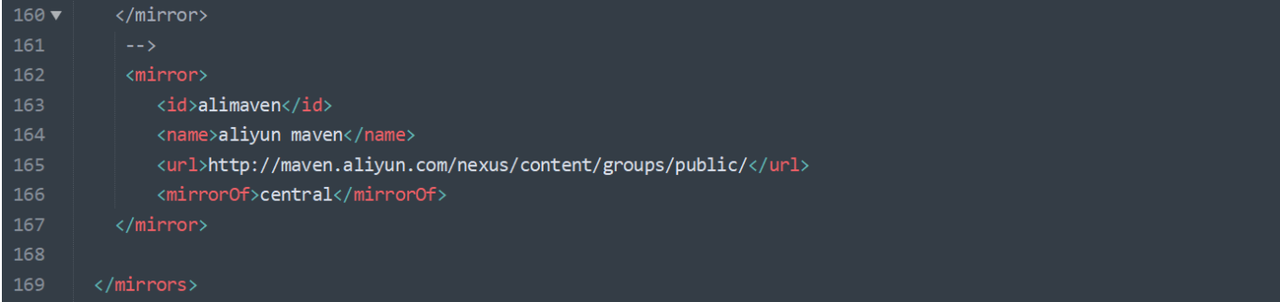
4). 配置环境变量
Maven环境变量的配置类似于JDK环境变量配置一样
-
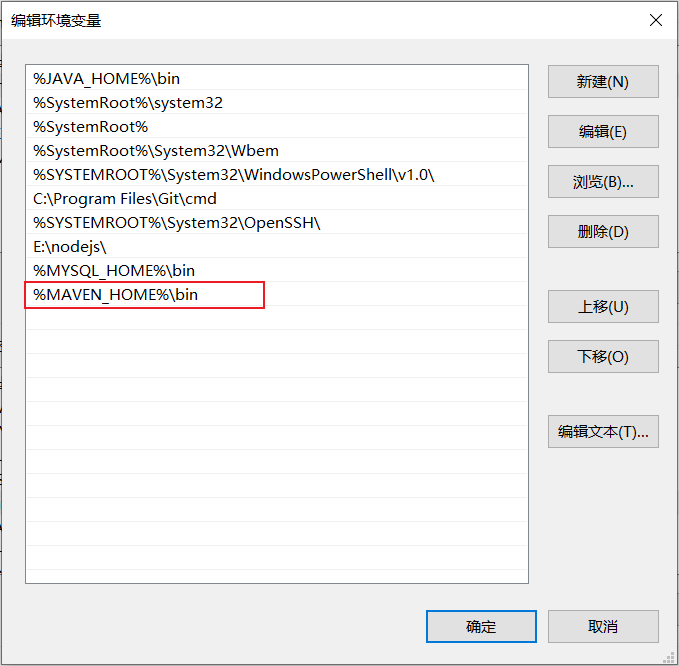
在系统变量处新建一个变量MAVEN_HOME。 MAVEN_HOME环境变量的值,设置为maven的解压安装目录
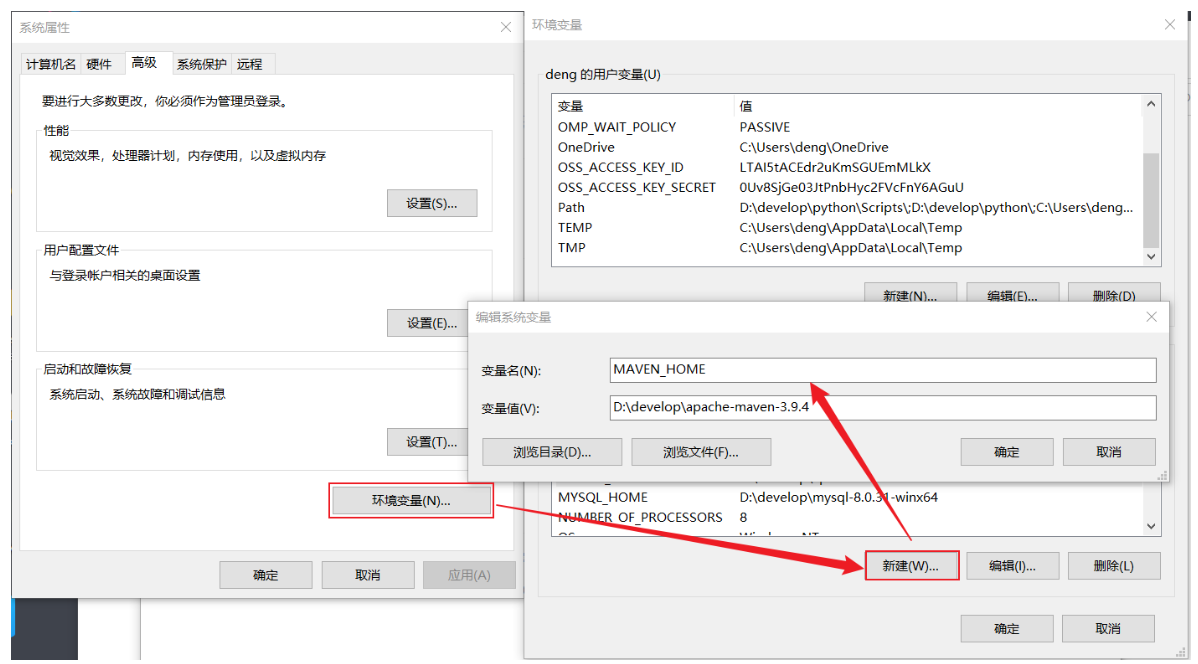
-
在Path中进行配置。 PATH环境变量的值,设置为:%MAVEN_HOME%\bin
-
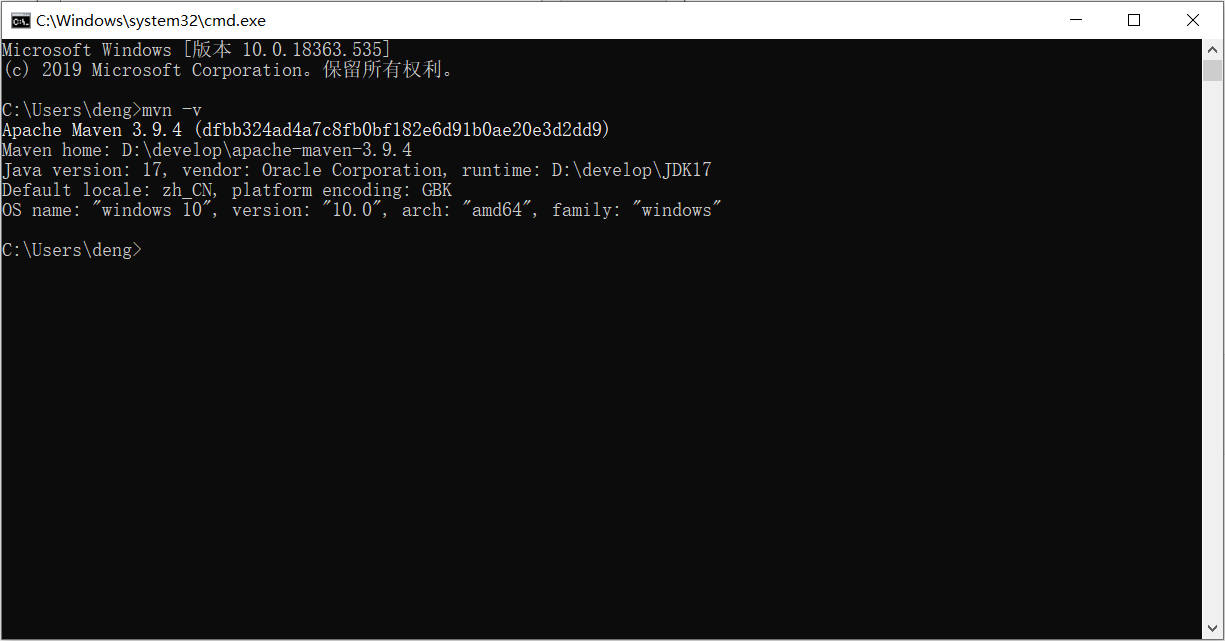
打开DOS命令提示符进行验证,出现如图所示表示安装成功 。
命令为:mvn -v
5). 配置关联的JDK版本(可选)
进入到conf目录下修改settings.xml配置文件,在 <profiles> </profiles>中增加如下配置:
<profile>
        <id>jdk-17</id>
        <activation>
                <activeByDefault>true</activeByDefault>
                <jdk>17</jdk>
        </activation>
        <properties>
                <maven.compiler.source>17</maven.compiler.source>
                <maven.compiler.target>17</maven.compiler.target>
                <maven.compiler.compilerVersion>17</maven.compiler.compilerVersion>
        </properties>
</profile>
AtomGit 是由开放原子开源基金会联合 CSDN 等生态伙伴共同推出的新一代开源与人工智能协作平台。平台坚持“开放、中立、公益”的理念,把代码托管、模型共享、数据集托管、智能体开发体验和算力服务整合在一起,为开发者提供从开发、训练到部署的一站式体验。
更多推荐

 10
10 0
0- 0


 已为社区贡献1条内容

所有评论(0)