Docker核心实操演练:从环境配置到安全靶场部署
·
一、环境准备与镜像加速配置
1.1 基础环境检查
在开始Docker实操前,首先验证基础环境状态:
# 查看Docker版本
docker --version

# 查看系统内核版本
uname -r预期输出:
- Docker版本号(如
24.x.x) - 内核版本(如
5.14.0-xxx)
1.2 配置镜像加速器
国内用户建议配置镜像加速以提升拉取速度:
# 编辑daemon.json配置文件
sudo vim /etc/docker/daemon.json

# 添加以下内容(示例)
{
  "registry-mirrors": ["https://docker.m.daocloud.io"]
}

# 重载配置并重启Docker服务
systemctl daemon-reload
systemctl restart docker

# 验证加速配置是否生效
docker info | grep -A 5 "Registry Mirrors"验证要点:输出中应显示配置的镜像加速器地址。
二、靶场部署实战:端口映射深度解析
2.1 搜索与拉取DVWA靶场镜像
# 搜索DVWA镜像
docker search citizenstig/dvwa

# 拉取镜像
docker pull citizenstig/dvwa
2.2 错误示范:未映射端口的后果
# 错误启动方式(未映射端口)
docker run -d --name web1 citizenstig/dvwa问题现象:
- 浏览器访问
http://[IP_ADDRESS_1]:80无法连接 - 容器日志显示服务正常启动(
docker logs web1)
根本原因:
Docker容器运行在独立的网络命名空间(Network Namespace)中:
- 容器拥有独立的IP地址和端口范围
- 未使用
-p参数时,宿主机不会建立NAT转发规则 - 外部流量无法穿透Docker网络隔离层
💡 形象比喻:如同家中安装了电话分机但未拉外线,外部电话无法呼入。
2.3 正确实践:端口映射配置
# 清理错误容器
docker stop web1
docker rm web1

# 正确启动:映射宿主机8080端口到容器80端口
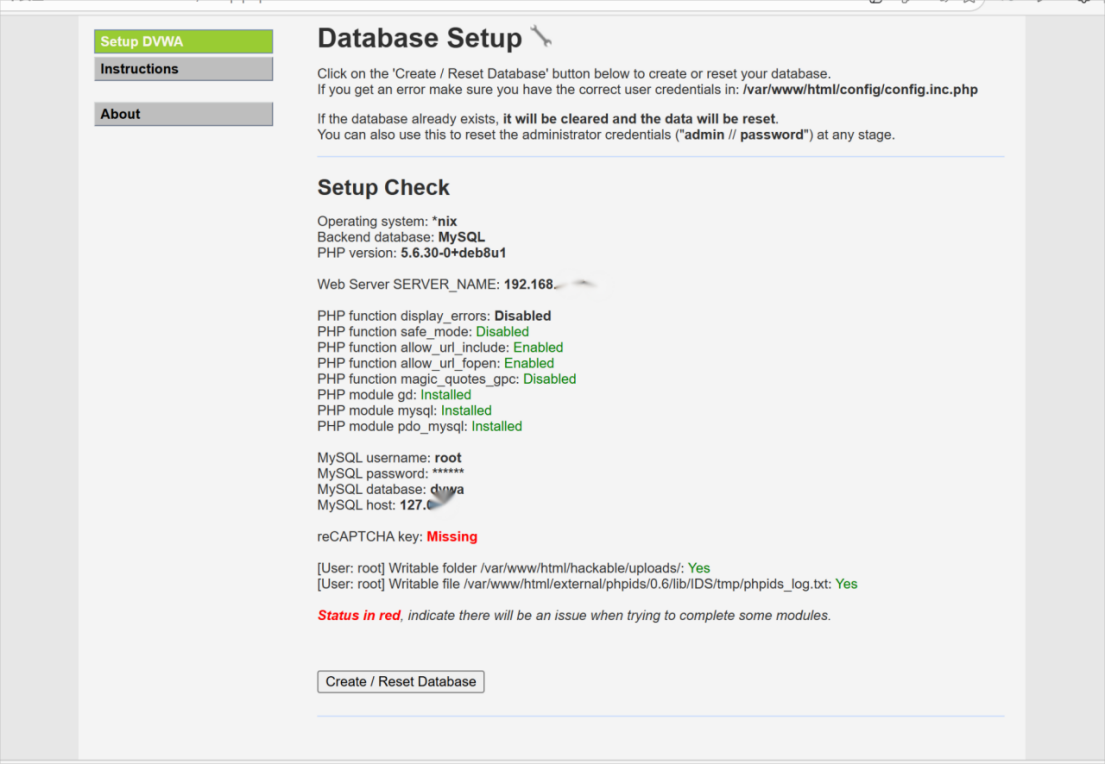
docker run -d -p 8080:80 --name web1 citizenstig/dvwa验证步骤:
- 浏览器访问
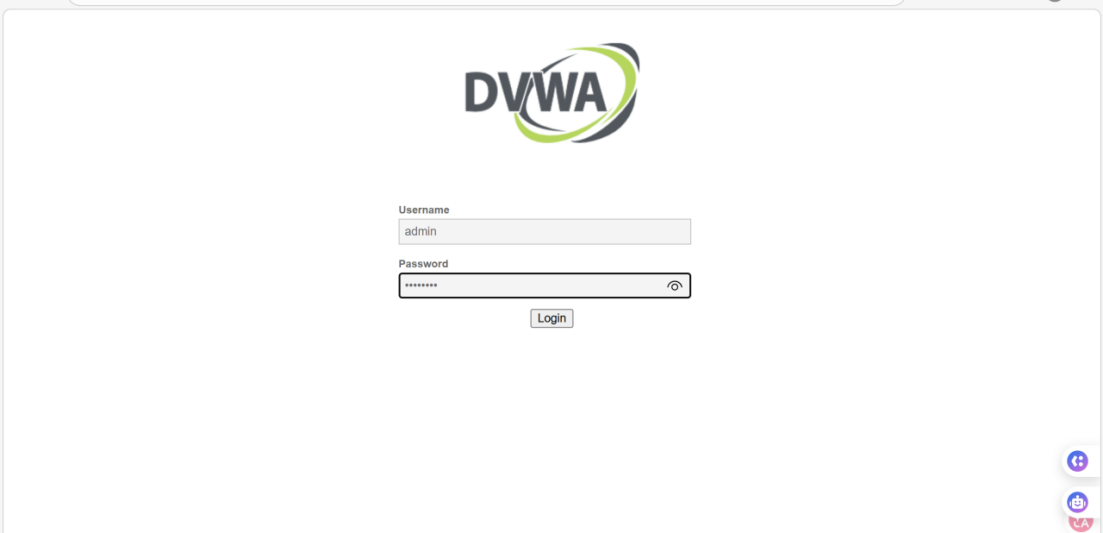
http://[IP_ADDRESS_1]:8080 - 看到DVWA登录页面(默认账号:
admin,密码:password)
三、数据持久化:卷挂载与灾难恢复
3.1 创建专用数据卷
# 创建名为web_data的数据卷
docker volume create web_data

# 验证创建结果
docker volume ls
3.2 挂载数据卷运行容器
# 启动容器并挂载数据卷
docker run -d \
  --name web2 \
  -p 8081:80 \
  -v web_data:/var/www/html \
  webforpent/webforpent
3.3 破坏性测试与恢复验证
步骤1:在容器内创建测试文件
docker exec -it web2 bash
echo "Hacked by Nuyoah" > /var/www/html/test_hack.txt
exit
步骤2:强制删除容器
docker rm -f web2步骤3:重建容器验证数据持久化
docker run -d \
  --name web3 \
  -p 8082:80 \
  -v web_data:/var/www/html \
  webforpent/webforpent

# 验证文件是否存在
docker exec -it web3 cat /var/www/html/test_hack.txt结论:即使容器被删除,挂载的数据卷仍保留数据,新容器可立即恢复数据。
四、可视化管理:Portainer应急响应实战
4.1 部署Portainer管理面板
# 拉取Portainer镜像
docker pull portainer/portainer-ce

# 启动Portainer容器
docker run -d \
  --name portainer \
  --restart=always \
  -p 9000:9000 \
  -v /var/run/docker.sock:/var/run/docker.sock \
  portainer/portainer-ce
4.2 图形化操作指南
- 浏览器访问
http://[IP_ADDRESS_1]:9000 - 初始化设置管理员密码(示例:
admin123) - 选择本地连接(Local)并点击"Connect"
- 在Containers页面可执行:
- 停止/启动容器
- 删除容器
- 查看实时日志
五、网络安全场景深度思考
Q1:为何未映射端口时外部无法访问容器服务?
技术原理:
- 网络隔离机制:每个容器拥有独立Network Namespace,包含专属IP、路由表和端口空间
- NAT转发缺失:
-p参数实质是在宿主机iptables中添加DNAT规则- 无映射时:宿主机收到
[IP_ADDRESS_1]:8080请求后无转发规则,连接超时 - 有映射时:Docker引擎拦截流量并转发至
[CONTAINER_IP]:80
- 无映射时:宿主机收到
Q2:Docker在网安实验中的安全优势
表格
| 优势维度 | 详细说明 |
|---|---|
| 环境隔离 | 容器级沙箱机制限制恶意代码破坏范围,即使Get Shell也难以逃逸至宿主机 |
| 快速复原 | 污染环境后可秒级重置(docker rm + docker run),远快于物理机重装 |
| 依赖一致性 | 通过Dockerfile精确复现特定漏洞环境(如PHP 5.x+Apache 2.4),避免依赖冲突 |
| 网络可控 | 支持none模式断网分析,或构建隔离靶场网络防止C2通信 |
🔒 最佳实践建议:
进行恶意代码分析时,务必使用--network none禁止外联,并通过只读挂载(:ro)保护宿主机关键目录。
结语
通过本次实操演练,我们掌握了Docker核心功能在安全靶场建设中的关键应用。从基础的端口映射原理到数据持久化机制,再到可视化管理工具的综合运用,每一步都体现了容器技术在网络安全领域的独特价值。记住:隔离是安全的基石,而可复现性是高效实验的保障。
📌 提示:实际部署时请替换文中
[IP_ADDRESS_1]等占位符为您的真实服务器地址,并注意生产环境的安全加固配置。

AtomGit 是由开放原子开源基金会联合 CSDN 等生态伙伴共同推出的新一代开源与人工智能协作平台。平台坚持“开放、中立、公益”的理念,把代码托管、模型共享、数据集托管、智能体开发体验和算力服务整合在一起,为开发者提供从开发、训练到部署的一站式体验。
更多推荐



 17
17 0
0- 0


 已为社区贡献4条内容

所有评论(0)