【2026最新】Windows下Miniforge安装与清华源配置全攻略:轻量、极速、免费
📢 前言
在Python数据科学、机器学习及安全研究领域,Conda 是不可或缺的环境管理工具。然而,随着Anaconda商业授权政策的调整以及官方源在国内访问速度的限制,越来越多的开发者转向了 Miniforge。
Miniforge 是由 conda-forge 社区维护的轻量级发行版,它拥有以下核心优势:
- ✅ 完全开源免费:规避商业授权风险。
- ✅ 极致轻量:安装包仅约80MB(对比Anaconda的3GB+)。
- ✅ 内置Mamba:默认集成更快的C++包解析器,依赖解决速度提升数倍。
- ✅ 默认Conda-Forge:拥有更丰富、更新更及时的软件包生态。
本文将手把手教你在 Windows 环境下,通过 清华大学镜像站 快速下载并安装 Miniforge,并完成 国内源配置,彻底解决“下载慢、安装难”的痛点。
一、下载:使用清华镜像加速
由于 GitHub 官方 Release 在国内访问不稳定,强烈推荐使用 清华大学开源软件镜像站 下载。
-
访问镜像地址:
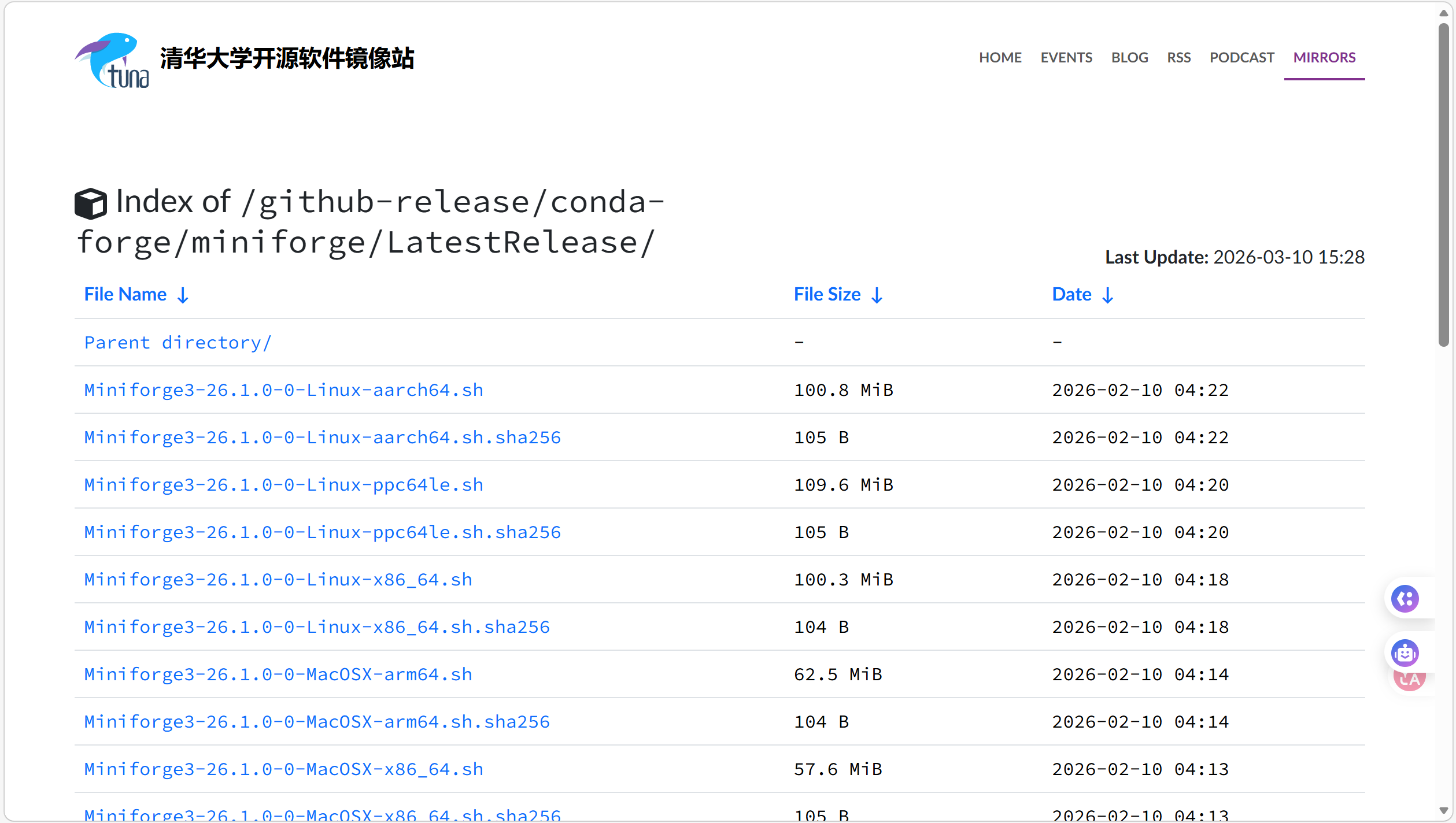
打开浏览器,进入清华镜像站 Miniforge 专区:
👉 https://mirrors.tuna.tsinghua.edu.cn/github-release/conda-forge/miniforge/LatestRelease/
-
选择安装包:
根据你的系统架构选择对应的.exe文件:- Win 64位 (主流):点击
Miniforge3-Windows-x86_64.exe - Win ARM64 (如Surface Pro X):点击
Miniforge3-Windows-arm64.exe
💡 提示:页面中可能包含多个版本,通常选择带有
Latest标记或版本号最新的即可。 - Win 64位 (主流):点击
-
开始下载:
利用清华镜像的高速带宽,通常几秒钟即可完成下载。
二、安装:关键步骤详解
-
运行安装程序:
双击下载好的.exe文件,启动安装向导。 -
同意协议:
点击I Agree接受许可协议。 -
选择安装类型:
- 推荐选择
Just Me(仅当前用户),无需管理员权限,更安全且避免路径问题。 - 若需多用户使用,可选择
All Users。
- 推荐选择
-
选择安装路径:
- 建议选择一个不含中文、不含空格的简短路径。
- 推荐示例:
D:\Miniforge3或C:\Users\你的用户名\miniforge3。 - ❌ 错误示范:
C:\Program Files\Miniforge 3(含空格) 或D:\软件\我的环境(含中文)。
-
高级选项 (至关重要):
在安装选项中,请务必勾选以下两项(如果安装程序提供):- ✅ Add Miniforge3 to my PATH environment variable
- 作用:将 conda/mamba 命令添加到系统环境变量,让你可以在任意命令行窗口直接使用。
- 注意:旧版安装器可能会显示红色警告,但在2026年的新版本中通常已安全。如果不敢勾选,后续需手动配置环境变量。
- ✅ Register Miniforge3 as my default Python
- 作用:将 Miniforge 的 Python 注册为系统默认 Python。
- ✅ Add Miniforge3 to my PATH environment variable
-
完成安装:
点击Install等待进度条完成,最后点击Finish。
三、验证与初始化
安装完成后,我们需要验证环境是否正常工作。
-
打开命令行工具:
- 推荐方式:在开始菜单搜索并打开
Miniforge Prompt。这是官方预配好的终端,最稳定。 - 通用方式:打开普通的
CMD或PowerShell。
- 推荐方式:在开始菜单搜索并打开
-
验证版本:
输入以下命令,若输出版本号则说明安装成功:conda --version mamba --version💡 亮点:Miniforge 内置了
mamba,它是conda的快速替代品,后续安装包时建议使用mamba install代替conda install以获得极速体验。 -
初始化 (如未自动配置):
如果在普通 CMD 中输入conda提示“不是内部或外部命令”,请运行:conda init运行成功后,关闭并重新打开命令行窗口。此时命令行前缀应出现
(base),表示基础环境已激活。
四、核心配置:替换为清华镜像源
Miniforge 默认连接国外的 conda-forge 源,在国内下载大型包(如 PyTorch, TensorFlow)时速度极慢。我们需要将其替换为清华源。
⚠️ Windows 用户特别注意
Windows 系统无法直接手动创建名为 .condarc 的隐藏配置文件。我们需要先通过 conda config 命令生成它,然后再修改内容。
步骤 1:生成配置文件
在命令行(Miniforge Prompt 或 CMD)中输入:
conda config --set show_channel_urls yes执行后,系统会自动在当前用户目录(C:\Users\你的用户名\)下生成 .condarc 文件。
步骤 2:编辑 .condarc 文件
-
找到文件:
路径通常为:C:\Users\你的用户名\.condarc
(你可以在文件资源管理器地址栏输入%USERPROFILE%快速跳转) -
编辑内容:
yaml
使用记事本、Notepad++ 或 VS Code 打开该文件。
清空原有所有内容,复制并粘贴以下 清华源完整配置代码:channels: - defaults show_channel_urls: true default_channels: - https://mirrors.tuna.tsinghua.edu.cn/anaconda/pkgs/main - https://mirrors.tuna.tsinghua.edu.cn/anaconda/pkgs/r - https://mirrors.tuna.tsinghua.edu.cn/anaconda/pkgs/msys2 custom_channels: conda-forge: https://mirrors.tuna.tsinghua.edu.cn/anaconda/cloud pytorch: https://mirrors.tuna.tsinghua.edu.cn/anaconda/cloud menpo: https://mirrors.tuna.tsinghua.edu.cn/anaconda/cloud bioconda: https://mirrors.tuna.tsinghua.edu.cn/anaconda/cloud msys2: https://mirrors.tuna.tsinghua.edu.cn/anaconda/cloud配置解析:
default_channels:替换了默认的 anaconda 主仓库。custom_channels:将conda-forge(Miniforge默认源)、pytorch等常用社区源指向清华镜像,确保无论是conda install还是mamba install都能享受加速。
-
保存:保存并关闭文件。
五、测试与清理
配置完成后,建议清除旧缓存并测试新源是否生效。
1. 清除索引缓存
删除旧的索引缓存,强制 conda 重新从新源拉取数据:
conda clean -i(输入 y 确认清理)
2. 创建测试环境
尝试创建一个包含常用库(如 numpy)的新环境,观察下载速度和链接地址:
# 推荐使用 mamba 创建,速度更快
mamba create -n test_env numpy -y
或者使用 conda:
conda create -n test_env numpy -y成功标志:
- 下载速度显著提升(通常能跑满宽带)。
- 终端输出的下载链接中包含
mirrors.tuna.tsinghua.edu.cn。
3. 常用环境管理命令
- 激活环境:
conda activate test_env(或mamba activate test_env) - 退出环境:
conda deactivate - 查看环境列表:
conda env list - 删除环境:
conda deactivate  # 先退出
conda remove -n test_env --all  # 再删除
六、常见问题 (FAQ)
Q1: 修改 .condarc 后依然下载慢?
- 检查:确认
.condarc文件内容是否正确复制,没有多余的空格或缩进错误(YAML格式对缩进敏感)。 - 生效:运行
conda clean -i清除缓存后再试。 - 网络:极少数情况下清华源会临时波动,可尝试切换至中科大源 (
mirrors.ustc.edu.cn)。
Q2: 想要恢复默认源怎么办?
- 运行以下命令重置:
或者直接删除conda config --remove-key channels conda config --remove-key custom_channels.condarc文件。
Q3: Conda 和 Mamba 用哪个?
- 推荐优先使用 Mamba。在 Miniforge 中,
mamba命令与conda完全兼容,但依赖解析算法是用 C++ 重写的,速度通常快 5-10 倍,尤其在解决复杂依赖时优势明显。- 例如:
mamba install pandas比conda install pandas更快。
- 例如:
七、总结
通过以上步骤,你已经在 Windows 上成功搭建了一个:
- 轻量级 (Miniforge)
- 高速下载 (清华源)
- 极速解析 (内置 Mamba)
的现代化 Python 开发环境。这套组合拳不仅能避开 Anaconda 的商业授权限制,还能大幅提升你的开发效率。
现在,你可以放心地在这个干净、稳定的环境中安装 PyTorch、TensorFlow 或其他任何数据科学库了!
👋 互动:
如果在配置过程中遇到任何报错,欢迎在评论区留言,我会尽快解答!
觉得文章有用,请 点赞 👍 + 收藏 ⭐ 支持一下,分享给更多需要的小伙伴!

AtomGit 是由开放原子开源基金会联合 CSDN 等生态伙伴共同推出的新一代开源与人工智能协作平台。平台坚持“开放、中立、公益”的理念,把代码托管、模型共享、数据集托管、智能体开发体验和算力服务整合在一起,为开发者提供从开发、训练到部署的一站式体验。
更多推荐



 20
20 0
0- 0


 已为社区贡献4条内容

所有评论(0)