标签页布局 - OpenHarmony PC端用Flutter适配
·
欢迎加入开源鸿蒙跨平台社区:https://openharmonycrossplatform.csdn.net
案例概述
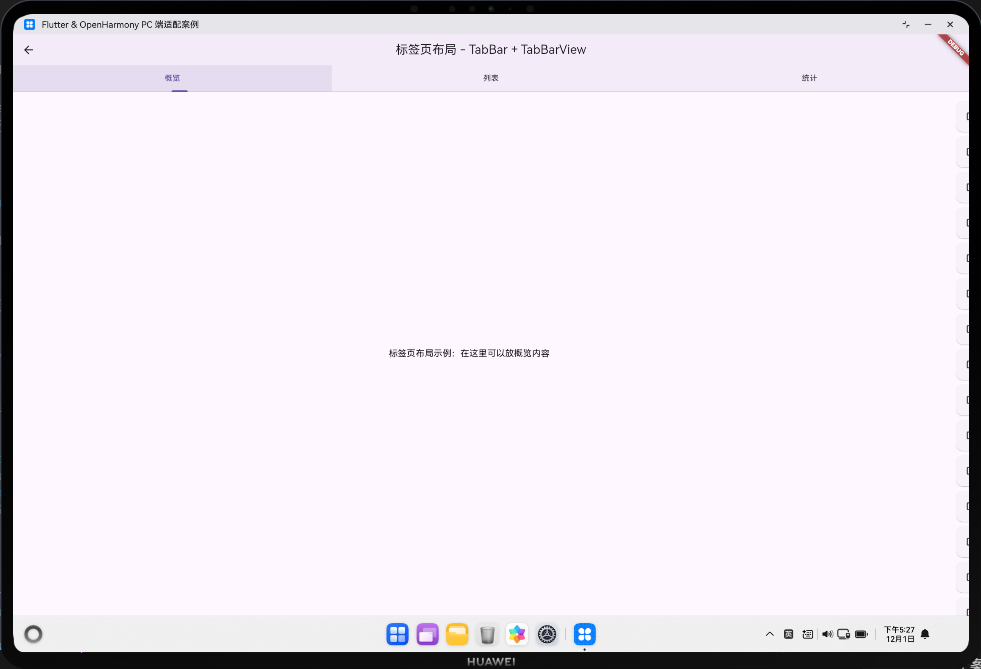
本案例展示如何使用 TabBar + TabBarView + DefaultTabController 实现一个标准的标签页布局。标签页是复杂应用中非常常见的组织方式,可以将一个大模块拆分成多个子视图,例如“概览 / 列表 / 统计”等。
本例中:
- 顶部
AppBar内集成TabBar,显示三个标签; - 主体区域使用
TabBarView来展示三个子页面; - 使用
DefaultTabController自动管理当前选中的标签索引; - PC 端标题居中,整体结构适配大屏场景。
核心概念
1. DefaultTabController
DefaultTabController 是 Tab 体系的核心,它提供一个 TabController 给子树使用,使 TabBar 与 TabBarView 可以联动:
- 点击标签,会自动切换
TabBarView中对应的子页面; - 左右滑动页面,也会同步更新顶部标签的选中状态。
2. TabBar 与 TabBarView
TabBar负责标签头部区域的 UI 展示;TabBarView负责根据当前选中标签显示对应的内容;- 两者通过同一个
TabController关联在一起。
代码详解
1. 页面整体结构
class TabLayoutPage extends StatelessWidget {
const TabLayoutPage({Key? key}) : super(key: key);
Widget build(BuildContext context) {
final screenWidth = MediaQuery.of(context).size.width;
final isPC = screenWidth >= 1200;
return DefaultTabController(
length: 3,
child: Scaffold(
appBar: AppBar(
title: const Text('案例8:标签页布局 - TabBar + TabBarView'),
centerTitle: isPC,
elevation: 2,
bottom: const TabBar(
tabs: [
Tab(text: '概览'),
Tab(text: '列表'),
Tab(text: '统计'),
],
),
),
body: const TabBarView(
children: [
_OverviewTab(),
_ListTab(),
_StatsTab(),
],
),
),
);
}
}
说明:
length: 3对应三个标签和三个子页面;AppBar.bottom挂载TabBar,让标签栏与标题条融为一体;TabBarView中的子 Widget 顺序必须与TabBar中的标签顺序一一对应。
2. 概览标签页 _OverviewTab
class _OverviewTab extends StatelessWidget {
const _OverviewTab();
Widget build(BuildContext context) {
return Center(
child: Text(
'标签页布局示例:在这里可以放概览内容',
style: Theme.of(context).textTheme.titleMedium,
),
);
}
}
说明:
- 这是最简单的占位示例,使用
Center将文字放在中间; - 实际业务中,你可以在这里放置统计卡片、图表、关键指标等概览信息。
3. 列表标签页 _ListTab
class _ListTab extends StatelessWidget {
const _ListTab();
Widget build(BuildContext context) {
return ListView.builder(
padding: const EdgeInsets.all(16),
itemCount: 20,
itemBuilder: (context, index) {
return Card(
margin: const EdgeInsets.only(bottom: 8),
child: ListTile(
leading: const Icon(Icons.label_outline),
title: Text('标签项 ${index + 1}'),
),
);
},
);
}
}
说明:
- 使用
ListView.builder构建一个简单示例列表,展示该标签可承载的内容类型; Card + ListTile的组合与案例6相似,只是嵌套在标签页中;- 可以替换为实际的数据列表,例如某一类记录明细。
4. 统计标签页 _StatsTab
class _StatsTab extends StatelessWidget {
const _StatsTab();
Widget build(BuildContext context) {
return Center(
child: Column(
mainAxisAlignment: MainAxisAlignment.center,
children: [
Icon(Icons.insert_chart, size: 48, color: Theme.of(context).primaryColor),
const SizedBox(height: 12),
const Text('这里展示统计数据或图表'),
],
),
);
}
}
说明:
- 用图标 + 文本模拟一个统计视图区域;
- 实际项目中可以替换为图表组件(如折线图、柱状图等),或复杂的指标面板。
OpenHarmony PC 端适配要点
-
多视图在同一窗口内切换:
- 在 PC 端,用户习惯在同一个窗口内快速切换不同视图,标签页是理想选择;
- 可以避免频繁打开/关闭子窗口,降低操作复杂度。
-
标题居中与标签布局:
- 通过
centerTitle: isPC提升桌面端视觉一致性; - 标签文本可以根据 PC 界面适当加大或配合图标展示。
- 通过
-
键盘与鼠标操作:
- Tab 体系可以结合键盘快捷键(如 Ctrl+Tab)或右键菜单进行扩展;
- 在 PC 端可考虑为标签添加悬停高亮效果,提高可点击性反馈。
扩展建议
- 为不同标签页配置不同的图标和颜色,让信息层次更清晰;
- 在标签右上角增加徽标(badge),例如显示未读数量;
- 支持动态增加或关闭标签页(如浏览器多标签场景);
- 将
TabLayoutPage嵌入更复杂的布局中,例如左侧是导航树,右侧是多 Tab 内容区。
深入理解:标签页的设计原则
1. 标签页适合什么样的内容?
标签页最适合用于展示内容强相关、可以在同一个页面中快速切换的多个视图,例如:
- 同一对象的不同视角:用户信息页的"基本信息"“订单历史”"收藏列表"等;
- 同一类数据的不同展示方式:列表视图、网格视图、地图视图等;
- 同一功能的不同阶段:表单的"基本信息"“高级选项”"预览"等。
反之,如果标签页之间的内容差异很大、用户很少在它们之间切换,就不适合用标签页,而应该用底部导航或侧边菜单。
2. 标签页 vs 其他导航方式
- 标签页(TabBar):适合少量(通常 2–5 个)相关内容的快速切换;
- 底部导航(BottomNavigationBar):适合少量顶级模块的入口,模块之间差异大;
- 侧边导航:适合多层级、复杂的菜单结构;
- 顶部菜单:适合 PC 端,可以容纳更多选项。
3. 标签页的交互设计
好的标签页设计应该考虑:
- 清晰的选中态:用户应该能立即看出当前选中的标签,通常通过颜色、下划线或背景色区分;
- 可滑动切换:在移动端,用户可以左右滑动来切换标签,这是一种自然的交互方式;
- 内容保留:切换标签后再切回来,内容应该保持原状(如滚动位置、输入框内容等),而不是重新加载;
- 预加载:为了提升切换速度,可以在后台预加载相邻标签的内容。
4. PC 端标签页的特殊考量
在 PC 宽屏上,标签页可以进一步优化:
- 标签宽度:标签不应该太窄,否则文字难以阅读;也不应该太宽,否则浪费空间;
- 标签溢出处理:如果标签过多,可以使用滚动或下拉菜单来展示超出屏幕的标签;
- 键盘快捷键:支持 Ctrl+Tab 或 Ctrl+数字键来快速切换标签;
- 右键菜单:可以为标签增加右键菜单,实现"关闭标签""关闭其他标签"等操作。
5. 标签页在业务系统中的应用
标签页在各类应用中都很常见:
- 用户中心:基本信息、订单、收藏、评价等多个标签;
- 数据分析:概览、详细数据、图表、导出等多个标签;
- 内容编辑:基本信息、高级选项、SEO、预览等多个标签;
- 设置页面:账户设置、隐私设置、通知设置等多个标签。
通过合理使用标签页,应用能够在一个页面中呈现多个相关的内容视图,提升用户的浏览和操作效率。

AtomGit 是由开放原子开源基金会联合 CSDN 等生态伙伴共同推出的新一代开源与人工智能协作平台。平台坚持“开放、中立、公益”的理念,把代码托管、模型共享、数据集托管、智能体开发体验和算力服务整合在一起,为开发者提供从开发、训练到部署的一站式体验。
更多推荐


 12
12 0
0- 0


 已为社区贡献19条内容

所有评论(0)