flutter适配openHarmony 高级浮动操作按钮
·
#
案例概述
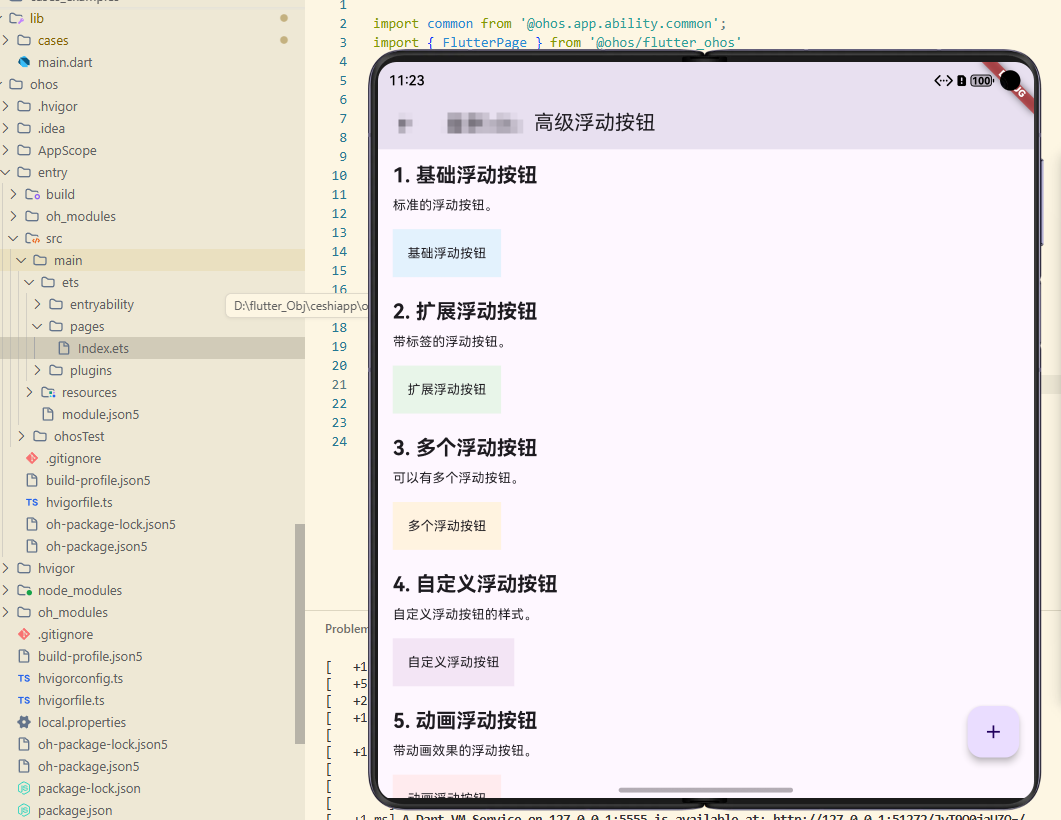
FloatingActionButton(FAB)是应用中最常见的操作按钮。它通常位于屏幕右下角,用于触发主要操作。本案例展示了如何创建各种高级 FAB,包括自定义样式、多个按钮、动画效果等。
核心概念
1. 基础 FAB
FloatingActionButton 是一个圆形按钮,通常用于主要操作。
2. 多个 FAB
可以通过 FloatingActionButtonLocation 和 Stack 创建多个 FAB。
3. 动画 FAB
可以添加动画效果到 FAB。
代码详解
示例 1:基础 FAB
class BasicFABExample extends StatelessWidget {
Widget build(BuildContext context) {
return Scaffold(
appBar: AppBar(title: const Text('基础 FAB')),
body: const Center(child: Text('内容')),
floatingActionButton: FloatingActionButton(
onPressed: () {},
child: const Icon(Icons.add),
),
);
}
}
代码解释: 这是最基础的 FAB。通过 floatingActionButton 参数添加到 Scaffold。
示例 2:扩展 FAB
class ExtendedFABExample extends StatelessWidget {
Widget build(BuildContext context) {
return Scaffold(
appBar: AppBar(title: const Text('扩展 FAB')),
body: const Center(child: Text('内容')),
floatingActionButton: FloatingActionButton.extended(
onPressed: () {},
icon: const Icon(Icons.add),
label: const Text('添加'),
),
);
}
}
代码解释: 这个示例展示了扩展 FAB。包含图标和标签。
示例 3:多个 FAB
class MultipleFABExample extends StatelessWidget {
Widget build(BuildContext context) {
return Scaffold(
appBar: AppBar(title: const Text('多个 FAB')),
body: const Center(child: Text('内容')),
floatingActionButton: Column(
mainAxisAlignment: MainAxisAlignment.end,
children: [
FloatingActionButton(
onPressed: () {},
child: const Icon(Icons.edit),
),
const SizedBox(height: 16),
FloatingActionButton(
onPressed: () {},
child: const Icon(Icons.delete),
),
],
),
);
}
}
代码解释: 这个示例展示了多个 FAB。通过 Column 排列多个按钮。
示例 4:自定义 FAB
class CustomFABExample extends StatelessWidget {
Widget build(BuildContext context) {
return Scaffold(
appBar: AppBar(title: const Text('自定义 FAB')),
body: const Center(child: Text('内容')),
floatingActionButton: FloatingActionButton(
onPressed: () {},
backgroundColor: Colors.purple,
shape: const CircleBorder(),
child: const Icon(Icons.add),
),
);
}
}
代码解释: 这个示例展示了自定义 FAB。可以改变颜色和形状。
示例 5:动画 FAB
class AnimatedFABExample extends StatefulWidget {
State<AnimatedFABExample> createState() => _AnimatedFABExampleState();
}
class _AnimatedFABExampleState extends State<AnimatedFABExample>
with SingleTickerProviderStateMixin {
late AnimationController _controller;
bool _isExpanded = false;
void initState() {
super.initState();
_controller = AnimationController(
duration: const Duration(milliseconds: 300),
vsync: this,
);
}
void dispose() {
_controller.dispose();
super.dispose();
}
Widget build(BuildContext context) {
return Scaffold(
appBar: AppBar(title: const Text('动画 FAB')),
body: const Center(child: Text('内容')),
floatingActionButton: FloatingActionButton(
onPressed: () {
setState(() {
_isExpanded = !_isExpanded;
});
if (_isExpanded) {
_controller.forward();
} else {
_controller.reverse();
}
},
child: const Icon(Icons.add),
),
);
}
}
代码解释: 这个示例展示了动画 FAB。通过 AnimationController 实现动画效果。
高级话题
1. 动态/响应式设计
根据屏幕大小调整 FAB。
2. 动画与过渡
自定义 FAB 动画。
3. 搜索/过滤/排序
FAB 可以触发搜索。
4. 选择与批量操作
支持批量操作。
5. 加载与缓存
显示加载状态。
6. 键盘导航
支持键盘快捷键。
7. 无障碍支持
提供无障碍支持。
8. 样式自定义
自定义样式。
9. 数据持久化/导出
保存状态。
10. 单元测试与集成测试
测试功能。
PC 端适配要点
- 根据屏幕大小调整 FAB 位置
- 支持键盘快捷键
- 提供清晰的操作指示
实际应用场景
- 创建操作:创建新项目
- 编辑操作:编辑项目
- 删除操作:删除项目
- 快速操作:快速执行操作
扩展建议
- 学习高级 FAB 库
- 研究性能优化
- 探索自定义动画
- 集成快捷键库
总结
FAB 是触发主要操作的重要组件。通过灵活使用 FloatingActionButton,可以创建各种 FAB 效果。
欢迎加入开源鸿蒙跨平台社区:https://openharmonycrossplatform.csdn.net

AtomGit 是由开放原子开源基金会联合 CSDN 等生态伙伴共同推出的新一代开源与人工智能协作平台。平台坚持“开放、中立、公益”的理念,把代码托管、模型共享、数据集托管、智能体开发体验和算力服务整合在一起,为开发者提供从开发、训练到部署的一站式体验。
更多推荐


 24
24 0
0- 0


 已为社区贡献14条内容

所有评论(0)