OpenHarmony Flutter 卡片翻转组件实现指南
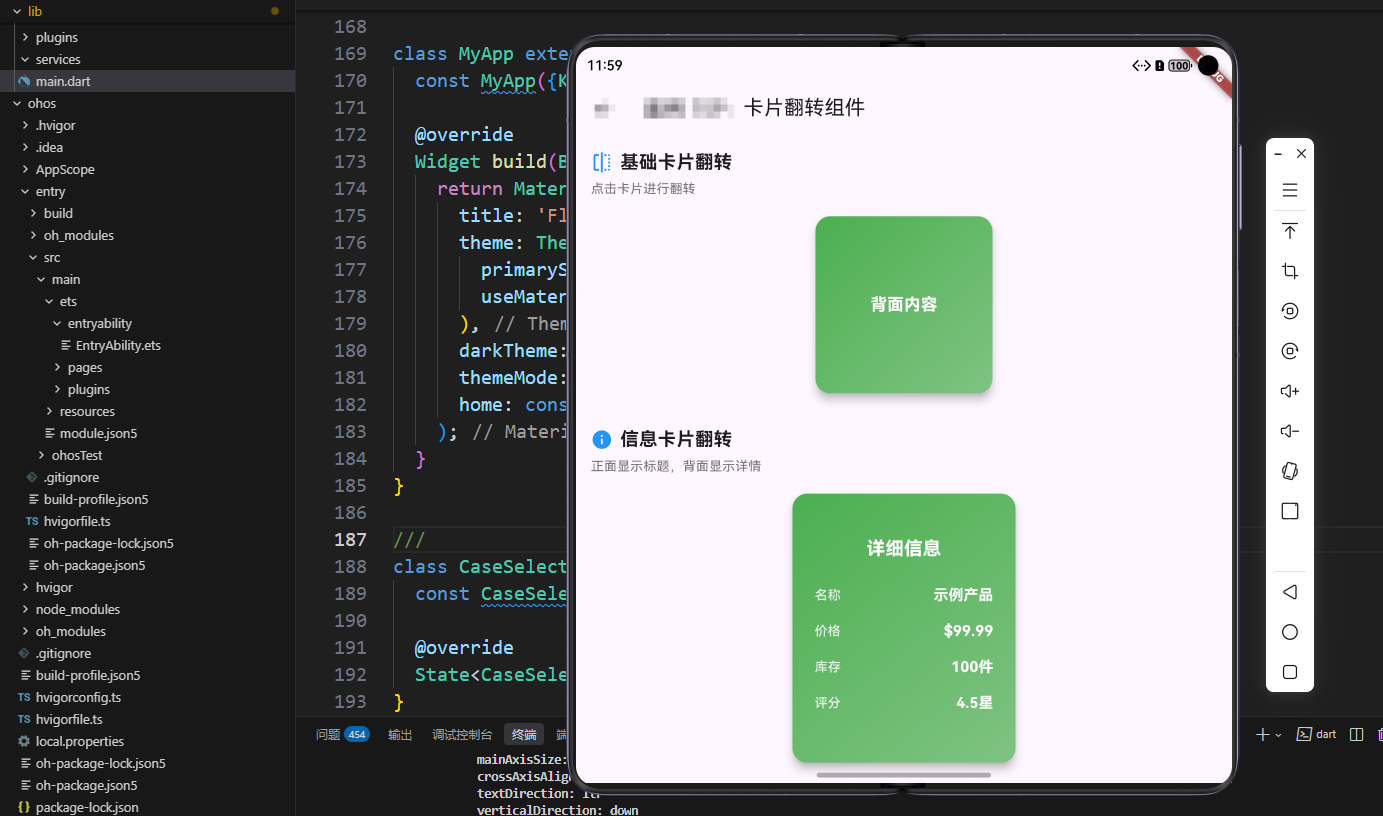
OpenHarmony 是一个开源操作系统,本文介绍如何在 OpenHarmony 平台上使用 Flutter 实现卡片翻转组件。
概述
卡片翻转(Card Flip)是一种常见的动画效果,通过3D翻转动画在卡片的正反两面之间切换。它常用于展示详细信息、产品介绍、学习卡片等场景。在OpenHarmony平台上使用Flutter,我们可以创建出流畅的3D翻转动画效果。本文将详细介绍如何在OpenHarmony平台上使用Flutter实现一个功能完善的卡片翻转组件,包括基础翻转、信息卡片翻转、图片卡片翻转、多卡片翻转等多种场景。
核心功能特性
1. 3D翻转动画
- 功能描述:使用3D变换实现翻转效果
- 实现方式:使用
Transform和Matrix4 - 动画效果:流畅的翻转动画
2. 双面内容
- 功能描述:卡片正面和背面显示不同内容
- 实现方式:根据动画进度切换显示
- 视觉设计:渐变背景、图标、文字
3. 交互控制
- 功能描述:点击卡片触发翻转
- 实现方式:使用
GestureDetector - 状态管理:跟踪翻转状态
技术实现详解
基础翻转实现
class _CardFlipPageState extends State<CardFlipPage>
with SingleTickerProviderStateMixin {
late AnimationController _controller;
bool _isFlipped = false;
void initState() {
super.initState();
_controller = AnimationController(
vsync: this,
duration: const Duration(milliseconds: 600),
);
}
void _flipCard() {
if (_isFlipped) {
_controller.reverse();
} else {
_controller.forward();
}
_isFlipped = !_isFlipped;
}
Widget _buildBasicFlipCard() {
return GestureDetector(
onTap: _flipCard,
child: AnimatedBuilder(
animation: _controller,
builder: (context, child) {
final angle = _controller.value * 3.14159; // π
final isFront = _controller.value < 0.5;
return Transform(
alignment: Alignment.center,
transform: Matrix4.identity()
..setEntry(3, 2, 0.001)
..rotateY(angle),
child: Container(
width: 200,
height: 200,
child: isFront
? _buildCardFront('点击翻转', Colors.blue)
: Transform(
alignment: Alignment.center,
transform: Matrix4.identity()..rotateY(3.14159),
child: _buildCardBack('背面内容', Colors.green),
),
),
);
},
),
);
}
}
实现要点:
- 使用
AnimationController控制动画 Matrix4.identity()..rotateY(angle)实现Y轴旋转setEntry(3, 2, 0.001)设置透视效果- 根据动画进度切换正反面
卡片正面和背面构建
Widget _buildCardFront(String title, Color color) {
  return Card(
    elevation: 8,
    shape: RoundedRectangleBorder(
      borderRadius: BorderRadius.circular(16),
    ),
    child: Container(
      decoration: BoxDecoration(
        gradient: LinearGradient(
          begin: Alignment.topLeft,
          end: Alignment.bottomRight,
          colors: [color, color.withOpacity(0.7)],
        ),
        borderRadius: BorderRadius.circular(16),
      ),
      child: Center(
        child: Column(
          mainAxisAlignment: MainAxisAlignment.center,
          children: [
            Icon(Icons.flip, size: 48, color: Colors.white),
            const SizedBox(height: 16),
            Text(
              title,
              style: const TextStyle(
                color: Colors.white,
                fontSize: 20,
                fontWeight: FontWeight.bold,
              ),
            ),
          ],
        ),
      ),
    ),
  );
}

Widget _buildCardBack(String content, Color color) {
  return Card(
    elevation: 8,
    shape: RoundedRectangleBorder(
      borderRadius: BorderRadius.circular(16),
    ),
    child: Container(
      decoration: BoxDecoration(
        gradient: LinearGradient(
          begin: Alignment.topLeft,
          end: Alignment.bottomRight,
          colors: [color, color.withOpacity(0.7)],
        ),
        borderRadius: BorderRadius.circular(16),
      ),
      child: Center(
        child: Padding(
          padding: const EdgeInsets.all(16),
          child: Text(
            content,
            style: const TextStyle(
              color: Colors.white,
              fontSize: 18,
              fontWeight: FontWeight.bold,
            ),
            textAlign: TextAlign.center,
          ),
        ),
      ),
    ),
  );
}
设计亮点:
- 渐变背景增强视觉效果
- 圆角卡片,现代设计
- 阴影效果增强层次感
信息卡片翻转实现
Widget _buildInfoCardFront() {
  return Card(
    elevation: 8,
    shape: RoundedRectangleBorder(
      borderRadius: BorderRadius.circular(16),
    ),
    child: Container(
      decoration: BoxDecoration(
        gradient: LinearGradient(
          begin: Alignment.topLeft,
          end: Alignment.bottomRight,
          colors: [Colors.blue, Colors.blue.withOpacity(0.7)],
        ),
        borderRadius: BorderRadius.circular(16),
      ),
      child: Padding(
        padding: const EdgeInsets.all(24),
        child: Column(
          mainAxisAlignment: MainAxisAlignment.center,
          children: [
            const Icon(Icons.info, size: 64, color: Colors.white),
            const SizedBox(height: 16),
            const Text(
              '产品信息',
              style: TextStyle(
                color: Colors.white,
                fontSize: 24,
                fontWeight: FontWeight.bold,
              ),
            ),
            const SizedBox(height: 8),
            Text(
              '点击查看详情',
              style: TextStyle(
                color: Colors.white.withOpacity(0.9),
                fontSize: 14,
              ),
            ),
          ],
        ),
      ),
    ),
  );
}

Widget _buildInfoCardBack() {
  return Card(
    elevation: 8,
    shape: RoundedRectangleBorder(
      borderRadius: BorderRadius.circular(16),
    ),
    child: Container(
      decoration: BoxDecoration(
        gradient: LinearGradient(
          begin: Alignment.topLeft,
          end: Alignment.bottomRight,
          colors: [Colors.green, Colors.green.withOpacity(0.7)],
        ),
        borderRadius: BorderRadius.circular(16),
      ),
      child: Padding(
        padding: const EdgeInsets.all(24),
        child: Column(
          mainAxisAlignment: MainAxisAlignment.center,
          children: [
            const Text(
              '详细信息',
              style: TextStyle(
                color: Colors.white,
                fontSize: 20,
                fontWeight: FontWeight.bold,
              ),
            ),
            const SizedBox(height: 16),
            _buildInfoItem('名称', '示例产品'),
            _buildInfoItem('价格', '\$99.99'),
            _buildInfoItem('库存', '100件'),
            _buildInfoItem('评分', '4.5星'),
          ],
        ),
      ),
    ),
  );
}
实现要点:
- 正面显示标题和提示
- 背面显示详细信息
- 信息项清晰展示
高级功能扩展
1. 翻转方向控制
enum FlipDirection { horizontal, vertical }

Widget _buildFlipCardWithDirection(FlipDirection direction) {
  return AnimatedBuilder(
    animation: _controller,
    builder: (context, child) {
      final angle = _controller.value * 3.14159;
      Matrix4 transform;

      if (direction == FlipDirection.horizontal) {
        transform = Matrix4.identity()
          ..setEntry(3, 2, 0.001)
          ..rotateY(angle);
      } else {
        transform = Matrix4.identity()
          ..setEntry(3, 2, 0.001)
          ..rotateX(angle);
      }

      return Transform(
        alignment: Alignment.center,
        transform: transform,
        child: child,
      );
    },
  );
}
2. 翻转动画曲线
class _CardFlipPageState extends State<CardFlipPage> {
late AnimationController _controller;
late Animation<double> _animation;
void initState() {
super.initState();
_controller = AnimationController(
vsync: this,
duration: const Duration(milliseconds: 600),
);
_animation = CurvedAnimation(
parent: _controller,
curve: Curves.easeInOut,
);
}
}
3. 多卡片翻转管理
class MultiCardFlip extends StatefulWidget {
Widget build(BuildContext context) {
return Wrap(
spacing: 16,
children: List.generate(3, (index) {
return _buildSingleFlipCard(index);
}),
);
}
Widget _buildSingleFlipCard(int index) {
return GestureDetector(
onTap: () {
// 翻转指定卡片
_flipCard(index);
},
child: _buildFlipCard(index),
);
}
}
4. 翻转状态持久化
class PersistentCardFlip extends StatefulWidget {
void initState() {
super.initState();
_loadFlipState();
}
Future<void> _loadFlipState() async {
final prefs = await SharedPreferences.getInstance();
final isFlipped = prefs.getBool('card_flipped') ?? false;
if (isFlipped) {
_controller.value = 1.0;
_isFlipped = true;
}
}
Future<void> _saveFlipState() async {
final prefs = await SharedPreferences.getInstance();
await prefs.setBool('card_flipped', _isFlipped);
}
}
5. 翻转事件回调
class CardFlipWithCallback extends StatefulWidget {
  final VoidCallback? onFlipStart;
  final VoidCallback? onFlipEnd;
  final ValueChanged<bool>? onFlipChanged;

  void _flipCard() {
    onFlipStart?.call();
    if (_isFlipped) {
      _controller.reverse().then((_) {
        onFlipEnd?.call();
        onFlipChanged?.call(false);
      });
    } else {
      _controller.forward().then((_) {
        onFlipEnd?.call();
        onFlipChanged?.call(true);
      });
    }
    _isFlipped = !_isFlipped;
  }
}
使用场景
- 学习卡片:单词卡片、知识点卡片
- 产品展示:产品信息、详情展示
- 游戏应用:卡牌游戏、翻牌游戏
- 信息展示:数据卡片、统计卡片
最佳实践
1. 用户体验
- 流畅的翻转动画
- 清晰的视觉反馈
- 合理的翻转时长
2. 性能优化
- 合理使用动画控制器
- 避免频繁的setState
- 及时释放资源
3. 视觉设计
- 清晰的正面和背面区分
- 合适的卡片大小
- 美观的渐变效果
卡片翻转的视觉魅力
卡片翻转动画是一种极具视觉吸引力的交互效果,它通过3D变换在卡片的正反两面之间切换,创造出令人印象深刻的视觉体验。这种动画效果不仅美观,还能有效利用屏幕空间,在有限的空间内展示更多信息。一个好的卡片翻转设计应该让用户感受到流畅自然的动画,同时能够清晰地传达信息的变化。
3D变换的技术原理
卡片翻转的核心是3D变换技术,它通过矩阵变换来实现空间的旋转。Flutter的Transform组件和Matrix4类提供了强大的3D变换能力。Y轴旋转是最常用的翻转方式,它模拟了卡片绕垂直轴旋转的效果。透视效果的设置(setEntry(3, 2, 0.001))能够让旋转看起来更加真实,符合人眼对3D空间的感知。理解这些技术原理对于实现流畅的翻转动画至关重要。
动画时机的选择
卡片翻转的动画时机选择对于用户体验非常重要。动画应该在用户明确的操作意图下触发,比如点击卡片。动画的时长应该适中,太短会让用户感觉突兀,太长会让用户感觉操作变慢了。通常建议使用500-800毫秒的动画时长,这个时长既能提供清晰的视觉反馈,又不会让用户感到延迟。动画曲线应该使用ease-in-out,让动画的开始和结束更加自然。
正反面的内容设计
卡片的正反面内容设计需要仔细考虑。正面通常显示摘要信息或提示信息,吸引用户点击。反面显示详细信息或操作选项,满足用户的深入需求。两面的内容应该有关联性,让用户能够理解翻转的意义。视觉设计应该区分正反面,使用不同的颜色、图标或布局来帮助用户识别。内容的层次应该清晰,重要信息应该突出显示。
翻转方向的多样性
虽然Y轴翻转是最常见的方式,但X轴翻转(垂直翻转)也有其应用场景。X轴翻转适合展示上下关系的内容,比如问题的答案、说明的详情等。翻转方向的选择应该基于内容的逻辑关系,而不是随意选择。某些场景甚至可以使用组合翻转,比如先Y轴翻转再X轴翻转,创造出更复杂的视觉效果。
多卡片翻转的管理
当界面中有多个卡片时,翻转管理就变得复杂了。需要跟踪每个卡片的翻转状态,确保状态的一致性。可能需要限制同时翻转的卡片数量,避免界面过于混乱。可能需要提供统一的翻转控制,比如一键翻转所有卡片。这些场景都需要开发者仔细设计状态管理方案,确保多卡片翻转的协调性。
翻转动画的性能优化
3D变换动画虽然视觉效果出色,但也会带来性能开销。应该避免在动画过程中执行耗时操作,确保动画的流畅性。应该使用RepaintBoundary来限制重绘范围,只重绘翻转的卡片部分。对于包含复杂内容的卡片,应该考虑使用Opacity来控制透明度,减少绘制开销。动画控制器应该及时释放,避免内存泄漏。
翻转状态的持久化
在某些场景中,卡片的翻转状态可能需要持久化保存。例如,在学习应用中,用户可能希望记住哪些卡片已经翻转过了。在游戏应用中,翻转状态可能是游戏进度的一部分。Flutter提供了SharedPreferences插件来实现本地存储,也可以使用状态管理库来管理全局状态。选择哪种方式取决于应用的具体需求。
翻转交互的细节优化
翻转交互的细节优化能够显著提升用户体验。例如,当用户快速连续点击时,应该忽略中间的点击,只响应最后一次。当翻转动画正在进行时,应该禁用新的翻转操作,避免动画冲突。当卡片翻转后,应该自动聚焦到重要内容,引导用户的注意力。这些细节虽然看似微小,但能够提升整体的用户体验。
卡片翻转在不同场景中的应用
卡片翻转在不同场景中有不同的应用方式。在学习应用中,用于单词卡片、知识点卡片,正面显示问题,反面显示答案。在产品展示中,用于产品信息卡片,正面显示产品图片,反面显示详细信息。在游戏中,用于卡牌游戏、翻牌游戏,增加游戏的趣味性。在数据展示中,用于数据卡片,正面显示摘要,反面显示详细数据。每个场景都有其特殊需求,需要开发者根据具体场景进行定制。
翻转动画的可访问性
可访问性是现代应用开发的重要考虑因素。卡片翻转应该支持屏幕阅读器,为视觉障碍用户提供清晰的状态描述。应该支持键盘操作,让用户可以通过键盘快捷键触发翻转。翻转后的内容应该能够通过屏幕阅读器访问,确保所有用户都能获取信息。这些可访问性特性能够确保所有用户都能使用卡片翻转功能。
翻转动画的创新设计
随着技术的发展,卡片翻转动画也在不断创新。一些应用使用创意的方式增强翻转效果,比如添加粒子效果、光效、音效等。一些应用使用非对称翻转,让翻转过程更加有趣。一些应用使用多层翻转,创造出更复杂的视觉效果。这些创新设计虽然可能增加开发复杂度,但能够提升用户体验,让翻转过程更加吸引人。
翻转动画的测试策略
测试卡片翻转功能时,需要覆盖各种场景。包括正常翻转、快速连续翻转、翻转中断、状态恢复、边界情况等。应该测试翻转在不同设备上的表现,确保动画流畅、显示正确。对于需要持久化的翻转状态,应该测试状态恢复是否正常。对于多卡片翻转,应该测试状态管理是否正确。全面的测试能够确保翻转功能的可靠性。
卡片翻转组件的未来演进
随着技术的发展,卡片翻转组件也在不断演进。手势识别、语音控制、AI智能推荐等功能正在被集成到卡片翻转中。例如,用户可以通过手势快速翻转卡片,或者系统可以根据用户的学习进度智能推荐需要翻转的卡片。这些新功能为卡片翻转组件的发展提供了新的方向,也为开发者提供了新的挑战和机遇。
总结
卡片翻转组件是一个重要的动画组件,通过合理的设计和实现,可以提供吸引人的视觉效果。本文提供的实现方案涵盖了基础翻转、信息卡片翻转、图片卡片翻转等核心功能,可以根据具体需求进行扩展和优化。在实际开发中,开发者需要深入理解3D变换技术,注意动画时机和内容设计,考虑性能优化、状态管理、可访问性等方面,才能打造出真正优秀的卡片翻转组件。同时,要关注用户体验细节,确保翻转动画能够流畅自然,有效传达信息变化,提供令人印象深刻的视觉体验。
欢迎加入开源鸿蒙跨平台社区:https://openharmonycrossplatform.csdn.net

AtomGit 是由开放原子开源基金会联合 CSDN 等生态伙伴共同推出的新一代开源与人工智能协作平台。平台坚持“开放、中立、公益”的理念,把代码托管、模型共享、数据集托管、智能体开发体验和算力服务整合在一起,为开发者提供从开发、训练到部署的一站式体验。
更多推荐
 8
8 0
0- 0


 已为社区贡献17条内容

所有评论(0)