Flutter for OpenHarmony 微动漫App实战 - 回到顶部功能实现
通过网盘分享的文件:flutter1.zip
链接: https://pan.baidu.com/s/1jkLZ9mZXjNm0LgP6FTVRzw 提取码: 2t97
当用户在浏览长列表时,想要快速回到顶部是一个非常常见的需求。微动漫App的首页和发现页都有大量的动漫内容,用户滑动浏览后,如果想回到顶部重新查看,一点点往上滑是很糟糕的体验。本文将详细介绍如何实现一个体验良好的回到顶部功能。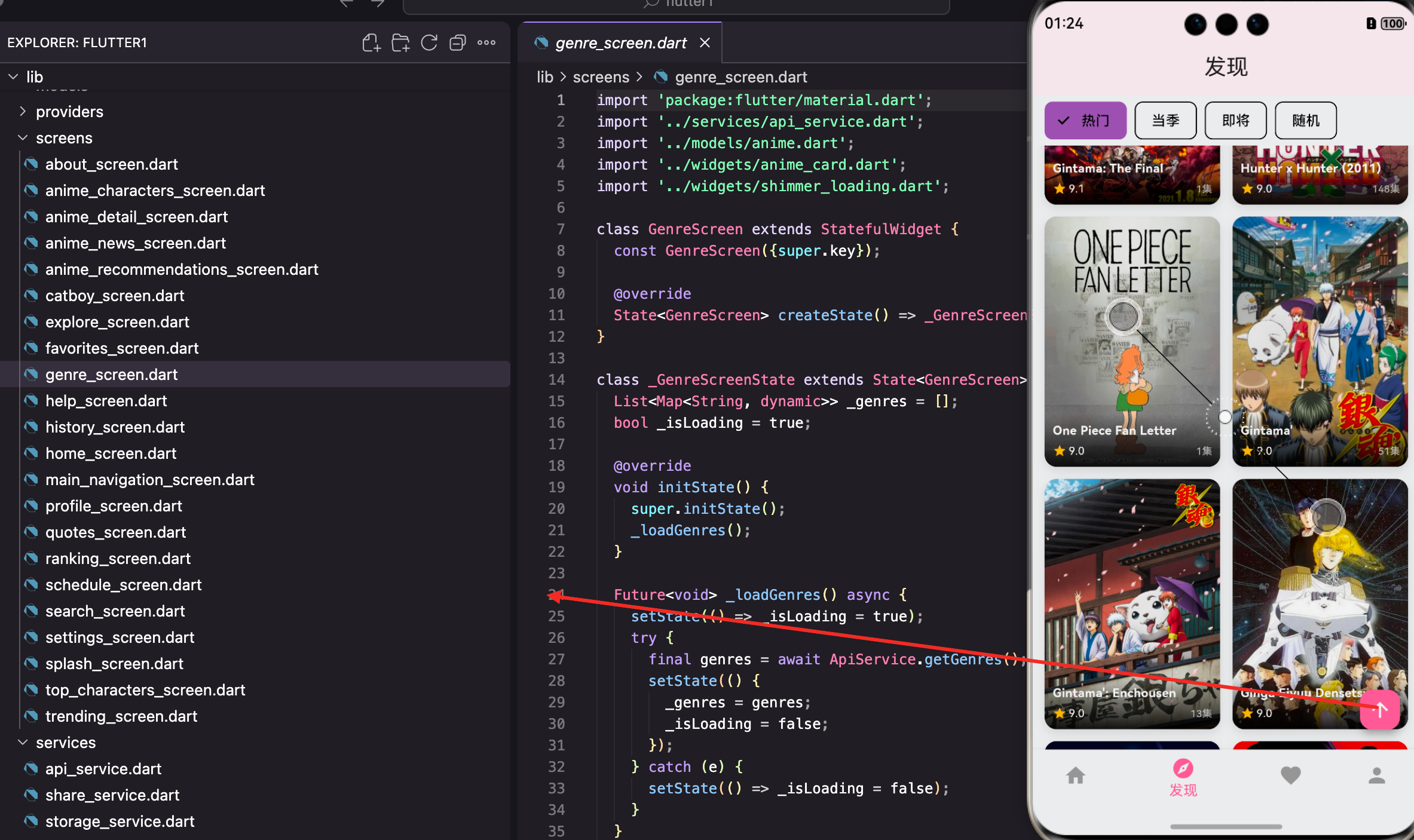
功能需求分析
在动手写代码之前,我们先想清楚这个功能应该是什么样的:
- 用户向下滚动一定距离后,屏幕右下角出现一个向上的箭头按钮
- 用户点击这个按钮,页面平滑滚动回到顶部
- 当页面已经在顶部附近时,按钮应该自动隐藏
- 滚动动画要流畅,不能生硬地跳转
这些需求看起来简单,但要实现得好需要注意不少细节。接下来我们以首页 HomeScreen 为例,一步步实现这个功能。
准备工作:声明必要的变量
要实现回到顶部功能,我们需要两个关键的东西:一个用来控制滚动的控制器,一个用来记录按钮是否显示的状态变量。
class _HomeScreenState extends State<HomeScreen> {
  List<Anime> _topAnime = [];
  List<Anime> _seasonalAnime = [];
  bool _isLoading = true;
  final RefreshController _refreshController = RefreshController();
这是首页原有的一些状态变量,包括动漫数据列表、加载状态和下拉刷新控制器。我们需要在这个基础上添加新的变量。
  final ScrollController _scrollController = ScrollController();
  bool _showBackToTop = false;
ScrollController是 Flutter 提供的滚动控制器,它可以做两件事:
- 监听滚动事件,获取当前滚动位置
- 控制滚动行为,比如滚动到指定位置
_showBackToTop是一个布尔值,用来控制回到顶部按钮的显示和隐藏。当用户滚动超过一定距离时设为true,按钮显示;当用户回到顶部附近时设为false,按钮隐藏。这里有个小技巧:变量名以下划线开头表示私有变量,这是 Dart 的命名约定。私有变量只能在当前文件内访问,有助于封装和代码组织。
初始化:注册滚动监听
有了 ScrollController,我们需要给它注册一个监听器,这样才能在用户滚动时收到通知。
void initState() {
super.initState();
_loadData();
_scrollController.addListener(_onScroll);
}
initState是组件初始化时调用的方法,在这里做两件事:
- 调用
_loadData()加载页面数据- 调用
_scrollController.addListener(_onScroll)注册滚动监听为什么要在
initState中注册监听? 因为这个方法只会在组件创建时调用一次,确保监听器只被注册一次。如果在build方法中注册,每次重建组件都会重复注册,造成内存泄漏和逻辑混乱。
_onScroll是我们自定义的回调函数,每当用户滚动页面时都会被调用。接下来我们来实现它。
核心逻辑:监听滚动位置
这是整个功能最核心的部分。我们需要根据滚动位置来决定是否显示回到顶部按钮。
  void _onScroll() {
    if (_scrollController.offset > 300 && !_showBackToTop) {
      setState(() => _showBackToTop = true);
    } else if (_scrollController.offset <= 300 && _showBackToTop) {
      setState(() => _showBackToTop = false);
    }
  }
这段代码的逻辑是这样的:
_scrollController.offset表示当前滚动的距离,单位是像素。当用户向下滚动时,这个值会增加;向上滚动时,这个值会减少;在最顶部时,这个值是 0。第一个条件
offset > 300 && !_showBackToTop:当滚动距离超过 300 像素,并且按钮当前是隐藏状态时,显示按钮。第二个条件
offset <= 300 && _showBackToTop:当滚动距离小于等于 300 像素,并且按钮当前是显示状态时,隐藏按钮。为什么要加
!_showBackToTop和_showBackToTop这两个条件? 这是一个性能优化。如果不加这个条件,用户每次滚动都会调用setState,即使状态没有变化。频繁调用setState会导致不必要的重建,影响性能。加上这个条件后,只有在状态真正需要改变时才会调用setState。为什么选择 300 像素作为阈值? 这是一个经验值。太小的话,用户稍微滑动一下按钮就出现,会显得很突兀;太大的话,用户滑动很远才看到按钮,体验不好。300 像素大约是一个屏幕高度的一半左右,比较合适。当然,你可以根据实际情况调整这个值。
实现滚动动画
当用户点击回到顶部按钮时,我们希望页面平滑地滚动回去,而不是生硬地跳转。
  void _scrollToTop() {
    _scrollController.animateTo(
      0,
      duration: const Duration(milliseconds: 300),
      curve: Curves.easeOut,
    );
  }
animateTo方法接收三个参数:
- 第一个参数
0:目标滚动位置,0 表示最顶部duration:动画持续时间,这里设置为 300 毫秒curve:动画曲线,决定了动画的速度变化关于动画曲线
Curves.easeOut:这是一个先快后慢的曲线。滚动开始时速度较快,接近目标位置时逐渐减速,最后平滑停止。这种效果比匀速滚动更自然,用户体验更好。Flutter 提供了很多内置的动画曲线,比如:
Curves.linear:匀速Curves.easeIn:先慢后快Curves.easeOut:先快后慢Curves.easeInOut:两头慢中间快Curves.bounceOut:弹跳效果对于回到顶部这个场景,
easeOut是最合适的选择。为什么选择 300 毫秒? 动画时间太短会显得生硬,太长会让用户等待。300 毫秒是一个比较舒适的时长,用户能感受到动画效果,又不会觉得慢。
绑定滚动控制器
ScrollController 创建好了,监听也注册了,但它还没有和实际的滚动组件关联起来。我们需要把它传给可滚动的组件。
    return SmartRefresher(
      controller: _refreshController,
      onRefresh: _loadData,
      child: SingleChildScrollView(
        controller: _scrollController,
        child: Column(
注意看
SingleChildScrollView的controller属性,我们把_scrollController传给了它。这样ScrollController就和这个滚动视图绑定了,可以监听它的滚动事件,也可以控制它的滚动行为。一个常见的错误:忘记绑定控制器。如果你发现滚动监听不生效,或者调用
animateTo没有反应,首先检查是不是忘记把控制器传给滚动组件了。另一个需要注意的点:一个
ScrollController只能绑定一个滚动组件。如果你的页面有多个可滚动的区域,需要为每个区域创建单独的控制器。
添加悬浮按钮
UI 部分最重要的就是那个悬浮在右下角的按钮。Flutter 提供了 FloatingActionButton 组件,非常适合这个场景。
Widget build(BuildContext context) {
return Scaffold(
appBar: AppBar(
title: const Text('微动漫'),
elevation: 0,
actions: [
IconButton(
icon: const Icon(Icons.search),
onPressed: () => Navigator.push(
context,
MaterialPageRoute(builder: (_) => const SearchScreen()),
),
),
],
),
body: _buildHomeContent(),
这是首页的基本结构,包括顶部的
AppBar和主体内容。接下来是关键的悬浮按钮部分。
      floatingActionButton: _showBackToTop
          ? FloatingActionButton(
              mini: true,
              onPressed: _scrollToTop,
              child: const Icon(Icons.arrow_upward),
            )
          : null,
    );
  }
条件渲染:
_showBackToTop ? ... : null这个三元表达式实现了按钮的显示和隐藏。当_showBackToTop为true时显示按钮,为false时返回null,按钮就不会渲染。
mini: true:这个属性让按钮变小一些。标准的FloatingActionButton直径是 56 像素,设置mini: true后变成 40 像素。对于回到顶部这种辅助功能,小一点的按钮更合适,不会太抢眼。
onPressed: _scrollToTop:点击按钮时调用我们前面定义的滚动方法。
Icons.arrow_upward:向上的箭头图标,语义清晰,用户一看就知道是回到顶部。为什么用
floatingActionButton而不是自己定位一个按钮?Scaffold的floatingActionButton属性会自动处理按钮的位置(默认右下角)、与其他元素的间距、以及一些交互细节。自己用Positioned定位虽然也能实现,但要处理的细节更多。
资源清理:移除监听器
组件销毁时,我们需要清理注册的监听器和控制器,否则会造成内存泄漏。
void dispose() {
_refreshController.dispose();
_scrollController.removeListener(_onScroll);
_scrollController.dispose();
super.dispose();
}
dispose方法在组件从 Widget 树中移除时调用,是做清理工作的地方。清理的顺序很重要:
- 先调用
removeListener移除监听器- 再调用
dispose销毁控制器- 最后调用
super.dispose()为什么要移除监听器? 如果不移除,控制器销毁后监听器还在,当有滚动事件时会尝试调用已经不存在的回调,导致错误。
为什么要调用
dispose?ScrollController内部持有一些资源,调用dispose可以释放这些资源。虽然 Dart 有垃圾回收机制,但显式释放资源是一个好习惯,可以避免潜在的内存问题。一个常见的 bug:忘记在
dispose中清理资源。这种 bug 不会立即表现出来,但随着用户反复进入和退出页面,内存占用会越来越高,最终可能导致应用卡顿甚至崩溃。
在发现页实现同样的功能
首页的回到顶部功能实现完了,发现页的实现方式完全一样。我们来看看发现页的代码:
class _ExploreScreenState extends State<ExploreScreen> {
  int _selectedFilter = 0;
  List<Anime> _animes = [];
  bool _isLoading = true;
  int _currentPage = 1;
  final ScrollController _scrollController = ScrollController();
  bool _showBackToTop = false;
发现页同样声明了
ScrollController和_showBackToTop变量。
void initState() {
super.initState();
_loadAnimes();
_scrollController.addListener(_onScroll);
}
在
initState中注册滚动监听。
  void _onScroll() {
    if (_scrollController.offset > 300 && !_showBackToTop) {
      setState(() => _showBackToTop = true);
    } else if (_scrollController.offset <= 300 && _showBackToTop) {
      setState(() => _showBackToTop = false);
    }
  }

  void _scrollToTop() {
    _scrollController.animateTo(
      0,
      duration: const Duration(milliseconds: 300),
      curve: Curves.easeOut,
    );
  }
滚动监听和滚动方法的实现与首页完全一致。
void dispose() {
_scrollController.removeListener(_onScroll);
_scrollController.dispose();
super.dispose();
}
同样需要在
dispose中清理资源。
发现页的 GridView 绑定控制器的方式:
          Expanded(
            child: _isLoading
                ? const ShimmerLoading(itemCount: 8, isGrid: true)
                : GridView.builder(
                    controller: _scrollController,
                    padding: const EdgeInsets.all(12),
注意这里是把控制器传给了
GridView.builder。不同的滚动组件(ListView、GridView、SingleChildScrollView等)都有controller属性,用法是一样的。
发现页的悬浮按钮:
      floatingActionButton: _showBackToTop
          ? FloatingActionButton(
              mini: true,
              onPressed: _scrollToTop,
              child: const Icon(Icons.arrow_upward),
            )
          : null,
与首页完全一致的实现方式。
封装成可复用的 Mixin
你可能注意到了,首页和发现页的回到顶部逻辑几乎一模一样。如果项目中有很多页面都需要这个功能,每个页面都写一遍就太麻烦了。我们可以把这个逻辑封装成一个 Mixin。
mixin BackToTopMixin<T extends StatefulWidget> on State<T> {
  final ScrollController scrollController = ScrollController();
  bool showBackToTop = false;

  void initBackToTop() {
    scrollController.addListener(_handleScroll);
  }

  void _handleScroll() {
    if (scrollController.offset > 300 && !showBackToTop) {
      setState(() => showBackToTop = true);
    } else if (scrollController.offset <= 300 && showBackToTop) {
      setState(() => showBackToTop = false);
    }
  }

  void scrollToTop() {
    scrollController.animateTo(
      0,
      duration: const Duration(milliseconds: 300),
      curve: Curves.easeOut,
    );
  }

  void disposeBackToTop() {
    scrollController.removeListener(_handleScroll);
    scrollController.dispose();
  }
}
Mixin 是 Dart 中一种代码复用的方式,可以把一组功能"混入"到类中。使用 Mixin 后,页面只需要几行代码就能拥有回到顶部功能:
class _MyPageState extends State<MyPage> with BackToTopMixin { void initState() { super.initState(); initBackToTop(); // 初始化 } void dispose() { disposeBackToTop(); // 清理 super.dispose(); } }这样代码更简洁,也更容易维护。如果以后要修改回到顶部的逻辑(比如改变阈值或动画时长),只需要改 Mixin 一个地方就行了。
一些优化建议
基本功能实现后,还有一些可以优化的地方:
添加按钮出现/消失的动画
目前按钮是瞬间出现和消失的,可以用
AnimatedOpacity或AnimatedScale给按钮添加淡入淡出或缩放动画,让过渡更平滑。
根据滚动方向显示/隐藏按钮
更高级的做法是:用户向下滚动时隐藏按钮(因为用户正在浏览内容),向上滚动时显示按钮(因为用户可能想回到顶部)。这需要记录上一次的滚动位置,比较前后位置来判断滚动方向。
调整按钮位置避免遮挡内容
如果页面底部有重要内容,悬浮按钮可能会遮挡。可以通过
floatingActionButtonLocation属性调整按钮位置,或者给按钮添加一定的透明度。
长按显示提示文字
可以用
Tooltip包裹按钮,长按时显示"回到顶部"的提示文字,对新用户更友好。
常见问题排查
问题:按钮一直不显示
检查以下几点:
ScrollController是否正确绑定到滚动组件_onScroll方法是否被调用(可以加 print 语句调试)- 页面内容是否足够长,能够滚动超过 300 像素
问题:点击按钮没有反应
检查以下几点:
_scrollToTop方法是否正确绑定到按钮的onPressedScrollController是否正确绑定到滚动组件- 控制台是否有错误信息
问题:退出页面后报错
很可能是忘记在
dispose中清理资源。检查是否调用了removeListener和dispose。
小结
回到顶部是一个小功能,但实现得好能显著提升用户体验。通过本文,我们学习了:
- 使用
ScrollController监听滚动位置 - 根据滚动位置控制按钮的显示和隐藏
- 使用
animateTo实现平滑滚动动画 - 正确清理资源避免内存泄漏
- 使用 Mixin 封装可复用的逻辑
这个功能的实现思路可以应用到很多类似的场景,比如滚动时隐藏/显示标题栏、滚动到底部自动加载更多等。掌握了 ScrollController 的用法,这些功能都不难实现。
欢迎加入开源鸿蒙跨平台社区:https://openharmonycrossplatform.csdn.net

AtomGit 是由开放原子开源基金会联合 CSDN 等生态伙伴共同推出的新一代开源与人工智能协作平台。平台坚持“开放、中立、公益”的理念,把代码托管、模型共享、数据集托管、智能体开发体验和算力服务整合在一起,为开发者提供从开发、训练到部署的一站式体验。
更多推荐
 19
19 0
0- 0


 已为社区贡献30条内容

所有评论(0)