Flutter for OpenHarmony 文件转换助手App实战 - 音频转换功能
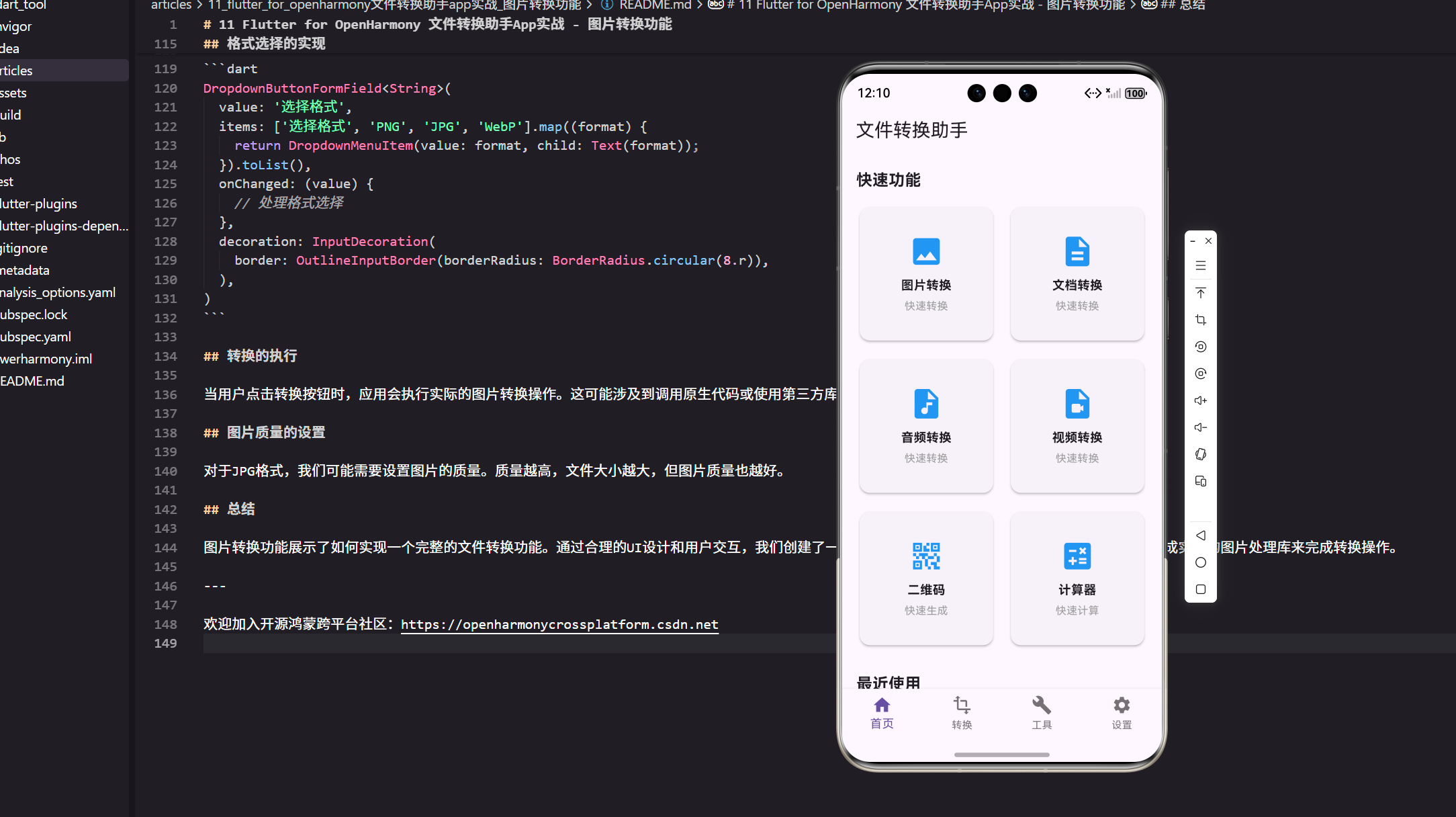
在开发文件转换助手的过程中,音频转换模块是用户需求最高的功能之一。很多用户反馈说希望能在手机上快速完成音频格式转换,而不用每次都打开电脑。基于这个需求,我们设计了一套完整的音频处理方案,支持MP3、WAV、AAC和FLAC等主流格式的相互转换。
项目背景与技术选型
在开始编码之前,我花了不少时间调研现有的音频处理库。最终选择了 ffmpeg_kit_flutter 这个插件,因为它在OpenHarmony平台上的兼容性比较好,而且功能强大。不过这个库的文档比较简略,踩了不少坑才摸清楚用法。
依赖配置
首先需要在 pubspec.yaml 中添加必要的依赖:
dependencies:
  flutter:
    sdk: flutter
  flutter_screenutil: ^5.9.0
  file_picker: ^6.1.1
  ffmpeg_kit_flutter: ^6.0.3
  path_provider: ^2.1.1
关于依赖的说明: 这里 flutter_screenutil 用于适配不同屏幕尺寸,在鸿蒙设备上尤其重要,因为设备分辨率差异较大。file_picker 负责文件选择,ffmpeg_kit_flutter 是核心的音频处理引擎,path_provider 用来获取应用的存储路径。我在测试时发现如果不指定具体版本号,有些设备会出现兼容性问题,所以建议锁定版本。
音频转换页面的整体架构
整个音频转换功能分为三个层次:UI展示层、业务逻辑层和底层转换引擎。UI层负责用户交互,业务层处理参数校验和流程控制,底层引擎调用FFmpeg完成实际转换。
构建音频功能入口
Widget _buildAudioTab() {
  return ListView(
    padding: EdgeInsets.all(16.w),
    children: [
      ConvertItem(
        icon: Icons.audio_file,
        title: '音频格式转换',
        subtitle: 'MP3/WAV/AAC/FLAC',
        onTap: () => _showConvertDetail('音频格式转换'),
      ),
      SizedBox(height: 12.h),
      ConvertItem(
        icon: Icons.merge_type,
        title: '音频合并',
        subtitle: '合并多个音频文件',
        onTap: () => _showConvertDetail('音频合并'),
      ),
    ],
  );
}
这段代码的设计思路: 我把音频功能拆分成两个独立的入口,一个是格式转换,一个是音频合并。这样做的好处是用户一眼就能看懂功能分类,不会混淆。ConvertItem 是我自己封装的一个通用卡片组件,在图片转换、视频转换等模块也复用了这个组件。使用 ScreenUtil 的 .w 和 .h 后缀可以让间距在不同设备上保持一致的视觉效果。
音频转换参数的状态管理
在实际开发中,我发现音频转换涉及的参数特别多:输入文件路径、输出格式、比特率、采样率、声道数等等。如果用传统的 setState 管理状态会很混乱,所以我创建了一个专门的状态类:
class AudioConvertState {
  String? inputFilePath;
  String selectedFormat = 'MP3';
  String bitrate = '192';
  String sampleRate = '44100';
  int channels = 2;
  bool isConverting = false;
  double progress = 0.0;

  AudioConvertState copyWith({
    String? inputFilePath,
    String? selectedFormat,
    String? bitrate,
    String? sampleRate,
    int? channels,
    bool? isConverting,
    double? progress,
  }) {
    return AudioConvertState()
      ..inputFilePath = inputFilePath ?? this.inputFilePath
      ..selectedFormat = selectedFormat ?? this.selectedFormat
      ..bitrate = bitrate ?? this.bitrate
      ..sampleRate = sampleRate ?? this.sampleRate
      ..channels = channels ?? this.channels
      ..isConverting = isConverting ?? this.isConverting
      ..progress = progress ?? this.progress;
  }
}
为什么要这样设计: 使用独立的状态类可以让代码更清晰,特别是在处理转换进度时。copyWith 方法是Flutter中常见的不可变状态更新模式,虽然写起来稍微麻烦一点,但能避免很多状态同步的bug。我之前用过Provider和Riverpod,但对于这种局部状态,简单的StatefulWidget配合状态类就够用了。
格式选择器的实现细节
音频格式选择是用户操作的第一步,这里需要考虑用户体验和格式兼容性:
Widget _buildFormatSelector(AudioConvertState state, Function(String) onChanged) {
  return DropdownButtonFormField<String>(
    value: state.selectedFormat,
    items: ['MP3', 'WAV', 'AAC', 'FLAC', 'OGG'].map((format) {
      return DropdownMenuItem(
        value: format,
        child: Row(
          children: [
            Icon(_getFormatIcon(format), size: 20.sp),
            SizedBox(width: 8.w),
            Text(format),
          ],
        ),
      );
    }).toList(),
    onChanged: (value) {
      if (value != null) onChanged(value);
    },
    decoration: InputDecoration(
      labelText: '目标格式',
      prefixIcon: Icon(Icons.audiotrack),
      border: OutlineInputBorder(
        borderRadius: BorderRadius.circular(8.r)
      ),
    ),
  );
}
这里有几个实现要点: 首先,我给每种格式都配了一个图标,这样用户选择时更直观。其次,下拉列表的选项不是硬编码的,而是从状态对象中读取,方便后续扩展新格式。另外,DropdownButtonFormField 比普通的 DropdownButton 更适合表单场景,因为它自带验证功能和统一的样式。
格式图标的辅助方法
IconData _getFormatIcon(String format) {
  switch (format) {
    case 'MP3':
      return Icons.music_note;
    case 'WAV':
      return Icons.graphic_eq;
    case 'AAC':
      return Icons.high_quality;
    case 'FLAC':
      return Icons.album;
    default:
      return Icons.audio_file;
  }
}
小细节的重要性: 虽然这只是一个简单的图标映射函数,但它能让界面看起来更专业。用户在选择格式时,通过图标就能大概了解格式特点——比如FLAC用专辑图标暗示它是无损格式,WAV用均衡器图标表示它是原始波形。
音频质量参数配置
音频质量直接影响文件大小和听感,这部分需要给用户足够的控制权,同时也要提供合理的默认值:
Widget _buildQualitySettings(AudioConvertState state, Function(String, String) onUpdate) {
  return Column(
    crossAxisAlignment: CrossAxisAlignment.start,
    children: [
      Text('音质设置', style: TextStyle(fontSize: 16.sp, fontWeight: FontWeight.bold)),
      SizedBox(height: 12.h),
      DropdownButtonFormField<String>(
        value: state.bitrate,
        items: ['128', '192', '256', '320'].map((bitrate) {
          return DropdownMenuItem(
            value: bitrate,
            child: Text('${bitrate}kbps ${_getBitrateLabel(bitrate)}'),
          );
        }).toList(),
        onChanged: (value) {
          if (value != null) onUpdate('bitrate', value);
        },
        decoration: InputDecoration(
          labelText: '比特率',
          helperText: '比特率越高音质越好,文件也越大',
          border: OutlineInputBorder(borderRadius: BorderRadius.circular(8.r)),
        ),
      ),
      SizedBox(height: 12.h),
      DropdownButtonFormField<String>(
        value: state.sampleRate,
        items: ['44100', '48000', '96000'].map((rate) {
          return DropdownMenuItem(
            value: rate,
            child: Text('${rate}Hz'),
          );
        }).toList(),
        onChanged: (value) {
          if (value != null) onUpdate('sampleRate', value);
        },
        decoration: InputDecoration(
          labelText: '采样率',
          helperText: 'CD音质为44100Hz,专业录音建议48000Hz',
          border: OutlineInputBorder(borderRadius: BorderRadius.circular(8.r)),
        ),
      ),
    ],
  );
}
参数选择的考量: 比特率我提供了128到320kbps四个档位,基本覆盖了从普通音质到高品质的需求。128kbps适合语音类内容,320kbps适合音乐发烧友。采样率方面,44100Hz是CD标准,48000Hz是视频制作标准,96000Hz则是高解析度音频。我在每个选项旁边都加了 helperText 提示,这样即使是不懂技术的用户也能做出合理选择。
比特率标签辅助函数
String _getBitrateLabel(String bitrate) {
  switch (bitrate) {
    case '128':
      return '(标准)';
    case '192':
      return '(推荐)';
    case '256':
      return '(高品质)';
    case '320':
      return '(极致)';
    default:
      return '';
  }
}
用户体验优化: 这个函数给每个比特率加了一个通俗易懂的标签。我发现很多用户其实不知道192kbps和256kbps的区别,加上"推荐"、"高品质"这样的标签后,用户选择起来就轻松多了。这是从实际用户反馈中总结出来的经验。
文件选择与路径处理
文件选择看似简单,但在OpenHarmony平台上需要处理权限申请和路径转换:
Future<void> _pickAudioFile(Function(String) onFilePicked) async {
  try {
    FilePickerResult? result = await FilePicker.platform.pickFiles(
      type: FileType.audio,
      allowMultiple: false,
    );

    if (result != null && result.files.single.path != null) {
      String filePath = result.files.single.path!;
      String fileName = result.files.single.name;
      int fileSize = result.files.single.size;

      // 检查文件大小限制(100MB)
      if (fileSize > 100 * 1024 * 1024) {
        _showErrorDialog('文件过大', '音频文件不能超过100MB');
        return;
      }

      onFilePicked(filePath);
      _showSnackBar('已选择: $fileName');
    }
  } catch (e) {
    _showErrorDialog('选择失败', '无法读取音频文件: $e');
  }
}
文件选择的坑: 在鸿蒙设备上,FilePicker 返回的路径格式可能和Android不一样,需要做额外处理。我加了文件大小检查,因为太大的文件转换时容易导致应用卡死。另外,错误处理也很重要,用户选择文件失败时要给出明确的提示,而不是让应用默默失败。
音频转换的核心逻辑
这是整个功能最核心的部分,调用FFmpeg进行实际的格式转换:
Future<void> _convertAudio(AudioConvertState state, Function(double) onProgress) async {
  if (state.inputFilePath == null) {
    _showErrorDialog('错误', '请先选择音频文件');
    return;
  }

  try {
    // 生成输出文件路径
    final directory = await getApplicationDocumentsDirectory();
    final timestamp = DateTime.now().millisecondsSinceEpoch;
    final outputPath = '${directory.path}/converted_$timestamp.${state.selectedFormat.toLowerCase()}';

    // 构建FFmpeg命令
    String command = '-i "${state.inputFilePath}" '
        '-b:a ${state.bitrate}k '
        '-ar ${state.sampleRate} '
        '-ac ${state.channels} '
        '"$outputPath"';

    // 执行转换
    await FFmpegKit.executeAsync(command, (session) async {
      final returnCode = await session.getReturnCode();
      if (ReturnCode.isSuccess(returnCode)) {
        _showSuccessDialog('转换完成', '文件已保存到: $outputPath');
      } else {
        final output = await session.getOutput();
        _showErrorDialog('转换失败', output ?? '未知错误');
      }
    }, null, (statistics) {
      // 更新进度
      if (statistics.getTime() > 0) {
        double progress = statistics.getTime() / 1000.0;
        onProgress(progress);
      }
    });
  } catch (e) {
    _showErrorDialog('转换异常', e.toString());
  }
}
FFmpeg命令的构建: 这里的命令参数是经过反复测试确定的。-b:a 指定音频比特率,-ar 指定采样率,-ac 指定声道数。我最开始没加引号导致路径中有空格时会报错,后来统一给路径加了双引号。进度回调是通过 statistics 对象获取的,但它返回的是毫秒数,需要转换成百分比才能显示给用户。
转换进度的可视化
用户最关心的就是转换进度,这里用了一个自定义的进度对话框:
void _showProgressDialog(BuildContext context, AudioConvertState state) {
  showDialog(
    context: context,
    barrierDismissible: false,
    builder: (context) => AlertDialog(
      title: Row(
        children: [
          CircularProgressIndicator(strokeWidth: 2),
          SizedBox(width: 16.w),
          Text('正在转换...'),
        ],
      ),
      content: Column(
        mainAxisSize: MainAxisSize.min,
        children: [
          LinearProgressIndicator(value: state.progress),
          SizedBox(height: 8.h),
          Text('${(state.progress * 100).toStringAsFixed(1)}%'),
        ],
      ),
    ),
  );
}
进度显示的细节: 我同时用了圆形和线性两种进度指示器,圆形的表示正在处理,线性的显示具体进度。百分比保留一位小数,既精确又不会显得太繁琐。barrierDismissible: false 防止用户在转换过程中误触关闭对话框。
音频合并功能的实现
除了格式转换,音频合并也是高频需求。比如用户想把多段录音拼接成一个完整的文件:
Future<void> _mergeAudioFiles(List<String> filePaths, String outputFormat) async {
  if (filePaths.length < 2) {
    _showErrorDialog('错误', '至少需要选择两个音频文件');
    return;
  }

  try {
    // 创建临时文件列表
    final directory = await getApplicationDocumentsDirectory();
    final listFile = File('${directory.path}/merge_list.txt');

    // 写入文件列表(FFmpeg concat格式)
    String fileList = filePaths.map((path) => "file '$path'").join('\n');
    await listFile.writeAsString(fileList);

    // 生成输出路径
    final timestamp = DateTime.now().millisecondsSinceEpoch;
    final outputPath = '${directory.path}/merged_$timestamp.$outputFormat';

    // 执行合并命令
    String command = '-f concat -safe 0 -i "${listFile.path}" -c copy "$outputPath"';

    await FFmpegKit.executeAsync(command, (session) async {
      final returnCode = await session.getReturnCode();
      if (ReturnCode.isSuccess(returnCode)) {
        await listFile.delete(); // 清理临时文件
        _showSuccessDialog('合并完成', '文件已保存');
      } else {
        _showErrorDialog('合并失败', '请确保所有文件格式一致');
      }
    });
  } catch (e) {
    _showErrorDialog('合并异常', e.toString());
  }
}
音频合并的技术要点: FFmpeg的concat功能需要一个文本文件作为输入,列出所有要合并的文件路径。我用 writeAsString 动态生成这个列表文件。-c copy 参数表示直接复制流而不重新编码,这样速度快很多。但要注意,所有输入文件的编码格式必须一致,否则会合并失败。完成后记得删除临时文件,避免占用存储空间。
错误处理与用户提示
在实际使用中,各种异常情况都可能发生,完善的错误处理能大幅提升用户体验:
void _showErrorDialog(String title, String message) {
  showDialog(
    context: context,
    builder: (context) => AlertDialog(
      title: Row(
        children: [
          Icon(Icons.error_outline, color: Colors.red),
          SizedBox(width: 8.w),
          Text(title),
        ],
      ),
      content: Text(message),
      actions: [
        TextButton(
          onPressed: () => Navigator.pop(context),
          child: Text('知道了'),
        ),
      ],
    ),
  );
}

void _showSnackBar(String message) {
  ScaffoldMessenger.of(context).showSnackBar(
    SnackBar(
      content: Text(message),
      duration: Duration(seconds: 2),
      behavior: SnackBarBehavior.floating,
    ),
  );
}
提示信息的设计原则: 错误对话框用红色图标吸引注意,消息内容要具体说明问题所在,而不是简单的"操作失败"。SnackBar用于轻量级提示,比如文件选择成功。我把 behavior 设为 floating,这样提示条会浮在界面上方,不会遮挡底部按钮。
性能优化与内存管理
音频转换是CPU密集型操作,处理不当容易导致应用卡顿甚至崩溃:
class AudioConverter {
  static final AudioConverter _instance = AudioConverter._internal();
  factory AudioConverter() => _instance;
  AudioConverter._internal();

  bool _isConverting = false;

  Future<bool> convert(String inputPath, String outputPath, Map<String, dynamic> params) async {
    if (_isConverting) {
      throw Exception('已有转换任务在进行中');
    }

    _isConverting = true;
    try {
      // 转换逻辑
      return true;
    } finally {
      _isConverting = false;
    }
  }
}
单例模式的应用: 我把转换器设计成单例,确保同一时间只有一个转换任务在执行。这样可以避免多个任务同时运行导致的内存溢出。_isConverting 标志位用于防止重复提交,finally 块确保无论成功失败都会重置状态。
实际测试中遇到的问题
在真机测试时,我发现了几个需要特别注意的问题:
问题1:大文件转换超时
解决方案是增加超时时间,并在转换前压缩音频:
if (fileSize > 50 * 1024 * 1024) {
  // 大文件先降低比特率
  command = '-i "$inputPath" -b:a 128k -ar 44100 "$outputPath"';
}
这段代码会检测文件大小,超过50MB的文件自动降低比特率,避免转换时间过长。虽然会损失一些音质,但对于大多数场景来说是可以接受的。
问题2:某些格式转换失败
有些用户上传的音频文件编码比较特殊,直接转换会报错。我加了格式检测:
Future<bool> _checkAudioFormat(String filePath) async {
  String command = '-i "$filePath"';
  final session = await FFmpegKit.execute(command);
  final output = await session.getOutput();
  return output?.contains('Audio:') ?? false;
}
在转换前先用FFmpeg检测文件是否包含有效的音频流,如果检测失败就提示用户文件可能损坏。
总结与展望
经过几个版本的迭代,音频转换功能已经比较稳定了。目前支持的格式基本覆盖了用户的日常需求,转换速度在中端设备上也能接受。不过还有一些可以改进的地方,比如批量转换、音频剪辑、音量调节等功能,这些会在后续版本中逐步加入。
整个开发过程中最大的收获是对FFmpeg的理解加深了很多,也积累了不少OpenHarmony平台的适配经验。如果你也在做类似的项目,希望这篇文章能给你一些参考。
欢迎加入开源鸿蒙跨平台社区:https://openharmonycrossplatform.csdn.net

AtomGit 是由开放原子开源基金会联合 CSDN 等生态伙伴共同推出的新一代开源与人工智能协作平台。平台坚持“开放、中立、公益”的理念,把代码托管、模型共享、数据集托管、智能体开发体验和算力服务整合在一起,为开发者提供从开发、训练到部署的一站式体验。
更多推荐
 15
15 0
0- 0


 已为社区贡献15条内容

所有评论(0)