Flutter 框架跨平台鸿蒙开发 —— Container 布局:padding、margin、对齐
·
示例代码
import 'package:flutter/material.dart';
void main() => runApp(const ContainerLayoutApp());
class ContainerLayoutApp extends StatelessWidget {
const ContainerLayoutApp({Key? key}) : super(key: key);
Widget build(BuildContext context) {
return MaterialApp(
debugShowCheckedModeBanner: false,
home: Scaffold(
appBar: AppBar(title: const Text('Container 布局')),
body: const SingleChildScrollView(
padding: EdgeInsets.all(16),
child: Column(
crossAxisAlignment: CrossAxisAlignment.start,
children: [
PaddingExample(),
SizedBox(height: 20),
MarginExample(),
SizedBox(height: 20),
AlignmentExample(),
SizedBox(height: 20),
CombinedLayoutExample(),
],
),
),
),
);
}
}
class PaddingExample extends StatelessWidget {
const PaddingExample({Key? key}) : super(key: key);
Widget build(BuildContext context) {
return Card(
child: Column(
crossAxisAlignment: CrossAxisAlignment.start,
children: [
Padding(
padding: const EdgeInsets.all(12),
child: Text(
'示例1:内边距(Padding)',
style: TextStyle(fontWeight: FontWeight.bold, fontSize: 16),
),
),
const Padding(
padding: EdgeInsets.all(16),
child: Column(
children: [
Container(
width: double.infinity,
padding: EdgeInsets.all(16),
color: Colors.blue.shade50,
child: Text('四周内边距 16'),
),
SizedBox(height: 12),
Container(
width: double.infinity,
padding: EdgeInsets.symmetric(horizontal: 24, vertical: 12),
color: Colors.green.shade50,
child: Text('水平24,垂直12'),
),
SizedBox(height: 12),
Container(
width: double.infinity,
padding: EdgeInsets.only(left: 32, right: 16, top: 12, bottom: 12),
color: Colors.orange.shade50,
child: Text('左32,其他16/12'),
),
],
),
),
const SizedBox(height: 12),
],
),
);
}
}
class MarginExample extends StatelessWidget {
const MarginExample({Key? key}) : super(key: key);
Widget build(BuildContext context) {
return Card(
child: Column(
crossAxisAlignment: CrossAxisAlignment.start,
children: [
Padding(
padding: const EdgeInsets.all(12),
child: Text(
'示例2:外边距(Margin)',
style: TextStyle(fontWeight: FontWeight.bold, fontSize: 16),
),
),
Padding(
padding: const EdgeInsets.all(16),
child: Column(
children: [
Container(
width: double.infinity,
margin: EdgeInsets.all(8),
color: Colors.blue.shade100,
child: Center(child: Text('四周外边距 8')),
),
Container(
width: double.infinity,
margin: EdgeInsets.symmetric(horizontal: 16, vertical: 8),
color: Colors.green.shade100,
child: Center(child: Text('水平16,垂直8')),
),
Container(
width: double.infinity,
margin: EdgeInsets.only(bottom: 16),
color: Colors.orange.shade100,
child: Center(child: Text('只有底部外边距 16')),
),
],
),
),
const SizedBox(height: 12),
],
),
);
}
}
class AlignmentExample extends StatelessWidget {
const AlignmentExample({Key? key}) : super(key: key);
Widget build(BuildContext context) {
return Card(
child: Column(
crossAxisAlignment: CrossAxisAlignment.start,
children: [
Padding(
padding: const EdgeInsets.all(12),
child: Text(
'示例3:对齐(Alignment)',
style: TextStyle(fontWeight: FontWeight.bold, fontSize: 16),
),
),
const Padding(
padding: EdgeInsets.all(16),
child: Column(
children: [
Container(
width: double.infinity,
height: 60,
alignment: Alignment.center,
color: Colors.blue.shade50,
child: Text('居中对齐'),
),
SizedBox(height: 12),
Container(
width: double.infinity,
height: 60,
alignment: Alignment.centerLeft,
color: Colors.green.shade50,
child: Text('左对齐'),
),
SizedBox(height: 12),
Container(
width: double.infinity,
height: 60,
alignment: Alignment.centerRight,
color: Colors.orange.shade50,
child: Text('右对齐'),
),
],
),
),
const SizedBox(height: 12),
],
),
);
}
}
class CombinedLayoutExample extends StatelessWidget {
const CombinedLayoutExample({Key? key}) : super(key: key);
Widget build(BuildContext context) {
return Card(
child: Column(
crossAxisAlignment: CrossAxisAlignment.start,
children: [
Padding(
padding: const EdgeInsets.all(12),
child: Text(
'示例4:组合布局',
style: TextStyle(fontWeight: FontWeight.bold, fontSize: 16),
),
),
Container(
margin: const EdgeInsets.all(16),
padding: const EdgeInsets.all(20),
decoration: BoxDecoration(
color: Colors.white,
borderRadius: BorderRadius.circular(12),
boxShadow: [
BoxShadow(
color: Colors.black.withOpacity(0.1),
blurRadius: 8,
offset: Offset(0, 4),
),
],
),
child: Column(
crossAxisAlignment: CrossAxisAlignment.start,
children: [
Container(
padding: EdgeInsets.symmetric(horizontal: 12, vertical: 8),
decoration: BoxDecoration(
color: Colors.blue.shade50,
borderRadius: BorderRadius.circular(8),
),
child: Row(
children: [
Icon(Icons.info, color: Colors.blue),
SizedBox(width: 8),
Text('提示信息'),
],
),
),
SizedBox(height: 12),
Text(
'这是一个组合布局的示例,包含了内边距、外边距、对齐等属性。',
style: TextStyle(color: Colors.grey[700]),
),
],
),
),
const SizedBox(height: 12),
],
),
);
}
}
🚀 快速运行
示例应用
本篇文章的示例项目:flutter_examples/container_widget_demo_07
运行步骤
# 进入示例项目目录
cd flutter_examples/container_widget_demo_07

# 运行应用(鸿蒙虚拟机)
flutter run -d 127.0.0.1:5555

# 或运行应用(其他设备)
flutter run
演示内容
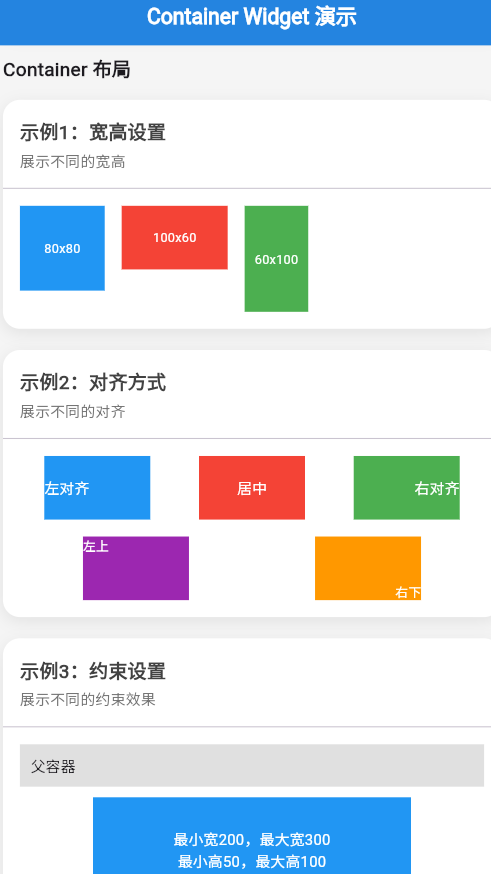
运行应用后,您将看到本篇文章的示例:
- 示例1:内边距(Padding) - 展示不同样式的内边距
- 示例2:外边距(Margin) - 展示不同样式的外边距
- 示例3:对齐(Alignment) - 展示不同方向的对齐
- 示例4:组合布局 - 展示内边距、外边距、对齐的组合使用
一、 前言
Container 的布局属性包括内边距(padding)、外边距(margin)和对齐(alignment)。这些属性控制组件内部空间、外部空间以及子组件的位置。
本篇文章讲解如何使用这些布局属性。
二、 内边距(Padding)
2.1 什么是 Padding
padding 是 Container 内部子组件与容器边框之间的空间。
2.2 基本用法
// 四周内边距
Container(
  padding: EdgeInsets.all(16),
  child: Text('内边距'),
)

// 水平和垂直内边距
Container(
  padding: EdgeInsets.symmetric(horizontal: 24, vertical: 12),
  child: Text('内边距'),
)

// 指定方向内边距
Container(
  padding: EdgeInsets.only(left: 16, right: 16, top: 8, bottom: 8),
  child: Text('内边距'),
)
2.3 EdgeInsets 常用方法
| 方法 | 说明 | 示例 |
|---|---|---|
all(value) |
四周相同 | EdgeInsets.all(16) |
symmetric({horizontal, vertical}) |
水平垂直相同 | EdgeInsets.symmetric(horizontal: 16, vertical: 8) |
only({left, right, top, bottom}) |
指定方向 | EdgeInsets.only(left: 16, top: 8) |
fromLTRB(left, top, right, bottom) |
分别指定四个方向 | EdgeInsets.fromLTRB(16, 8, 16, 8) |
三、 外边距(Margin)
3.1 什么是 Margin
margin 是 Container 外部与其他组件之间的空间。
3.2 基本用法
// 四周外边距
Container(
  margin: EdgeInsets.all(16),
  child: Text('外边距'),
)

// 水平和垂直外边距
Container(
  margin: EdgeInsets.symmetric(horizontal: 24, vertical: 12),
  child: Text('外边距'),
)

// 指定方向外边距
Container(
  margin: EdgeInsets.only(bottom: 16),
  child: Text('外边距'),
)
3.3 Margin vs Padding
| 属性 | 作用 | 影响 |
|---|---|---|
padding |
内边距 | 子组件与容器边框的距离 |
margin |
外边距 | 容器与其他组件的距离 |
3.4 Padding 和 Margin 的对比
// Padding:内部空间
Container(
  padding: EdgeInsets.all(16),
  decoration: BoxDecoration(
    color: Colors.blue.shade50,
  ),
  child: Text('内容与边框有16距离'),
)

// Margin:外部空间
Container(
  margin: EdgeInsets.all(16),
  decoration: BoxDecoration(
    color: Colors.green.shade50,
  ),
  child: Text('容器与外部有16距离'),
)
四、 对齐(Alignment)
4.1 什么是 Alignment
alignment 控制 Container 子组件在容器内的对齐位置。
4.2 基本用法
// 居中对齐
Container(
  width: 200,
  height: 100,
  alignment: Alignment.center,
  child: Text('居中'),
)

// 左上对齐
Container(
  width: 200,
  height: 100,
  alignment: Alignment.topLeft,
  child: Text('左上'),
)

// 右下对齐
Container(
  width: 200,
  height: 100,
  alignment: Alignment.bottomRight,
  child: Text('右下'),
)
4.3 常用对齐常量
| 对齐常量 | 说明 |
|---|---|
Alignment.center |
水平垂直居中 |
Alignment.topLeft |
左上角 |
Alignment.topCenter |
顶部居中 |
Alignment.topRight |
右上角 |
Alignment.centerLeft |
左侧垂直居中 |
Alignment.centerRight |
右侧垂直居中 |
Alignment.bottomLeft |
左下角 |
Alignment.bottomCenter |
底部居中 |
Alignment.bottomRight |
右下角 |
4.4 自定义对齐
// 自定义对齐(-1.0 到 1.0)
Container(
  width: 200,
  height: 100,
  alignment: Alignment(0.5, 0.5),  // 中心
  child: Text('自定义对齐'),
)

// 四分之一位置
Container(
  width: 200,
  height: 100,
  alignment: Alignment(0.25, 0.25),
  child: Text('四分之一'),
)
五、 实战示例
5.1 卡片布局
Container(
  margin: EdgeInsets.all(16),
  padding: EdgeInsets.all(20),
  decoration: BoxDecoration(
    color: Colors.white,
    borderRadius: BorderRadius.circular(12),
    boxShadow: [
      BoxShadow(
        color: Colors.black.withOpacity(0.1),
        blurRadius: 8,
        offset: Offset(0, 4),
      ),
    ],
  ),
  child: Column(
    children: [
      Text(
        '卡片标题',
        style: TextStyle(fontSize: 18, fontWeight: FontWeight.bold),
      ),
      SizedBox(height: 12),
      Text('卡片内容'),
    ],
  ),
)
5.2 图标文字布局
Container(
  padding: EdgeInsets.symmetric(horizontal: 16, vertical: 12),
  decoration: BoxDecoration(
    color: Colors.blue.shade50,
    borderRadius: BorderRadius.circular(8),
  ),
  child: Row(
    children: [
      Icon(Icons.info, color: Colors.blue),
      SizedBox(width: 12),
      Text('提示信息'),
    ],
  ),
)
5.3 列表项布局
Container(
  margin: EdgeInsets.only(bottom: 12),
  padding: EdgeInsets.all(16),
  decoration: BoxDecoration(
    color: Colors.white,
    borderRadius: BorderRadius.circular(8),
  ),
  child: Row(
    children: [
      Container(
        width: 50,
        height: 50,
        decoration: BoxDecoration(
          color: Colors.blue.shade100,
          borderRadius: BorderRadius.circular(8),
        ),
        child: Center(child: Text('图标')),
      ),
      SizedBox(width: 16),
      Expanded(
        child: Column(
          crossAxisAlignment: CrossAxisAlignment.start,
          children: [
            Text(
              '标题',
              style: TextStyle(fontWeight: FontWeight.bold),
            ),
            SizedBox(height: 4),
            Text('副标题'),
          ],
        ),
      ),
    ],
  ),
)
六、 最佳实践
6.1 优先使用 Padding Widget
// ✅ 推荐:使用 Padding Widget
Padding(
  padding: EdgeInsets.all(16),
  child: Text('内容'),
)

// ❌ 不推荐:为简单布局使用 Container
Container(
  padding: EdgeInsets.all(16),
  child: Text('内容'),
)
6.2 使用对称的内边距
// ✅ 推荐:使用对称
EdgeInsets.symmetric(horizontal: 16, vertical: 8)

// ❌ 不推荐:分别设置
EdgeInsets.only(left: 16, right: 16, top: 8, bottom: 8)
6.3 保持一致的间距
// ✅ 推荐:使用常量或主题
const double spacing = 16.0;

EdgeInsets.all(spacing)

// ❌ 不推荐:随意设置
EdgeInsets.all(15.0)
七、 总结
Container 的布局属性:
- Padding:内边距,子组件与边框的距离
- Margin:外边距,容器与其他组件的距离
- Alignment:对齐,子组件在容器内的位置
- EdgeInsets:用于设置内边距和外边距
- 组合使用:padding、margin、alignment 可以组合使用
记住,合理的布局可以让界面更清晰、更易读。
参考资源
欢迎加入开源鸿蒙跨平台社区https://openharmonycrossplatform.csdn.net

AtomGit 是由开放原子开源基金会联合 CSDN 等生态伙伴共同推出的新一代开源与人工智能协作平台。平台坚持“开放、中立、公益”的理念,把代码托管、模型共享、数据集托管、智能体开发体验和算力服务整合在一起,为开发者提供从开发、训练到部署的一站式体验。
更多推荐
 18
18 0
0- 0



 已为社区贡献24条内容

所有评论(0)