Flutter for OpenHarmony:从零搭建今日资讯App(十三)个人中心的组件化设计
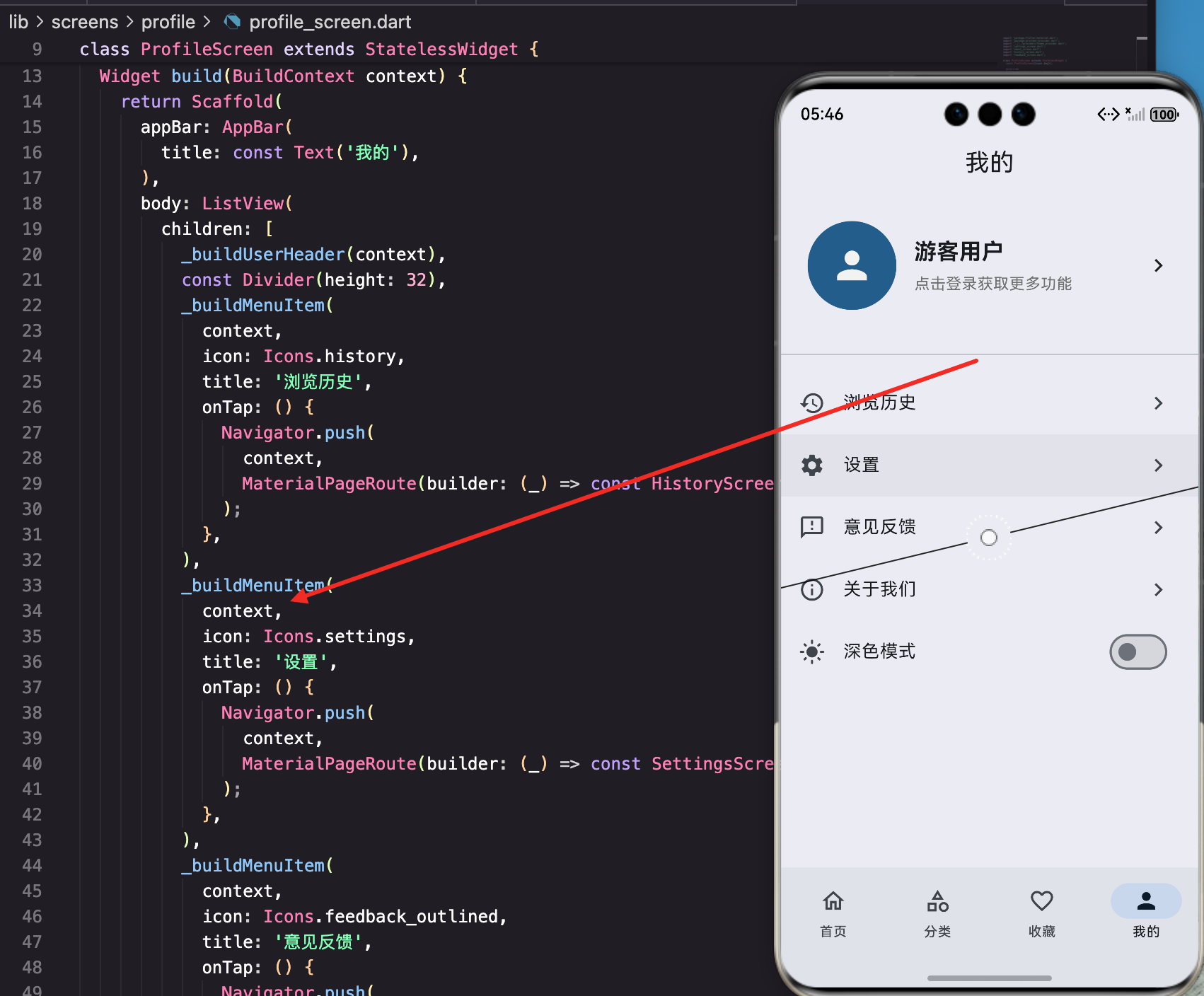
个人中心是应用的"控制面板",用户在这里管理自己的信息、调整应用设置、查看历史记录。一个设计良好的个人中心,应该清晰、简洁、易用。本文将从组件化设计的角度,讲解如何构建一个既美观又实用的个人中心页面。
个人中心的设计原则
在开始编码之前,我们先明确个人中心的设计原则:
原则一:信息层次清晰
个人中心包含多种信息:
- 用户信息 - 头像、昵称、简介(最重要)
- 功能入口 - 设置、历史、反馈等(次要)
- 快捷开关 - 主题切换、通知开关等(辅助)
这三类信息要有明确的视觉层次,不能混在一起。
原则二:操作路径简短
用户来个人中心通常有明确目的:
- 查看历史 → 一次点击到达
- 修改设置 → 一次点击到达
- 切换主题 → 直接切换,不需要跳转
减少操作步骤,提升效率。
原则三:视觉风格统一
个人中心的视觉要和整个应用保持一致:
- 使用相同的颜色系统
- 使用相同的图标风格
- 使用相同的间距规范
不要让用户觉得这是另一个应用。
原则四:组件化可复用
个人中心的很多元素可以抽象为组件:
- 用户头像卡片
- 菜单项
- 开关项
组件化设计让代码更清晰、更易维护。
页面结构分析
我们的个人中心分为三个部分:
用户头像区在最上面,包含圆形头像、用户昵称"游客用户"、提示文字"点击登录获取更多功能",右侧有个箭头表示可以点击。
菜单列表在中间,包括浏览历史、设置、意见反馈、关于我们四个入口,每个都有图标和箭头。
主题开关在最下面,可以直接切换深色模式,不用跳转到设置页。
这个结构清晰、简洁,符合用户习惯。
完整页面实现
让我们看完整的页面代码:
import 'package:flutter/material.dart';
import 'package:provider/provider.dart';
import '../../providers/theme_provider.dart';
import 'settings_screen.dart';
import 'about_screen.dart';
import 'history_screen.dart';
import 'feedback_screen.dart';
class ProfileScreen extends StatelessWidget {
const ProfileScreen({super.key});
Widget build(BuildContext context) {
return Scaffold(
appBar: AppBar(
title: const Text('我的'),
),
body: ListView(
children: [
_buildUserHeader(context),
const Divider(height: 32),
_buildMenuItem(
context,
icon: Icons.history,
title: '浏览历史',
onTap: () {
Navigator.push(
context,
MaterialPageRoute(builder: (_) => const HistoryScreen()),
);
},
),
_buildMenuItem(
context,
icon: Icons.settings,
title: '设置',
onTap: () {
Navigator.push(
context,
MaterialPageRoute(builder: (_) => const SettingsScreen()),
);
},
),
_buildMenuItem(
context,
icon: Icons.feedback_outlined,
title: '意见反馈',
onTap: () {
Navigator.push(
context,
MaterialPageRoute(builder: (_) => const FeedbackScreen()),
);
},
),
_buildMenuItem(
context,
icon: Icons.info_outline,
title: '关于我们',
onTap: () {
Navigator.push(
context,
MaterialPageRoute(builder: (_) => const AboutScreen()),
);
},
),
_buildThemeSwitch(context),
],
),
);
}
}
代码解析:
1. 为什么用StatelessWidget?
个人中心页面本身不需要管理状态:
- 用户信息是静态的(暂时)
- 主题状态由ThemeProvider管理
- 页面只负责展示和导航
StatelessWidget更轻量,性能更好。
2. 为什么用ListView而不是Column?
body: ListView(
  children: [...],
)
ListView的优势:
- 自动滚动 - 内容超出屏幕时可以滚动
- 性能更好 - 懒加载,只渲染可见部分
- 适配性强 - 适应不同屏幕高度
Column的问题:
- 内容超出会溢出
- 显示黄色警告条
- 需要手动包裹SingleChildScrollView
3. Divider的妙用
const Divider(height: 32),
Divider是分割线:
height: 32- 分割线占据32像素高度- 实际线条很细,大部分是空白
- 用于分隔不同区域
为什么不用SizedBox?
const SizedBox(height: 32),  // 纯空白
const Divider(height: 32),   // 有线条的空白
Divider有视觉提示:
- 告诉用户这是不同的区域
- 比纯空白更清晰
4. 组件化的方法
注意每个部分都是独立的方法:
_buildUserHeader- 用户头像区_buildMenuItem- 菜单项_buildThemeSwitch- 主题开关
这是组件化设计的体现。
用户头像区的实现
用户头像区是个人中心的核心:
Widget _buildUserHeader(BuildContext context) {
  return Container(
    padding: const EdgeInsets.all(24),
    child: Row(
      children: [
        CircleAvatar(
          radius: 40,
          backgroundColor: Theme.of(context).colorScheme.primary,
          child: const Icon(Icons.person, size: 40, color: Colors.white),
        ),
        const SizedBox(width: 16),
        Expanded(
          child: Column(
            crossAxisAlignment: CrossAxisAlignment.start,
            children: [
              const Text(
                '游客用户',
                style: TextStyle(
                  fontSize: 20,
                  fontWeight: FontWeight.bold,
                ),
              ),
              const SizedBox(height: 4),
              Text(
                '点击登录获取更多功能',
                style: TextStyle(
                  fontSize: 14,
                  color: Colors.grey[600],
                ),
              ),
            ],
          ),
        ),
        const Icon(Icons.chevron_right),
      ],
    ),
  );
}
代码解析:
1. Container的padding
Container(
  padding: const EdgeInsets.all(24),
  child: Row(...),
)
24像素的内边距:
- 让内容不贴边
- 视觉更舒适
- 符合Material Design规范
为什么是24?
Material Design的间距规范:
- 8的倍数:8, 16, 24, 32…
- 24是常用的内容区padding
- 不会太挤也不会太松
2. CircleAvatar圆形头像
CircleAvatar(
  radius: 40,
  backgroundColor: Theme.of(context).colorScheme.primary,
  child: const Icon(Icons.person, size: 40, color: Colors.white),
)
CircleAvatar是专门用于显示圆形头像的Widget:
radius: 40- 半径40,直径80backgroundColor- 背景色使用主题色child- 显示默认的人物图标
为什么用Theme.of(context).colorScheme.primary?
使用主题色的好处:
- 自动适配浅色/深色主题
- 保持视觉一致性
- 不需要硬编码颜色
3. Row布局分析
Row(
  children: [
    CircleAvatar(...),        // 固定宽度
    const SizedBox(width: 16), // 间距
    Expanded(child: Column(...)), // 占据剩余空间
    const Icon(Icons.chevron_right), // 固定宽度
  ],
)
这是一个经典的布局模式:
- 左边:固定宽度的头像
- 中间:自适应宽度的文字
- 右边:固定宽度的箭头
Expanded的作用:
Expanded(
  child: Column(...),
)
让Column占据剩余空间:
- 头像和箭头占据固定空间
- Column占据中间所有剩余空间
- 文字可以自动换行
4. 文字排版
Column(
  crossAxisAlignment: CrossAxisAlignment.start,
  children: [
    const Text(
      '游客用户',
      style: TextStyle(
        fontSize: 20,
        fontWeight: FontWeight.bold,
      ),
    ),
    const SizedBox(height: 4),
    Text(
      '点击登录获取更多功能',
      style: TextStyle(
        fontSize: 14,
        color: Colors.grey[600],
      ),
    ),
  ],
)
两行文字的层次:
- 第一行:昵称,20号字,加粗,黑色
- 第二行:提示,14号字,常规,灰色
字号差距:20 vs 14 = 6
- 差距明显,层次清晰
- 不会太大,不会太小
5. 右侧箭头
const Icon(Icons.chevron_right),
箭头表示可以点击:
- 告诉用户这是可交互的
- 符合用户习惯
- 提升可发现性
菜单项的组件化
菜单项是重复的结构,我们抽象为组件:
Widget _buildMenuItem(
  BuildContext context, {
  required IconData icon,
  required String title,
  required VoidCallback onTap,
}) {
  return ListTile(
    leading: Icon(icon),
    title: Text(title),
    trailing: const Icon(Icons.chevron_right),
    onTap: onTap,
  );
}
代码解析:
1. 方法参数设计
Widget _buildMenuItem(
  BuildContext context, {
  required IconData icon,
  required String title,
  required VoidCallback onTap,
})
参数设计的要点:
context- 位置参数,必需icon- 命名参数,必需title- 命名参数,必需onTap- 命名参数,必需
为什么都是required?
因为这些参数都是必需的:
- 没有图标,菜单项不完整
- 没有标题,用户不知道是什么
- 没有回调,点击没反应
2. ListTile的使用
ListTile(
  leading: Icon(icon),
  title: Text(title),
  trailing: const Icon(Icons.chevron_right),
  onTap: onTap,
)
ListTile是Material Design的标准列表项:
leading- 左侧Widget(图标)title- 标题Widget(文字)trailing- 右侧Widget(箭头)onTap- 点击回调
ListTile的优势:
自动处理很多细节:
- 自动设置padding
- 自动设置高度
- 自动添加点击效果(水波纹)
- 自动处理文字对齐
如果用Row自己实现:
InkWell(
  onTap: onTap,
  child: Padding(
    padding: const EdgeInsets.symmetric(horizontal: 16, vertical: 12),
    child: Row(
      children: [
        Icon(icon),
        const SizedBox(width: 16),
        Expanded(child: Text(title)),
        const Icon(Icons.chevron_right),
      ],
    ),
  ),
)
代码更多,还要自己处理细节。
3. 调用方式
_buildMenuItem(
  context,
  icon: Icons.history,
  title: '浏览历史',
  onTap: () {
    Navigator.push(
      context,
      MaterialPageRoute(builder: (_) => const HistoryScreen()),
    );
  },
),
调用很简洁:
- 传入图标
- 传入标题
- 传入点击回调
组件化的好处:
- 代码复用
- 统一样式
- 易于维护
如果要修改所有菜单项的样式,只需要修改_buildMenuItem方法。
主题切换的实现
主题切换是个人中心的特色功能:
Widget _buildThemeSwitch(BuildContext context) {
  return Consumer<ThemeProvider>(
    builder: (context, themeProvider, child) {
      return SwitchListTile(
        secondary: Icon(
          themeProvider.themeMode == ThemeMode.dark
              ? Icons.dark_mode
              : Icons.light_mode,
        ),
        title: const Text('深色模式'),
        value: themeProvider.themeMode == ThemeMode.dark,
        onChanged: (value) {
          themeProvider.setThemeMode(
            value ? ThemeMode.dark : ThemeMode.light,
          );
        },
      );
    },
  );
}
代码解析:
1. Consumer的使用
Consumer<ThemeProvider>(
  builder: (context, themeProvider, child) {
    return SwitchListTile(...);
  },
)
为什么用Consumer?
需要监听主题变化:
- 主题切换时,图标要变
- 开关状态要变
- Consumer自动重建
2. SwitchListTile
SwitchListTile(
  secondary: Icon(...),
  title: const Text('深色模式'),
  value: ...,
  onChanged: ...,
)
SwitchListTile是带开关的ListTile:
secondary- 左侧Widget(图标)title- 标题value- 开关状态onChanged- 开关切换回调
为什么叫secondary而不是leading?
因为SwitchListTile的主要元素是开关:
- 开关在右侧,是primary
- 图标在左侧,是secondary
3. 动态图标
secondary: Icon(
  themeProvider.themeMode == ThemeMode.dark
      ? Icons.dark_mode
      : Icons.light_mode,
),
根据主题显示不同图标:
- 深色模式:月亮图标
- 浅色模式:太阳图标
视觉反馈很直观。
4. 开关状态
value: themeProvider.themeMode == ThemeMode.dark,
判断当前是否是深色模式:
- 是 → true → 开关打开
- 否 → false → 开关关闭
5. 切换逻辑
onChanged: (value) {
  themeProvider.setThemeMode(
    value ? ThemeMode.dark : ThemeMode.light,
  );
},
根据开关状态设置主题:
- true → 深色模式
- false → 浅色模式
调用Provider的方法:
- Provider会保存设置
- Provider会通知所有监听者
- 整个应用的主题会切换
导航的实现
个人中心有多个页面跳转:
Navigator.push(
  context,
  MaterialPageRoute(builder: (_) => const HistoryScreen()),
);
代码解析:
1. Navigator.push
Navigator.push(context, route)
导航到新页面:
context- 当前上下文route- 路由对象
2. MaterialPageRoute
MaterialPageRoute(builder: (_) => const HistoryScreen())
Material风格的路由:
- 自动添加转场动画
- 自动添加返回按钮
- 符合Material Design规范
builder参数:
builder: (_) => const HistoryScreen()
builder是一个函数:
- 参数是BuildContext(这里用_表示不使用)
- 返回要显示的Widget
- 懒加载,只在需要时创建
3. 为什么不用命名路由?
命名路由的方式:
Navigator.pushNamed(context, '/history');
需要在main.dart中配置:
MaterialApp(
  routes: {
    '/history': (context) => const HistoryScreen(),
    '/settings': (context) => const SettingsScreen(),
    // ...
  },
)
我们的应用页面不多,直接push更简单:
- 不需要配置路由表
- 代码更直观
- 易于理解
如果应用很大,页面很多,建议使用命名路由。
组件化的优势
通过组件化设计,我们获得了很多好处:
1. 代码复用
_buildMenuItem方法被调用了4次:
- 浏览历史
- 设置
- 意见反馈
- 关于我们
如果不组件化,需要写4遍相似的代码。
2. 统一样式
所有菜单项的样式完全一致:
- 图标大小
- 文字大小
- 间距
- 点击效果
如果要修改样式,只需要改一个地方。
3. 易于维护
如果产品经理说:“菜单项要加一个副标题”
组件化的修改:
Widget _buildMenuItem(
  BuildContext context, {
  required IconData icon,
  required String title,
  String? subtitle,  // 新增
  required VoidCallback onTap,
}) {
  return ListTile(
    leading: Icon(icon),
    title: Text(title),
    subtitle: subtitle != null ? Text(subtitle) : null,  // 新增
    trailing: const Icon(Icons.chevron_right),
    onTap: onTap,
  );
}
只改一个方法,所有菜单项都生效。
非组件化的修改:
- 需要修改4个地方
- 容易遗漏
- 容易出错
4. 易于测试
组件化的代码更容易测试:
testWidgets('menu item shows icon and title', (tester) async {
  await tester.pumpWidget(
    MaterialApp(
      home: Scaffold(
        body: _buildMenuItem(
          context,
          icon: Icons.settings,
          title: '设置',
          onTap: () {},
        ),
      ),
    ),
  );

  expect(find.byIcon(Icons.settings), findsOneWidget);
  expect(find.text('设置'), findsOneWidget);
});
用户体验优化
个人中心虽然简单,但也有很多体验细节:
1. 视觉层次
通过不同的视觉元素区分层次:
- 用户头像区:大padding,突出显示
- 分割线:视觉分隔
- 菜单项:标准高度,整齐排列
- 主题开关:和菜单项一样的高度
2. 点击反馈
ListTile自动提供点击反馈:
- 点击时显示水波纹动画
- 告诉用户操作生效了
- 提升体验
3. 图标选择
每个功能都有合适的图标:
- 浏览历史:history(时钟)
- 设置:settings(齿轮)
- 意见反馈:feedback_outlined(对话框)
- 关于我们:info_outline(信息)
- 深色模式:dark_mode/light_mode(月亮/太阳)
图标要直观,让用户一眼就懂。
4. 文案设计
文案要简洁明了:
- “浏览历史” 而不是 “我的浏览历史记录”
- “设置” 而不是 “应用设置”
- “意见反馈” 而不是 “提交意见和建议”
简短的文案更容易阅读。
扩展功能
个人中心可以添加更多功能:
1. 用户登录
点击头像区跳转到登录页:
Widget _buildUserHeader(BuildContext context) {
  return InkWell(
    onTap: () {
      Navigator.push(
        context,
        MaterialPageRoute(builder: (_) => const LoginScreen()),
      );
    },
    child: Container(
      padding: const EdgeInsets.all(24),
      child: Row(...),
    ),
  );
}
2. 统计信息
显示用户的统计数据:
Widget _buildStats(BuildContext context) {
  return Padding(
    padding: const EdgeInsets.all(16),
    child: Row(
      mainAxisAlignment: MainAxisAlignment.spaceAround,
      children: [
        _buildStatItem('收藏', '12'),
        _buildStatItem('历史', '156'),
        _buildStatItem('关注', '8'),
      ],
    ),
  );
}

Widget _buildStatItem(String label, String value) {
  return Column(
    children: [
      Text(
        value,
        style: const TextStyle(
          fontSize: 20,
          fontWeight: FontWeight.bold,
        ),
      ),
      const SizedBox(height: 4),
      Text(
        label,
        style: TextStyle(
          fontSize: 14,
          color: Colors.grey[600],
        ),
      ),
    ],
  );
}
3. 快捷功能
添加常用功能的快捷入口:
Widget _buildQuickActions(BuildContext context) {
  return Padding(
    padding: const EdgeInsets.all(16),
    child: Row(
      mainAxisAlignment: MainAxisAlignment.spaceAround,
      children: [
        _buildQuickAction(Icons.qr_code, '扫一扫'),
        _buildQuickAction(Icons.payment, '支付'),
        _buildQuickAction(Icons.card_giftcard, '会员'),
      ],
    ),
  );
}
4. 个性化头像
支持用户上传头像:
CircleAvatar(
  radius: 40,
  backgroundImage: userAvatar != null
      ? NetworkImage(userAvatar)
      : null,
  child: userAvatar == null
      ? const Icon(Icons.person, size: 40)
      : null,
)
常见问题
1. ListView内容不滚动
可能原因:
- ListView在Column中
- 没有设置shrinkWrap
解决方案:
- 直接用ListView作为body
- 或设置shrinkWrap: true
2. 主题切换不生效
可能原因:
- 没有用Consumer
- Provider没有notifyListeners
解决方案:
- 用Consumer包裹SwitchListTile
- 确保Provider调用notifyListeners
3. 导航后返回页面空白
可能原因:
- 使用了pushReplacement
- 路由栈被清空
解决方案:
- 使用push而不是pushReplacement
- 检查路由逻辑
最佳实践总结
通过这篇文章,我们学到了个人中心的最佳实践:
组件化设计:
- 抽象可复用的组件
- 统一样式和行为
- 易于维护和扩展
布局技巧:
- 使用ListView而不是Column
- 使用ListTile简化代码
- 使用Expanded处理自适应
用户体验:
- 清晰的视觉层次
- 直观的图标选择
- 简洁的文案设计
- 及时的点击反馈
状态管理:
- 使用Consumer监听变化
- Provider管理全局状态
- 页面本身保持无状态
这些实践不仅适用于个人中心,也适用于所有需要列表展示和导航的场景。
欢迎加入开源鸿蒙跨平台社区:https://openharmonycrossplatform.csdn.net
在这里你可以找到更多Flutter开发资源,与其他开发者交流经验,共同进步。

AtomGit 是由开放原子开源基金会联合 CSDN 等生态伙伴共同推出的新一代开源与人工智能协作平台。平台坚持“开放、中立、公益”的理念,把代码托管、模型共享、数据集托管、智能体开发体验和算力服务整合在一起,为开发者提供从开发、训练到部署的一站式体验。
更多推荐
 14
14 0
0- 0


 已为社区贡献29条内容

所有评论(0)