鸿蒙应用中使用Flutter三方库flutter_splash_screen实现美观启动页的实战指南
📑 目录
📖 概述
本教程将详细介绍如何在 Flutter 应用中集成 flutter_splash_screen 三方库,实现一个美观的启动页,支持静态和动态(天气动效)展示品牌 logo。
✨ 功能特性
- ✅ 支持静态 Logo 展示
- 🎬 支持动态动画效果(淡入、缩放、旋转)
- 🌈 天气主题渐变背景
- ⏱️ 可配置的显示时长
- 🎯 平滑的页面过渡
📦 引入三方库步骤
📝 步骤 1:添加依赖
在 pubspec.yaml 文件的 dependencies 部分添加 flutter_splash_screen:
dependencies:
  flutter:
    sdk: flutter
  flutter_splash_screen: ^3.0.0
📁 步骤 2:配置资源文件
在 pubspec.yaml 的 flutter 部分添加资源路径:
flutter:
  uses-material-design: true

  assets:
    - assets/images/
    - assets/animations/
📂 步骤 3:创建资源文件夹
在项目根目录创建以下文件夹结构:
项目根目录/
├── assets/
│   ├── images/
│   │   └── logo.png          # 品牌 Logo 图片
│   └── animations/           # 动画资源(可选)
⬇️ 步骤 4:安装依赖
在终端执行以下命令:
flutter pub get
🎨 具体页面实现功能
1️⃣ 创建启动页组件
创建文件 lib/screens/splash_screen.dart:
// 导入 Flutter Material 设计库,提供 UI 组件和主题
import 'package:flutter/material.dart';
// 导入异步操作库,用于定时器等异步功能
import 'dart:async';
/// 启动页组件
/// 支持静态和动态(天气动效)展示品牌 logo
class SplashScreen extends StatefulWidget {
/// 启动页显示时长(毫秒),默认值为 2000,即 2 秒
final int duration;
/// 是否启用动态效果(天气动效)
/// true: 启用淡入、缩放、旋转等动画效果
/// false: 静态显示,无动画
final bool enableAnimation;
/// Logo 图片路径
/// 相对于项目根目录的资源路径,默认 'assets/images/logo.png'
final String logoPath;
/// 启动完成后的回调函数
/// 当启动页显示完成后会调用此回调,用于跳转到主页面
final VoidCallback onComplete;
/// 构造函数
/// [key] - Widget 的唯一标识符,用于 Widget 树中的定位
/// [duration] - 启动页显示时长,单位毫秒,默认 2000ms
/// [enableAnimation] - 是否启用动画,默认 false
/// [logoPath] - Logo 图片路径,默认 'assets/images/logo.png'
/// [onComplete] - 启动完成回调,必须提供
const SplashScreen({
super.key, // 调用父类构造函数,传递 key
this.duration = 2000, // 默认显示 2 秒
this.enableAnimation = false, // 默认禁用动画
this.logoPath = 'assets/images/logo.png', // 默认 Logo 路径
required this.onComplete, // 必须提供完成回调
});
/// 创建对应的 State 对象
/// Flutter 框架会调用此方法创建状态管理对象
State<SplashScreen> createState() => _SplashScreenState();
}
📝 代码解读
类定义说明:
SplashScreen extends StatefulWidget:继承自StatefulWidget,因为启动页需要管理状态(动画、定时器等)duration:启动页显示的时长,单位毫秒,默认 2000ms(2秒)enableAnimation:布尔值,控制是否启用动画效果logoPath:Logo 图片的资源路径,使用相对路径onComplete:回调函数,当启动页显示完成后调用,用于跳转到主页面super.key:传递给父类的 key,用于 Widget 树中的唯一标识
为什么使用 StatefulWidget?
启动页需要:
- 🔄 管理动画控制器的生命周期
- ⏰ 控制定时器的启动和取消
- 🎛️ 根据
enableAnimation参数动态切换静态/动态模式 - 🧹 在 Widget 销毁时释放资源(防止内存泄漏)
2️⃣ 实现静态 Logo 展示
静态模式直接显示 Logo,无动画效果:
/// 构建静态 Logo Widget
/// 静态模式:直接显示 Logo 和文字,无动画效果
Widget _buildStaticLogo() {
  // Column: 垂直布局容器,用于垂直排列子 Widget
  return Column(
    // mainAxisAlignment: 主轴对齐方式(Column 的主轴是垂直方向)
    // MainAxisAlignment.center: 垂直居中对齐
    mainAxisAlignment: MainAxisAlignment.center,
    // children: 子 Widget 列表
    children: [
      // Image.asset: 加载资源文件中的图片
      Image.asset(
        widget.logoPath,  // 图片路径,从 widget 属性中获取
        width: 150,        // 图片宽度:150 像素
        height: 150,       // 图片高度:150 像素
        // errorBuilder: 错误处理回调
        // 当图片加载失败(文件不存在、格式错误等)时调用
        errorBuilder: (context, error, stackTrace) {
          // 如果图片不存在,显示占位符
          // 返回一个美观的占位符 Widget,避免应用崩溃
          return Container(
            width: 150,   // 占位符宽度:150 像素(与图片尺寸一致)
            height: 150,  // 占位符高度:150 像素
            // decoration: 容器装饰
            decoration: BoxDecoration(
              color: Colors.white,  // 背景颜色:白色
              // borderRadius: 圆角半径
              borderRadius: BorderRadius.circular(20),  // 20 像素圆角
              // boxShadow: 阴影效果列表
              boxShadow: [
                BoxShadow(
                  color: Colors.black.withOpacity(0.1),  // 阴影颜色:黑色,10% 透明度
                  blurRadius: 10,  // 模糊半径:10 像素
                  spreadRadius: 2,  // 扩散半径:2 像素
                ),
              ],
            ),
            // child: 占位符内容
            child: const Icon(
              Icons.wb_sunny,  // Material Design 图标:晴天图标
              size: 80,        // 图标大小:80 像素
              color: Colors.orange,  // 图标颜色:橙色
            ),
          );
        },
      ),
      // SizedBox: 固定尺寸的空白 Widget,用于创建间距
      const SizedBox(height: 30),  // 高度 30 像素的空白,作为 Logo 和文字之间的间距
      // Text: 文本 Widget,显示应用名称
      const Text(
        '天气预报',  // 文本内容
        style: TextStyle(
          fontSize: 28,              // 字体大小:28
          fontWeight: FontWeight.bold,  // 字体粗细:粗体
          color: Colors.white,       // 文字颜色:白色
          letterSpacing: 2,          // 字符间距:2 像素
        ),
      ),
    ],
  );
}
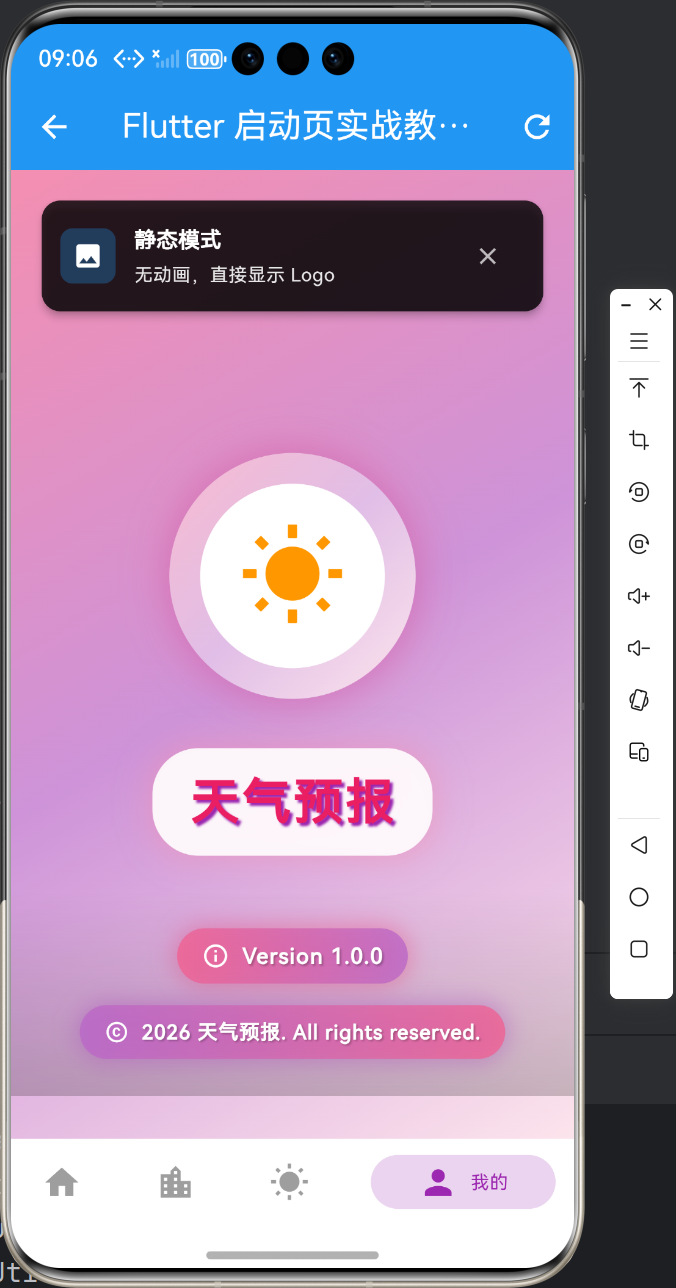
代码解读
📐 布局结构:
-
Column组件:- 垂直布局容器,用于排列 Logo 和文字
mainAxisAlignment: MainAxisAlignment.center:垂直居中,使内容在屏幕中央显示
-
Image.asset()组件:- 加载资源文件中的图片
widget.logoPath:通过widget.访问 StatefulWidget 的属性width: 150, height: 150:固定尺寸,保持 Logo 比例errorBuilder参数:关键的错误处理机制- 当图片文件不存在或加载失败时触发
- 返回一个占位符 Widget,避免应用崩溃
- 使用
Container+Icon创建一个美观的占位符
-
SizedBox(height: 30):- 间距组件,在 Logo 和文字之间创建 30 像素的垂直间距
const关键字优化性能,因为高度值在编译时已知
-
Text组件:- 显示应用名称
letterSpacing: 2:字符间距,增加视觉美感const关键字:因为文本内容不变,使用 const 可以避免不必要的重建
⚠️ 错误处理的重要性:
errorBuilder 是 Flutter 中处理资源加载失败的标准方式。如果不提供 errorBuilder,当图片不存在时会抛出异常,导致应用崩溃。使用占位符可以:
- 👥 提升用户体验(即使资源缺失也能正常显示)
- 🐛 便于开发调试(快速发现资源问题)
- 🛡️ 增强应用健壮性
🔍 2.1 build 方法详解
Widget build(BuildContext context) {
return Scaffold(
body: Container(
decoration: BoxDecoration(
// 渐变背景,模拟天气主题
gradient: LinearGradient(
begin: Alignment.topLeft,
end: Alignment.bottomRight,
colors: [
Colors.blue.shade300,
Colors.blue.shade100,
Colors.white,
],
),
),
child: Center(
child: widget.enableAnimation
? _buildAnimatedLogo()
: _buildStaticLogo(),
),
),
);
}
代码解读 - build 方法:
build() 方法:
- 调用时机:Widget 首次创建时,以及状态改变时(通过
setState()) - 返回值:必须返回一个 Widget,描述当前 UI 状态
- 性能优化:Flutter 框架会智能地只重建变化的部分
Widget 树结构:
渐变背景详解:
gradient: LinearGradient(
  begin: Alignment.topLeft,      // 渐变起始点:左上角
  end: Alignment.bottomRight,     // 渐变结束点:右下角
  colors: [
    Colors.blue.shade300,  // 起始颜色:浅蓝色
    Colors.blue.shade100,  // 中间颜色:更浅的蓝色
    Colors.white,         // 结束颜色:白色
  ],
)
LinearGradient:线性渐变,从一种颜色平滑过渡到另一种begin/end:定义渐变方向,从左上到右下colors:颜色列表,至少需要 2 个颜色,可以有多个中间色- 视觉效果:模拟天空渐变,符合天气应用主题
条件渲染:
child: widget.enableAnimation
    ? _buildAnimatedLogo()
    : _buildStaticLogo(),
- 三元运算符:根据
enableAnimation的值选择不同的 Widget widget.:访问 StatefulWidget 的属性- 性能考虑:只构建需要的 Widget,不构建不需要的部分
- 代码组织:将不同模式的 UI 分离到不同方法,提高可读性
3️⃣ 实现动态 Logo 展示(天气动效)
动态模式包含以下动画效果:
- 🌅 淡入动画:Logo 从透明到不透明
- 📏 缩放动画:Logo 从 0.5 倍缩放到 1.0 倍(弹性效果)
- 🔄 旋转动画:太阳图标旋转
🎬 3.1 动画控制器初始化
/// 启动页状态类
/// 管理启动页的状态、动画和定时器
class _SplashScreenState extends State<SplashScreen>
with SingleTickerProviderStateMixin { // 混入 SingleTickerProviderStateMixin,提供 vsync 信号给动画控制器
/// 动画控制器
/// 控制动画的播放、暂停、停止等操作
/// late 关键字表示延迟初始化,在 initState 中赋值
late AnimationController _controller;
/// 淡入动画对象
/// Animation<double> 类型,值范围从 0.0(透明)到 1.0(不透明)
late Animation<double> _fadeAnimation;
/// 缩放动画对象
/// Animation<double> 类型,值范围从 0.5(缩小到50%)到 1.0(原始大小)
late Animation<double> _scaleAnimation;
/// 定时器对象
/// Timer? 表示可空类型,用于在指定时间后触发回调
Timer? _timer;
/// Widget 初始化方法
/// 在 Widget 插入到 Widget 树后立即调用,只执行一次
void initState() {
super.initState(); // 调用父类 initState,确保父类初始化完成
// 如果启用了动画,初始化动画相关对象
if (widget.enableAnimation) {
// 初始化动画控制器
// duration: 动画持续时间,1500ms = 1.5 秒
// vsync: 垂直同步信号,this 由 SingleTickerProviderStateMixin 提供
// vsync 确保动画与屏幕刷新率同步(通常 60fps),提升性能
_controller = AnimationController(
duration: const Duration(milliseconds: 1500), // 动画持续 1.5 秒
vsync: this, // 使用混入的 SingleTickerProviderStateMixin 提供的 vsync
);
// 创建淡入动画
// Tween: 定义动画的起始值和结束值
// begin: 0.0 表示完全透明
// end: 1.0 表示完全不透明
// CurvedAnimation: 为动画添加缓动曲线
// Curves.easeIn: 缓动曲线,开始慢,逐渐加速
_fadeAnimation = Tween<double>(
begin: 0.0, // 起始值:完全透明
end: 1.0, // 结束值:完全不透明
).animate(CurvedAnimation(
parent: _controller, // 绑定到动画控制器
curve: Curves.easeIn, // 使用 easeIn 缓动曲线(先慢后快)
));
// 创建缩放动画
// begin: 0.5 表示缩小到原始大小的 50%
// end: 1.0 表示恢复到原始大小
// Curves.elasticOut: 弹性曲线,有回弹效果,更生动
_scaleAnimation = Tween<double>(
begin: 0.5, // 起始值:缩小到 50%
end: 1.0, // 结束值:原始大小(100%)
).animate(CurvedAnimation(
parent: _controller, // 绑定到同一个动画控制器
curve: Curves.elasticOut, // 使用弹性曲线(有回弹效果)
));
// 启动动画
// forward() 方法让动画从 0.0 播放到 1.0
// 动画过程中会触发 AnimatedBuilder 的 builder 方法重建 Widget
_controller.forward();
}
// 设置定时器,在指定时间后完成启动
// Timer: 异步定时器,不会阻塞 UI 线程
// Duration: 延迟时间,使用 widget.duration 的值(默认 2000ms)
// 回调函数:当时间到达后执行,调用 onComplete 通知外部启动页已完成
_timer = Timer(Duration(milliseconds: widget.duration), () {
widget.onComplete(); // 调用完成回调,触发页面跳转
});
}
}
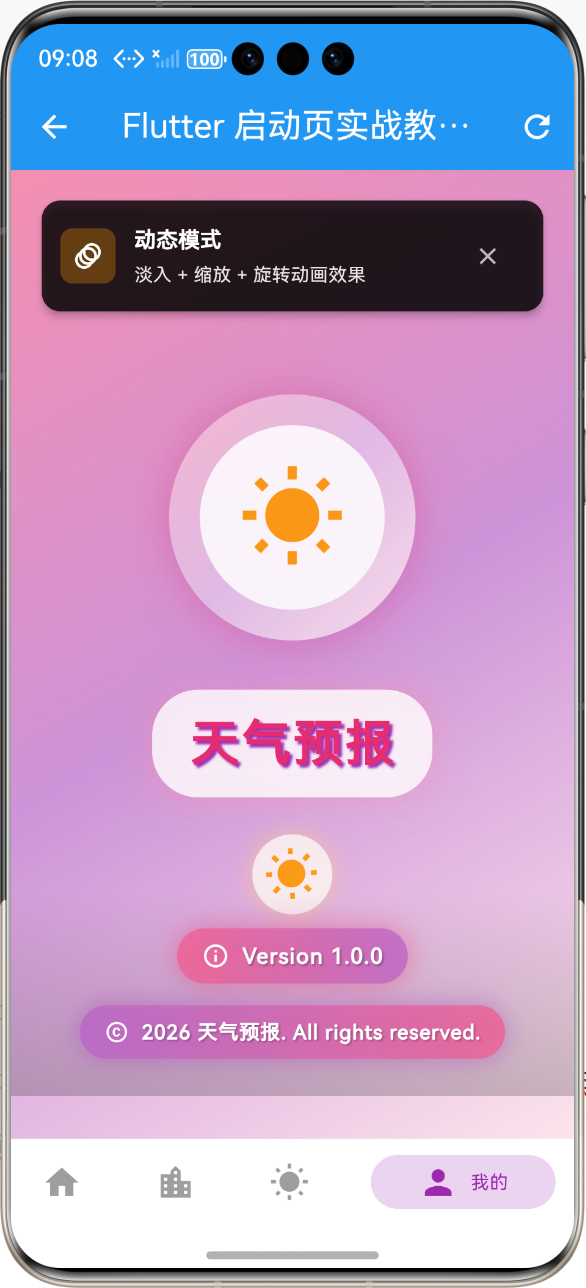
📝 代码解读 - 动画初始化
1️⃣ SingleTickerProviderStateMixin:
- 作用:提供
vsync(垂直同步)信号给AnimationController - 为什么需要:动画控制器需要知道何时刷新画面,
vsync确保动画与屏幕刷新率同步(通常 60fps) - 性能优化:当 Widget 不可见时自动暂停动画,节省资源
2️⃣ AnimationController:
duration:动画持续时间,1500ms = 1.5 秒vsync: this:使用SingleTickerProviderStateMixin提供的同步信号- 生命周期:必须在
dispose()中释放,否则会造成内存泄漏
3️⃣ Tween 和 Animation:
Tween<double>:定义动画的起始值和结束值begin: 0.0→end: 1.0:表示从 0% 到 100%
CurvedAnimation:为动画添加缓动曲线Curves.easeIn:淡入效果,开始慢,逐渐加速Curves.elasticOut:弹性效果,有回弹,更生动
4️⃣ _controller.forward():
- 启动动画,从 0.0 播放到 1.0
- 动画过程中会触发
AnimatedBuilder的builder方法重建 Widget
5️⃣ Timer:
- 异步定时器,在指定时间后执行回调
widget.onComplete():启动页显示完成后调用,触发页面跳转- 使用
Timer?可空类型,便于在dispose()中安全取消
🎨 3.2 动态 Logo 构建
Widget _buildAnimatedLogo() {
  return AnimatedBuilder(
    animation: _controller,
    builder: (context, child) {
      return Opacity(
        opacity: _fadeAnimation.value,
        child: Transform.scale(
          scale: _scaleAnimation.value,
          child: Column(
            mainAxisAlignment: MainAxisAlignment.center,
            children: [
              Image.asset(widget.logoPath, width: 150, height: 150),
              const SizedBox(height: 30),
              const Text('天气预报', style: TextStyle(...)),
              const SizedBox(height: 20),
              // 旋转的太阳图标
              RotationTransition(
                turns: AlwaysStoppedAnimation(_controller.value * 2),
                child: const Icon(Icons.wb_sunny, size: 40, color: Colors.orange),
              ),
            ],
          ),
        ),
      );
    },
  );
}
📝 代码解读 - 动画 Widget
1️⃣ AnimatedBuilder:
- 作用:监听动画值变化,自动重建子 Widget
animation: _controller:监听动画控制器的值变化builder方法:每次动画值变化时调用,返回新的 Widget 树- 性能优化:只重建
builder返回的部分,而不是整个 Widget 树
2️⃣ Opacity Widget:
- 作用:控制 Widget 的透明度
opacity: _fadeAnimation.value:- 动画开始时:
value = 0.0(完全透明) - 动画结束时:
value = 1.0(完全不透明) - 中间过程:平滑过渡
- 动画开始时:
3️⃣ Transform.scale Widget:
- 作用:缩放变换
scale: _scaleAnimation.value:- 动画开始时:
value = 0.5(缩小到 50%) - 动画结束时:
value = 1.0(原始大小) - 配合
Curves.elasticOut:有弹性回弹效果
- 动画开始时:
4️⃣ RotationTransition Widget:
- 作用:旋转动画
turns: AlwaysStoppedAnimation(_controller.value * 2):_controller.value:范围 0.0 到 1.0* 2:乘以 2,范围变为 0.0 到 2.0turns:表示旋转圈数,2.0 = 旋转 2 圈(720度)AlwaysStoppedAnimation:将普通值包装成动画对象
🎯 动画组合原理:
多个动画效果通过 Widget 嵌套实现,每个 Widget 负责一种变换效果。
性能考虑:
AnimatedBuilder只重建必要的部分,性能优于setState()- 使用
const标记不变的 Widget(如Text、Icon),减少重建 - 动画结束后,可以考虑停止动画控制器以节省资源
3.3 资源释放(dispose 方法)
void dispose() {
_timer?.cancel(); // 取消定时器
if (widget.enableAnimation) {
_controller.dispose(); // 释放动画控制器
}
super.dispose(); // 调用父类方法
}
📝 代码解读 - 资源管理:
为什么需要 dispose()?
-
🛡️ 防止内存泄漏:
AnimationController持有vsync引用Timer持有回调函数引用- 如果不释放,这些对象会一直占用内存
-
🛑 停止后台操作:
Timer可能在 Widget 销毁后触发回调- 调用
cancel()防止执行已销毁 Widget 的回调
-
💾 释放系统资源:
AnimationController会占用 GPU 资源- 及时释放可以提升应用性能
📊 执行顺序:
常见错误:
// ❌ 错误:忘记释放资源
void dispose() {
super.dispose(); // 只调用父类方法
// AnimationController 和 Timer 没有被释放!
}
// ✅ 正确:完整释放所有资源
void dispose() {
_timer?.cancel();
if (widget.enableAnimation) {
_controller.dispose();
}
super.dispose();
}
最佳实践:
- 在
initState()中创建的资源,必须在dispose()中释放 - 使用
?.安全调用,避免空指针异常 - 先释放子资源,再调用
super.dispose() - 条件释放:只在需要时释放(如
if (widget.enableAnimation))
4. 集成到主应用
修改 lib/main.dart:
// 导入 Flutter Material 设计库,提供 UI 组件和主题
import 'package:flutter/material.dart';
// 导入 flutter_splash_screen 三方库,用于隐藏原生启动屏
import 'package:flutter_splash_screen/flutter_splash_screen.dart';
// 导入自定义的启动页组件
import 'screens/splash_screen.dart';
/// 应用程序入口点
/// Flutter 应用启动时,首先执行此函数
void main() {
// runApp: 启动 Flutter 应用
// MyApp 是应用的根 Widget,Flutter 会将其渲染到屏幕上
runApp(const MyApp());
}
/// 应用的根 Widget
/// StatelessWidget: 无状态 Widget,不需要管理状态
class MyApp extends StatelessWidget {
/// 构造函数
const MyApp({super.key});
/// 构建 Widget 树
/// MaterialApp: Material Design 风格的应用容器
Widget build(BuildContext context) {
return MaterialApp(
// title: 应用标题,用于系统任务管理器显示
title: '天气预报',
// theme: 应用主题配置
theme: ThemeData(
// colorScheme: 颜色方案,从种子颜色生成
colorScheme: ColorScheme.fromSeed(seedColor: Colors.blue),
// useMaterial3: 是否使用 Material Design 3
useMaterial3: true,
),
// home: 应用的首页 Widget
home: const SplashWrapper(),
// debugShowCheckedModeBanner: 是否显示调试横幅
debugShowCheckedModeBanner: false,
);
}
}
/// 启动页包装器 Widget
/// 负责显示启动页并处理跳转逻辑
class SplashWrapper extends StatefulWidget {
/// 构造函数
const SplashWrapper({super.key});
/// 创建对应的 State 对象
State<SplashWrapper> createState() => _SplashWrapperState();
}
/// 启动页包装器的状态类
/// 管理启动页的显示状态和生命周期
class _SplashWrapperState extends State<SplashWrapper> {
/// 是否显示启动页的标志
/// true: 显示启动页,false: 显示主页面
bool _showSplash = true;
/// Widget 初始化方法
void initState() {
super.initState(); // 调用父类 initState
// 隐藏原生启动屏
_hideNativeSplash();
}
/// 隐藏原生启动屏
/// async: 异步方法,不会阻塞 UI 线程
Future<void> _hideNativeSplash() async {
// 延迟 100ms,确保 Flutter 引擎完全初始化
await Future.delayed(const Duration(milliseconds: 100));
// mounted: 检查 Widget 是否还在 Widget 树中
if (mounted) {
// 调用三方库方法,隐藏原生启动屏
await FlutterSplashScreen.hide();
}
}
/// 启动页完成回调函数
/// 当 SplashScreen 显示完成后会调用此方法
void _onSplashComplete() {
// mounted: 安全检查,确保 Widget 仍然存在
if (mounted) {
// setState: 通知 Flutter 框架状态已改变
setState(() {
_showSplash = false; // 切换到主页面
});
}
}
/// 构建 Widget 树
/// 根据 _showSplash 的值返回不同的 Widget
Widget build(BuildContext context) {
// 如果 _showSplash 为 true,显示启动页
if (_showSplash) {
return SplashScreen(
duration: 2000, // 启动页显示时长:2 秒
enableAnimation: true, // 启用动态效果(天气动效)
logoPath: 'assets/images/logo.png', // Logo 图片路径
onComplete: _onSplashComplete, // 启动完成回调
);
}
// 如果 _showSplash 为 false,显示主页面
return const MyHomePage(title: '天气预报');
}
}
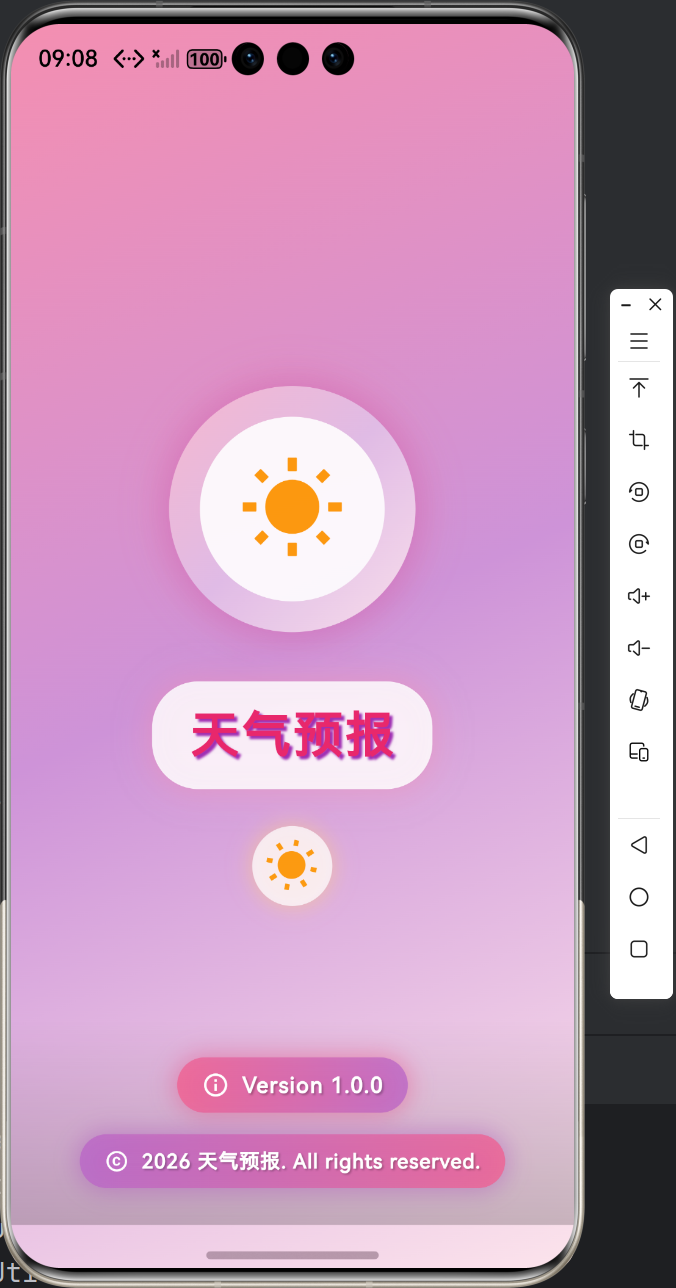
📝 代码解读 - 主应用集成
1️⃣ main() 函数:
- Flutter 应用的入口点
runApp(const MyApp()):启动应用,MyApp是根 Widgetconst关键字:优化性能,因为MyApp实例不会改变
2️⃣ MyApp Widget:
MaterialApp:Material Design 风格的应用容器title:应用标题,用于系统任务管理器显示theme:应用主题,定义颜色、字体等home:应用的首页,设置为SplashWrapperdebugShowCheckedModeBanner: false:隐藏右上角的调试横幅
3️⃣ SplashWrapper - 状态管理核心:
状态变量:
bool _showSplash = true;
- 控制是否显示启动页
true:显示启动页false:显示主页面
生命周期方法:
initState():
void initState() {
super.initState();
_hideNativeSplash();
}
- Widget 初始化时调用,只执行一次
- 调用
_hideNativeSplash()隐藏原生启动屏
_hideNativeSplash() 方法:
Future<void> _hideNativeSplash() async {
  await Future.delayed(const Duration(milliseconds: 100));
  if (mounted) {
    await FlutterSplashScreen.hide();
  }
}
📝 详细解读:
async/await:异步方法,不阻塞 UI 线程Future.delayed():延迟 100ms 执行- 为什么需要延迟?:确保 Flutter 引擎完全初始化后再隐藏原生启动屏
- 如果立即调用可能失败,因为 Flutter 还未准备好
if (mounted):安全检查mounted:Widget 是否还在 Widget 树中- 为什么重要?:异步操作可能在 Widget 销毁后完成
- 如果 Widget 已销毁,调用
setState()会报错 - 这是 Flutter 开发的最佳实践
FlutterSplashScreen.hide():- 调用三方库的方法,隐藏 Android/iOS 的原生启动屏
- 让自定义的 Flutter 启动页显示出来
🔄 _onSplashComplete() 方法:
void _onSplashComplete() {
  if (mounted) {
    setState(() {
      _showSplash = false;
    });
  }
}
📝 详细解读:
-
⏰ 回调时机:当
SplashScreen显示完成后调用 -
✅
mounted检查:确保 Widget 仍然存在 -
🔄
setState():触发 Widget 重建- 改变
_showSplash的值 - Flutter 框架检测到状态变化,调用
build()方法
- 改变
-
📊 状态变化流程:
build() 方法:
Widget build(BuildContext context) {
if (_showSplash) {
return SplashScreen(...);
}
return const MyHomePage(title: '天气预报');
}
📝 详细解读:
- 🔀 条件渲染:根据
_showSplash的值返回不同的 Widget - 🎯 状态驱动 UI:这是 Flutter 的核心思想
- 状态改变 → UI 自动更新
- 不需要手动操作 DOM 或 View
- ✨ 平滑过渡:Flutter 会自动处理页面切换动画
📊 完整流程:
🎯 关键设计模式:
- 📤 状态提升:将状态管理放在
SplashWrapper,而不是SplashScreen - 🔗 回调函数:通过
onComplete回调实现组件间通信 - 🔀 条件渲染:使用
if语句实现页面切换 - 🔄 生命周期管理:正确处理异步操作和资源释放
5️⃣ 使用方式
📌 5.1 静态模式
SplashScreen(
  duration: 2000,
  enableAnimation: false, // 禁用动画
  logoPath: 'assets/images/logo.png',
  onComplete: () {
    // 跳转到主页面
  },
)
🎬 5.2 动态模式
SplashScreen(
  duration: 2000,
  enableAnimation: true, // 启用动画
  logoPath: 'assets/images/logo.png',
  onComplete: () {
    // 跳转到主页面
  },
)
常见错误及解决方案
错误 1:图片资源找不到
错误信息:
Unable to load asset: assets/images/logo.png
✅ 解决方案:
-
📁 检查文件路径:确保图片文件存在于
assets/images/logo.png -
📝 检查 pubspec.yaml:确保已正确配置资源路径:
flutter: assets: - assets/images/ -
🔄 重新运行:执行
flutter clean然后flutter pub get -
🛡️ 使用错误处理:在代码中添加
errorBuilder:Image.asset( widget.logoPath, errorBuilder: (context, error, stackTrace) { return Icon(Icons.error); // 显示占位符 }, )
❌ 错误 2:依赖安装失败
错误信息:
Could not find a file named "pubspec.yaml" in ...
✅ 解决方案:
- 📂 确保在项目根目录执行命令
- 📝 检查
pubspec.yaml文件格式是否正确(YAML 缩进) - 🌐 检查网络连接,可能需要配置国内镜像源
❌ 错误 3:动画控制器未初始化
错误信息:
AnimationController not initialized
✅ 解决方案:
确保在 initState 中初始化动画控制器:
void initState() {
super.initState();
if (widget.enableAnimation) {
_controller = AnimationController(
duration: const Duration(milliseconds: 1500),
vsync: this, // 必须提供 vsync,需要混入 SingleTickerProviderStateMixin
);
}
}
代码解读:
vsync: this:需要 Widget 混入SingleTickerProviderStateMixin- 条件初始化:只在
enableAnimation = true时初始化,节省资源 - 必须在
initState中初始化:因为此时 Widget 已创建,this引用有效
错误 4:内存泄漏警告
错误信息:
A AnimationController was used after being disposed
解决方案:
确保在 dispose 方法中正确释放资源:
void dispose() {
_timer?.cancel(); // 取消定时器,防止回调执行
if (widget.enableAnimation) {
_controller.dispose(); // 释放动画控制器
}
super.dispose(); // 调用父类 dispose
}
📝 代码解读:
dispose():Widget 销毁时调用,用于清理资源_timer?.cancel():使用?.安全调用,如果_timer为 null 则不执行_controller.dispose():释放动画控制器,停止动画并清理资源super.dispose():最后调用父类方法,确保完整的清理流程- 顺序很重要:先取消定时器,再释放控制器,最后调用父类方法
❌ 错误 5:原生启动屏未隐藏
错误信息:
启动页显示后,原生启动屏仍然可见
✅ 解决方案:
-
✅ 确保在
initState中调用FlutterSplashScreen.hide() -
⏱️ 添加适当的延迟:
Future<void> _hideNativeSplash() async { await Future.delayed(const Duration(milliseconds: 100)); if (mounted) { await FlutterSplashScreen.hide(); } } -
🔧 检查 Android/iOS 平台配置是否正确
📝 代码解读:
- 为什么需要延迟?:Flutter 引擎需要时间初始化,立即调用可能失败
- 延迟时间选择:100ms 是经验值,太短可能失败,太长影响用户体验
mounted检查:异步操作可能在 Widget 销毁后完成,必须检查await关键字:等待操作完成,确保原生启动屏已隐藏
❌ 错误 6:页面跳转异常
错误信息:
启动页完成后无法跳转到主页面
✅ 解决方案:
-
✅ 使用
mounted检查确保 Widget 仍然存在:void _onSplashComplete() { if (mounted) { setState(() { _showSplash = false; }); } } -
🔀 确保使用
Navigator或状态管理正确跳转
📝 代码解读:
mounted的重要性:- 当 Widget 从树中移除后,
mounted = false - 此时调用
setState()会抛出异常 - 异步回调中必须检查
mounted
- 当 Widget 从树中移除后,
- 状态驱动的跳转:
- 不直接使用
Navigator.push() - 通过改变状态(
_showSplash)触发build()重建 - Flutter 自动处理页面切换,更符合框架设计
- 不直接使用
- 为什么不用 Navigator?:
- 启动页是应用的一部分,不是独立路由
- 使用状态管理更简洁,无需管理路由栈
❌ 错误 7:YAML 格式错误
错误信息:
YAMLException: mapping values are not allowed here
✅ 解决方案:
检查 pubspec.yaml 文件的缩进,YAML 使用 2 个空格缩进:
# ✅ 正确
flutter:
  assets:
    - assets/images/

# ❌ 错误(使用了 Tab 或 4 个空格)
flutter:
    assets:
        - assets/images/
🔧 进阶功能
🎨 1. 自定义动画效果
可以扩展动画效果,例如添加平移、旋转等:
// 添加平移动画
Animation<Offset> _slideAnimation = Tween<Offset>(
  begin: const Offset(0, -0.5),  // 起始位置:向上偏移 50%
  end: Offset.zero,              // 结束位置:原始位置
).animate(CurvedAnimation(
  parent: _controller,
  curve: Curves.easeOut,  // 缓动曲线:先快后慢
));

// 在 Widget 中使用
SlideTransition(
  position: _slideAnimation,
  child: Image.asset(widget.logoPath),
)
代码解读
Offset 类型:
Offset(x, y):表示二维坐标偏移量Offset(0, -0.5):x=0(水平不偏移),y=-0.5(向上偏移 50%)Offset.zero:Offset(0, 0),无偏移
SlideTransition Widget:
- 实现平移动画效果
position:接收Animation<Offset>类型- 动画过程中,Widget 会从起始位置平滑移动到结束位置
组合多个动画:
// 可以同时应用多个动画效果
Opacity(
  opacity: _fadeAnimation.value,
  child: Transform.scale(
    scale: _scaleAnimation.value,
    child: SlideTransition(
      position: _slideAnimation,
      child: Image.asset(widget.logoPath),
    ),
  ),
)
这样 Logo 会同时具有:淡入 + 缩放 + 平移 三种效果。
📥 2. 加载数据时显示启动页
可以在启动页显示期间加载必要的数据:
void initState() {
super.initState();
_loadData();
}
Future<void> _loadData() async {
// 加载用户数据、配置等
await Future.wait([
_loadUserData(),
_loadAppConfig(),
Future.delayed(Duration(milliseconds: widget.duration)),
]);
widget.onComplete();
}
📝 代码解读
Future.wait() 方法:
- 作用:并行执行多个异步操作,等待所有操作完成
- 优势:比顺序执行(
await _loadUserData(); await _loadAppConfig())更快 - 返回值:所有 Future 的结果列表
📊 执行流程:
💡 实际应用示例:
Future<void> _loadData() async {
  try {
    await Future.wait([
      // 加载用户数据
      _loadUserData(),
      // 加载应用配置
      _loadAppConfig(),
      // 初始化数据库
      _initDatabase(),
      // 确保启动页至少显示 2 秒
      Future.delayed(Duration(milliseconds: widget.duration)),
    ]);
  } catch (e) {
    // 处理错误,例如显示错误提示
    print('数据加载失败: $e');
  } finally {
    // 无论成功或失败,都跳转到主页面
    widget.onComplete();
  }
}
⚠️ 注意事项:
- 如果某个操作失败,
Future.wait()会抛出异常 - 建议使用
try-catch处理错误 - 确保即使加载失败也能进入主页面,避免用户卡在启动页
🎛️ 3. 根据条件选择静态/动态模式
可以根据设备性能或用户设置选择模式:
SplashScreen(
  enableAnimation: _shouldUseAnimation(), // 根据条件决定
  // ...
)

bool _shouldUseAnimation() {
  // 可以根据设备性能、用户设置等决定
  return true;
}
📝 代码解读
💡 实际应用场景:
bool _shouldUseAnimation() {
  // 方式1:根据用户设置
  final prefs = SharedPreferences.getInstance();
  final enableAnimations = prefs.getBool('enable_animations') ?? true;
  if (!enableAnimations) return false;

  // 方式2:根据设备性能(需要导入 package_info_plus)
  // 低端设备禁用动画以提升性能
  // final deviceInfo = await DeviceInfoPlugin().androidInfo;
  // if (deviceInfo.systemFeatures.contains('low_ram')) {
  //   return false;
  // }

  // 方式3:根据电池电量
  // final batteryLevel = await Battery().batteryLevel;
  // if (batteryLevel < 20) {
  //   return false;  // 低电量时禁用动画节省电量
  // }

  return true;
}
⚡ 性能优化考虑:
- 低端设备:禁用复杂动画,提升启动速度
- 低电量模式:减少动画,节省电池
- 用户偏好:允许用户在设置中关闭动画
- 网络环境:弱网环境下可以禁用动画,加快加载
📊 4. 添加加载进度指示器
在启动页显示加载进度:
Column(
  children: [
    Image.asset(widget.logoPath),
    const SizedBox(height: 30),
    const CircularProgressIndicator(
      valueColor: AlwaysStoppedAnimation<Color>(Colors.white),
    ),
  ],
)
📝 代码解读
CircularProgressIndicator Widget:
- 作用:显示圆形进度指示器(加载动画)
valueColor:设置进度条颜色AlwaysStoppedAnimation:将固定值包装成动画对象- 这里用于设置颜色,不是动画值
Colors.white:白色进度条,在深色背景上更明显
📈 显示实际进度:
// 如果有实际的加载进度值(0.0 到 1.0)
CircularProgressIndicator(
  value: _loadingProgress,  // 0.0 = 0%, 1.0 = 100%
  valueColor: AlwaysStoppedAnimation<Color>(Colors.white),
  backgroundColor: Colors.white.withOpacity(0.3),  // 背景色
)

// 在加载数据时更新进度
void _updateProgress(double progress) {
  setState(() {
    _loadingProgress = progress;
  });
}
📏 线性进度条:
LinearProgressIndicator(
  value: _loadingProgress,
  valueColor: AlwaysStoppedAnimation<Color>(Colors.white),
  backgroundColor: Colors.white.withOpacity(0.3),
)
🔄 无进度值(无限旋转):
// 不设置 value,显示无限旋转动画
const CircularProgressIndicator(
  valueColor: AlwaysStoppedAnimation<Color>(Colors.white),
)
🌍 5. 支持多语言
添加多语言支持:
Text(
  Localizations.of(context).appName, // 使用本地化字符串
  style: TextStyle(...),
)
📝 代码解读
🌍 Flutter 国际化(i18n):
- 📦 添加依赖:
dependencies:
  flutter_localizations:
    sdk: flutter
  intl: ^0.18.0
- ⚙️ 配置 MaterialApp:
MaterialApp(
  localizationsDelegates: [
    GlobalMaterialLocalizations.delegate,
    GlobalWidgetsLocalizations.delegate,
    GlobalCupertinoLocalizations.delegate,
  ],
  supportedLocales: [
    Locale('zh', 'CN'),  // 中文
    Locale('en', 'US'),  // 英文
  ],
)
- 💬 使用本地化字符串:
// 方式1:使用 Localizations
Text(
  Localizations.of(context).appName,
)

// 方式2:使用自定义本地化类(推荐)
Text(
  AppLocalizations.of(context)!.appName,
)
实际应用:
// 在启动页中使用
Text(
  AppLocalizations.of(context)!.splashTitle,  // '天气预报' 或 'Weather Forecast'
  style: TextStyle(...),
)
✨ 优势:
- 🌐 根据系统语言自动切换
- 🔄 支持动态切换语言
- 🛠️ 代码更易维护
- 📋 符合国际化标准
📚 总结
通过本教程,你已经学会了:
- ✅ 如何引入
flutter_splash_screen三方库 - ✅ 如何创建支持静态和动态展示的启动页
- ✅ 如何集成启动页到主应用
- ✅ 如何处理常见错误
- ✅ 如何实现进阶功能
💡 最佳实践
- 📦 资源优化:使用适当大小的图片,避免启动页过大影响性能
- ⚡ 动画性能:避免过于复杂的动画,保持流畅度
- 👥 用户体验:启动页时长建议 1-3 秒,过长会影响用户体验
- 🛡️ 错误处理:始终添加错误处理,避免因资源缺失导致应用崩溃
- 🔄 代码复用:将启动页组件化,便于在不同项目中使用
📖 相关资源
🎉 祝你开发顺利! 🚀

AtomGit 是由开放原子开源基金会联合 CSDN 等生态伙伴共同推出的新一代开源与人工智能协作平台。平台坚持“开放、中立、公益”的理念,把代码托管、模型共享、数据集托管、智能体开发体验和算力服务整合在一起,为开发者提供从开发、训练到部署的一站式体验。
更多推荐

 18
18 0
0- 0


 已为社区贡献19条内容

所有评论(0)