OpenHarmony与ArkUI-X的跨平台开发环境搭建速通版
OpenHarmony与ArkUI-X的跨平台开发环境搭建速通版
该文档于时间20251125编写,
是Windows端,
特定版本的OpenHarmony使用ArkUI-X框架跨平台开发
默认会了一些基础常识,直接操作不解释,有需要看详细版
默认会了一些基础常识,直接操作不解释,有需要看详细版
默认会了一些基础常识,直接操作不解释,有需要看详细版
1、准备工作
1.1.Harmony
下载链接
最新版本 - 下载中心 - 华为开发者联盟
https://developer.huawei.com/consumer/cn/download/
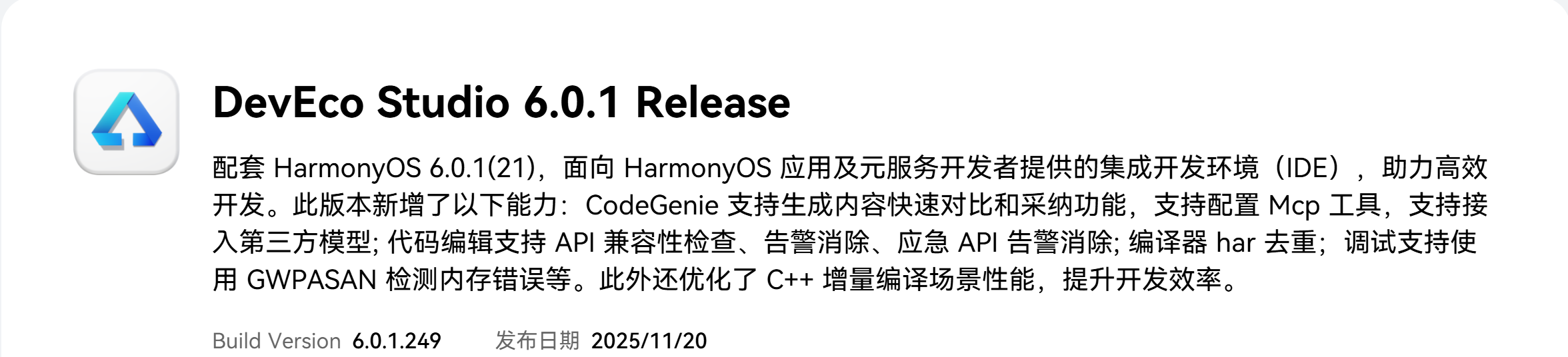
这里如果是Windows环境下载 5.1.0 Release
这里如果是Windows环境下载 5.1.0 Release
这里如果是Windows环境下载 5.1.0 Release
因为是5.1.0,汉化步骤看情况使用,SDK及ArkUI-X以及鸿蒙虚拟机都是API18版本
因为是5.1.0,汉化步骤看情况使用,SDK及ArkUI-X以及鸿蒙虚拟机都是API18版本
因为是5.1.0,汉化步骤看情况使用,SDK及ArkUI-X以及鸿蒙虚拟机都是API18版本
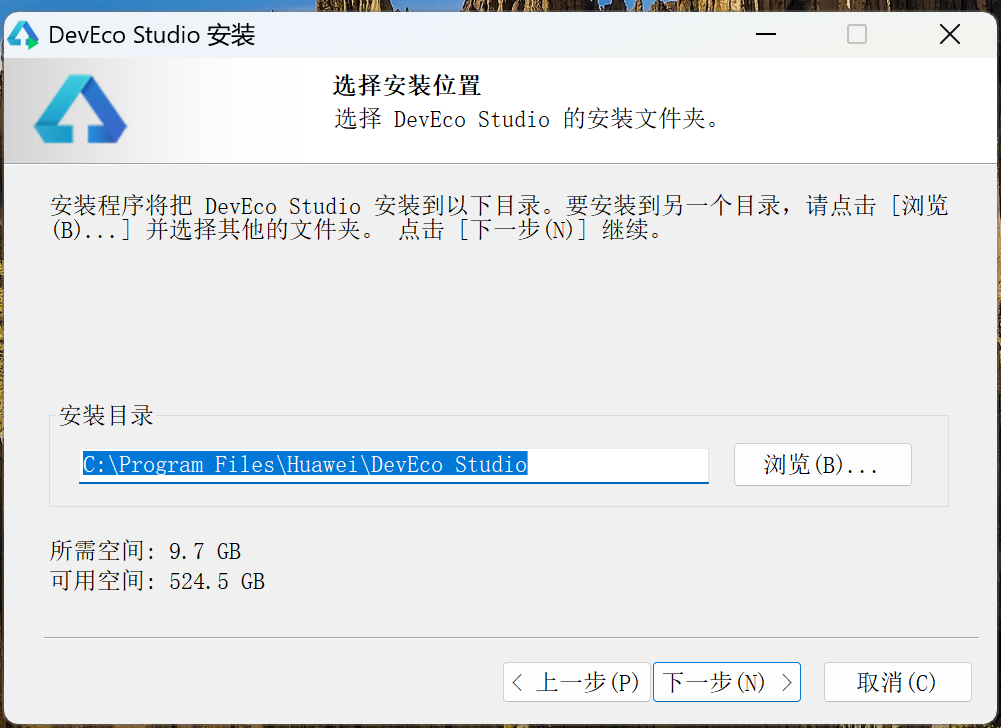
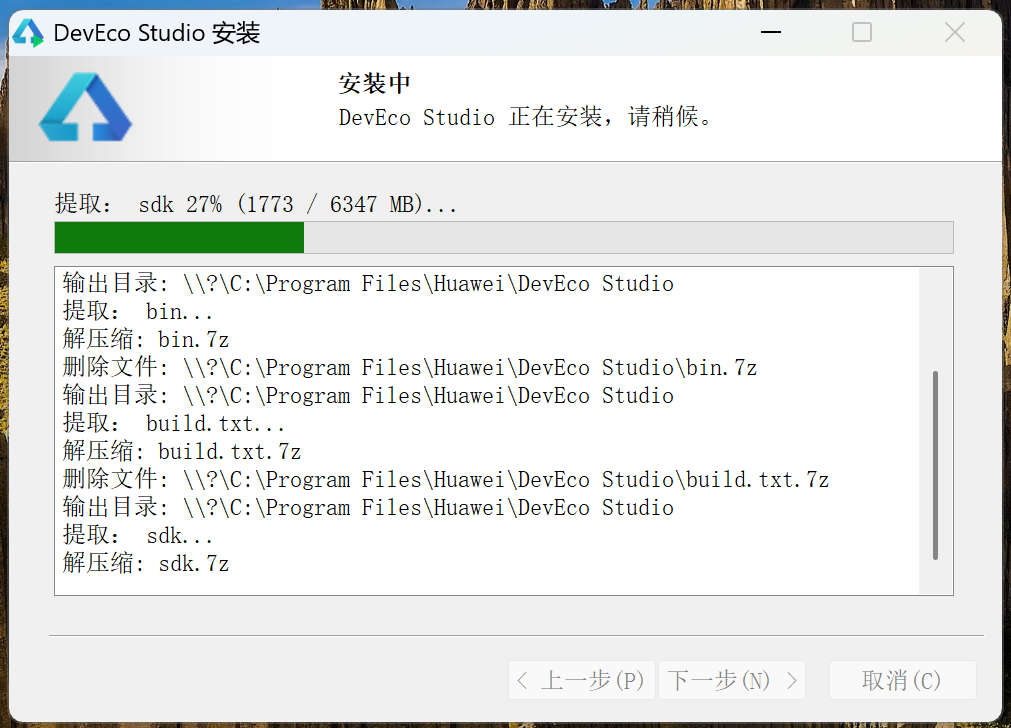
1.1.1.开始安装IDE
直接点击下一步
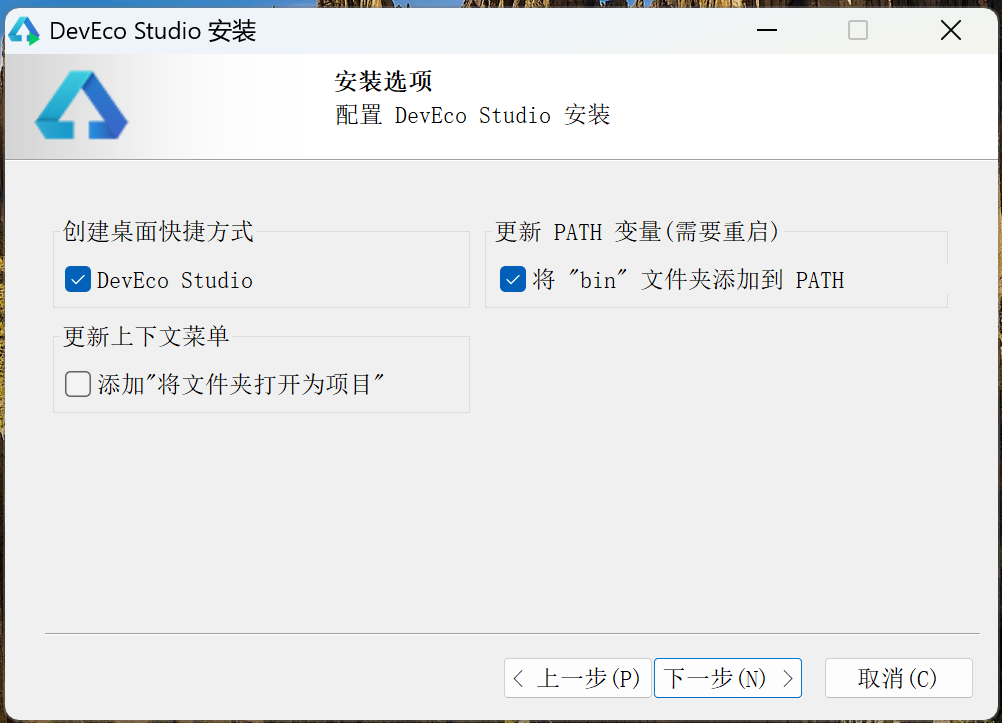
勾选✔1.创建桌面快捷方式 2.更新PATH变量
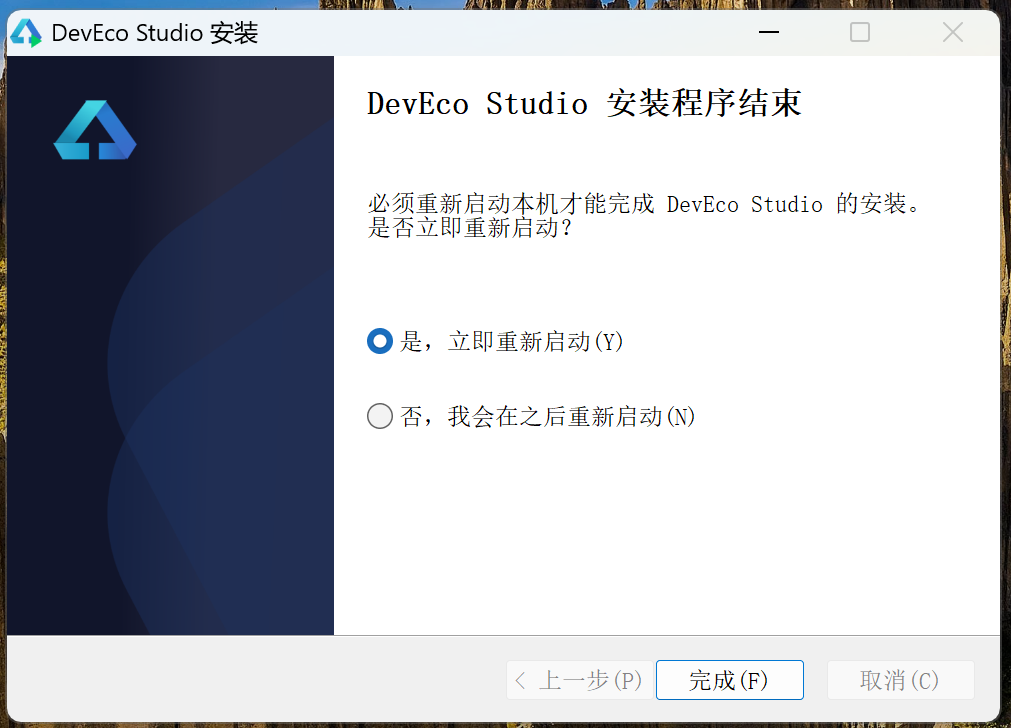
保存好其他应用程序及文件,勾选立即重启,点击完成
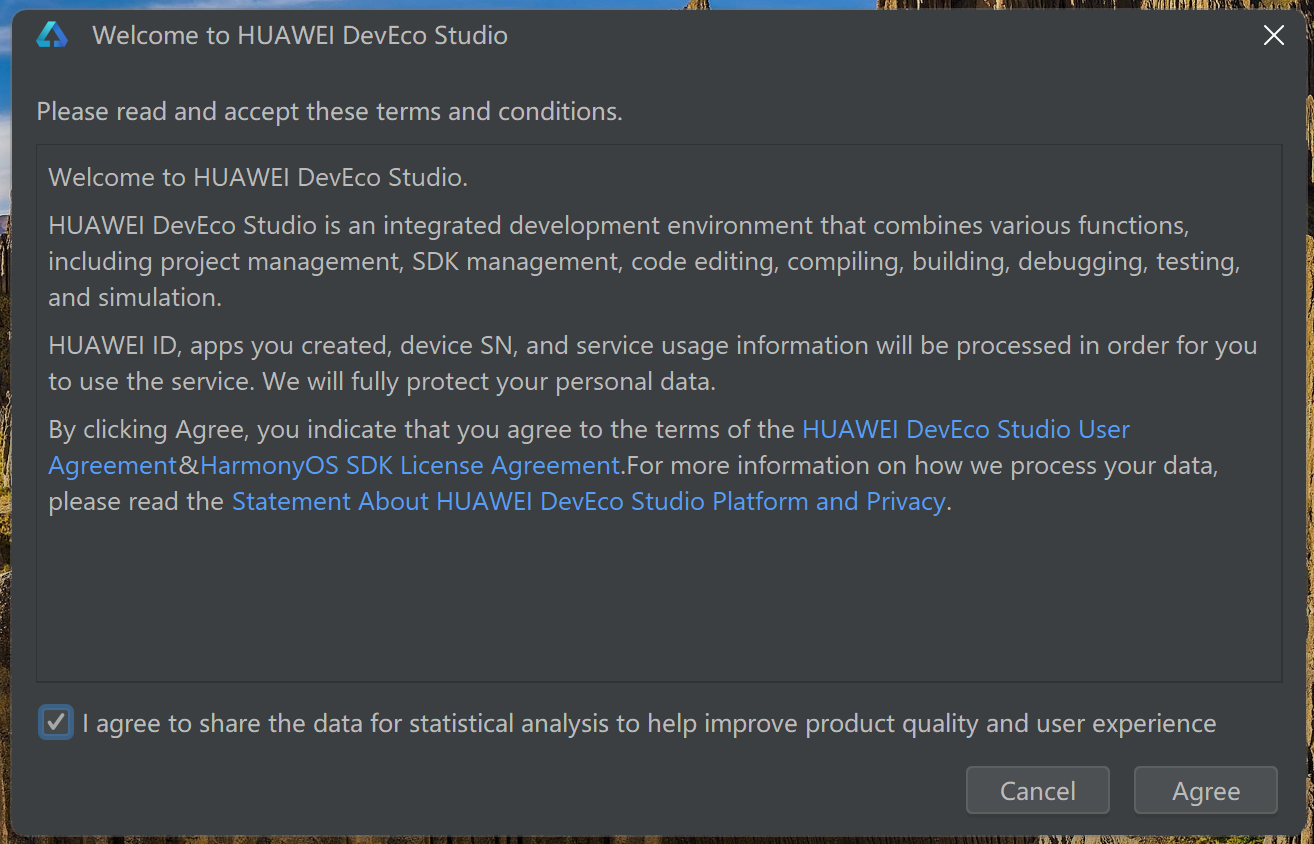
重启电脑后,打开DevEco Studio,勾选,同意,点击Agree
1.1.2.汉化DevEco Studio
方式一
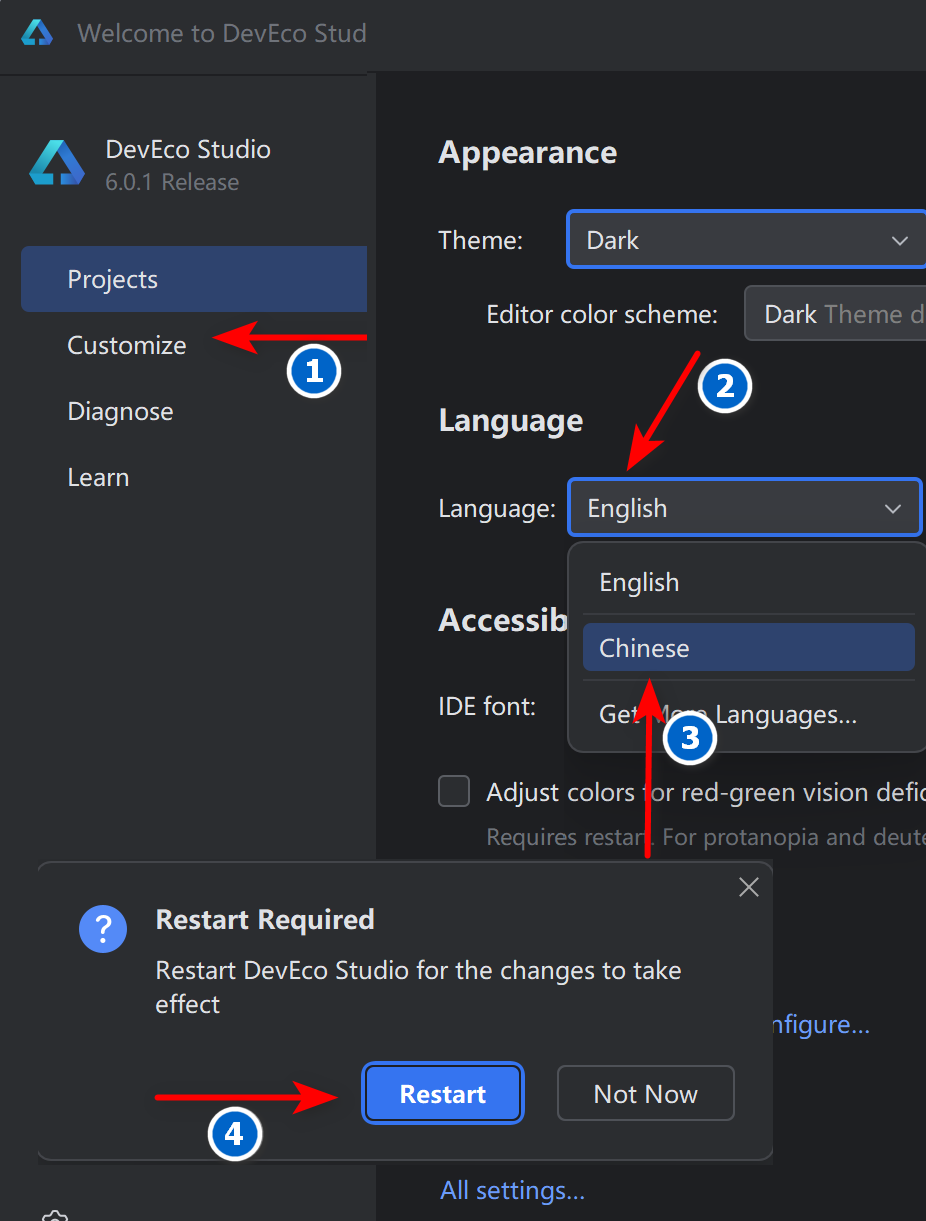
方式二
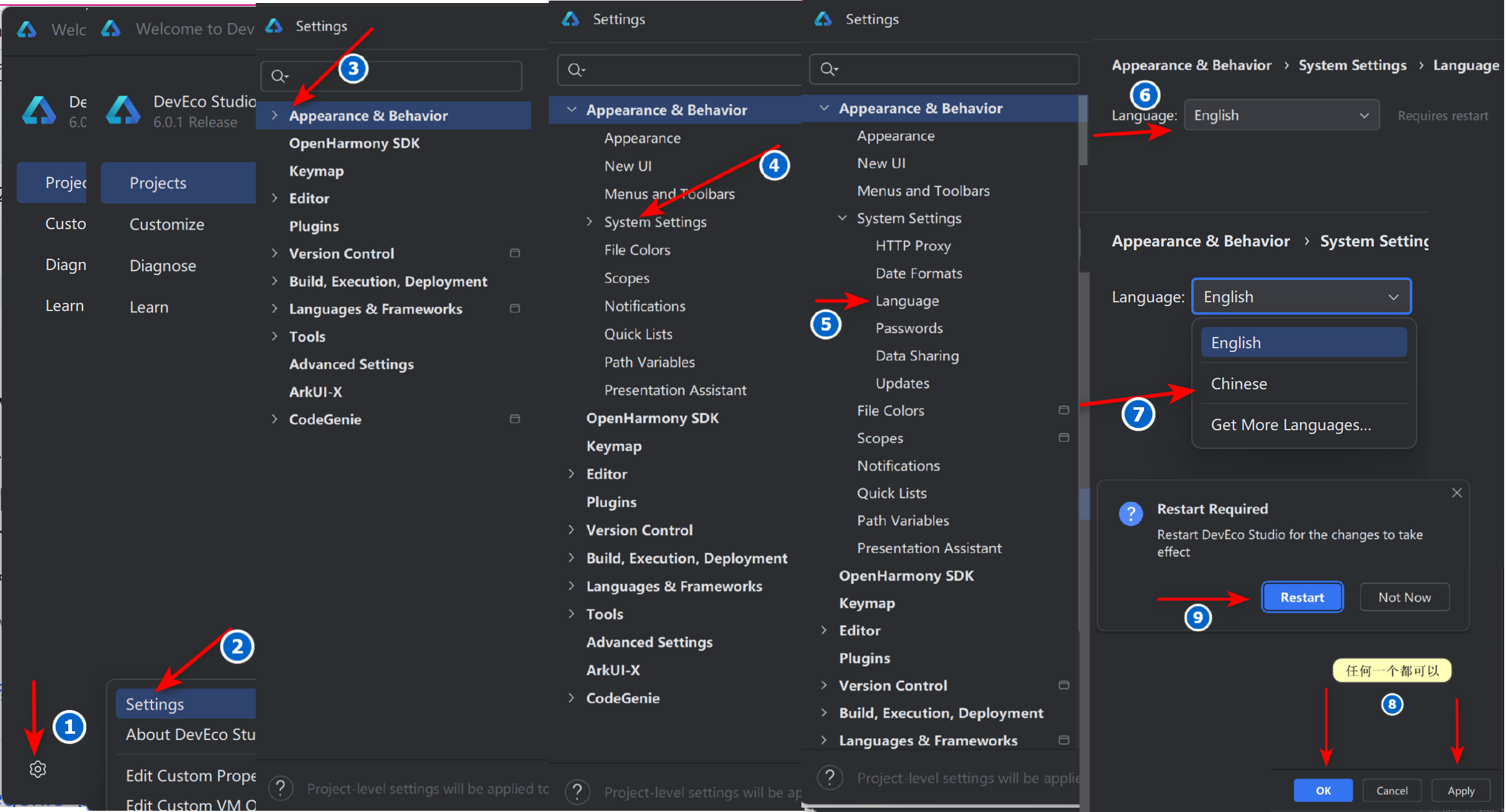
重启后就是中文界面的IDE
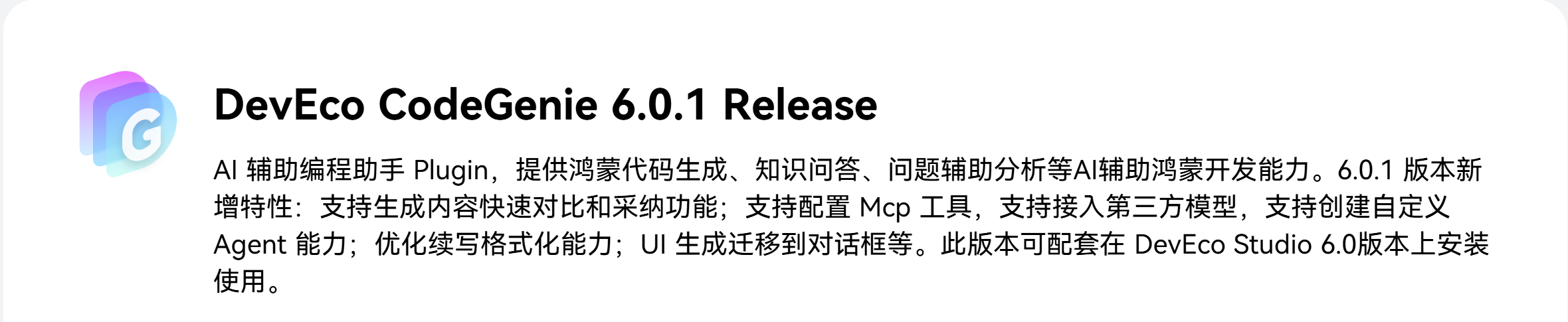
1.1.3.安装AI 辅助编程助手 Plugin
安装DevEco CodeGenie
无需解压
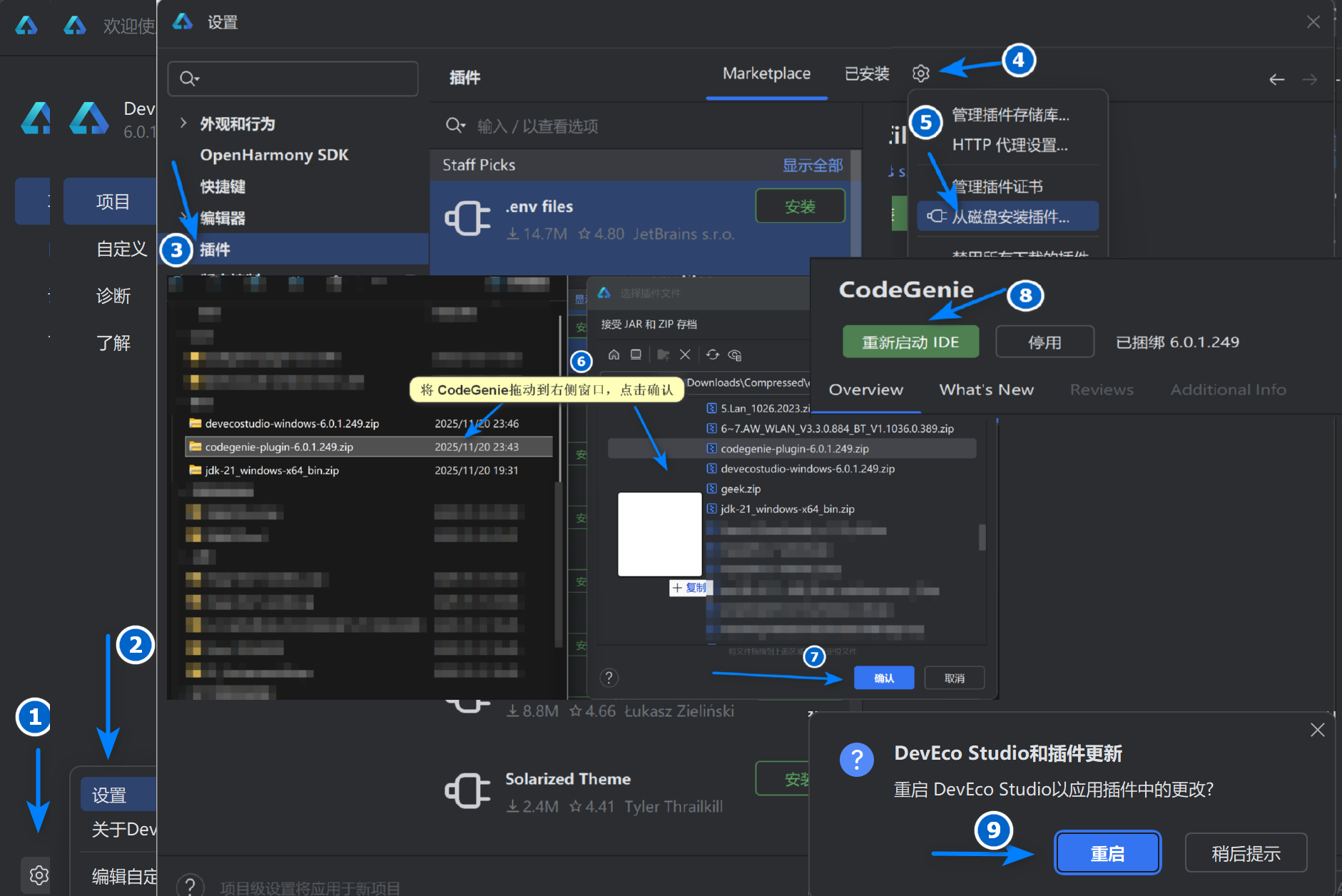
后续使用登录即可
1.1.4.下载模拟器(虚拟机)
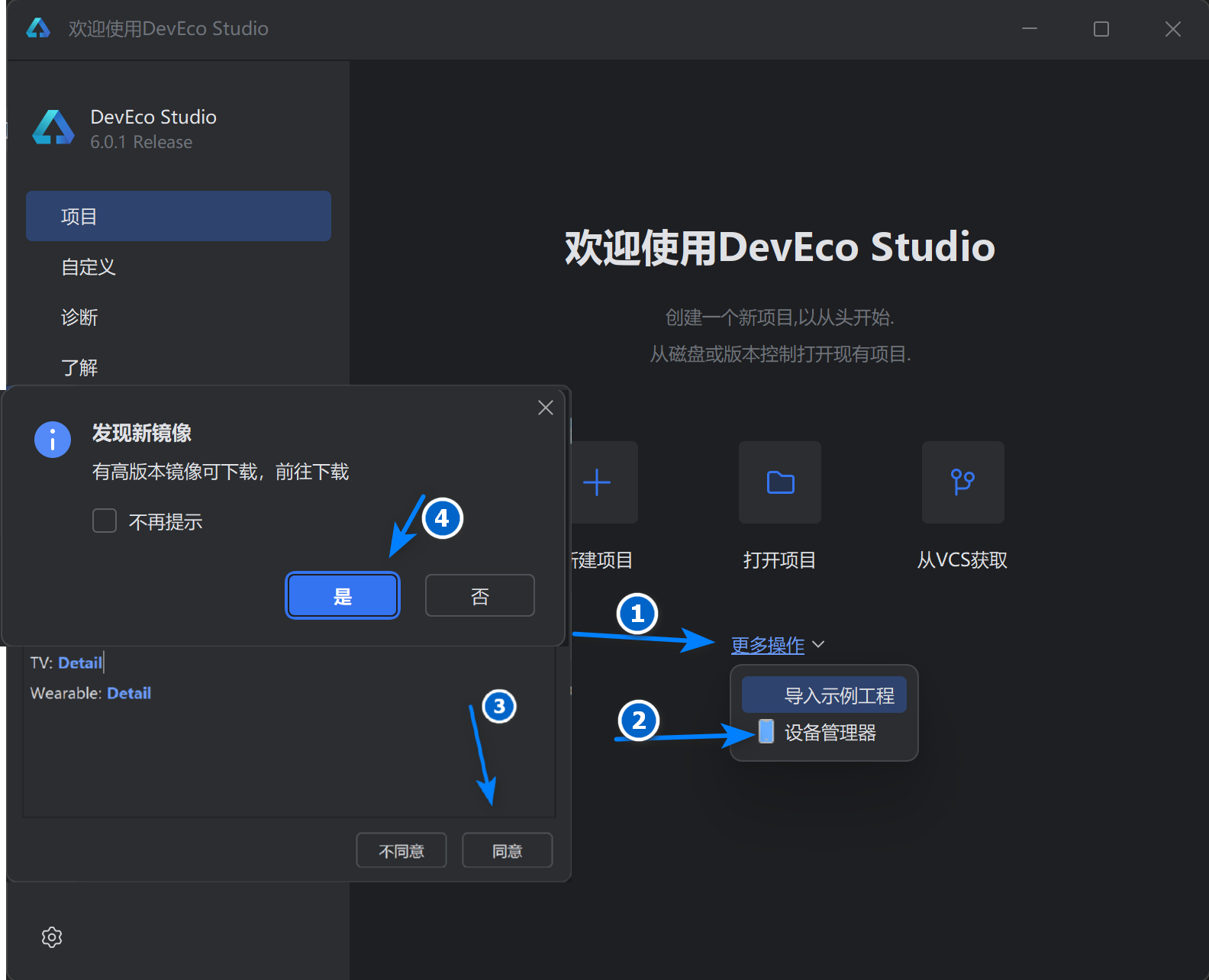
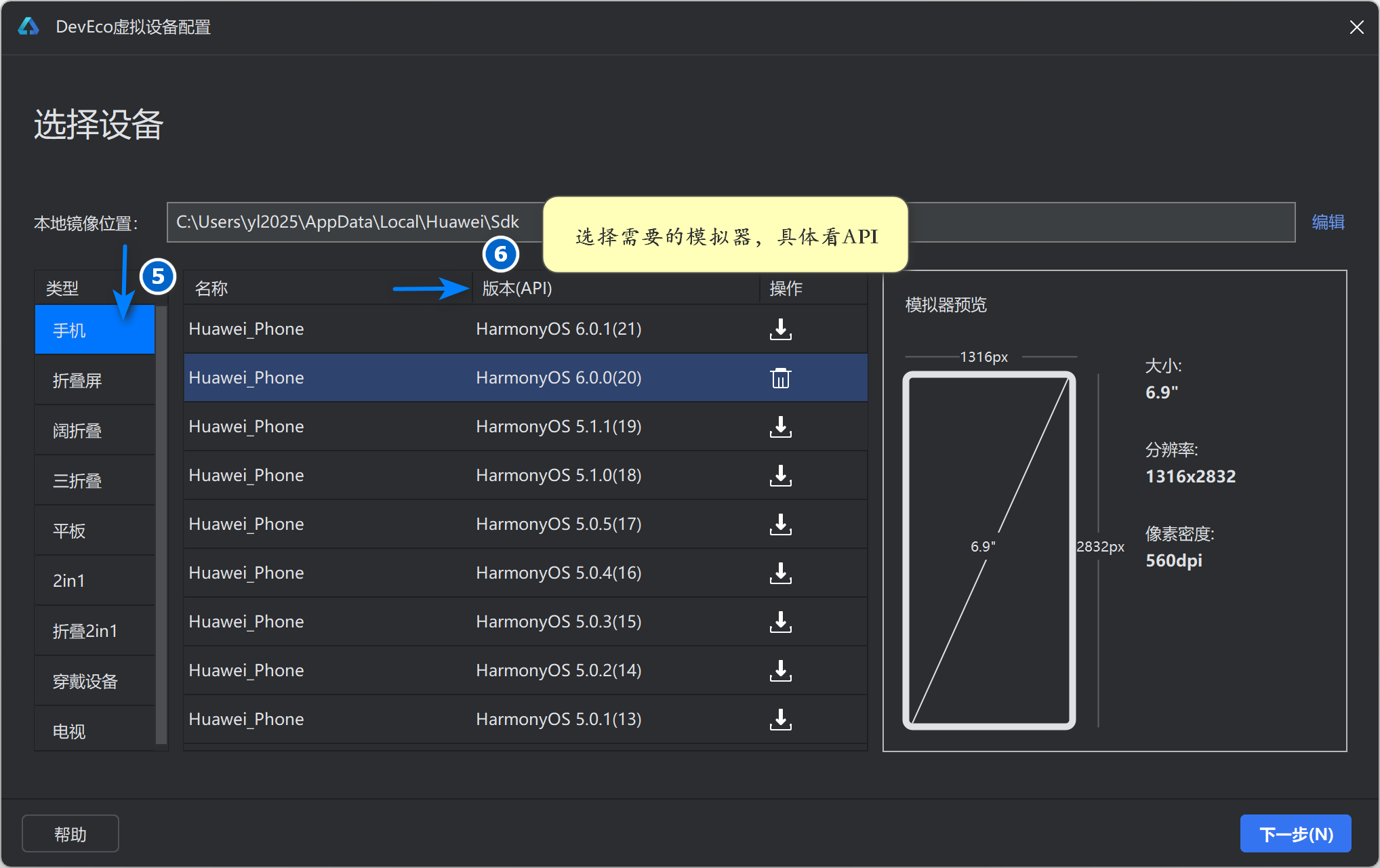
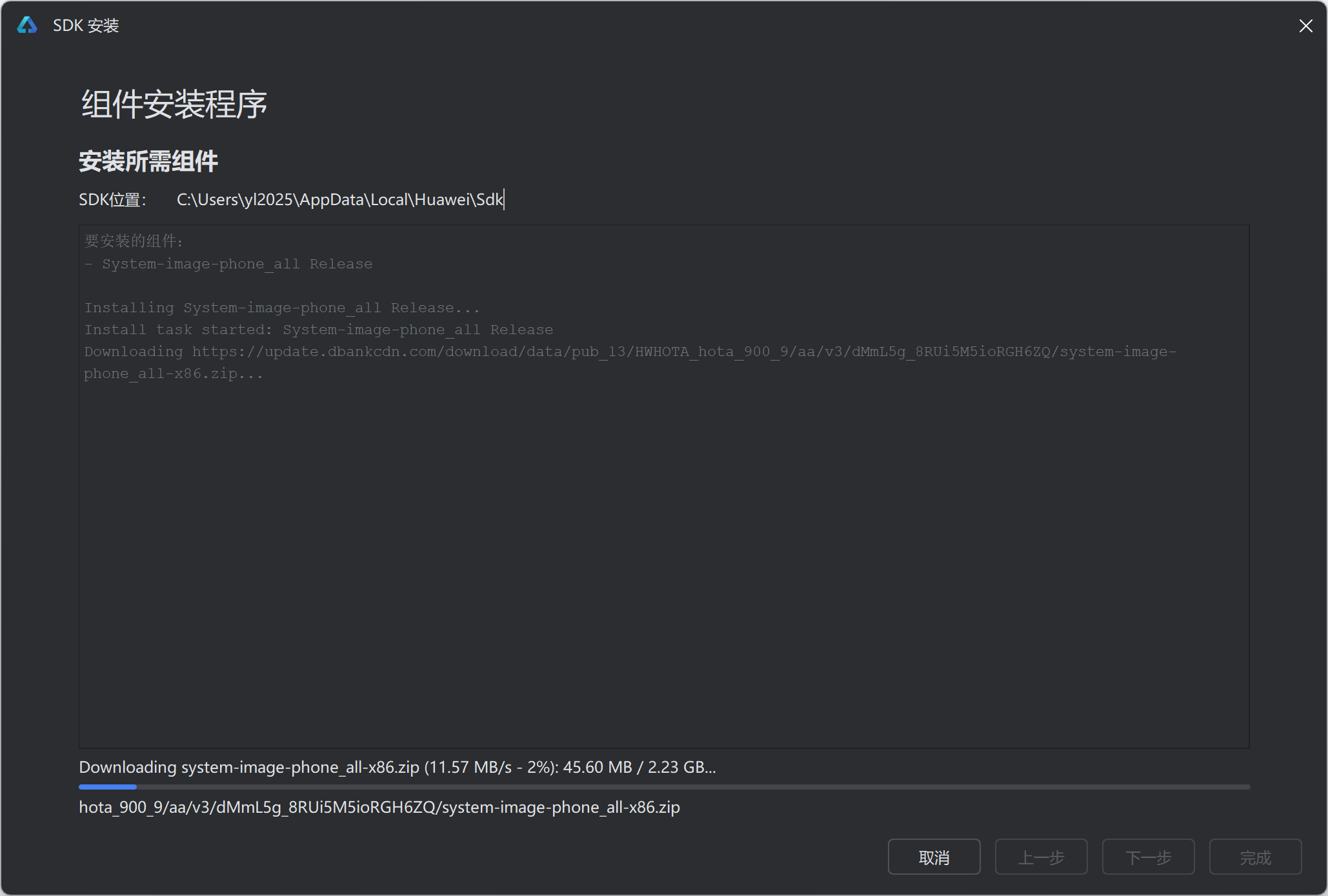
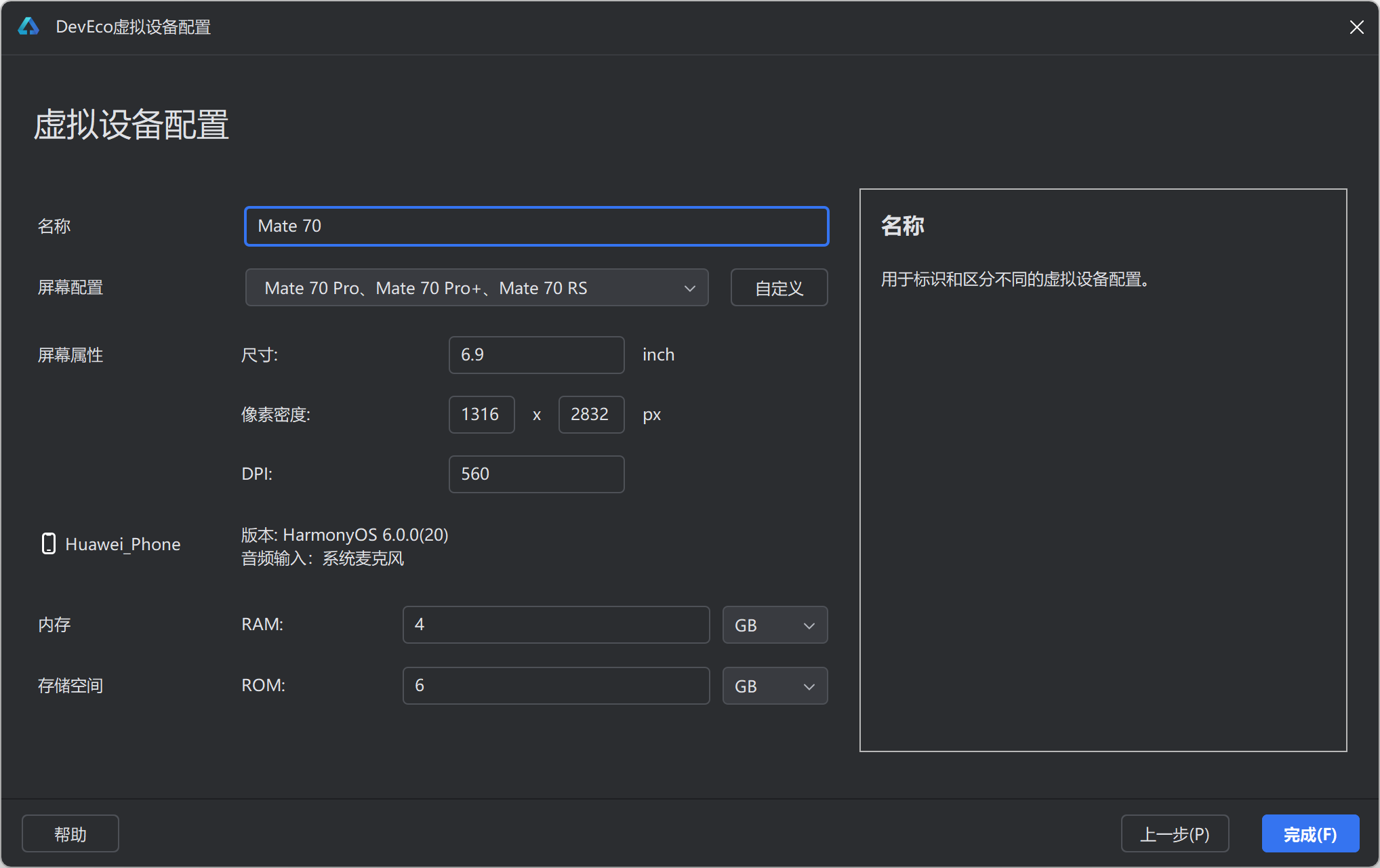
1.1.5.ArkUI-X安装
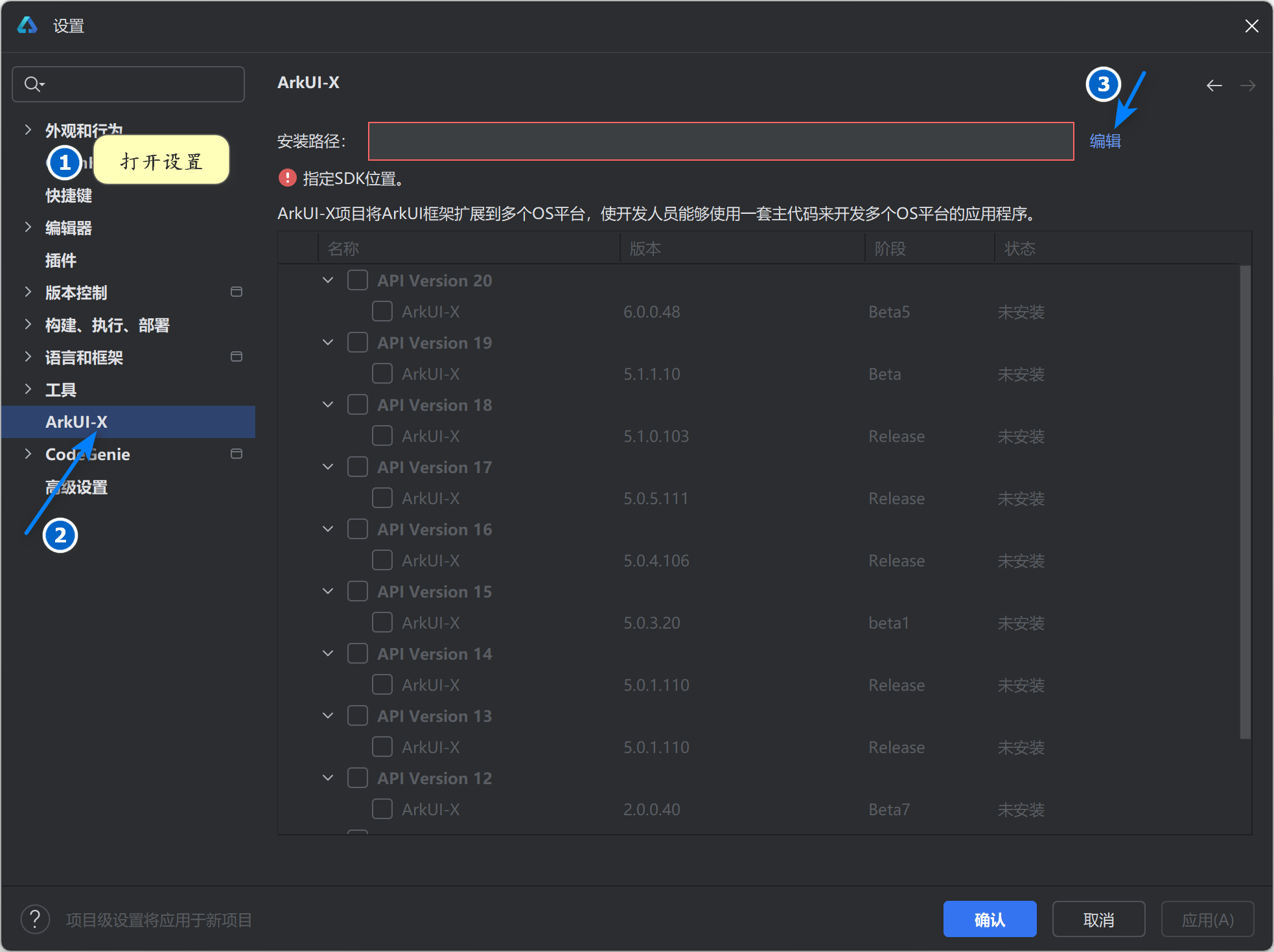
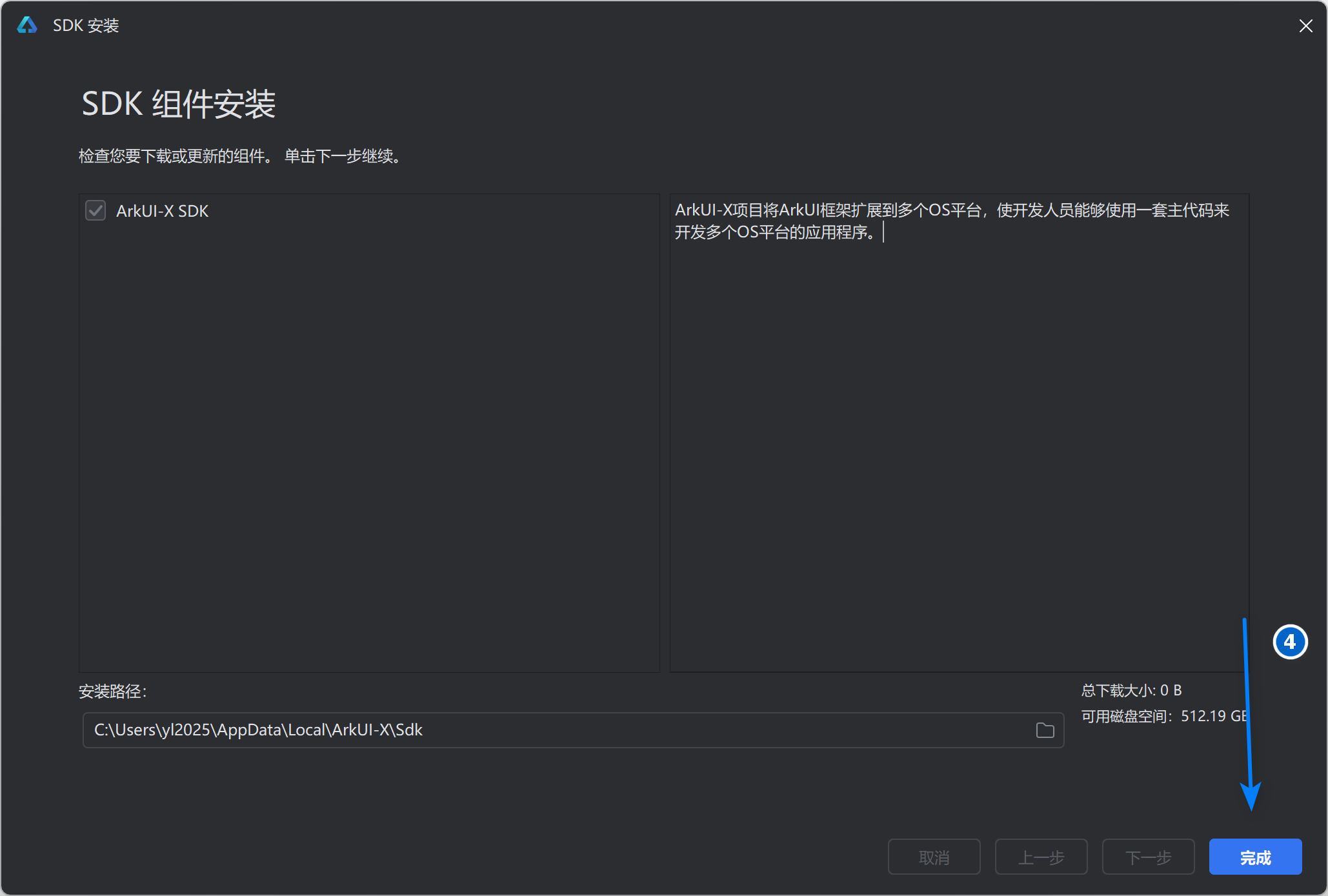
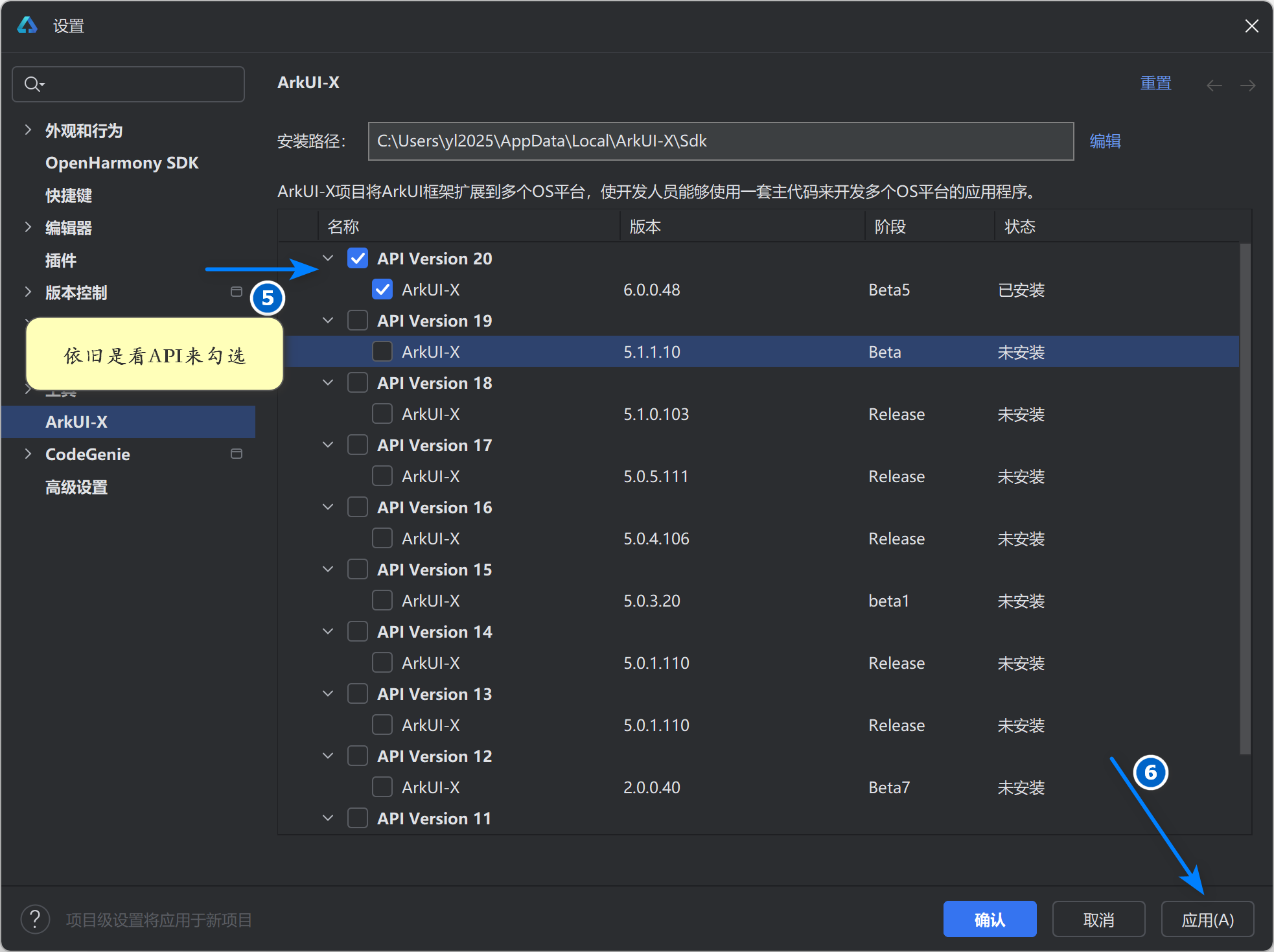
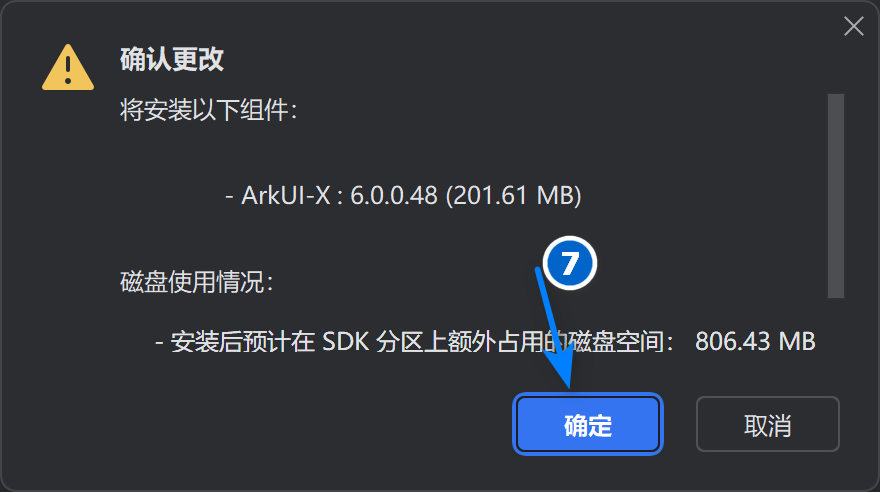
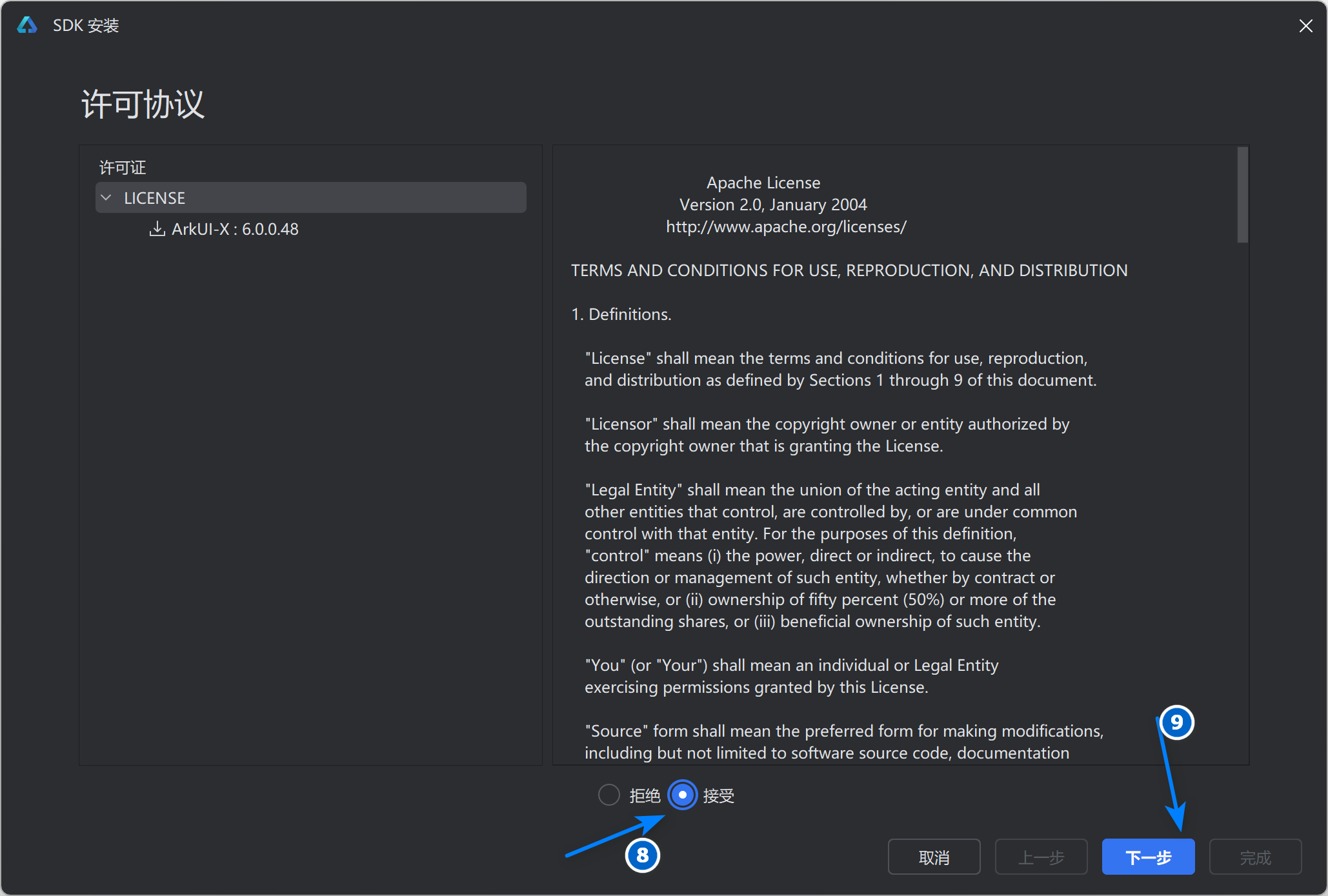
至此Harmony准备完成
1.2.Android
下载Android Studio
下载 Android Studio 和应用工具 - Android 开发者 | Android Developers
https://developer.android.google.cn/studio?hl=zh-cn
1.2.1.安装IDE
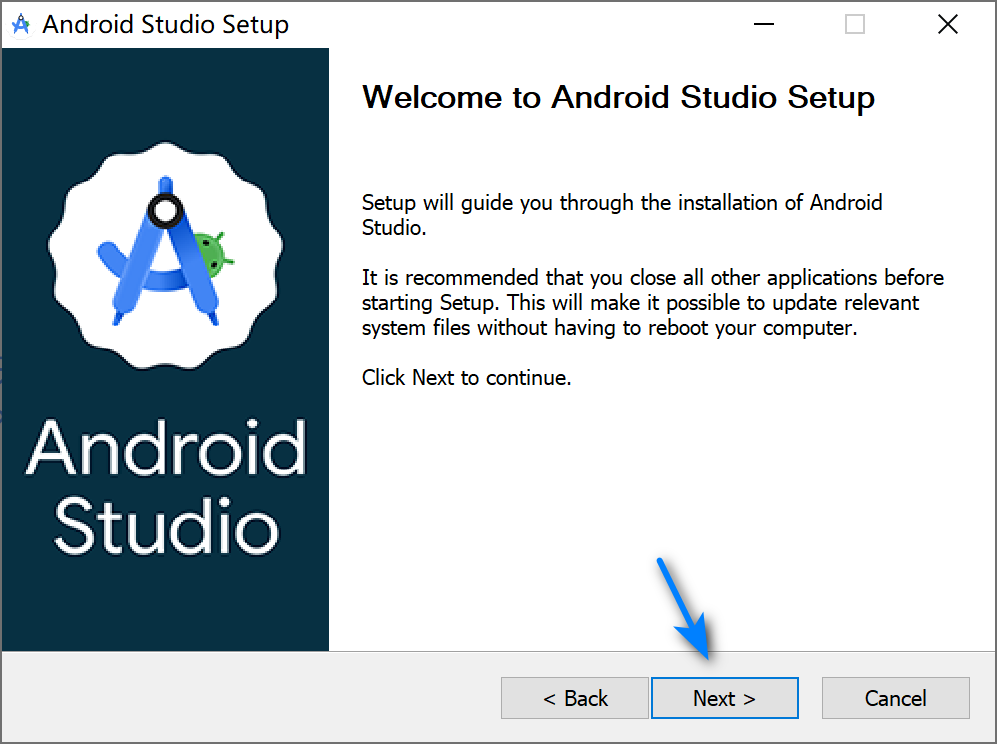
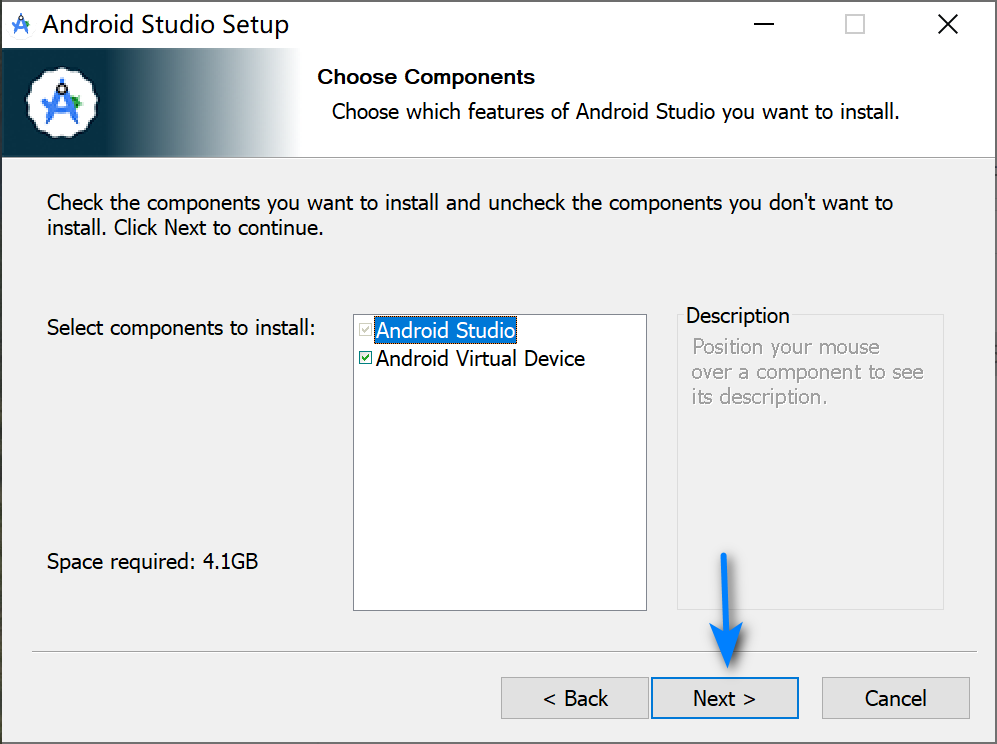
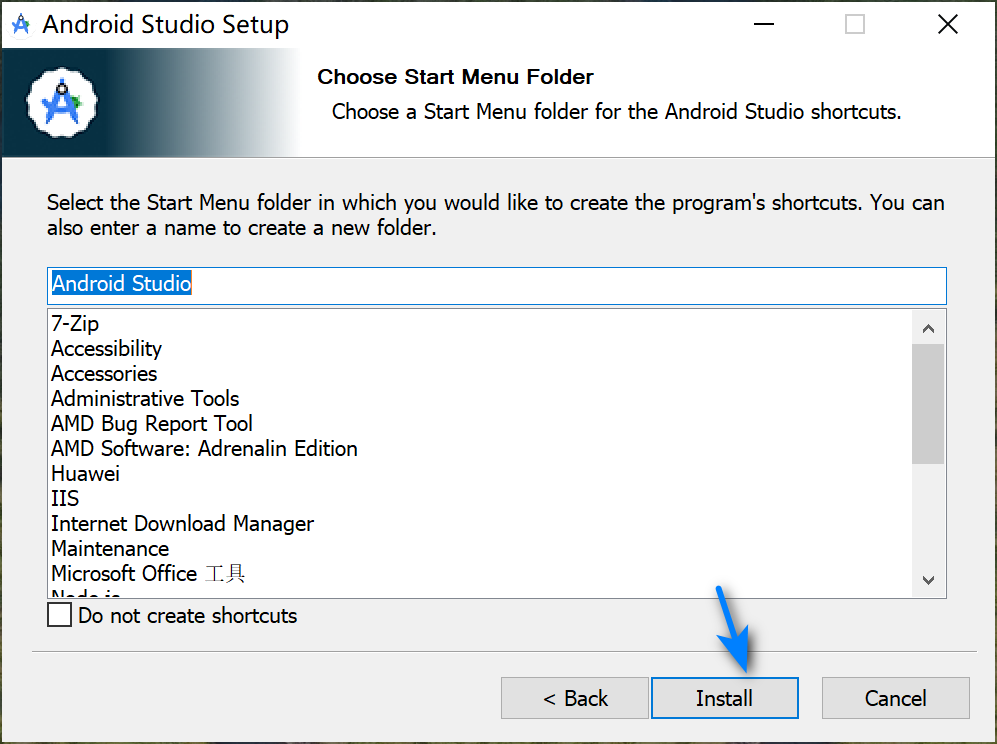
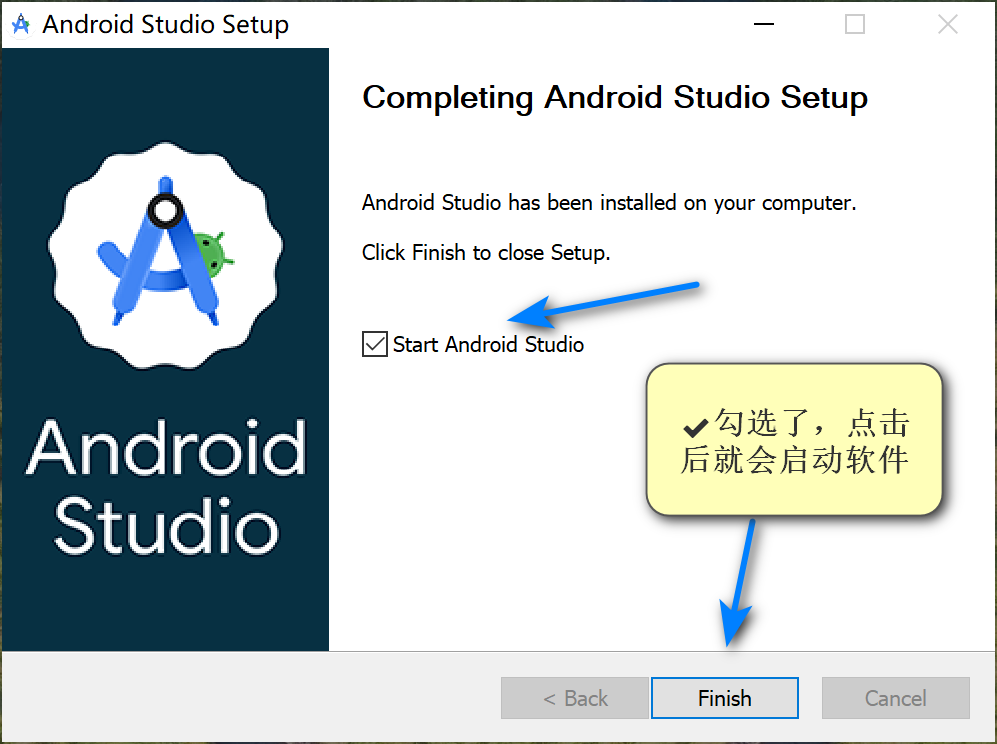
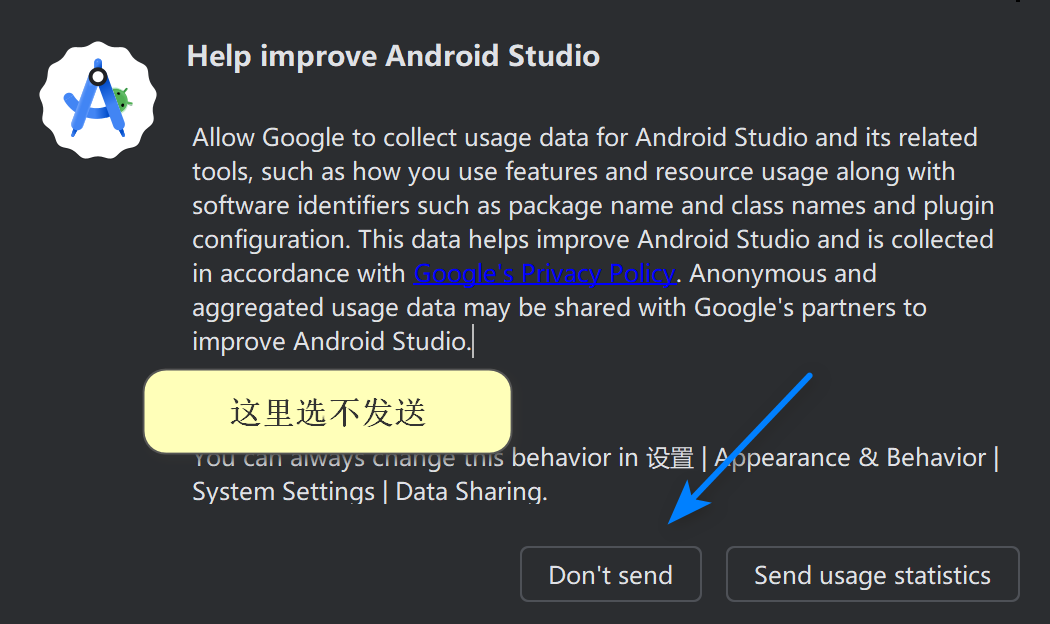
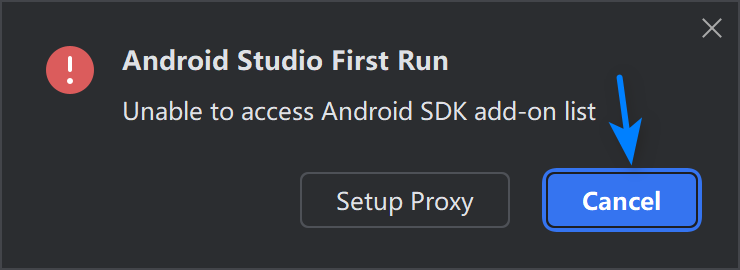
勾选Android Virtual Device,再点击Next
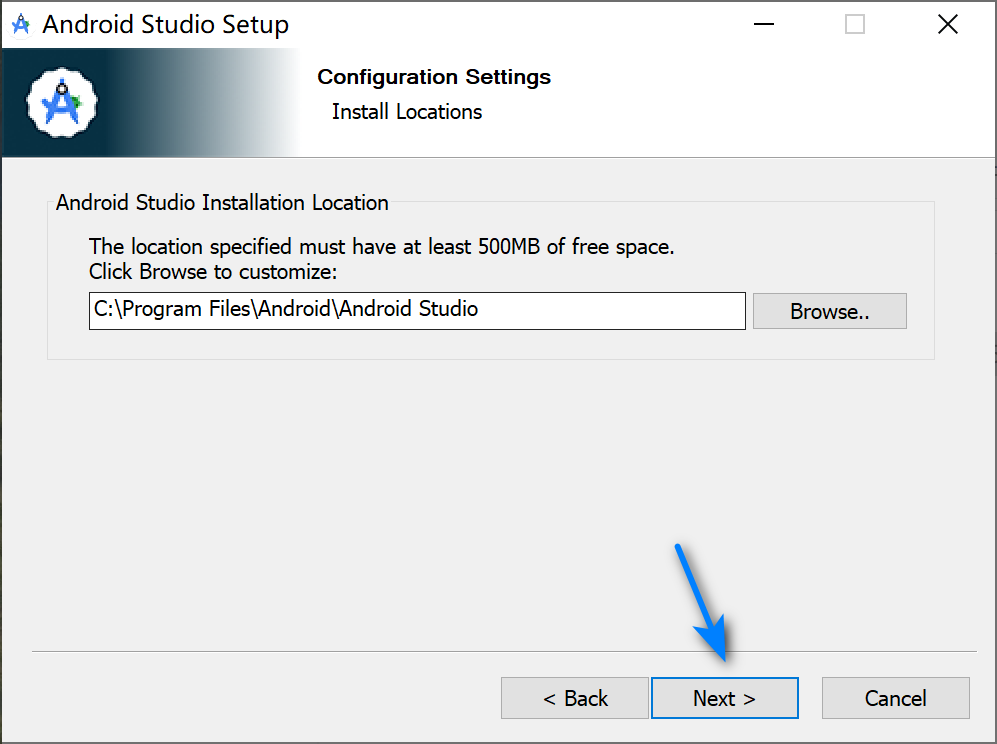
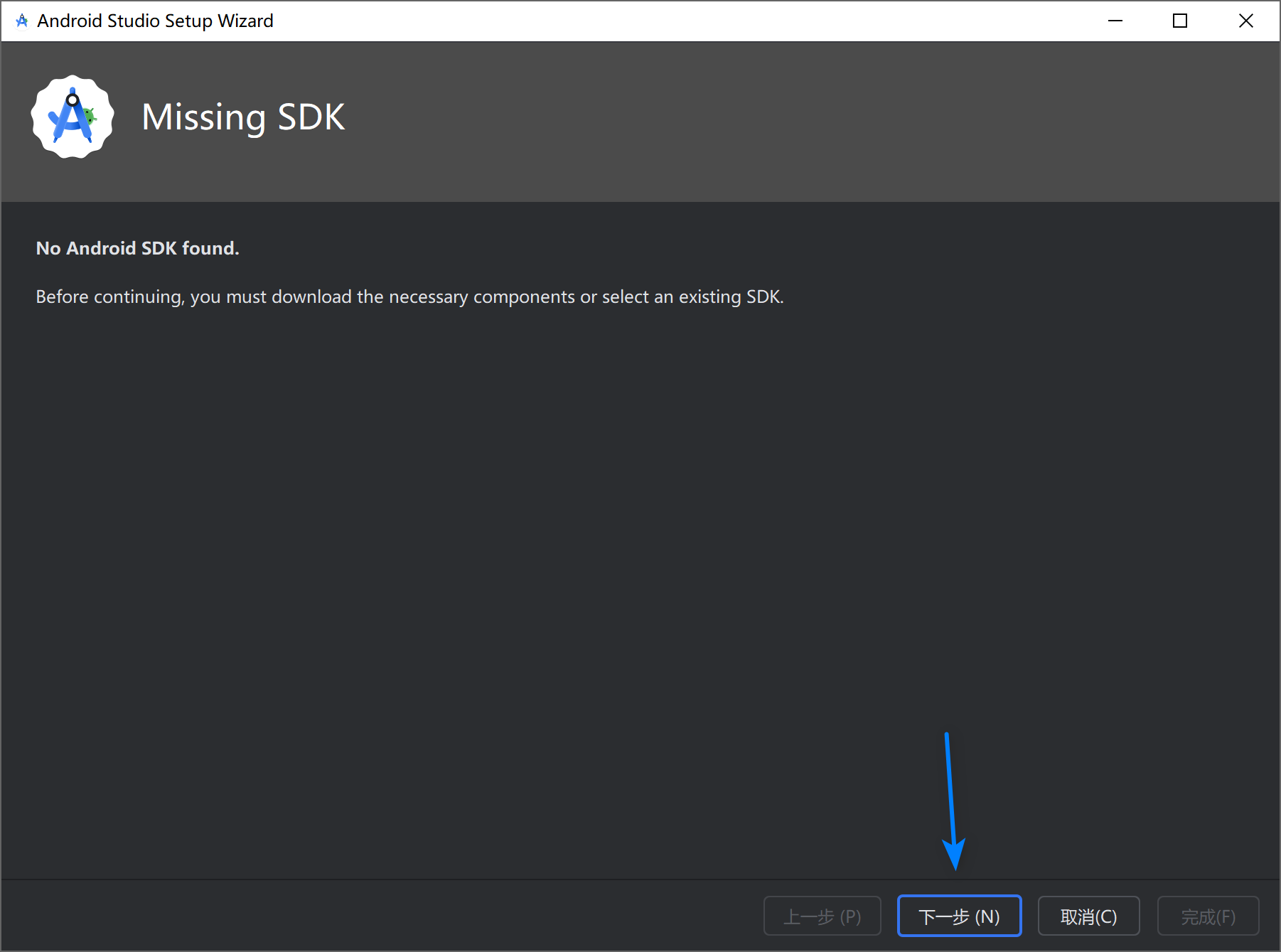
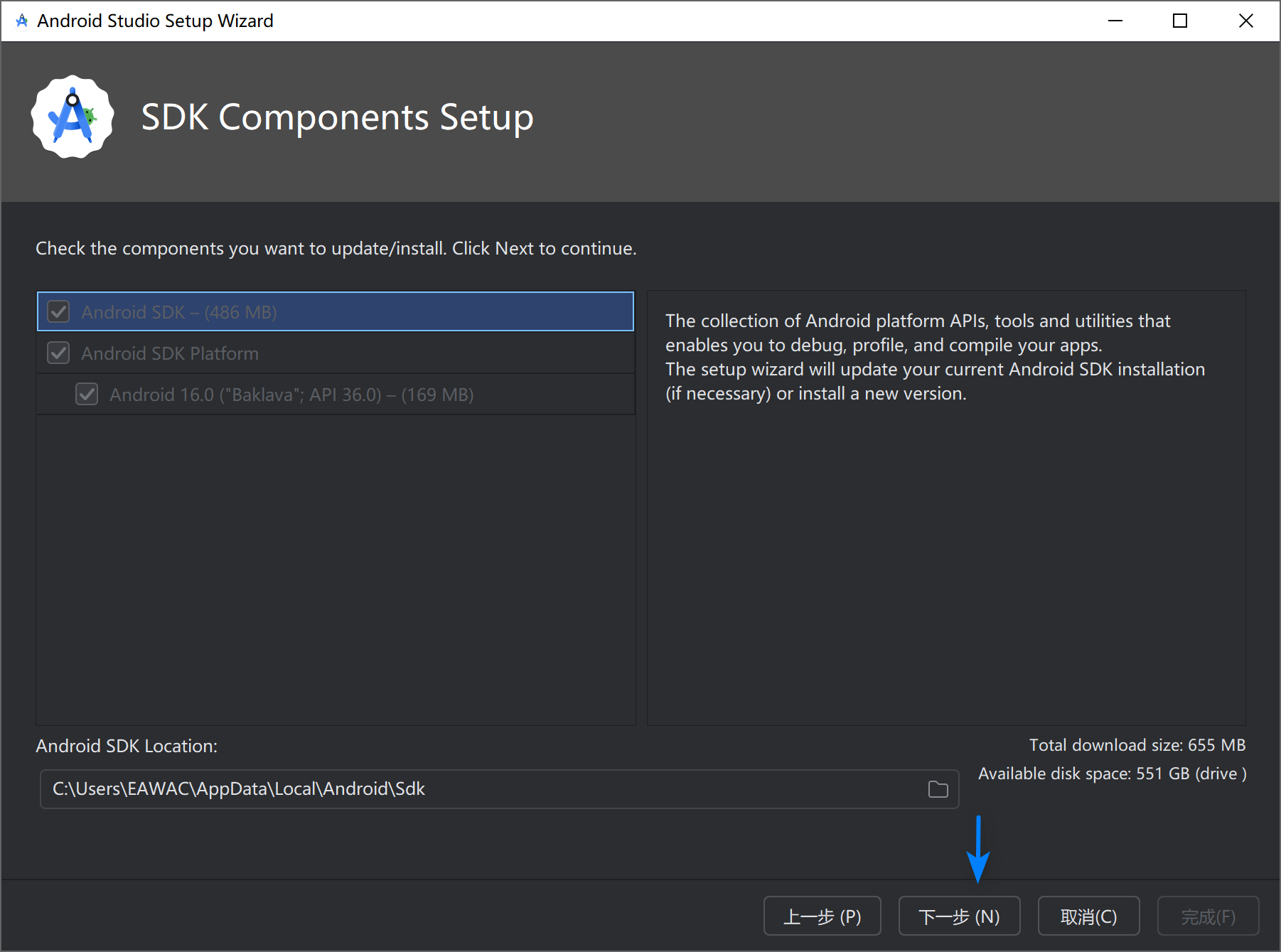
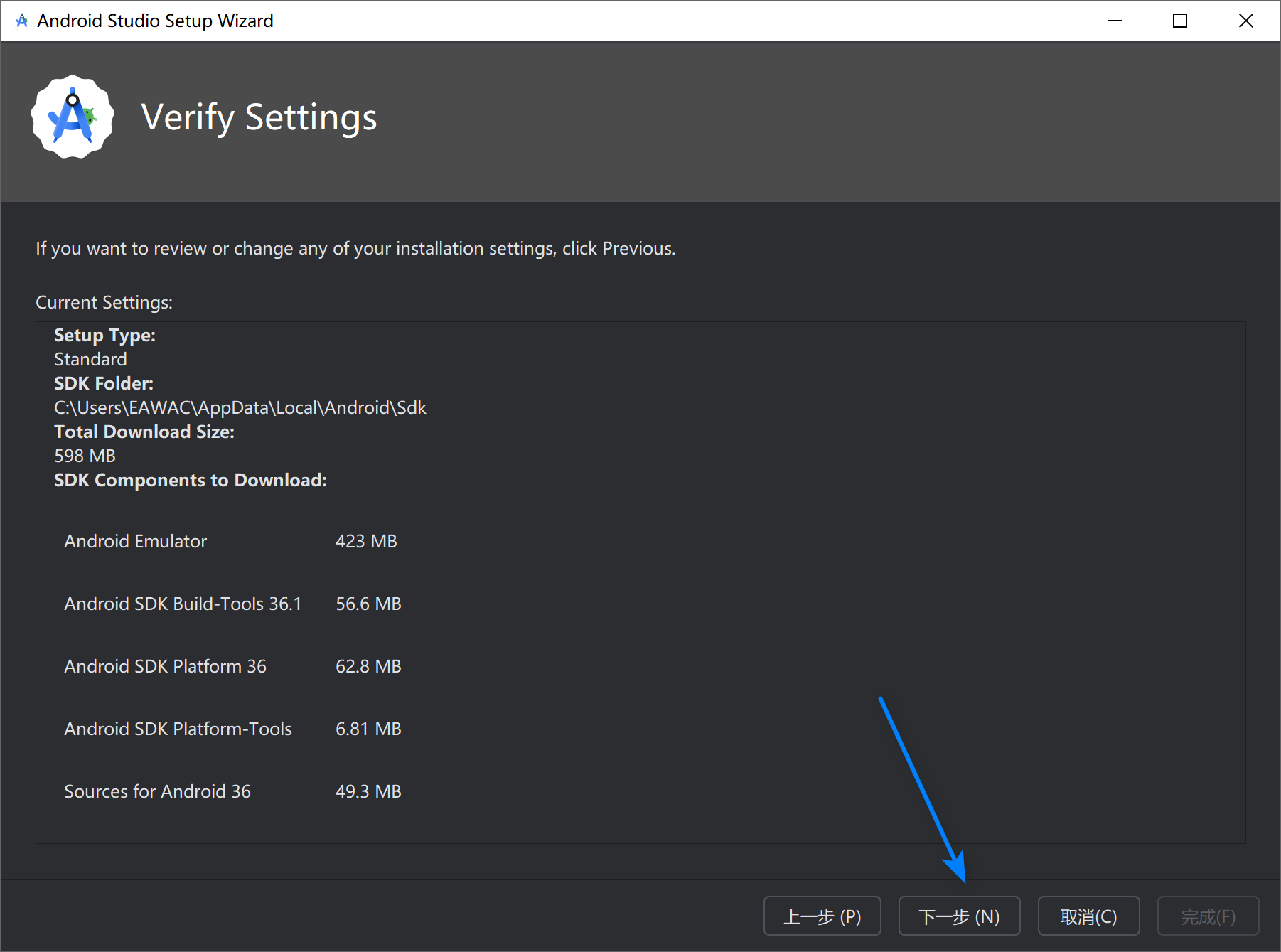
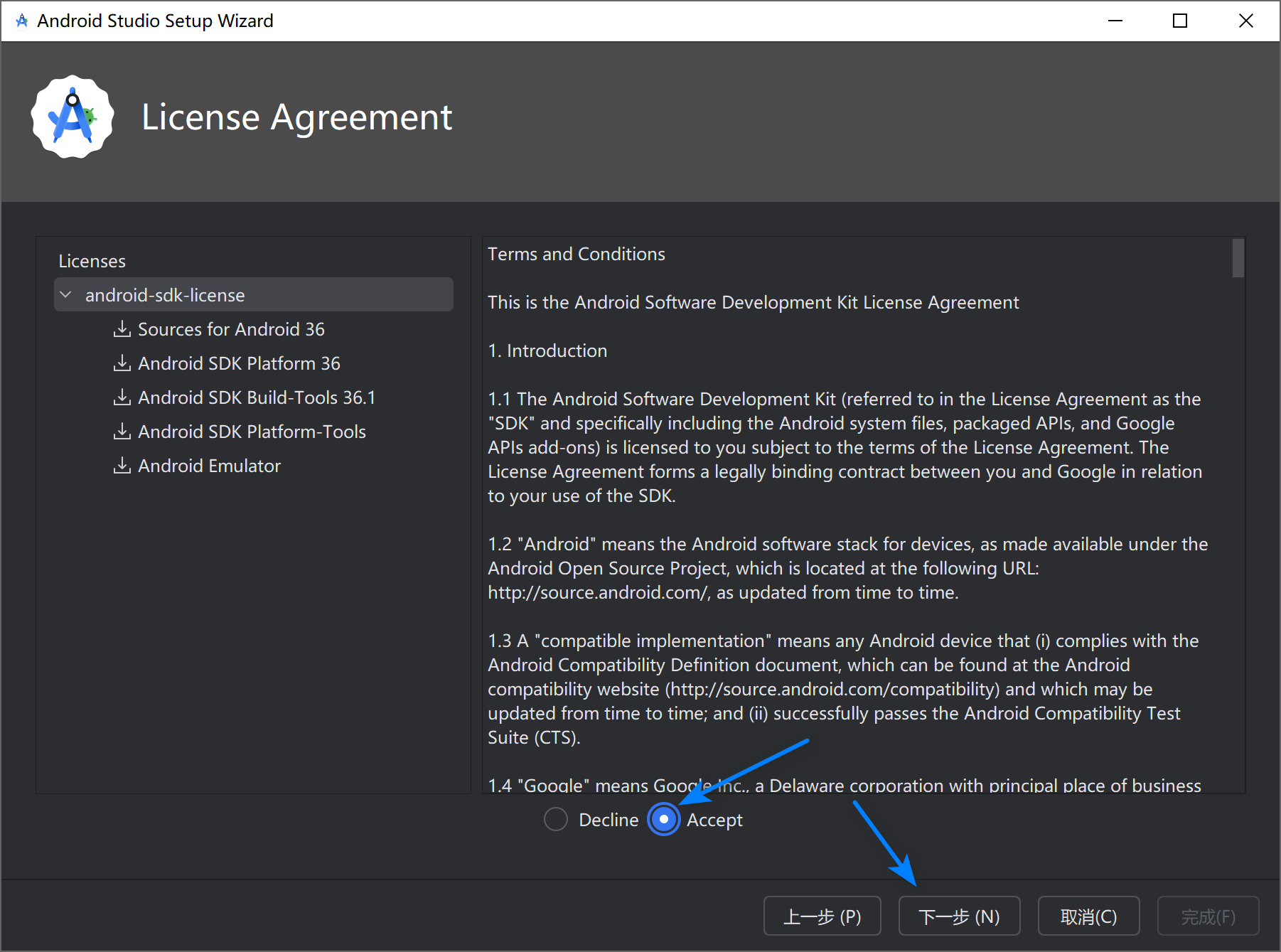
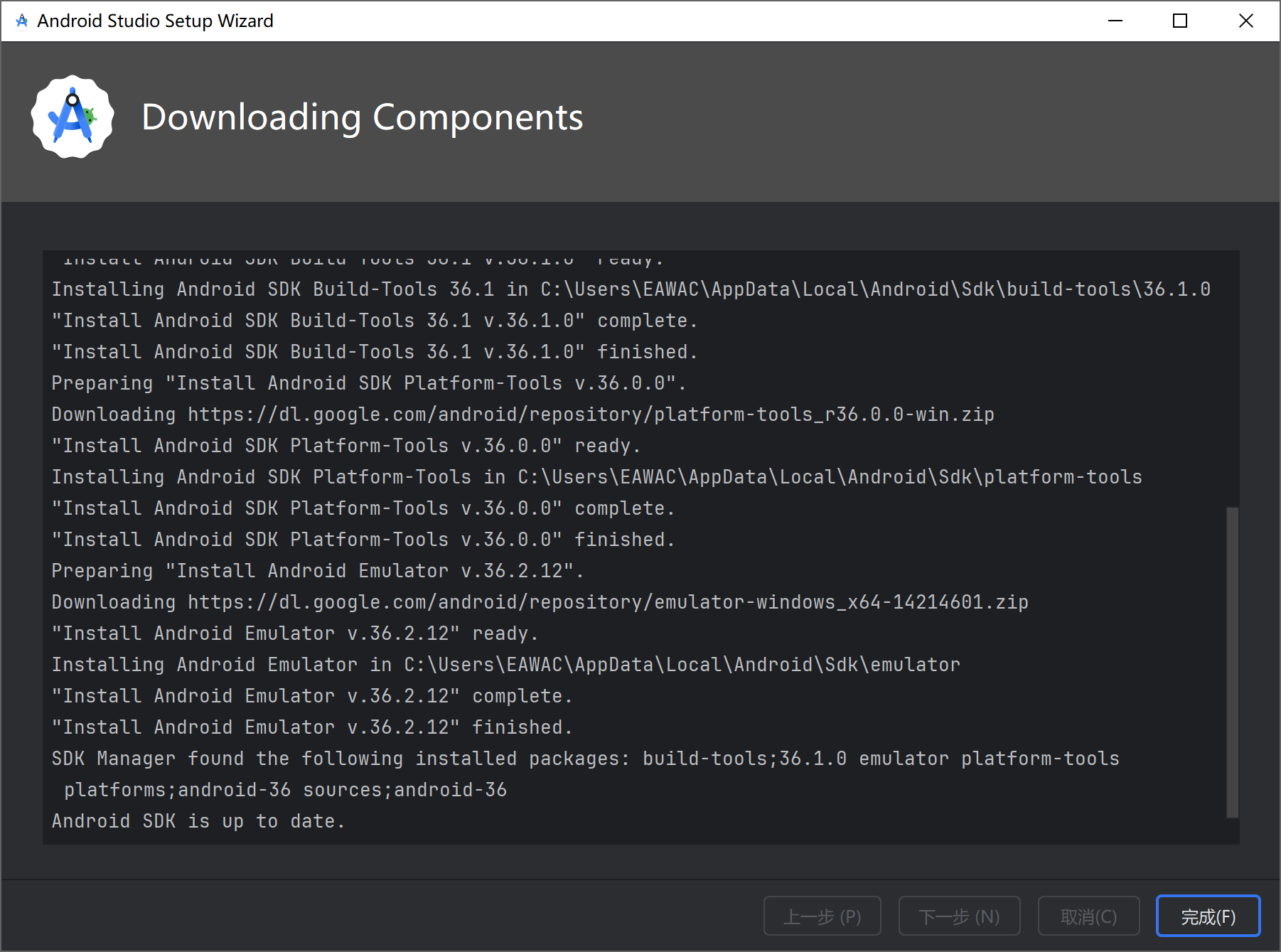
完成后即可使用
1.2.2.下载创建虚拟设备
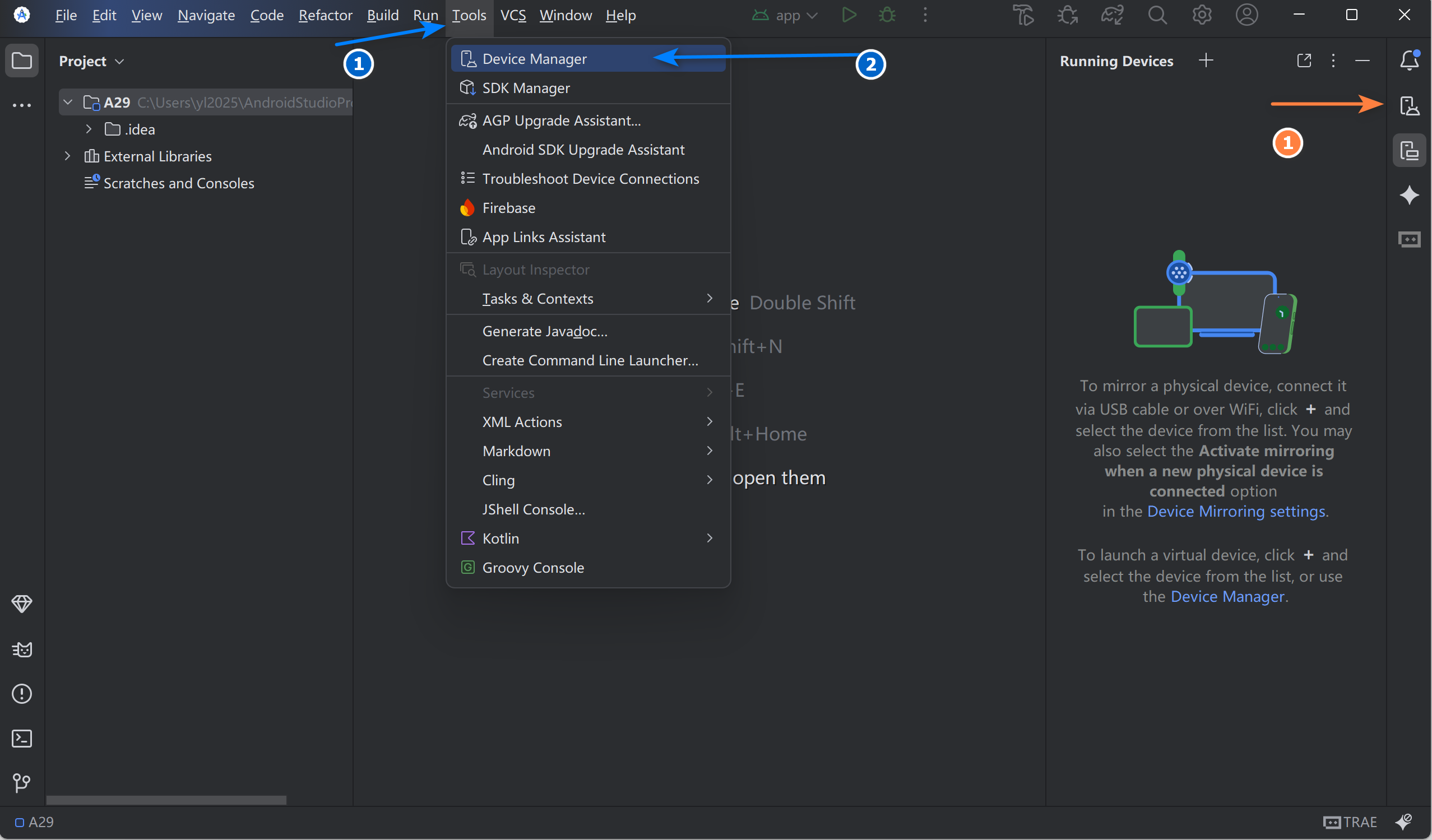
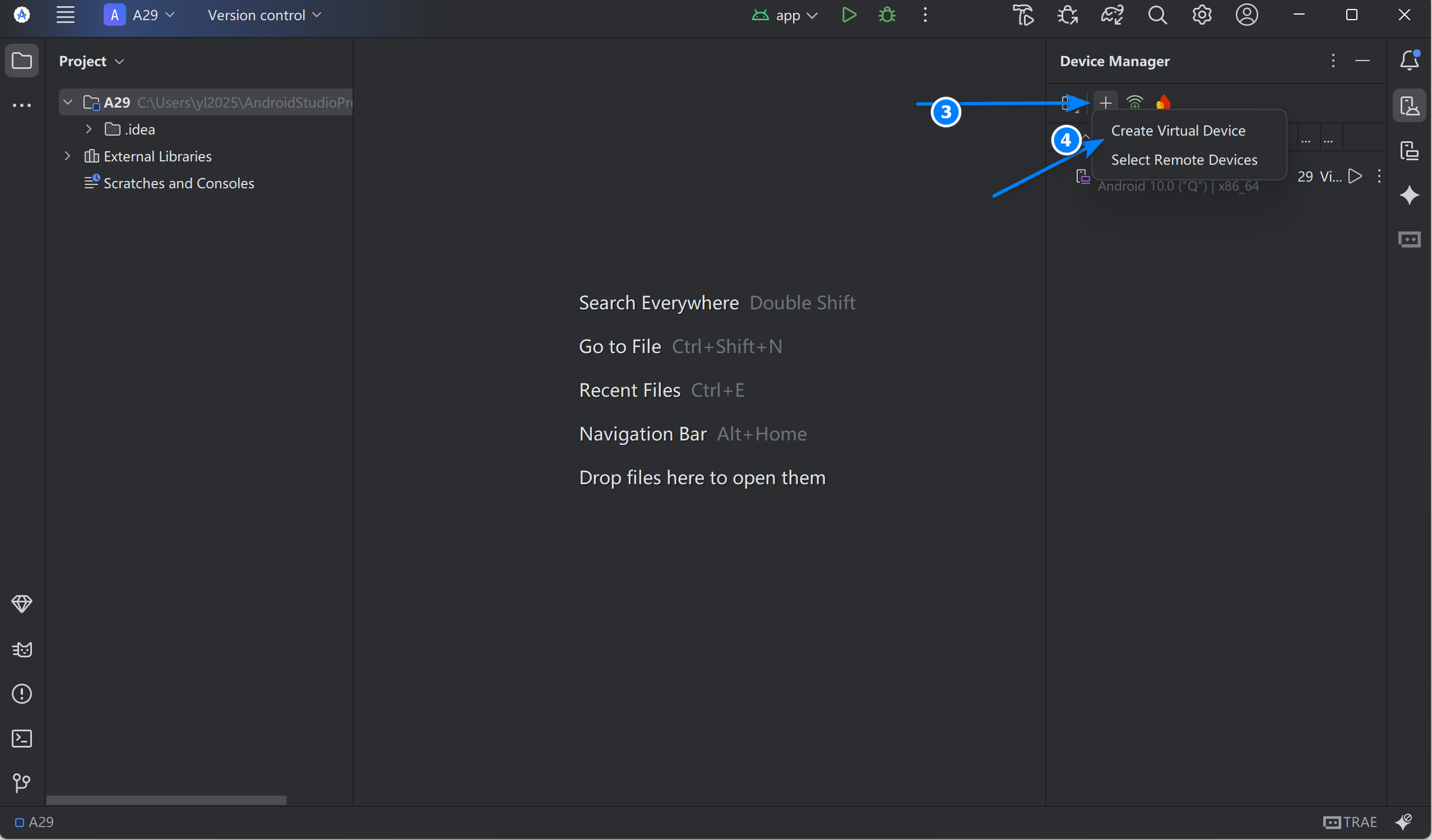
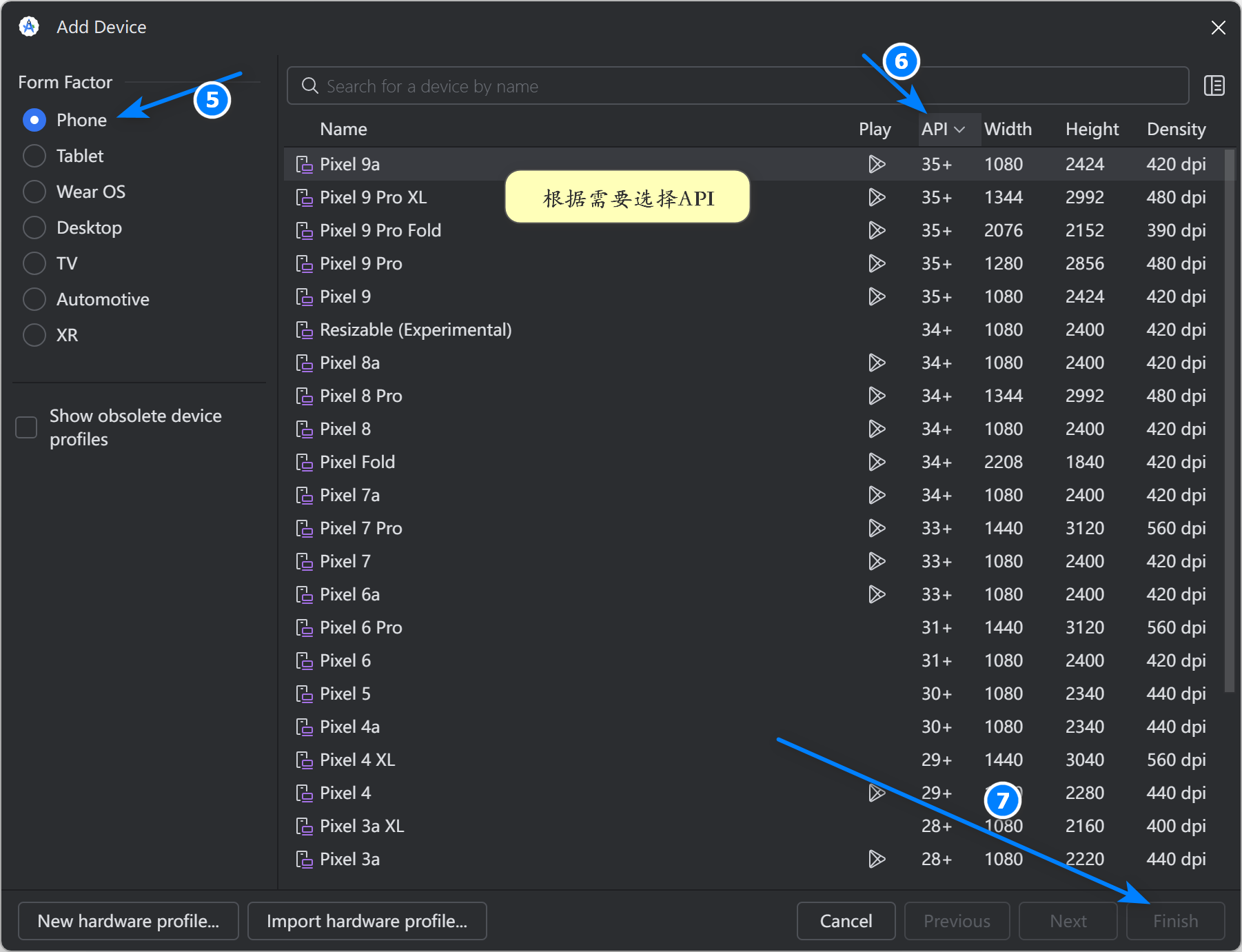
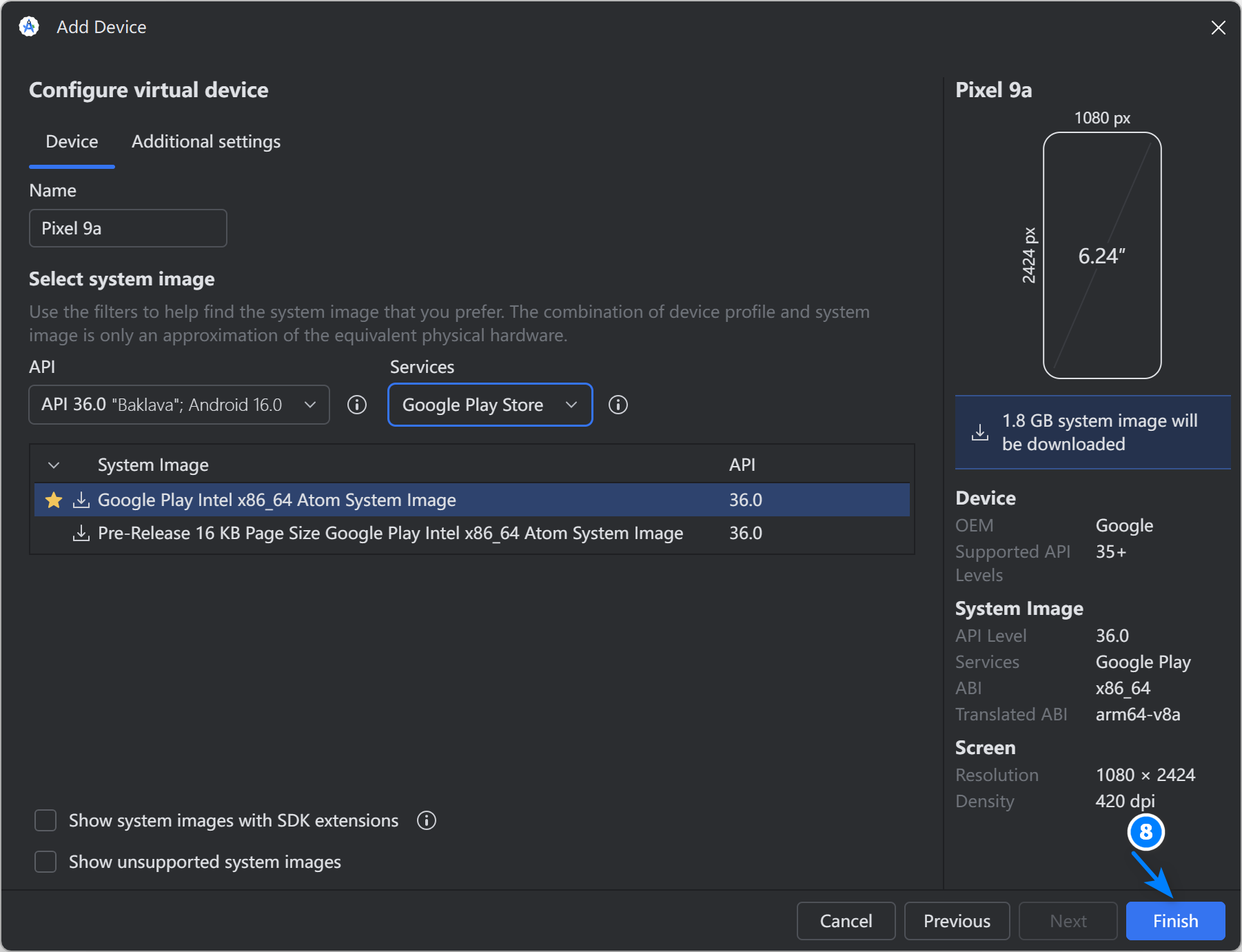
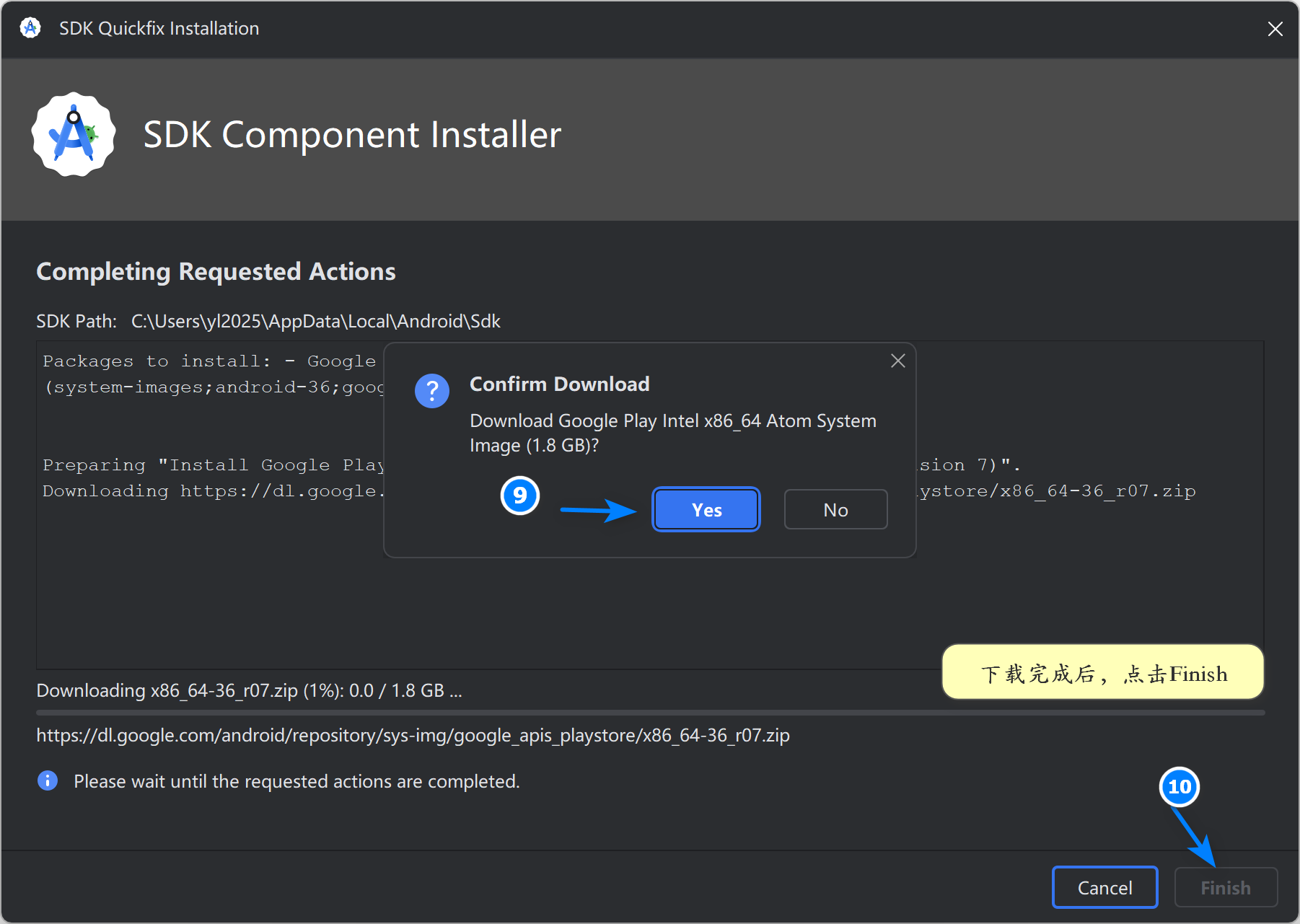
至此完成了最耗时间的准备工作
2、创建项目
2.1.DevEcoStudio端
打开DevEcoStudio
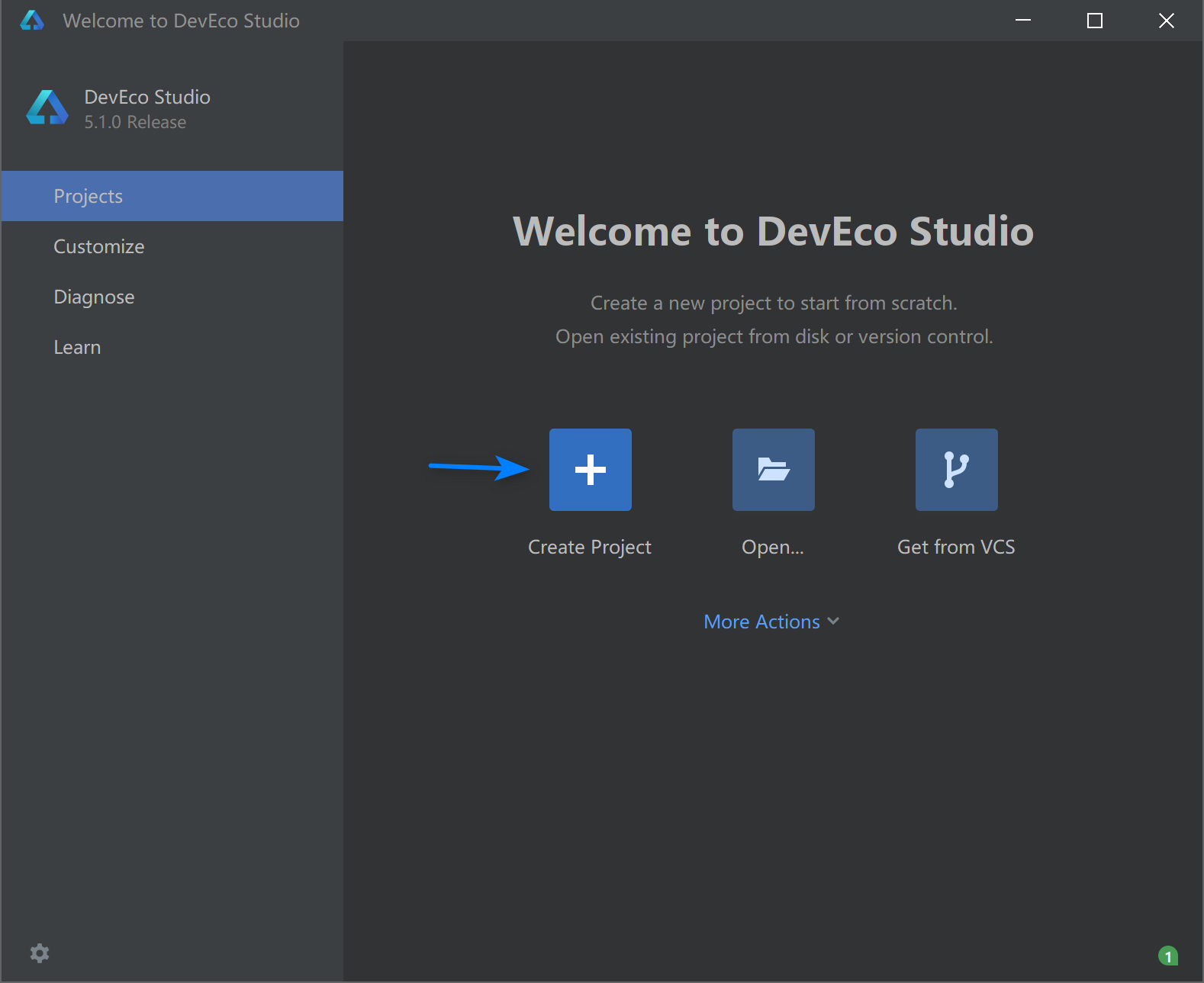
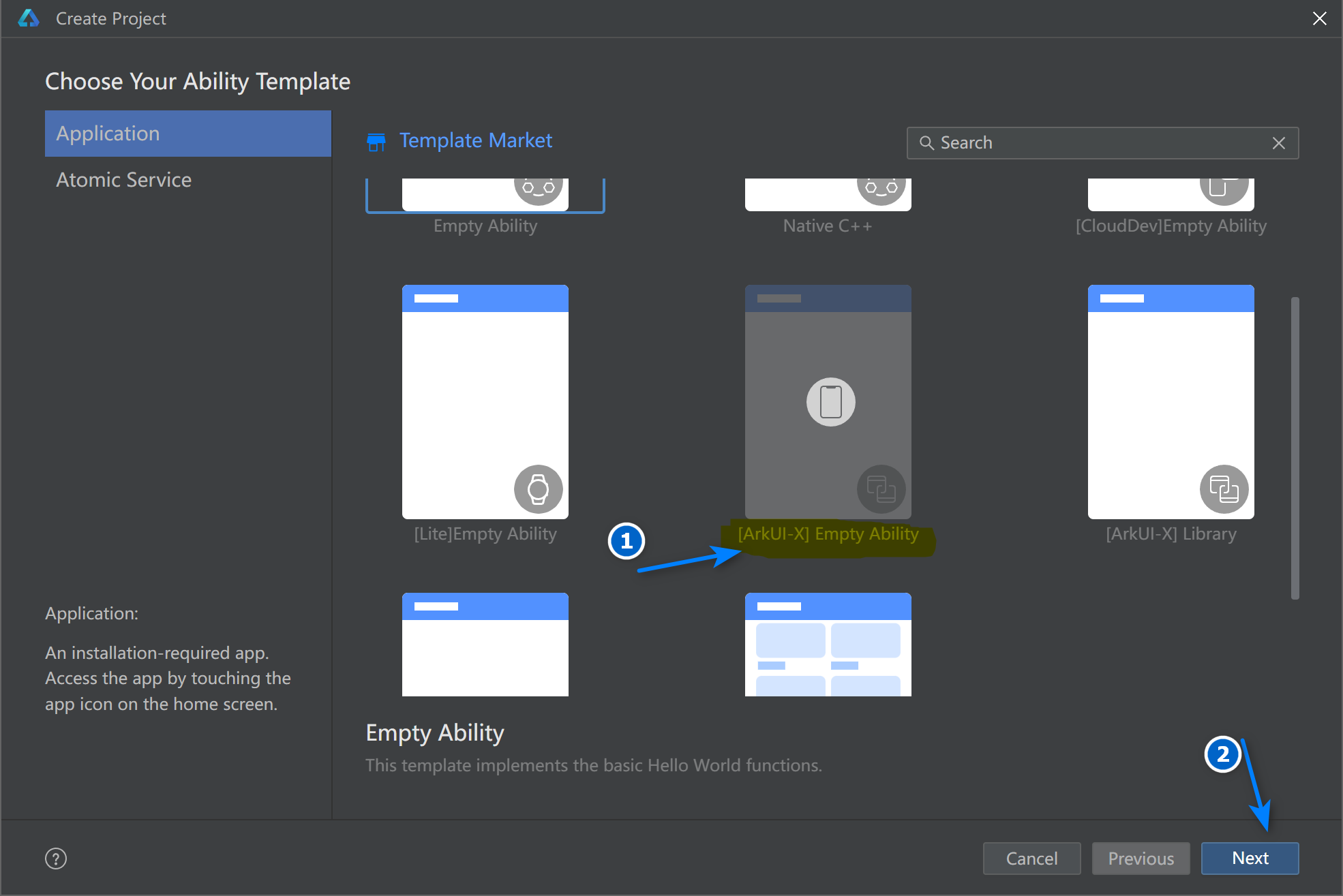
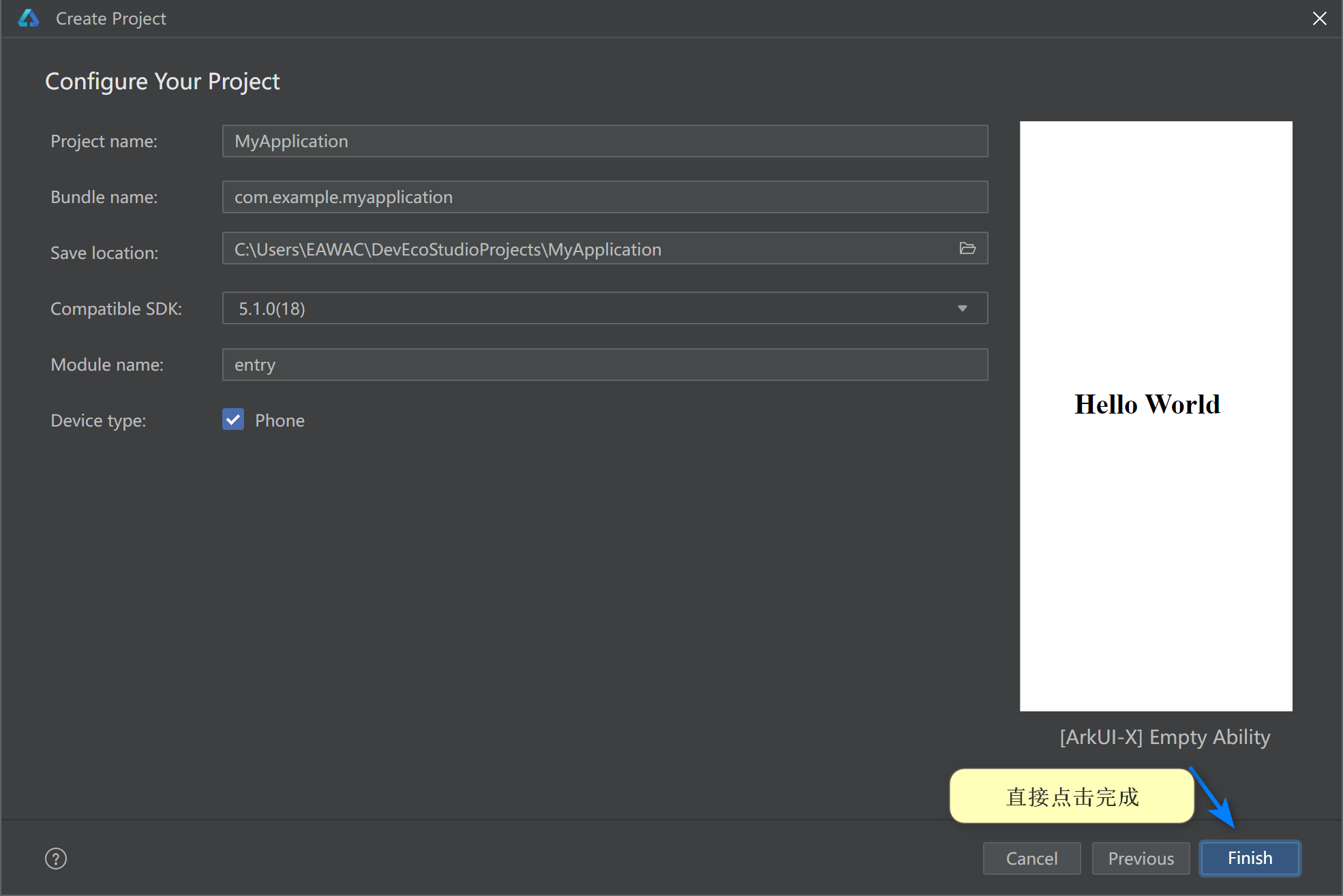
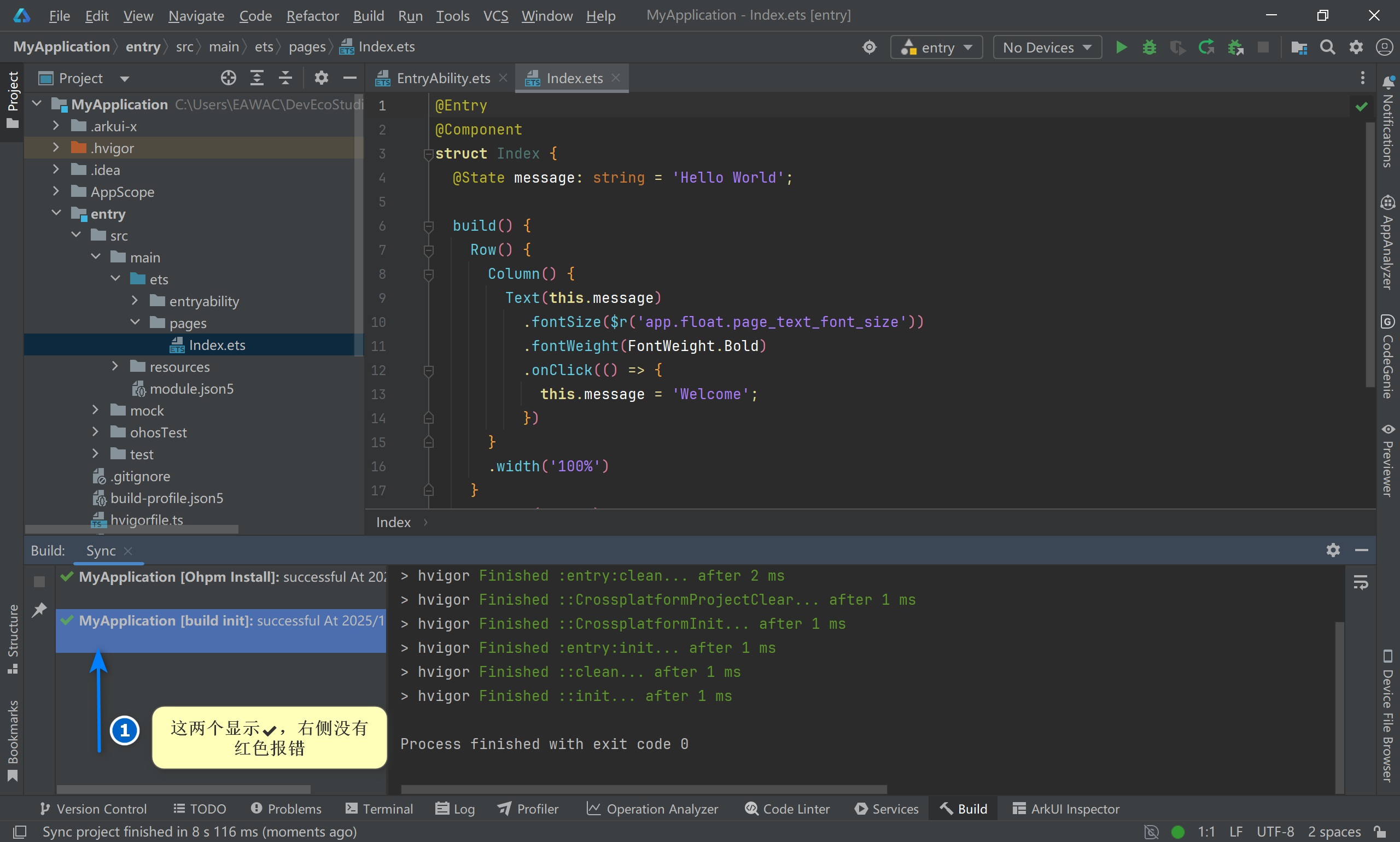
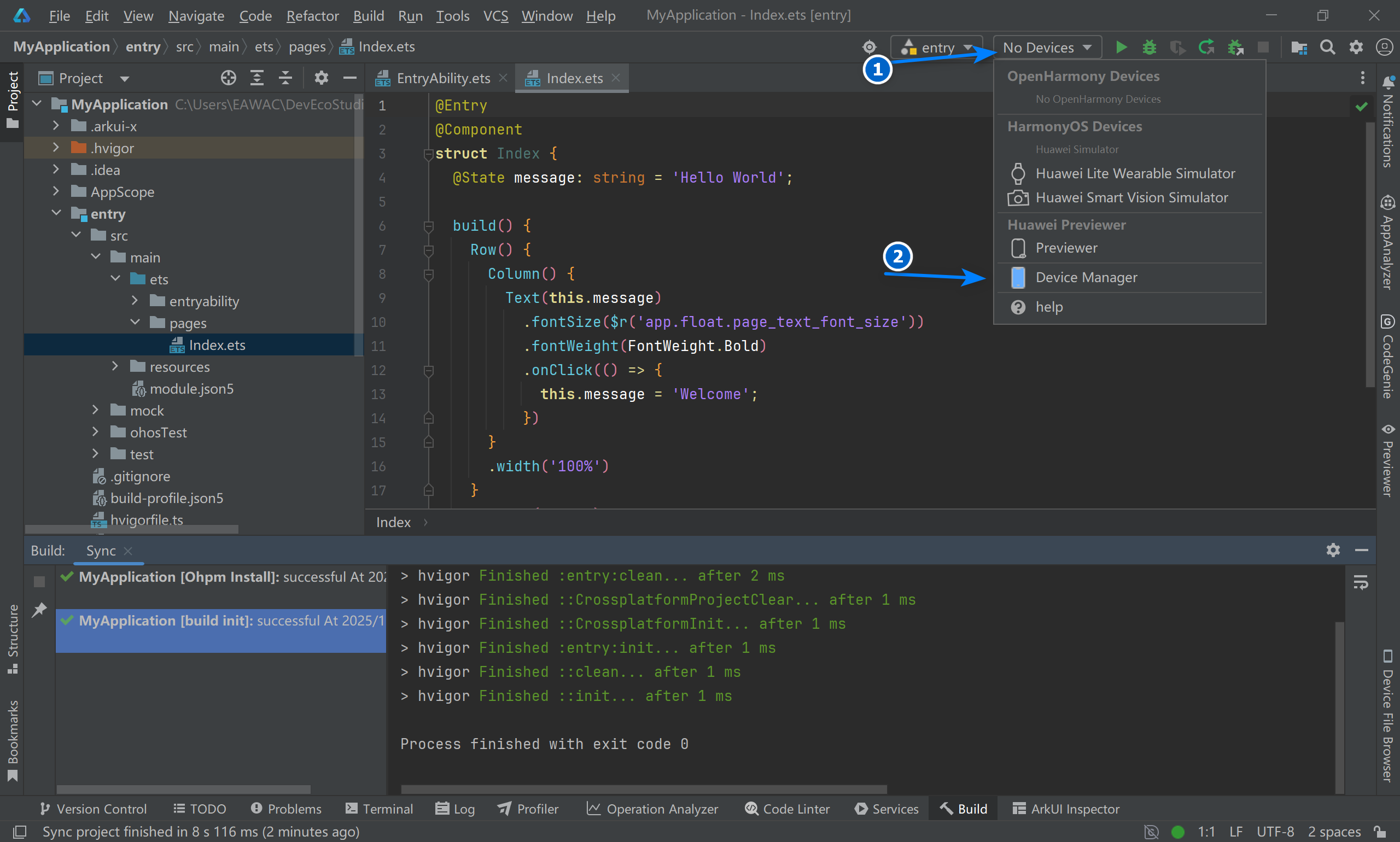
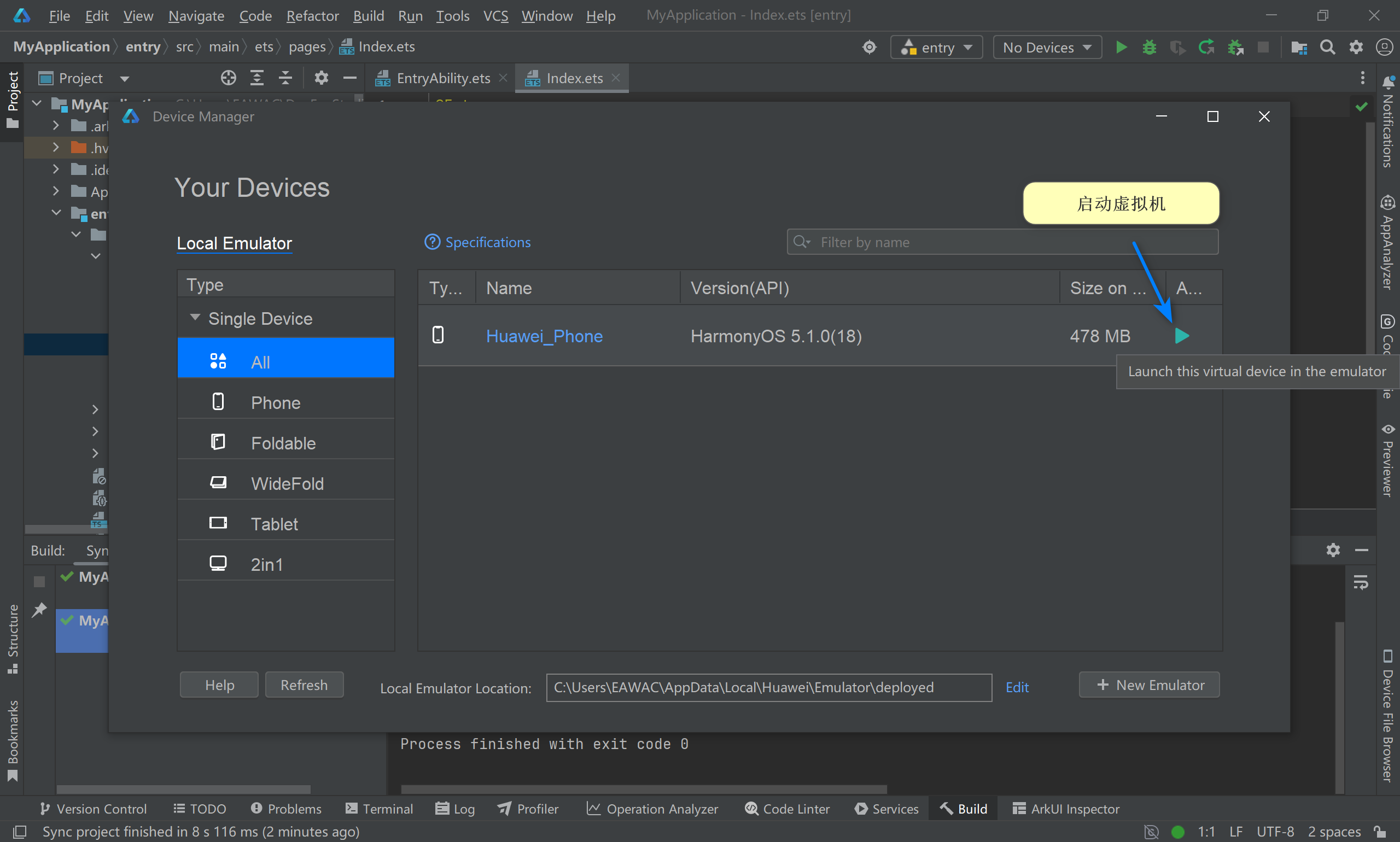
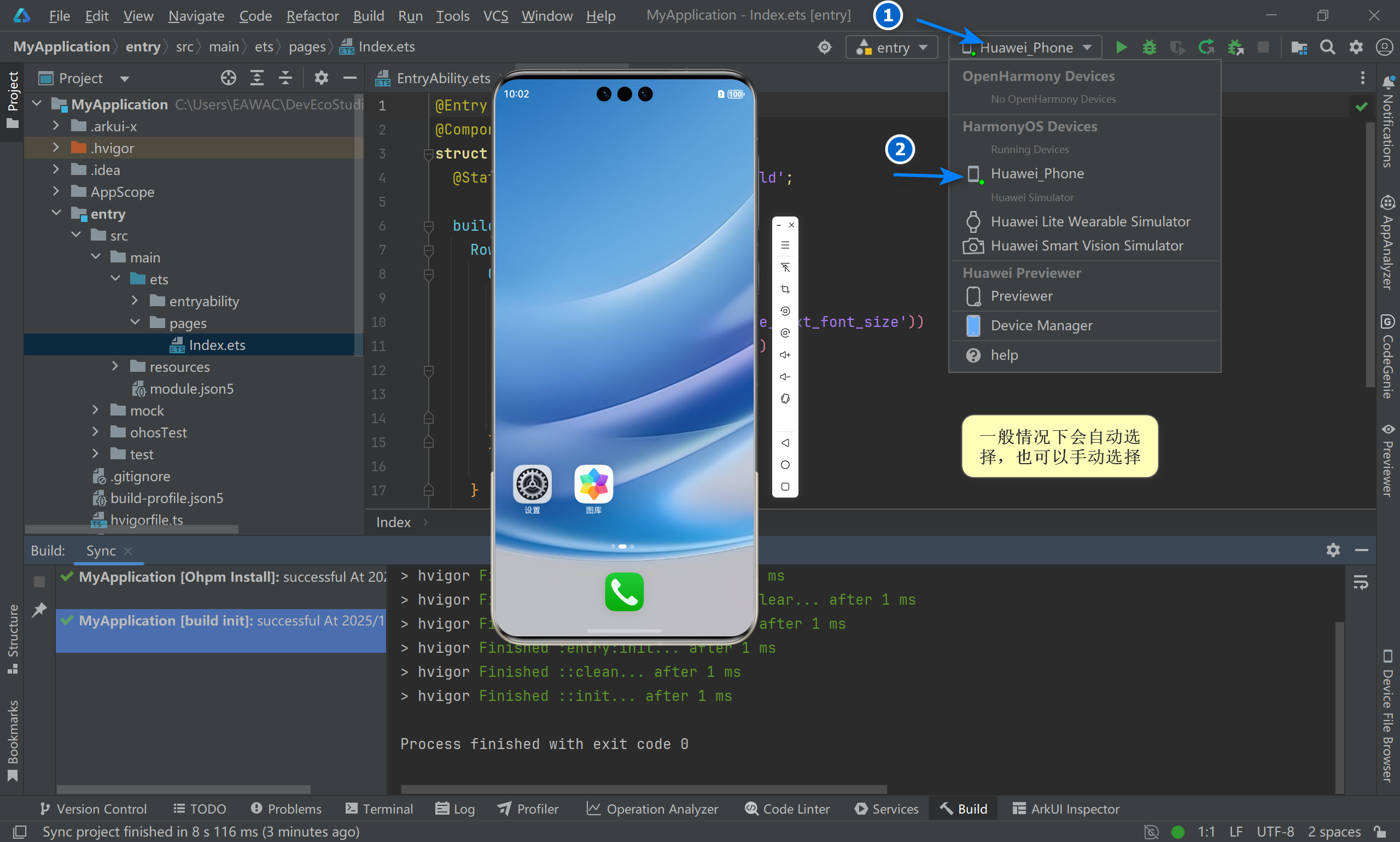
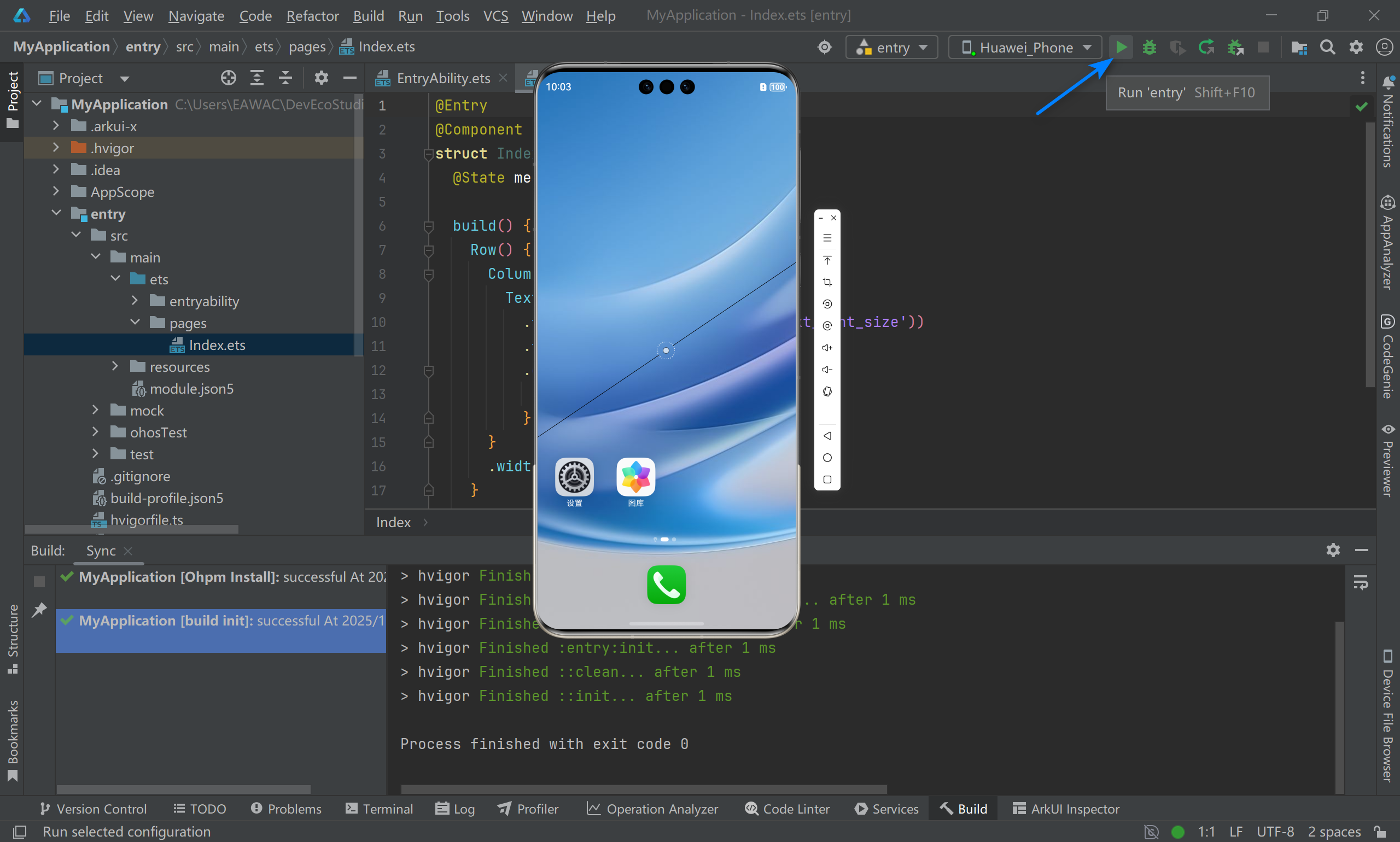
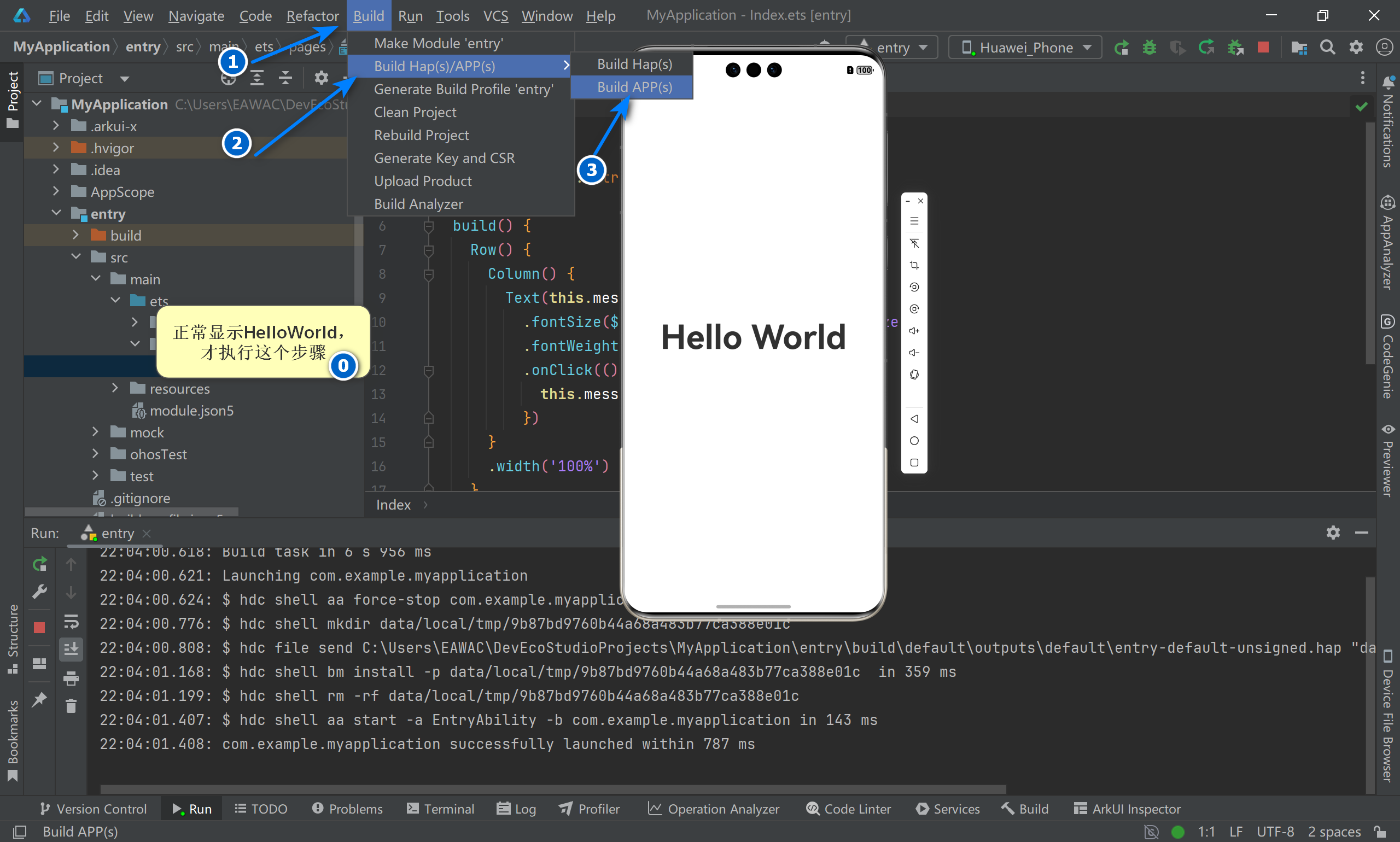
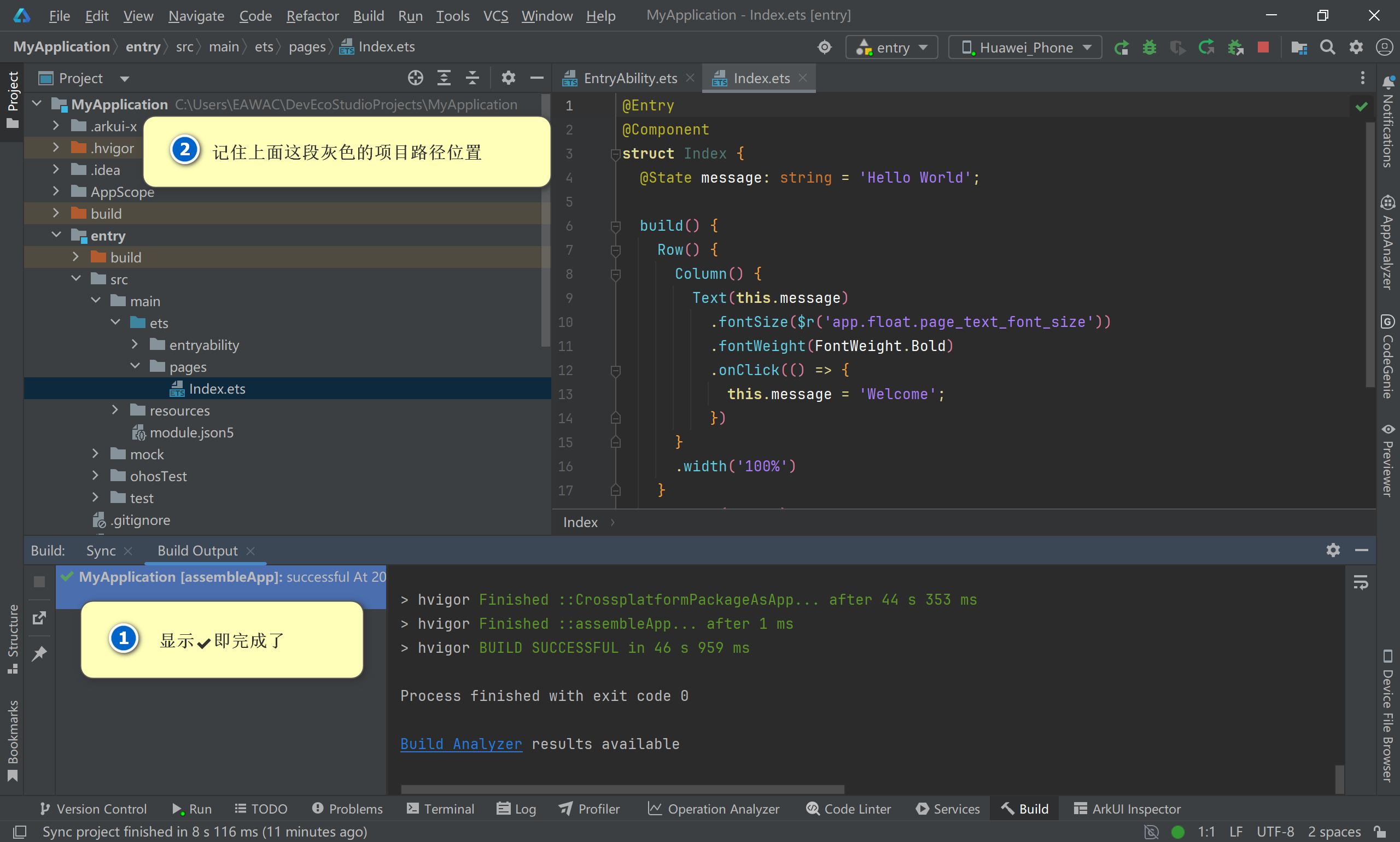
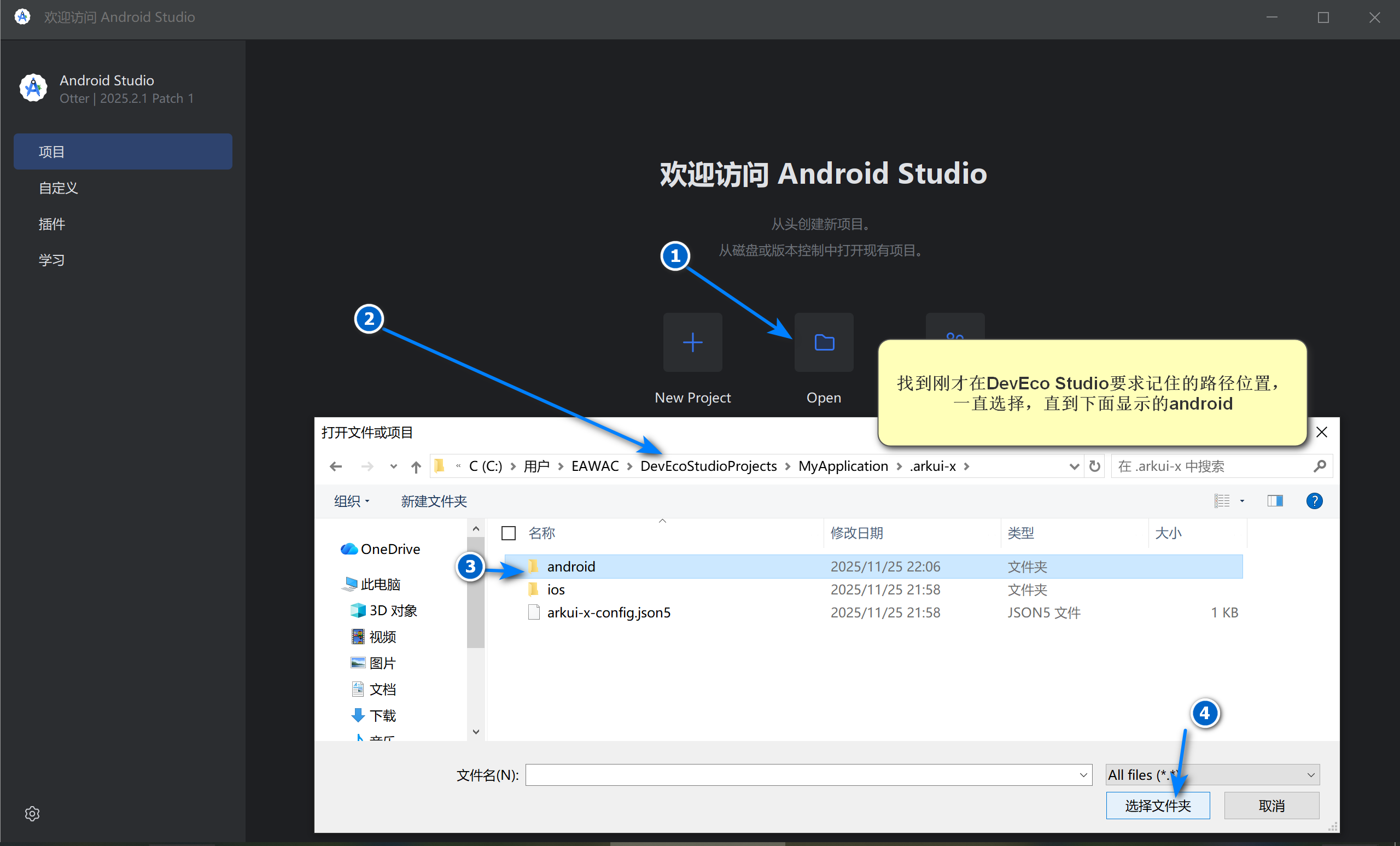
2.2.打开Android Studio
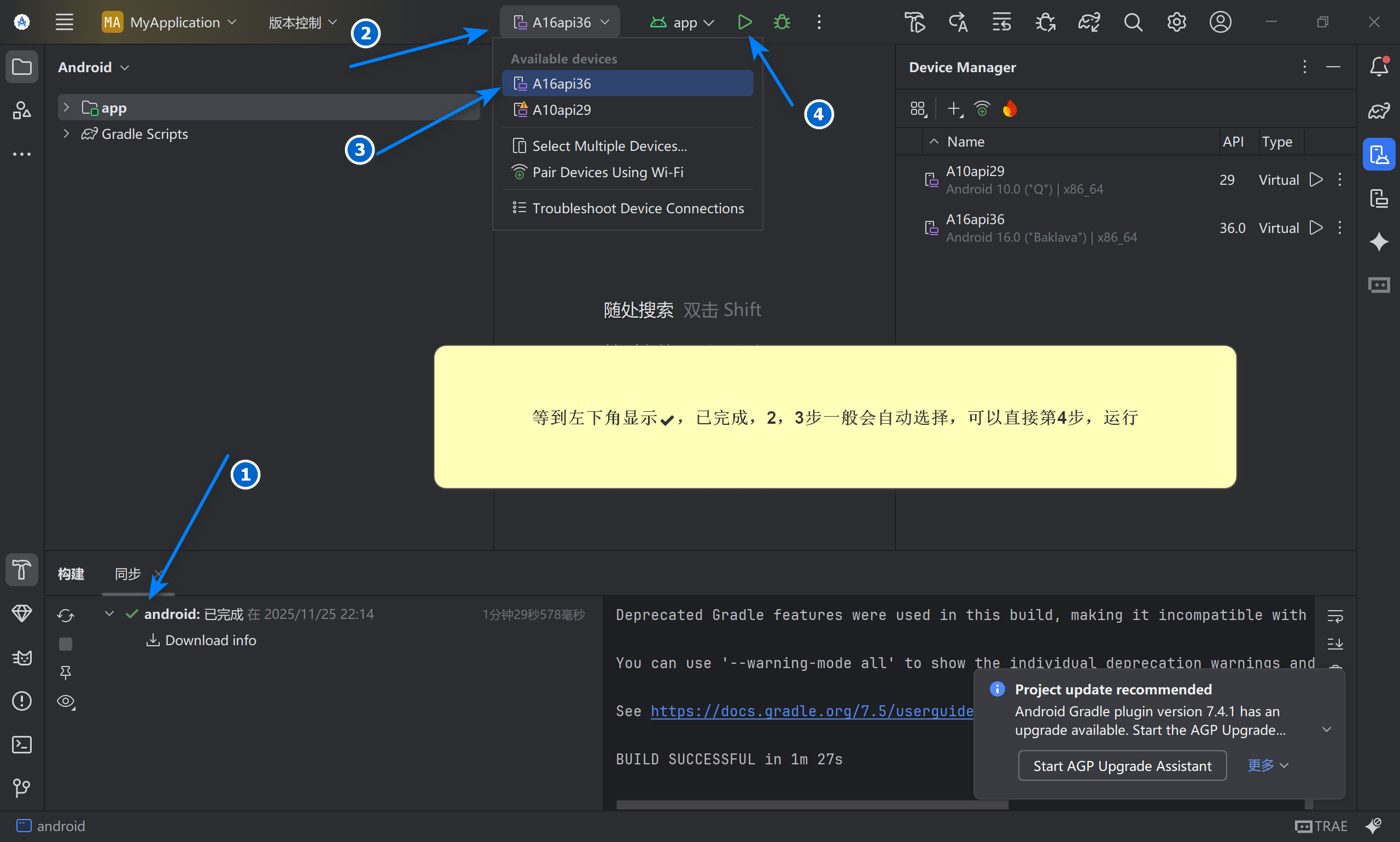
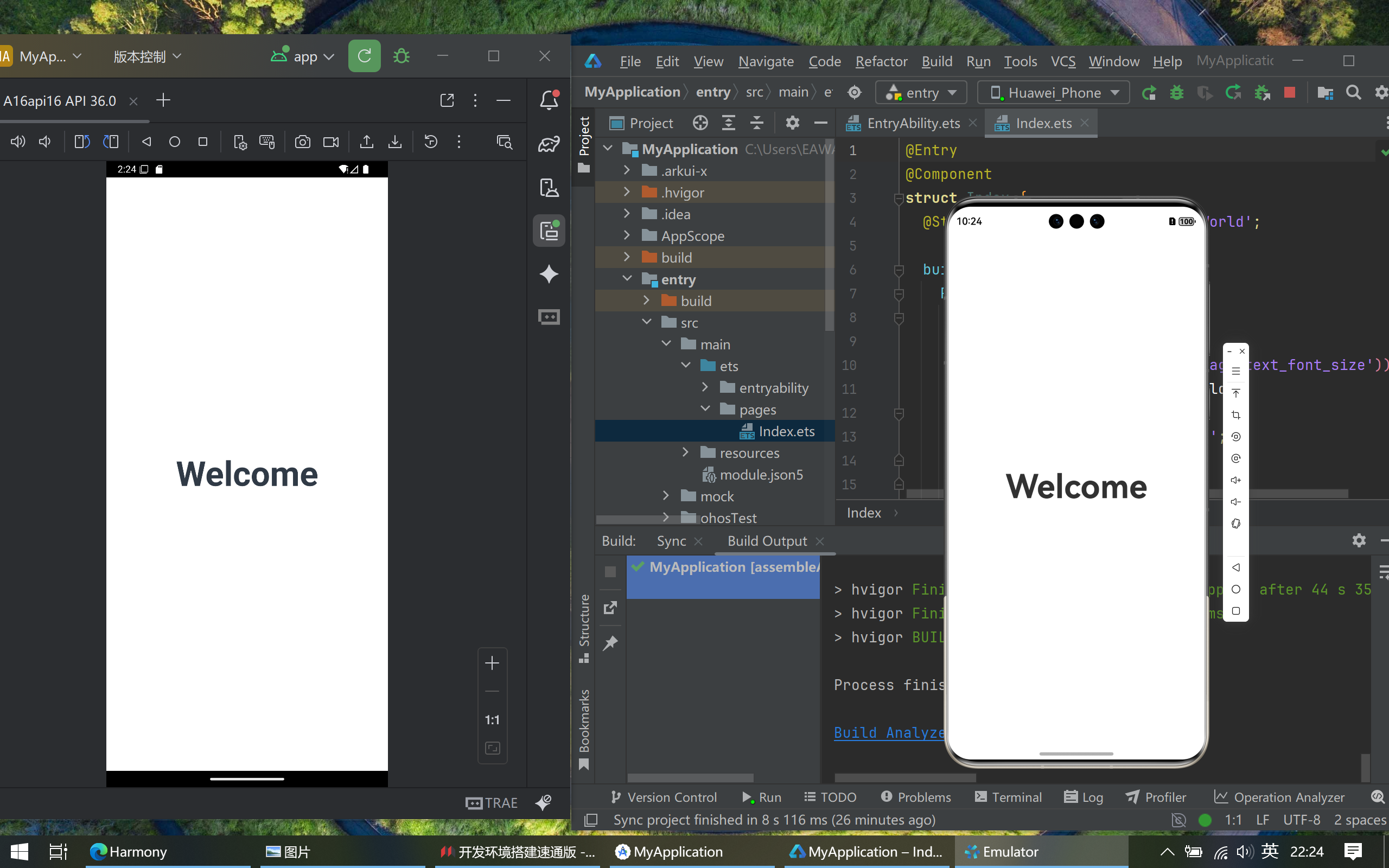
如上图所示,左边是Android运行的鸿蒙代码,右边的是原生鸿蒙运行,这说明可以直接在DevEco Studio直接开发各端软件,至此所有开发环境配置完成。
3、成功环境配置展示
3.1.Harmony端
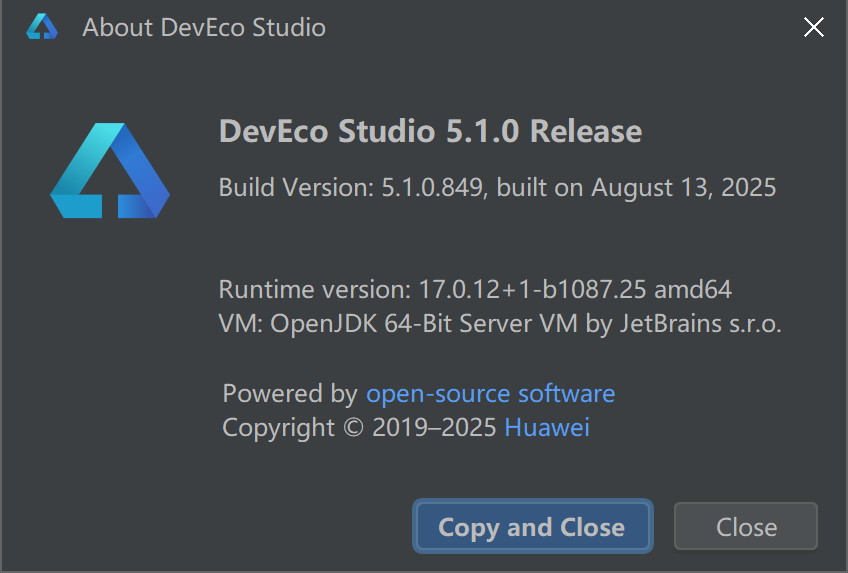
再三强调,Windows必须选DevEco Studio5.1.0
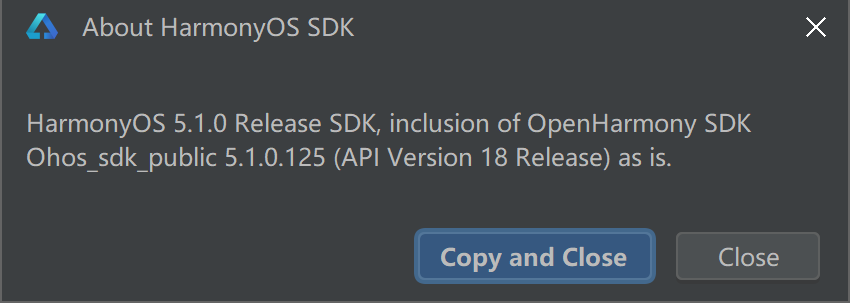
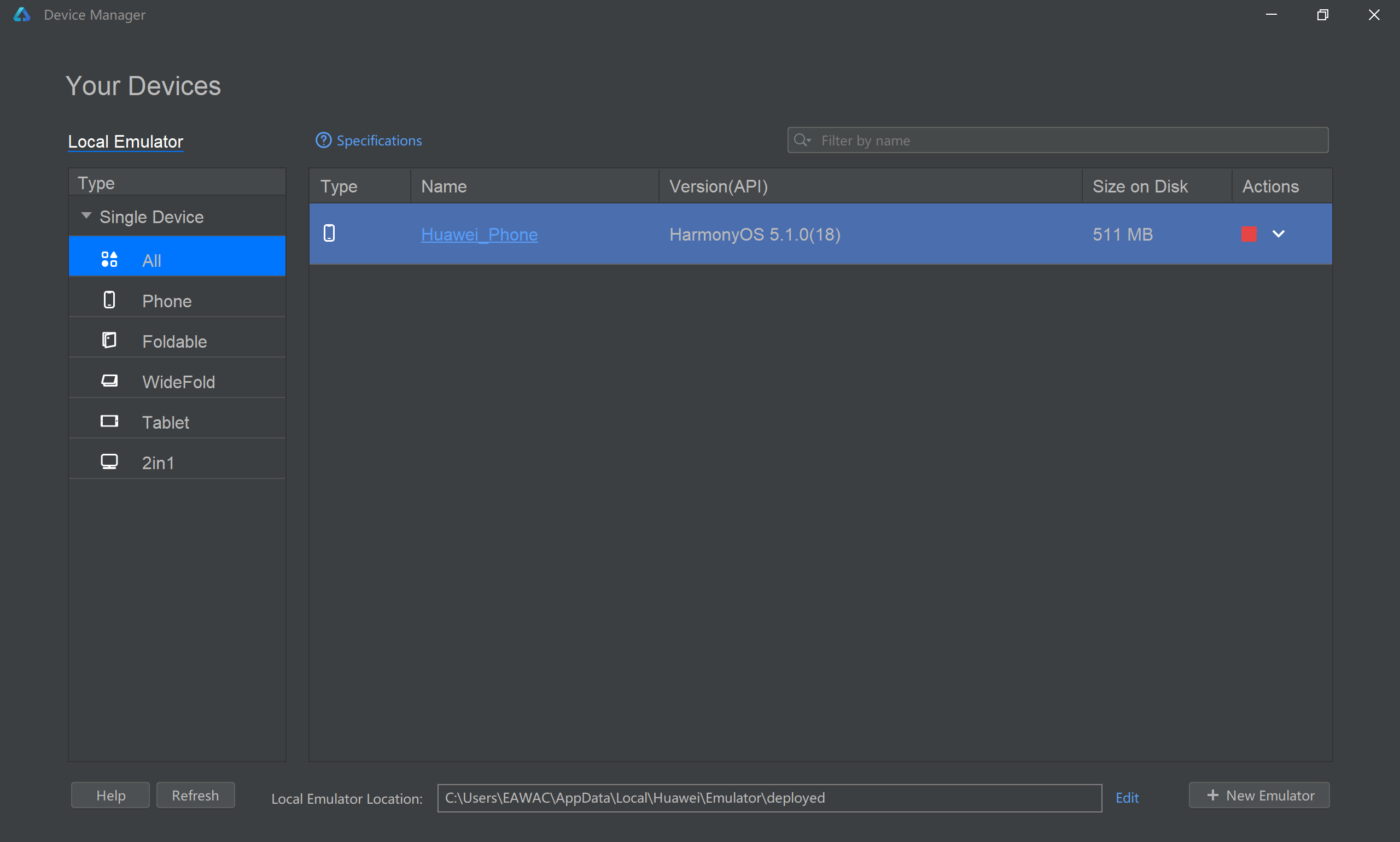
3.2.Android端
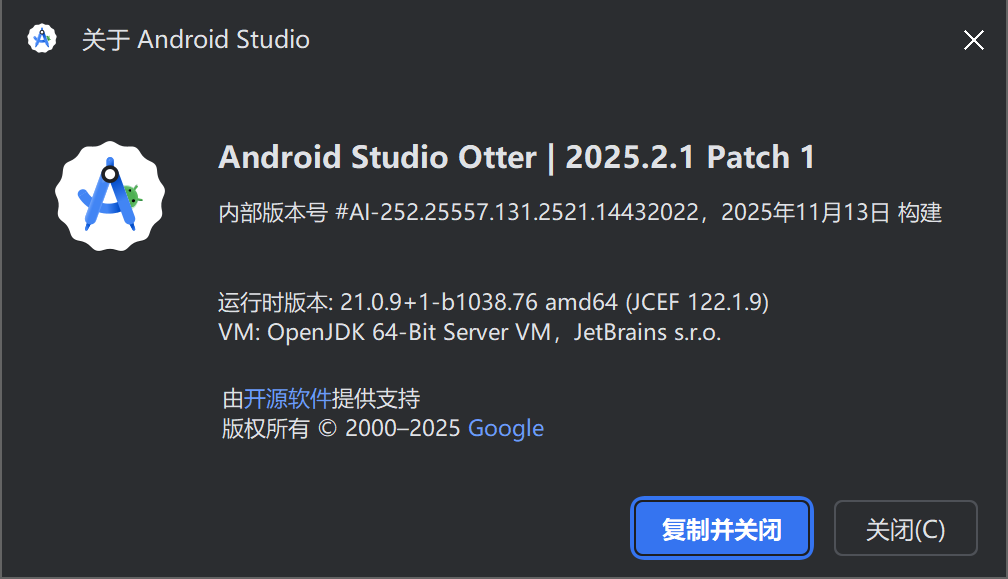
Android Studio是最新版本
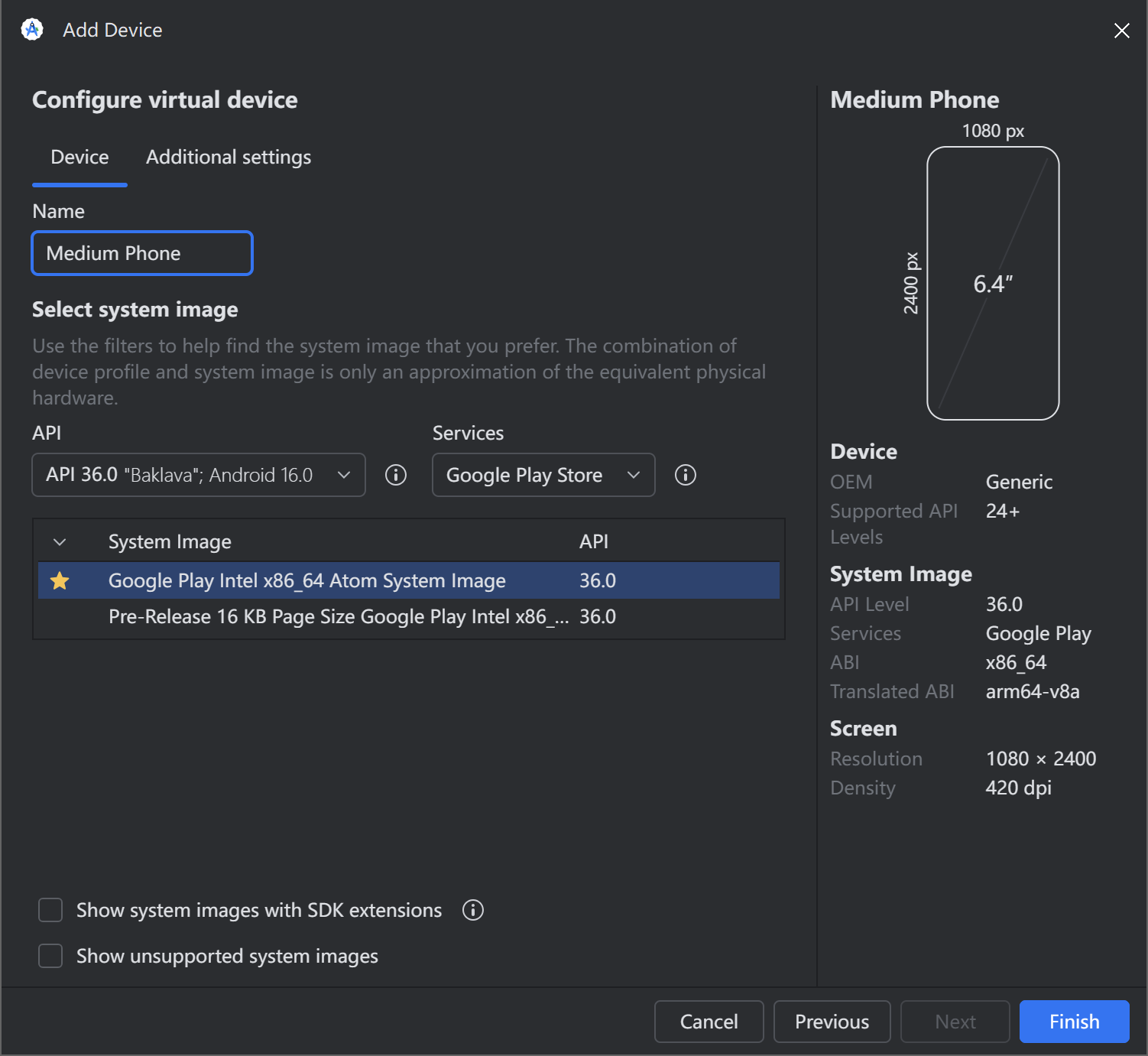
虚拟机系统必须选带星的,具体其他看图
欢迎加入开源鸿蒙跨平台社区:https://openharmonycrossplatform.csdn.net

AtomGit 是由开放原子开源基金会联合 CSDN 等生态伙伴共同推出的新一代开源与人工智能协作平台。平台坚持“开放、中立、公益”的理念,把代码托管、模型共享、数据集托管、智能体开发体验和算力服务整合在一起,为开发者提供从开发、训练到部署的一站式体验。
更多推荐



 16
16 0
0- 0


 已为社区贡献6条内容

所有评论(0)