OpenHarmony与ArkUI-X的跨平台开发环境搭建细节版
安装所有一切东西,
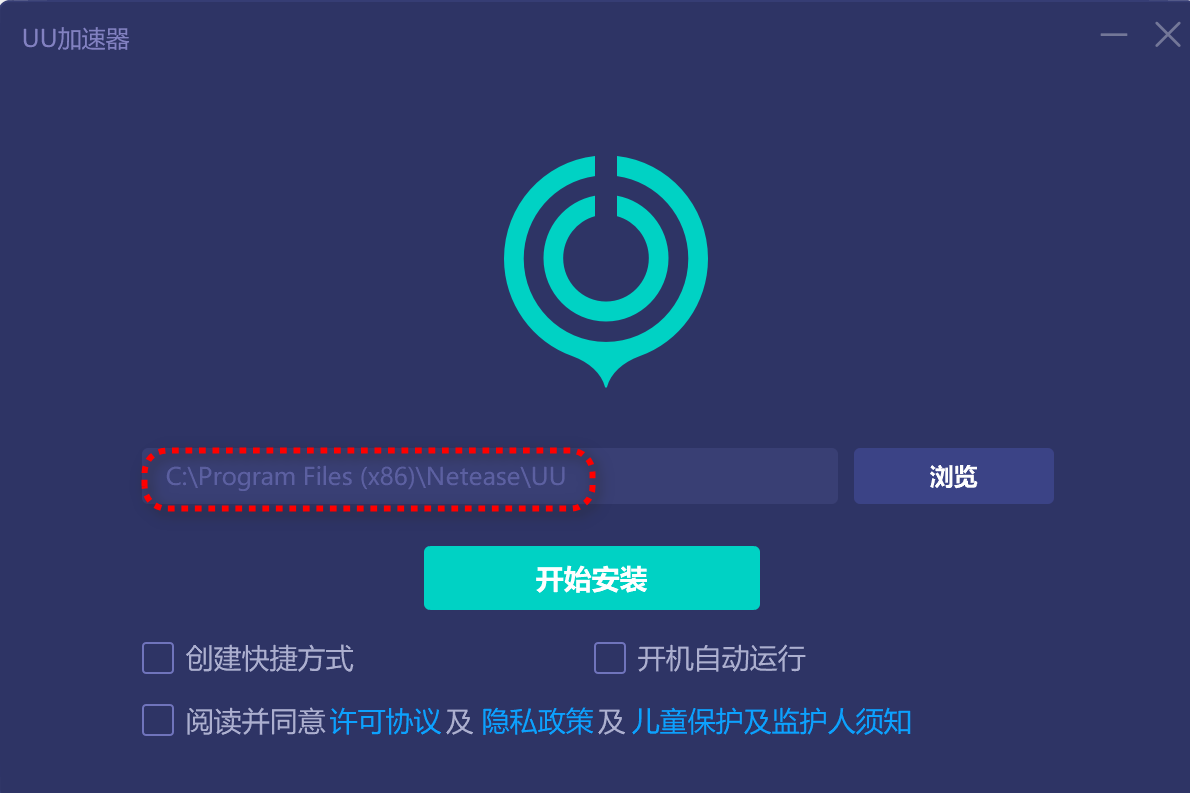
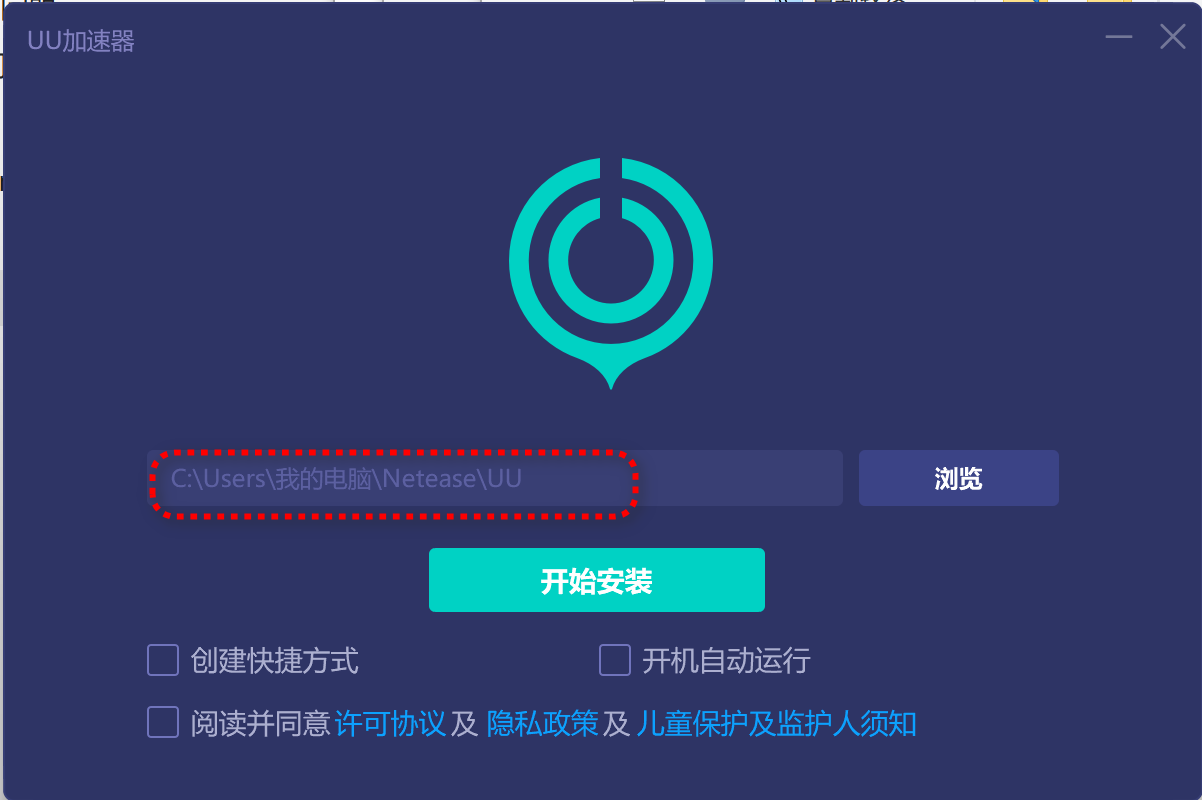
尽可能安装在英文路径位置下,
尽可能使用默认路径位置,
尽可能使用英文账户名,
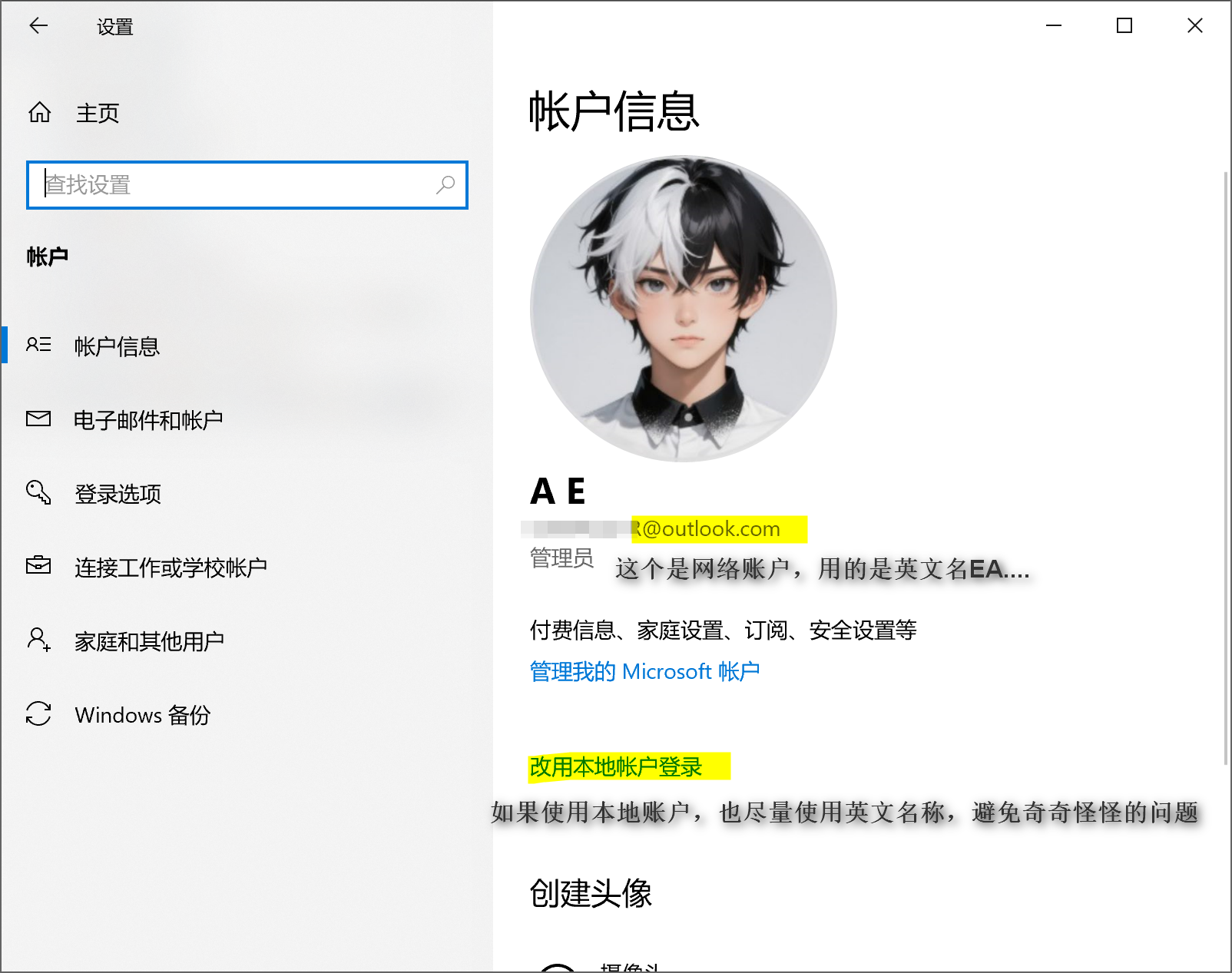
这样默认安装时,路径就符合上述要求,可以避免奇奇怪怪的问题
正确示例
错误示例
1、项目前期问题
1.1.提前安装node.js
这里建议18以上
https://nodejs.org/zh-cn/download
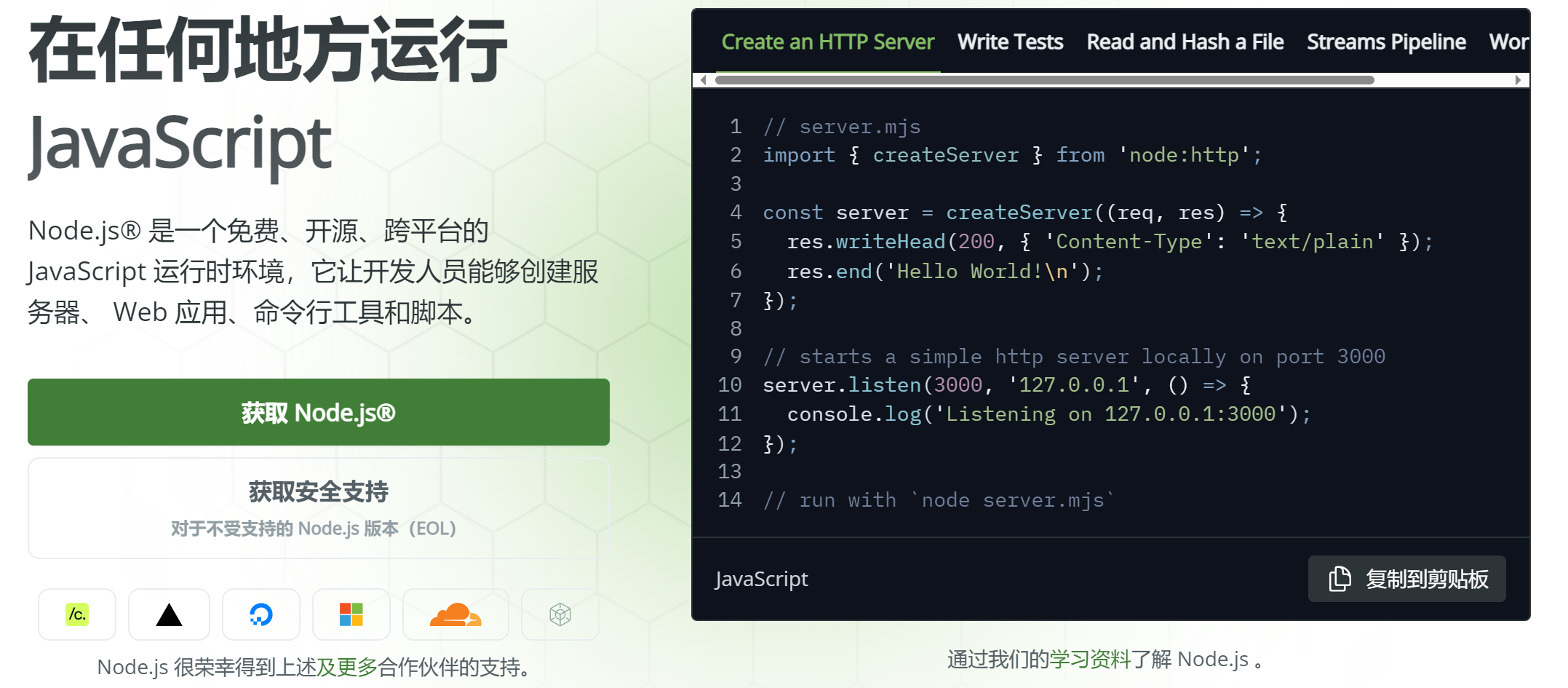
建议下载LTS版本,(其他需要安装的也可以选LTS版本,但要注意开发环境所需版本)
LTS 是 Long-Term Support 的缩写,中文意思是 “长期支持” 或 “长期维护” 。
一个软件的 LTS版本 指的是一个会获得长期、稳定的技术支持、错误修复和安全更新的特定发布版本。
1.2.Hyper-V问题
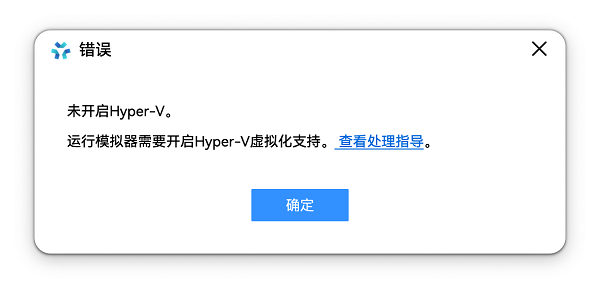
需要在Windows电脑上启动模拟器,提示未开启Hyper-V
问题现象
启动模拟器时,如果未开启Hyper-V,或在虚拟环境中使用模拟器,会弹窗提示“Hyper-V not enabled”。
解决措施
-
请先确认CPU型号是否支持虚拟化技术,如果不支持,则无法使用模拟器。
-
请确保模拟器的运行环境符合要求。
-
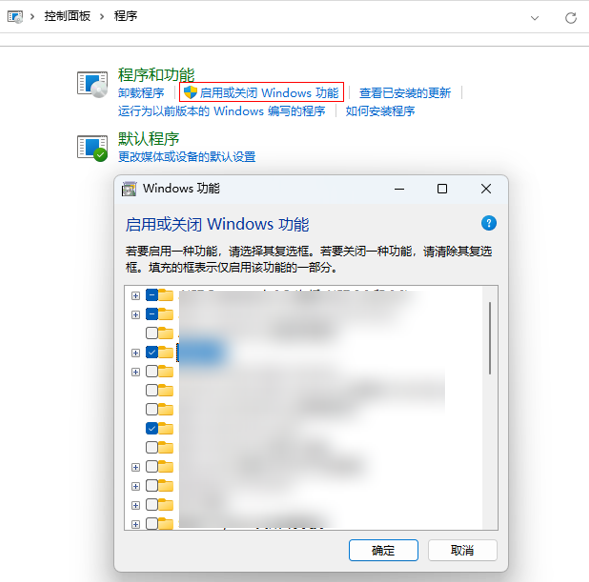
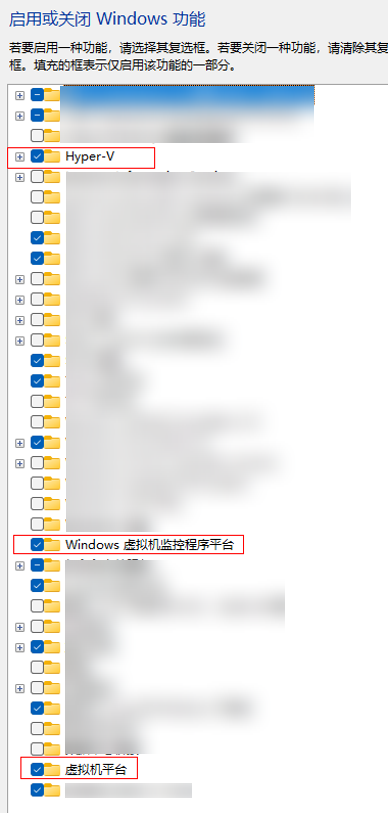
如果CPU支持虚拟化,打开控制面板 > 程序 > 程序与功能 > 启动或关闭Windows功能(对于Windows 11系统,需打开系统 > 可选功能,在相关设置中点击更多Windows功能),找到并勾选“Hyper-V”、“Windows虚拟机监控程序平台”和“虚拟机平台”,点击确定并重启电脑。若勾选后启动模拟器仍提示错误,需以管理员权限打开命令行窗口,执行 `bcdedit /set hypervisorlaunchtype auto`,然后重启电脑。
-
若勾选后启动模拟器仍然提示该错误,需要以管理员权限打开命令行窗口执行以下命令,并重启电脑。
bcdedit /set hypervisorlaunchtype auto -
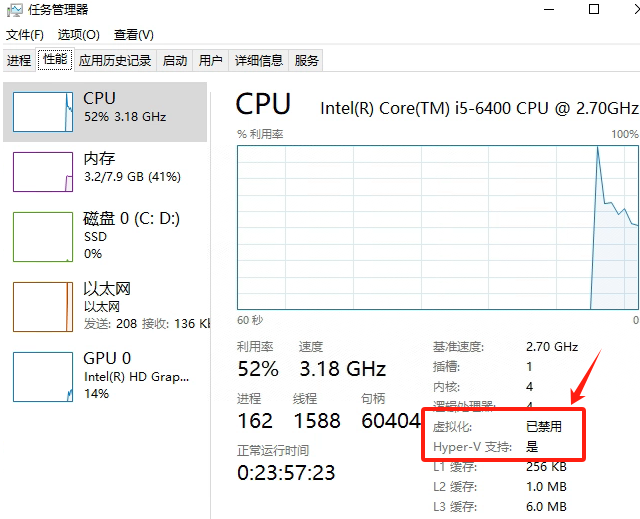
如果上述步骤无法解决问题,打开任务管理器,切换到“性能”选项卡。如果显示虚拟化已禁用或未开启,说明BIOS中虚拟化功能未开启。请根据计算机主板型号,进入 BIOS 设置界面,开启虚拟化功能。
如果安装和开启Hyper-V的过程遇到其他问题,请根据系统版本查阅相关文档。更多关于Hyper-V安装请参考在Windows上安装Hyper-V和Hyper-V系统要求。
2、运行时的问题
这一步之前,先参考开发环境搭建速通版,安装好两个IDE。
这一步之前,先参考开发环境搭建速通版,安装好两个IDE。
这一步之前,先参考开发环境搭建速通版,安装好两个IDE。
2.1.Android SDK报错
ANDROID_HOME not set. Set the environment variable. Then, close DevEco Studio and open it again.
将安卓AndroidSDK配置到环境变量
用powerShell执行下列命令
# 首先确定 Android SDK 路径
$sdkPath = "$env:LOCALAPPDATA\Android\Sdk"

# 如果上述路径不存在,请手动指定
if (-not (Test-Path $sdkPath)) {
    $sdkPath = Read-Host "请输入 Android SDK 完整路径 (例如: C:\Android\Sdk)"
}

# 验证路径是否存在
if (-not (Test-Path $sdkPath)) {
    Write-Host "错误: 指定的路径不存在!" -ForegroundColor Red
    exit 1
}

Write-Host "设置 ANDROID_HOME 为: $sdkPath" -ForegroundColor Green

# 设置系统级 ANDROID_HOME 环境变量
[Environment]::SetEnvironmentVariable("ANDROID_HOME", $sdkPath, "Machine")

# 获取当前系统 PATH
$currentSystemPath = [Environment]::GetEnvironmentVariable("Path", "Machine")

# 需要添加到 PATH 的目录
$pathsToAdd = @(
    "$sdkPath\platform-tools",
    "$sdkPath\tools",
    "$sdkPath\emulator"  # 可选,用于 Android 模拟器
)

# 添加新路径到系统 PATH(如果尚未存在)
foreach ($newPath in $pathsToAdd) {
    if ($currentSystemPath -notmatch [regex]::Escape($newPath)) {
        $currentSystemPath += ";$newPath"
        Write-Host "已添加到 PATH: $newPath" -ForegroundColor Yellow
    } else {
        Write-Host "PATH 中已存在: $newPath" -ForegroundColor Gray
    }
}

# 更新系统 PATH
[Environment]::SetEnvironmentVariable("Path", $currentSystemPath, "Machine")

Write-Host "系统级环境变量设置完成!" -ForegroundColor Green
# 设置用户级 ANDROID_HOME
[Environment]::SetEnvironmentVariable("ANDROID_HOME", $sdkPath, "User")

# 更新用户级 PATH
$currentUserPath = [Environment]::GetEnvironmentVariable("Path", "User")
foreach ($newPath in $pathsToAdd) {
    if ($currentUserPath -notmatch [regex]::Escape($newPath)) {
        $currentUserPath += ";$newPath"
    }
}
[Environment]::SetEnvironmentVariable("Path", $currentUserPath, "User")

Write-Host "用户级环境变量设置完成!" -ForegroundColor Green
2.2.下载HarmonyOS SDK时提示网络连接错误
问题现象
网络连接正常,但下载HarmonyOS SDK时提示网络连接错误。
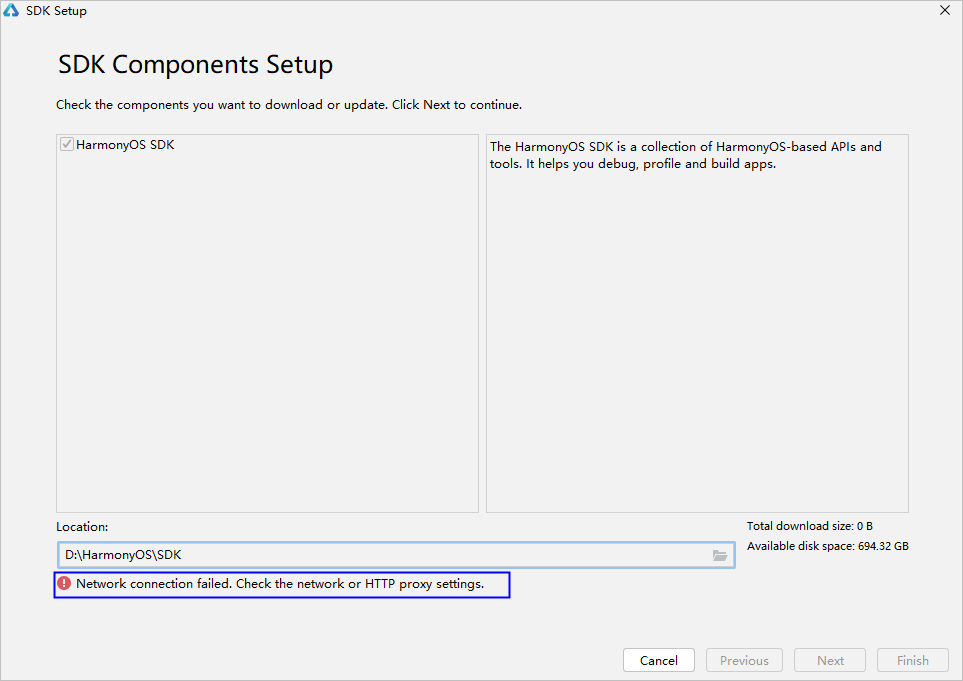
解决措施
由于使用的PC系统语言为英文且区域码为US,可能导致问题。请按照以下步骤将区域码修改为CN,在修改前请确保已关闭DevEco Studio。
在C:\Users\_username_\AppData\Roaming\Huawei\DevEcoStudio4.1\options路径下(MacOS 路径为/Users/_username_/Library/Application Support/Huawei/DevEcoStudio4.1/options),打开country.region.xml文件,将countryregion name修改为“CN”。
<application>
    <component name="CountryRegionSetting">
        <countryregion name="CN"/>
    </component>
</application>
2.3.DevEco Studio无法打开
问题现象
在Windows 10和Windows 11中,修改字符编码后,安装在中文目录下的DevEco Studio无法打开,报错“Error launching…”。
解决措施
请在英文目录下重新安装DevEco Studio。
2.4.DevEco Studio 6.0.0 Beta1 及以上版本DevEco Studio ARKUI-X工程构建app报错
更新时间: 2025-11-21 15:15
问题现象
构建app报错:“Could not open settings generic class cache for settings file”
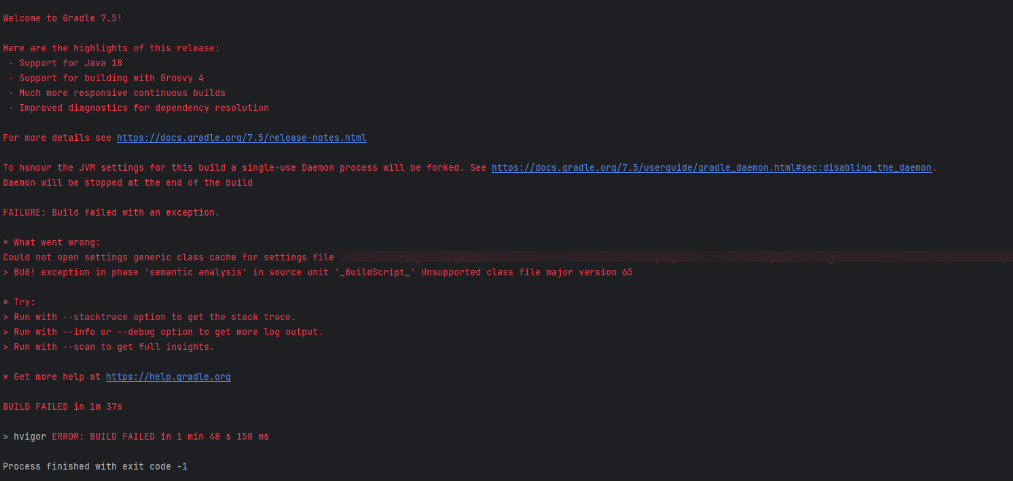
常见错误场景
当前工程为使用低于DevEco Studio 6.0.0 Beta1 版本的DevEco Studio创建的。
问题原因
DevEco Studio 6.0.0 Beta1版本DevEco Studio内置的java版本为21,当前gradle的版本低于java21配套的版本。
解决措施:
-
方式一:升级gradle版本修改gradle-wrapper.properties中的distributionUrl,升级为8.4版本。
distributionUrl=https\://repo.huaweicloud.com/gradle/gradle-8.4-bin.zip -
方式二:指定使用java17如果本地有jdk17,可以在gradle.properties中通过org.gradle.java.home变量指定使用java17。

2.5.我主要遇到的无法解决的问题
大多数问题都可以问Ai进行解决,在自学过程中,要善于询问ai,可以看看提问的智慧,问ai也要说清楚你在干什么,大体就是说,在什么样的情况下,在使用什么做什么,遇到了什么样的问题
个人在环境搭建中遇到的问题是,DevEoc Studio端的虚拟机正常运行,没有报错,Android Studio的虚拟机能运行没有报错
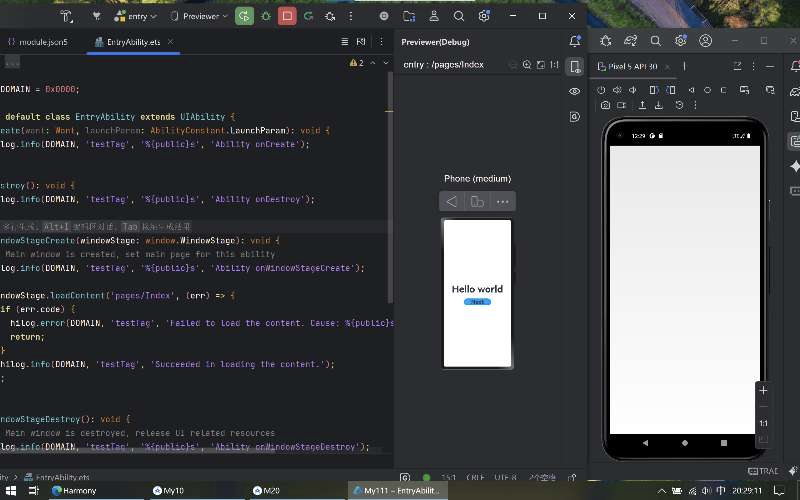
折腾好些时间,就一直是这样,左边鸿蒙的IDE正常显示,右边安卓的IDE就是一片白,ai问了解决不了,模拟器也换了,还是这样,试过把各个软件版本降低API也降低,还是这样
然后看了ArkUI-X的官方文档,配套关系如下
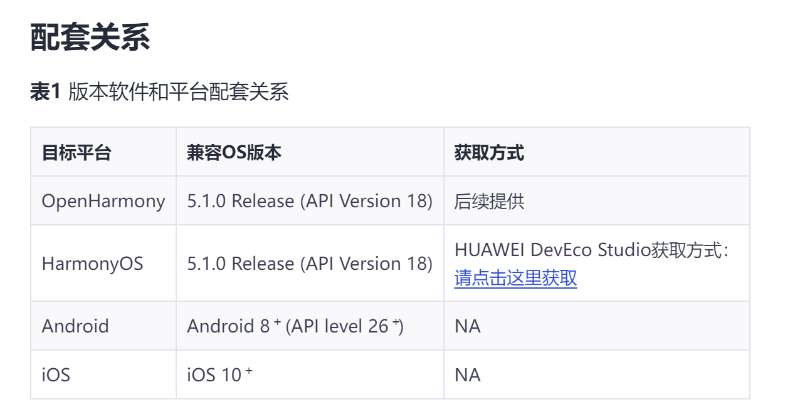
鸿蒙端用的是API18, 然后看到安卓适配的是安卓8,API26, 安卓模拟器也使用了安卓8,API26,然后会提示架构不合,我就升级到了安卓11,架构符合了,就一直白屏
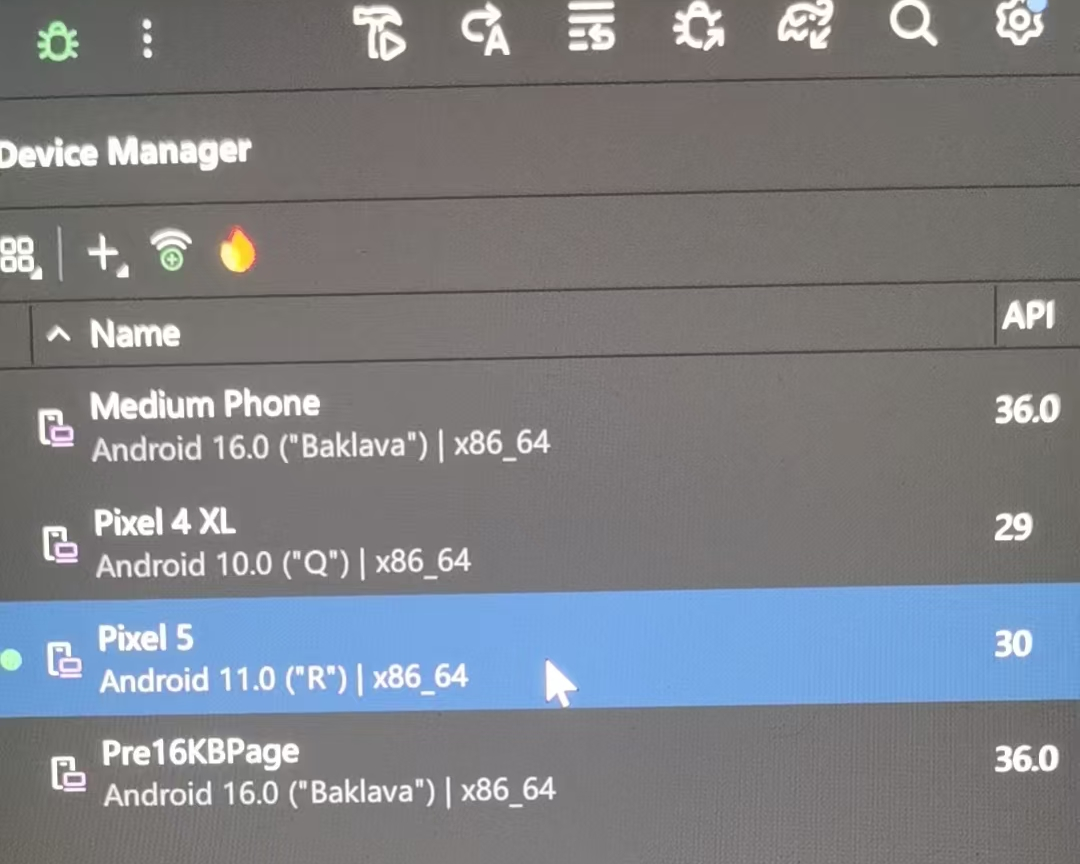
在Android Studio的模拟器里,安卓10以下都不兼容,又怕安卓版本太高不兼容,所以使用了安卓11,没有使用最新的安卓16版本,
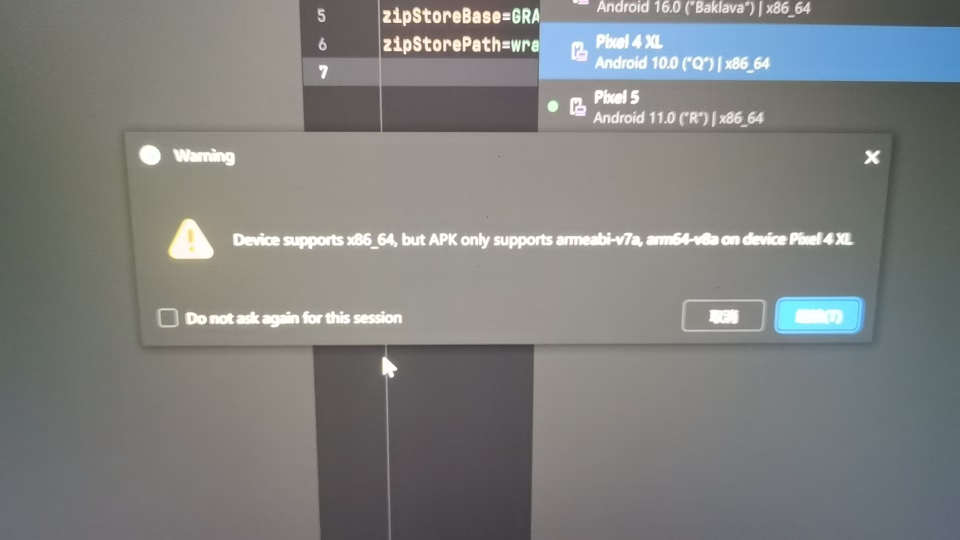
在安卓模拟器版本为11的情况下,在试鸿蒙端的API从10到20都试过了,也是白屏,在各个官方社区,都找不到问题,问了ai也解决不了,然后求助于创新乐知的白晓明老师,在白老师的帮助下排除了诸多问题的可能性,然后是Windows端的DevEco Studio6.0.0以上的版本有问题,应该是hvigor构建工具的问题,因为Mac端最新的DevEco Studio6.0.0正常运行,
所以Windows端使用DevEco Studio5.1.0版本,并且安卓端模拟器也要使用最新的安卓16,API36才行,因为我又试了其他版本的安卓模拟器都会白屏不报错,至此万分感谢白老师的帮助与指导。
3、总结
OpenHarmony与ArkUI-X的跨平台开发,安卓模拟器白屏问题,
Windows系统下,
DevEco Studio必须是5.1.0,对应的模拟器是5.1.0(API18)
Android Studio最新版,对应的模拟器是安卓16(API36),必须是默认的,带星号的版本。
在学习相关前言的技术时,总会遇到很多问题,可以多看看官方文档,各类社区文档,多问问AI,最关键是积极主动的问问相关领域的先行者大佬,(补:询问他人问题,要多看看提问的智慧, 大佬们也有着自己的事情,并不是专属一对一客服,请礼貌客气发问,并适当的等待)。
欢迎加入开源鸿蒙跨平台社区:https://openharmonycrossplatform.csdn.net

AtomGit 是由开放原子开源基金会联合 CSDN 等生态伙伴共同推出的新一代开源与人工智能协作平台。平台坚持“开放、中立、公益”的理念,把代码托管、模型共享、数据集托管、智能体开发体验和算力服务整合在一起,为开发者提供从开发、训练到部署的一站式体验。
更多推荐



 7
7 0
0- 0


 已为社区贡献6条内容

所有评论(0)