【OpenHarmony跨平台开发】Flutter跨平台开发HarmonyOS
鸿蒙适配的Flutter SDK仓库:https://gitcode.com/openharmony-tpc/flutter_flutter
Flutter适配的一些库:https://gitcode.com/openharmony-tpc/flutter_packages
一、基础环境搭建
1、git
下载地址:https://git-scm.com/downloads
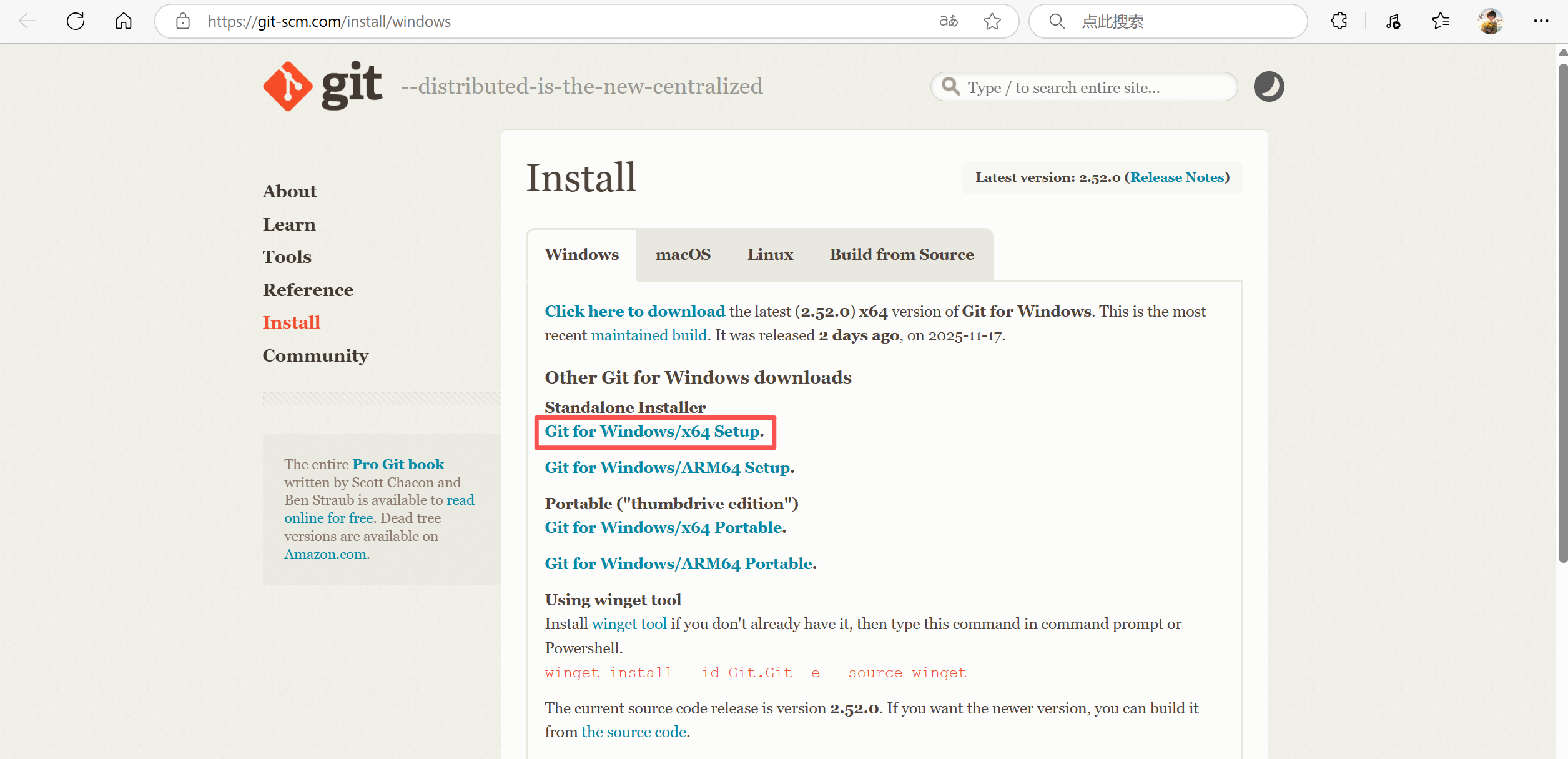
在安装的时候直接一直下一步即可,如果不想默认下载C盘可以更换自己的下载路径
2、jdk
下载地址:https://www.oracle.com/java/technologies/downloads/#java17-windows
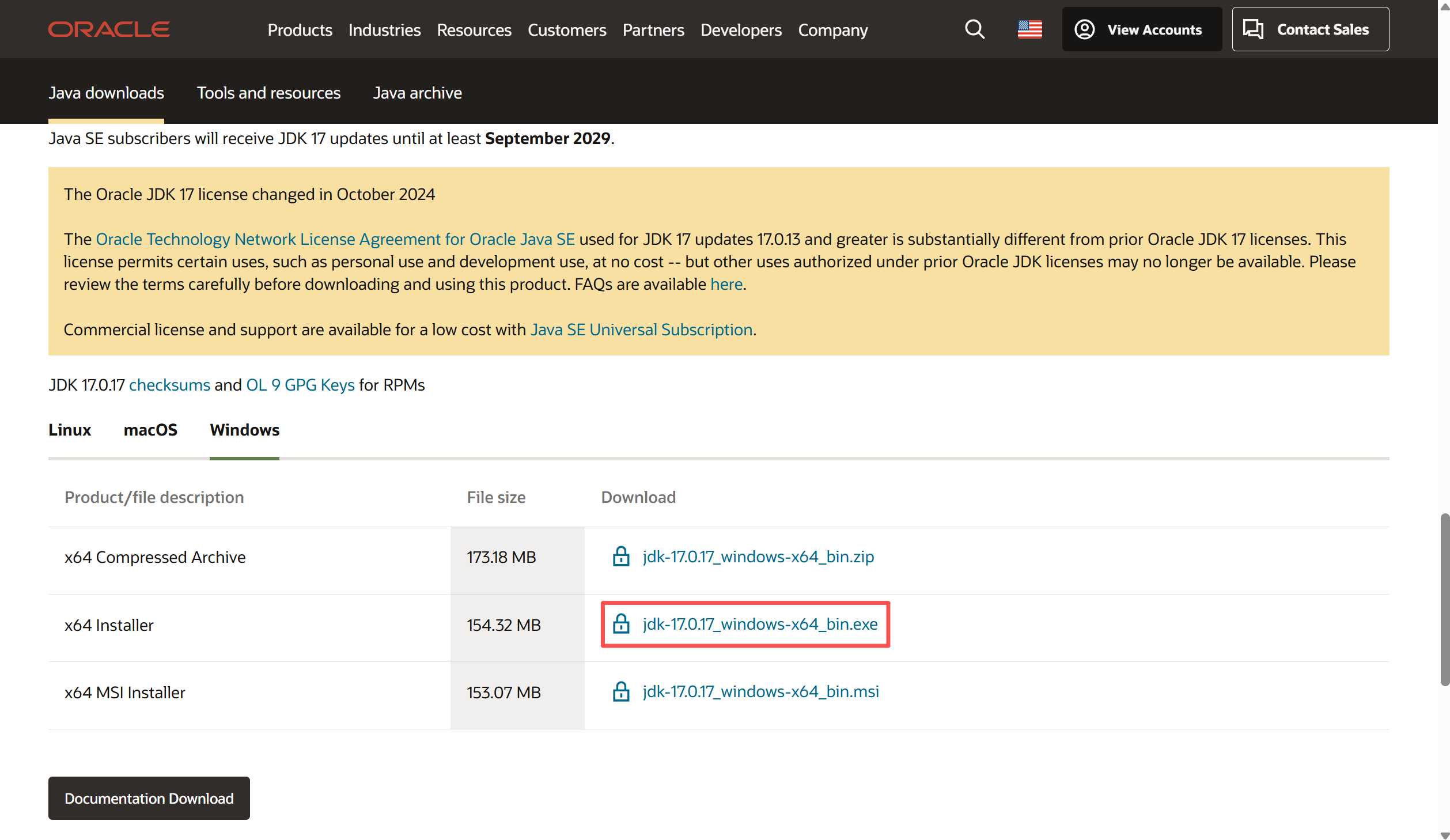
安装的时候一直点下一步即可,如果不想默认下载C盘可以更换自己的下载路径。
二、SDK和开发环境搭建
1、DevEco Studio安装
下载地址:https://developer.huawei.com/consumer/cn/deveco-studio
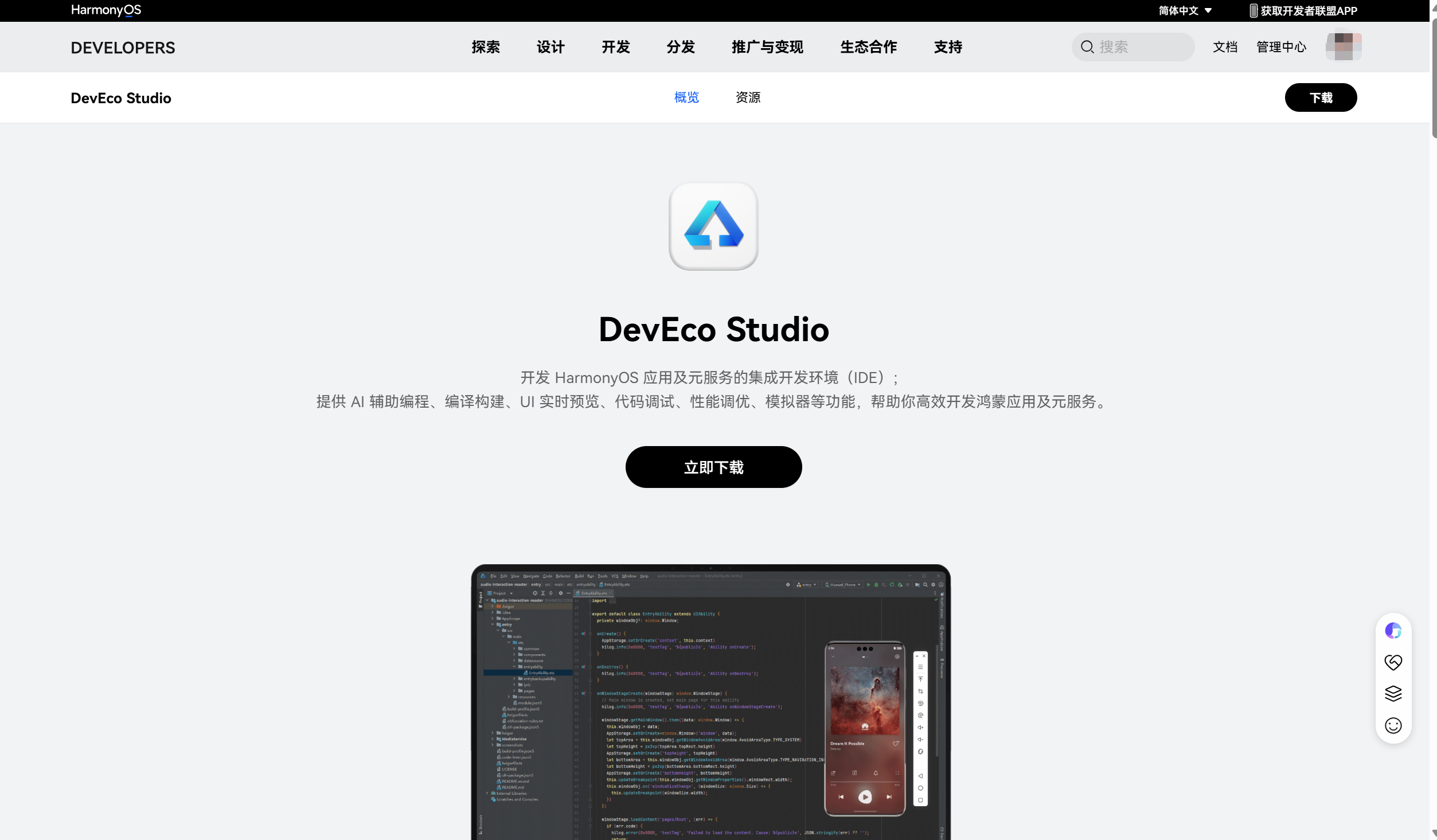
点击【立即下载】
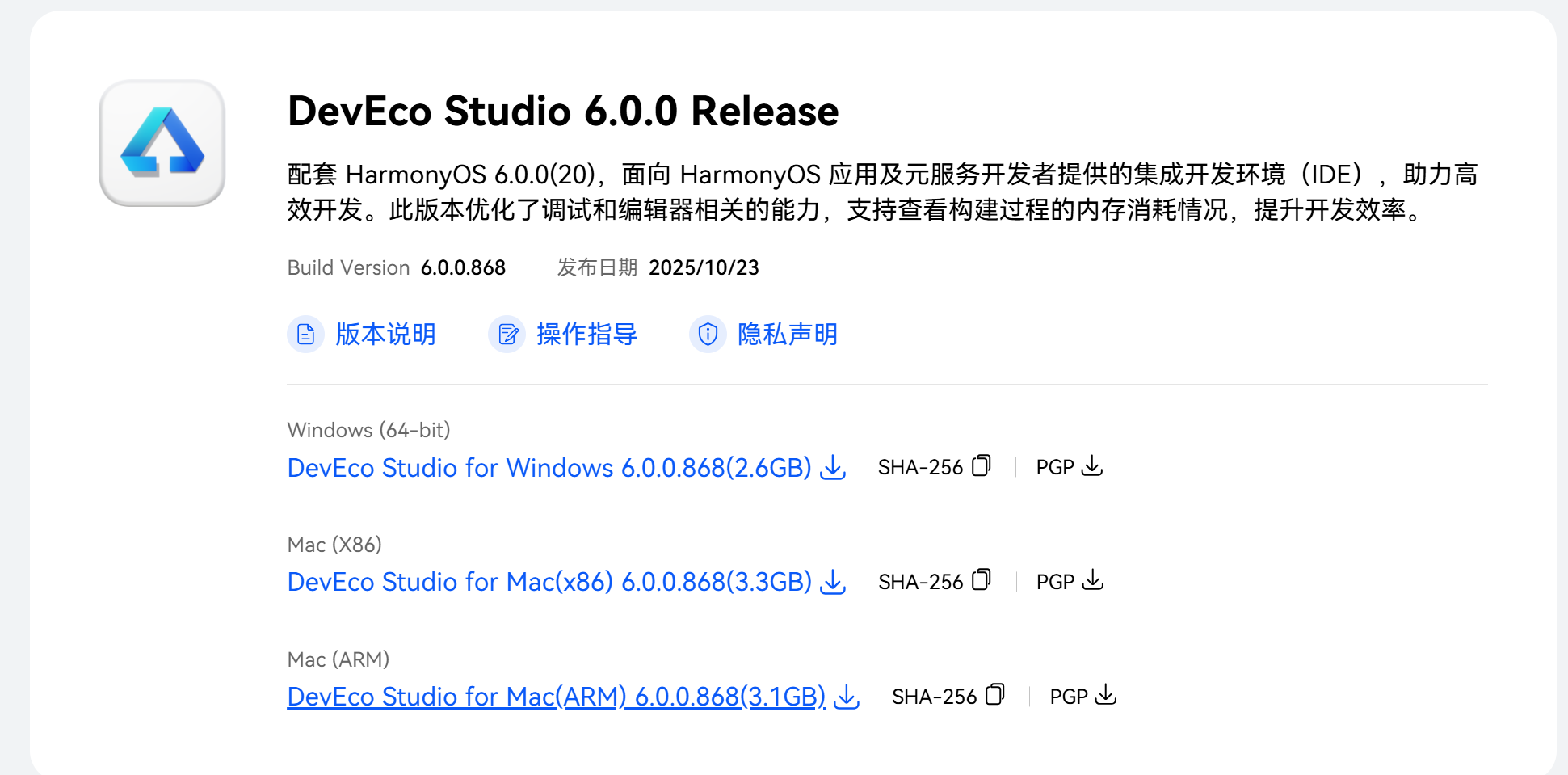
尽量选择发行版下载【Reslease】
安装完毕之后,进入setting页面,安装ArkUI-X
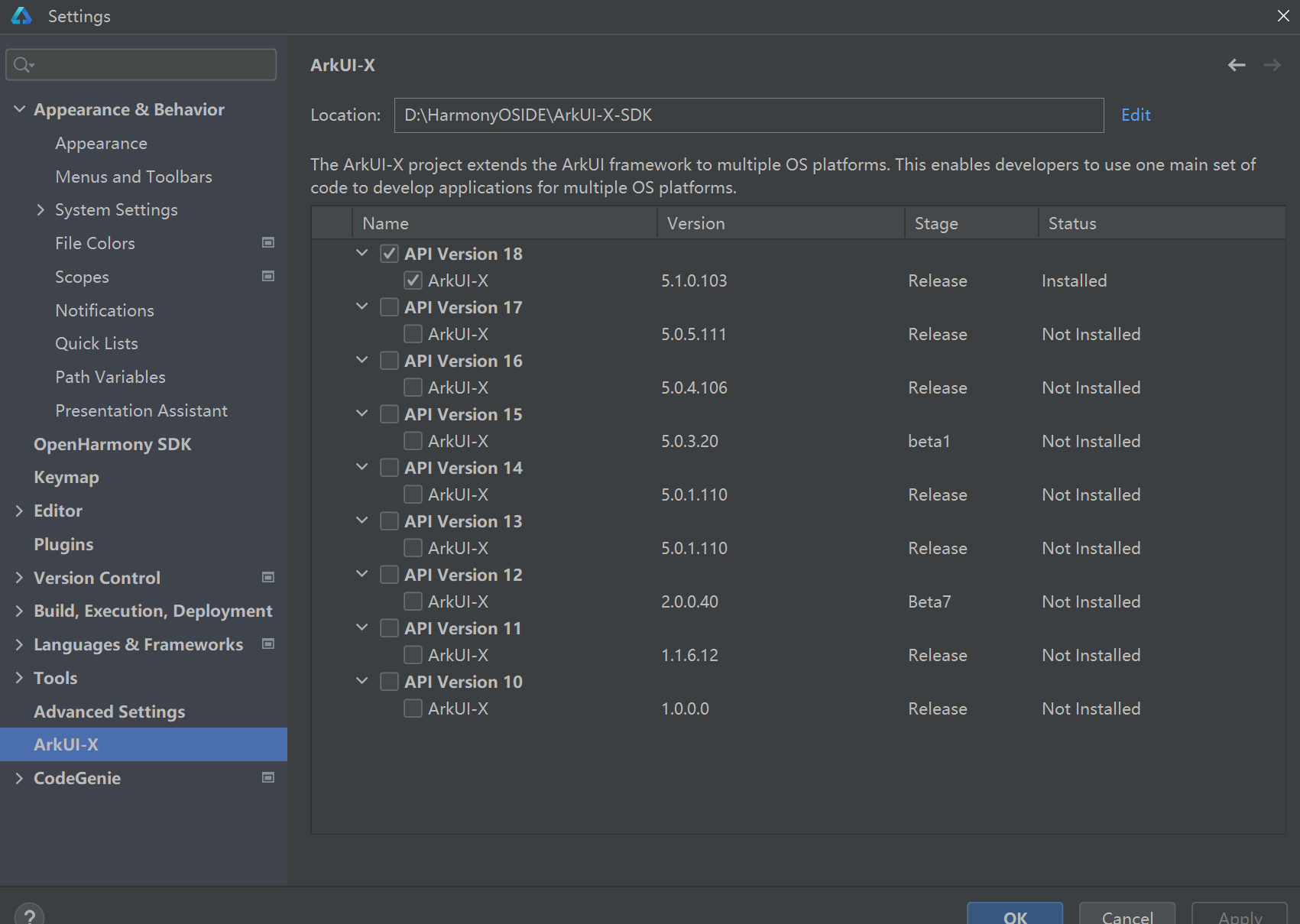
进入setting页面,再进行安装SDK,最重要的是安装这个SDK,默认安装最新版本的SDK即可。
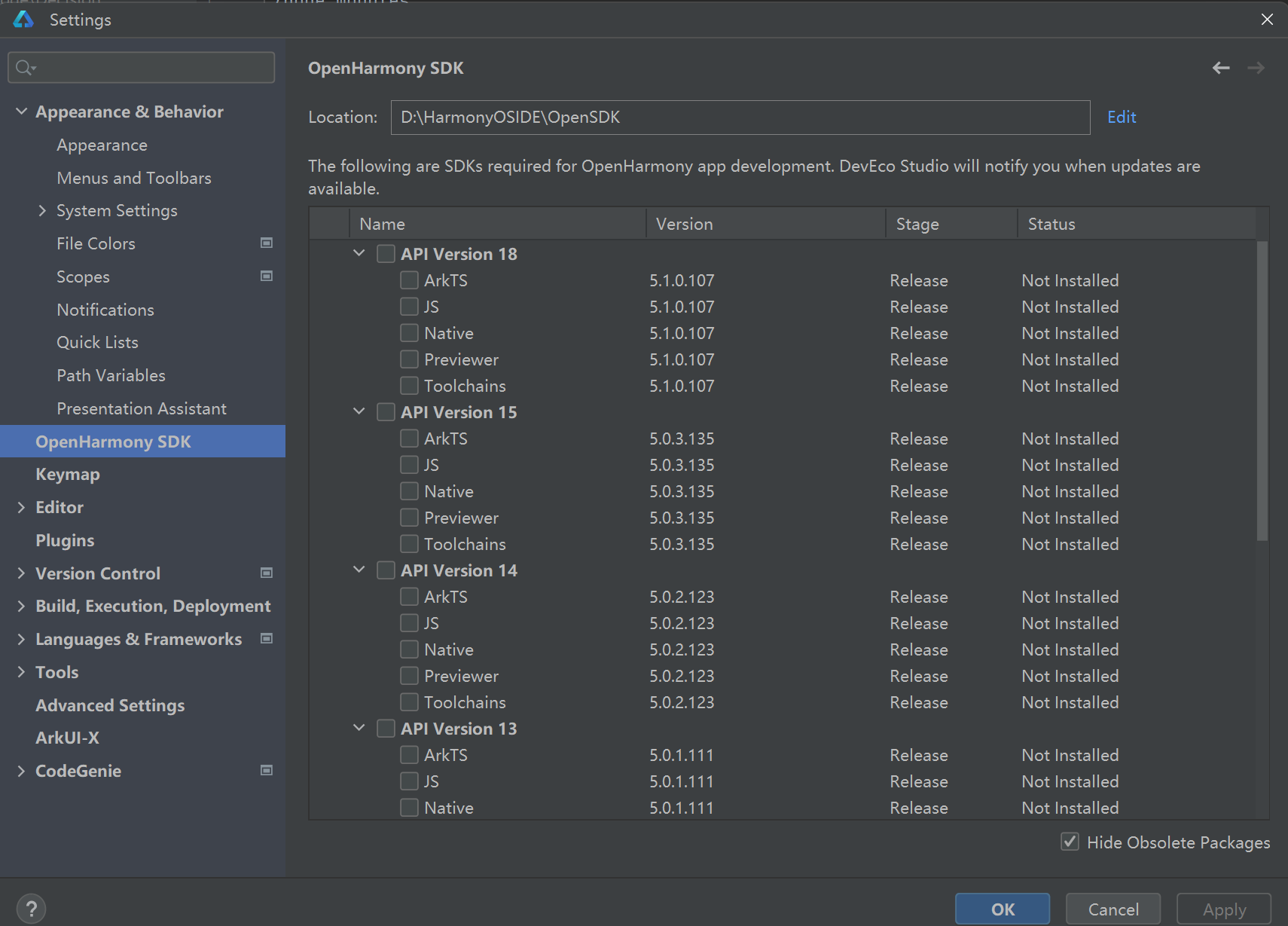
2、配置鸿蒙SDK环境变量
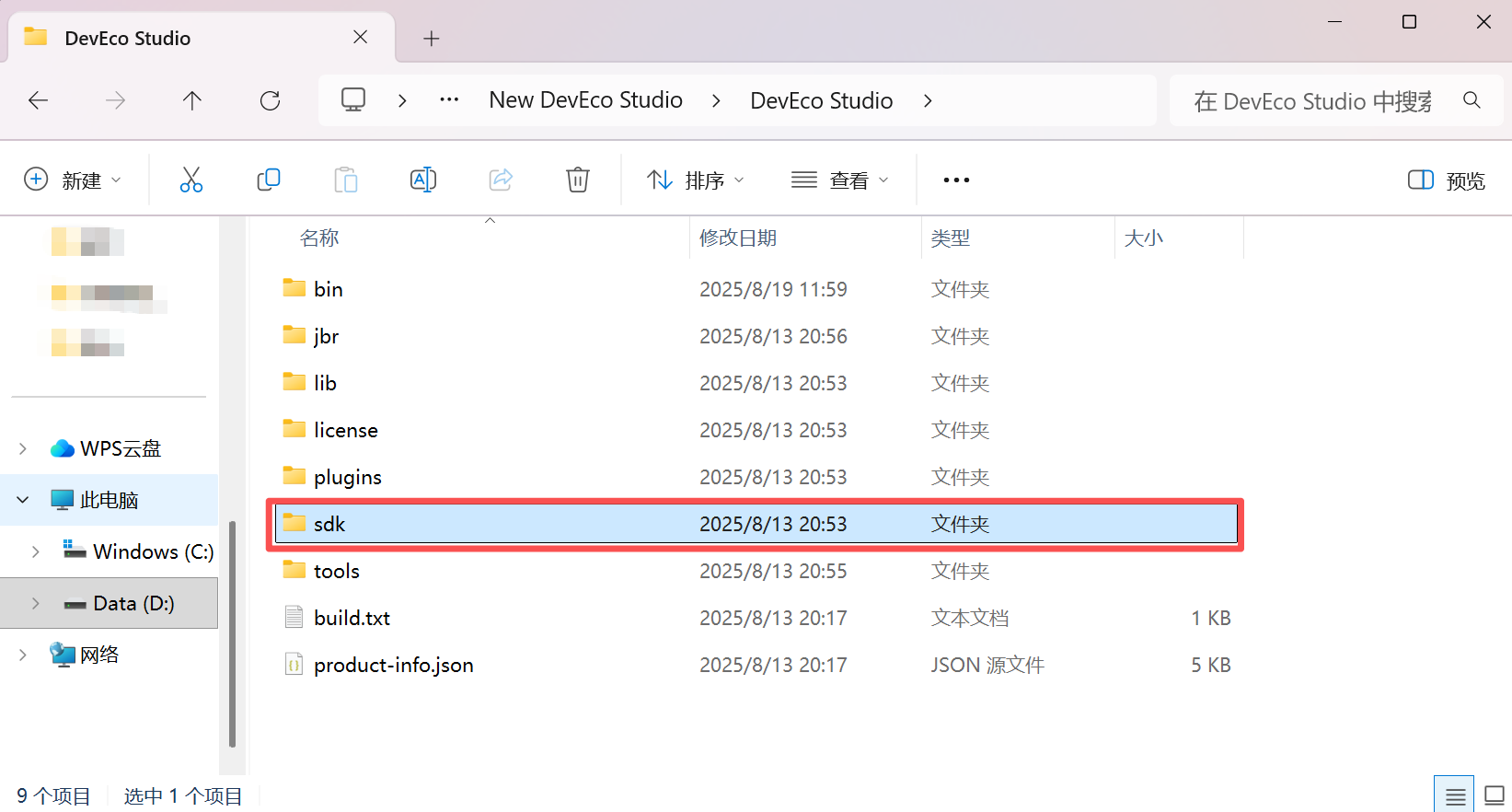
在终端中,默认不识别hdc命令,需要将hdc所在路径添加到环境变量当中(注意!根据自己的DevEco Studio安装的路径自行调整)
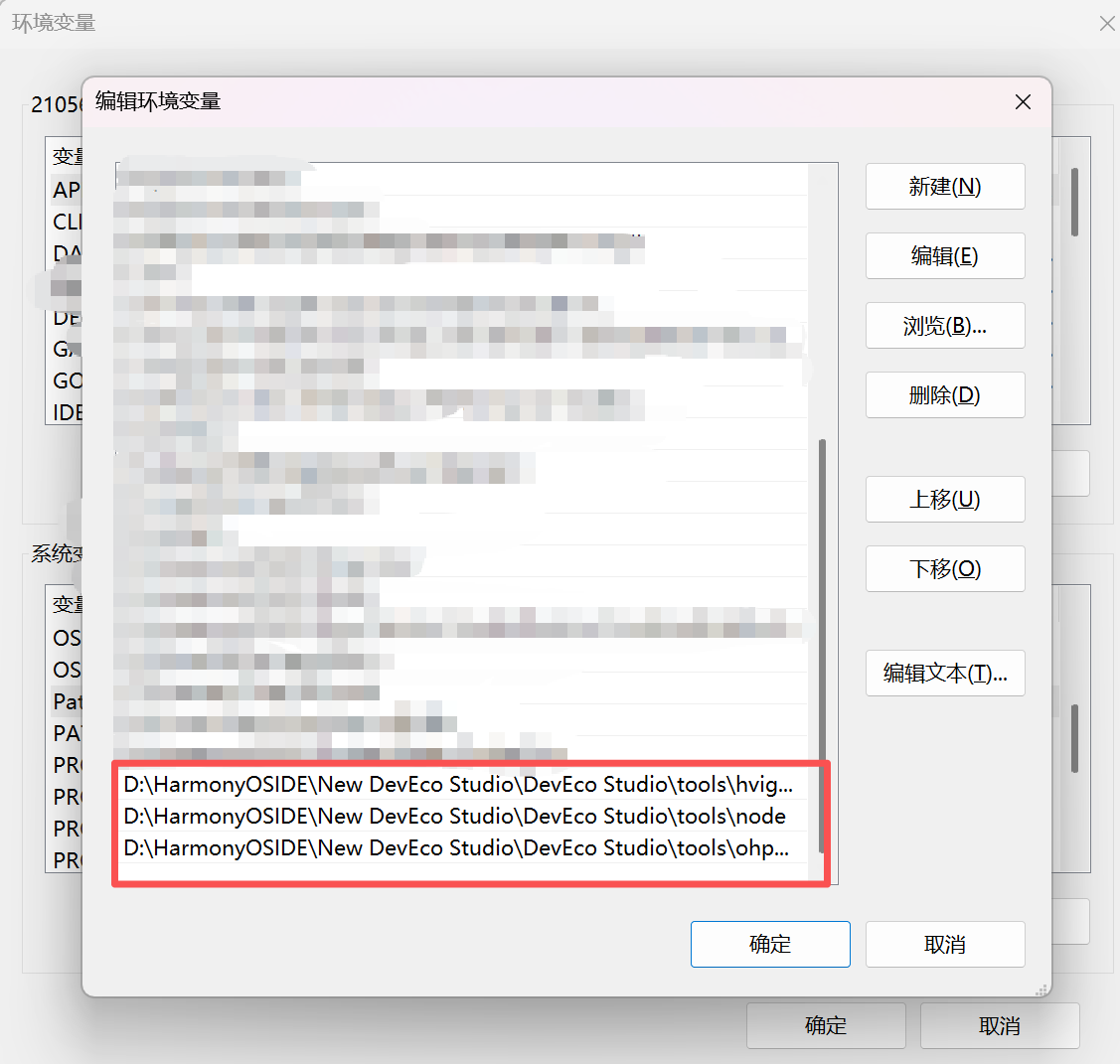
同时,将工具包中的 ohpm、node、hvigor也要配置在环境变量当中。
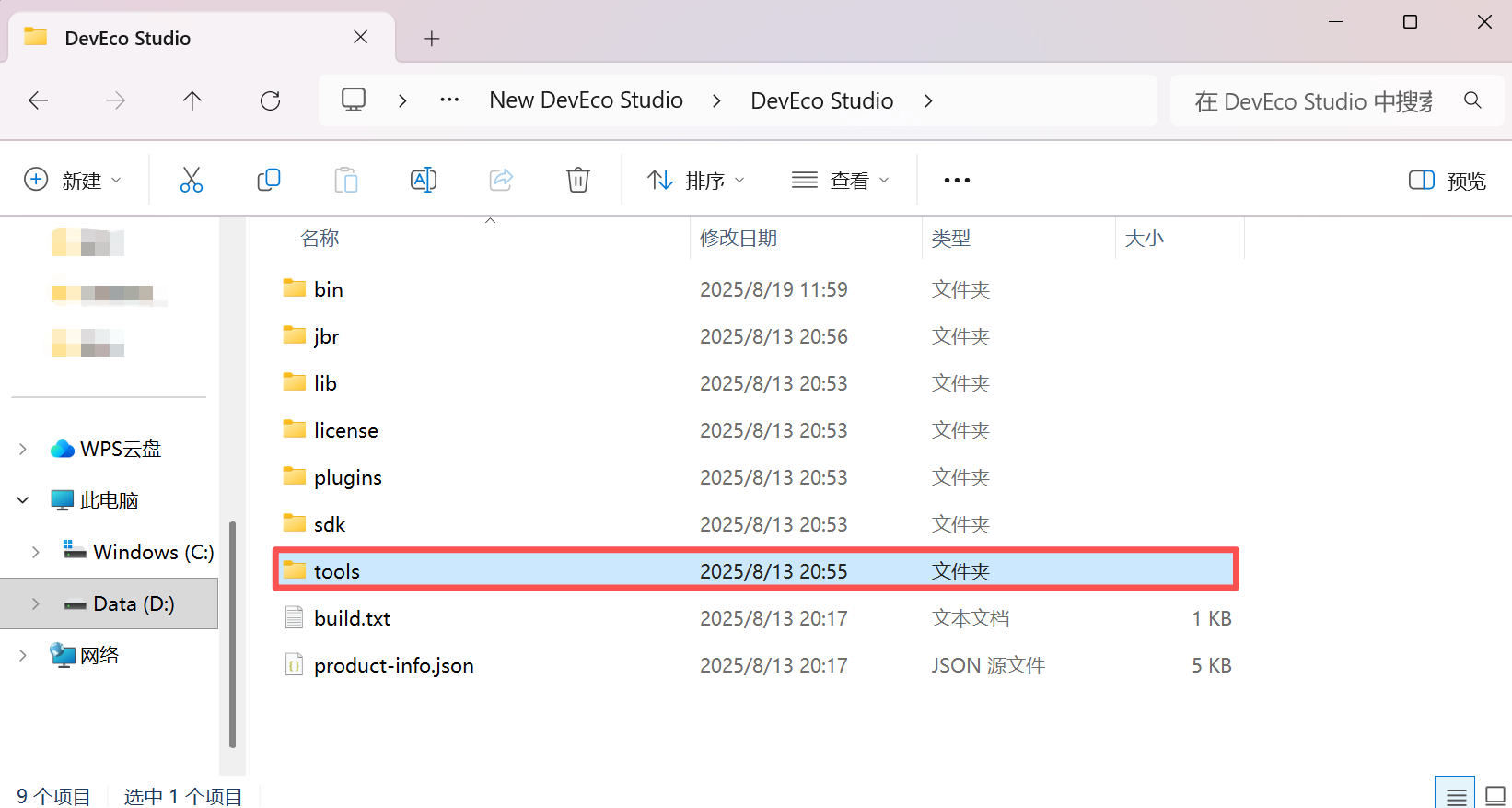
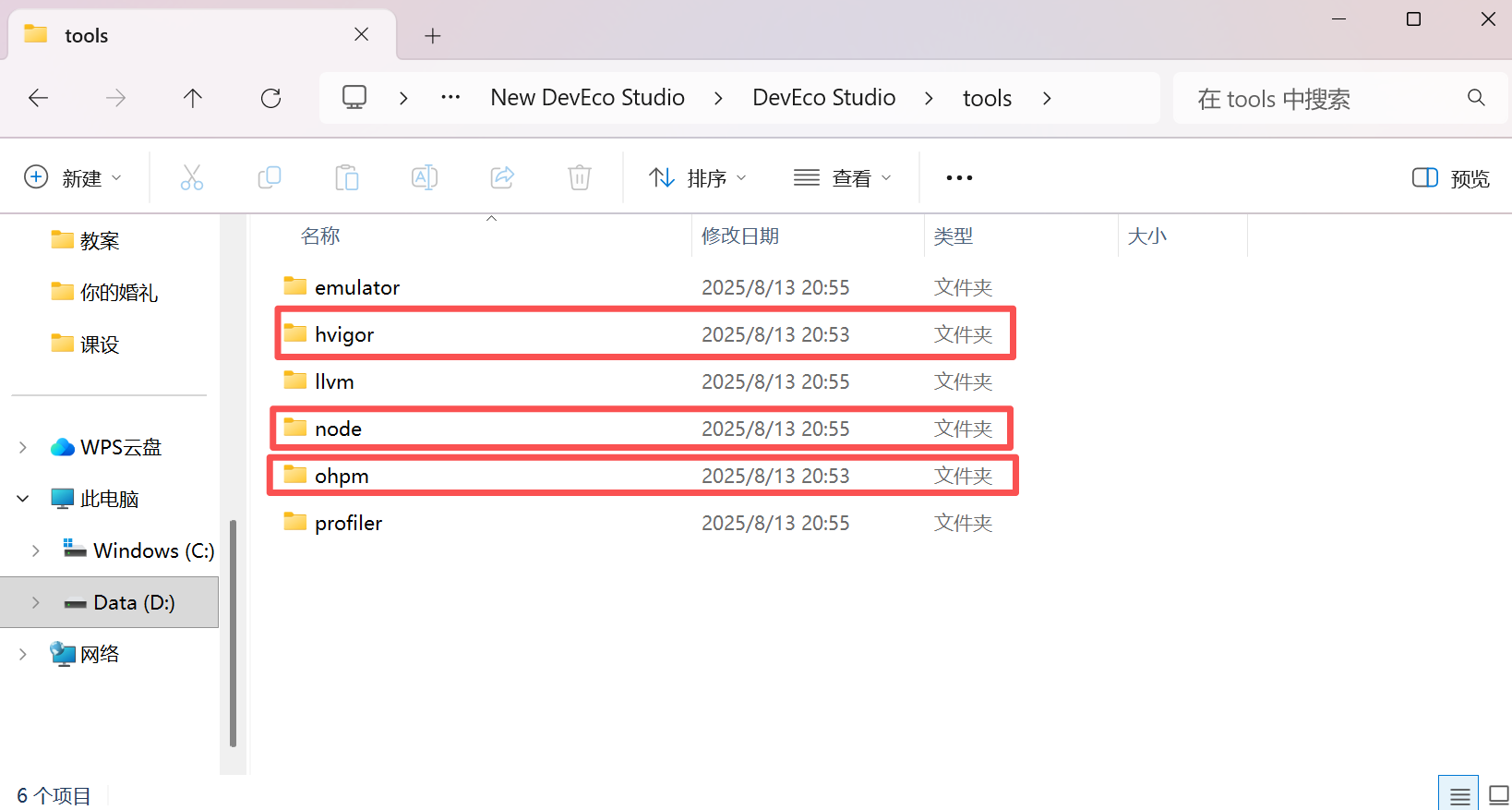
添加环境变量的步骤如下:
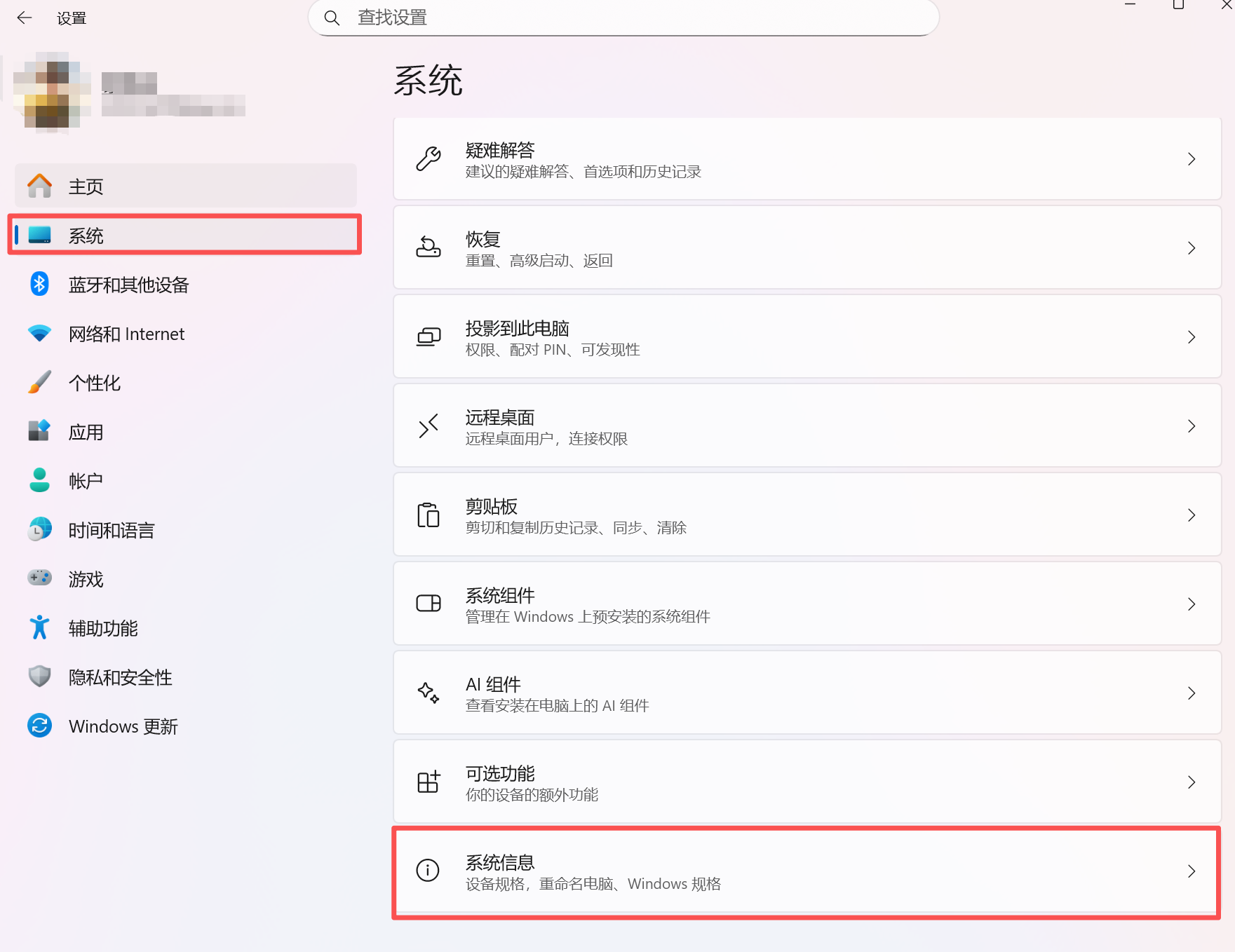
1. 同时按下 Win + i 打开设置,点击【系统】,在系统的最下方有一个【系统信息】:
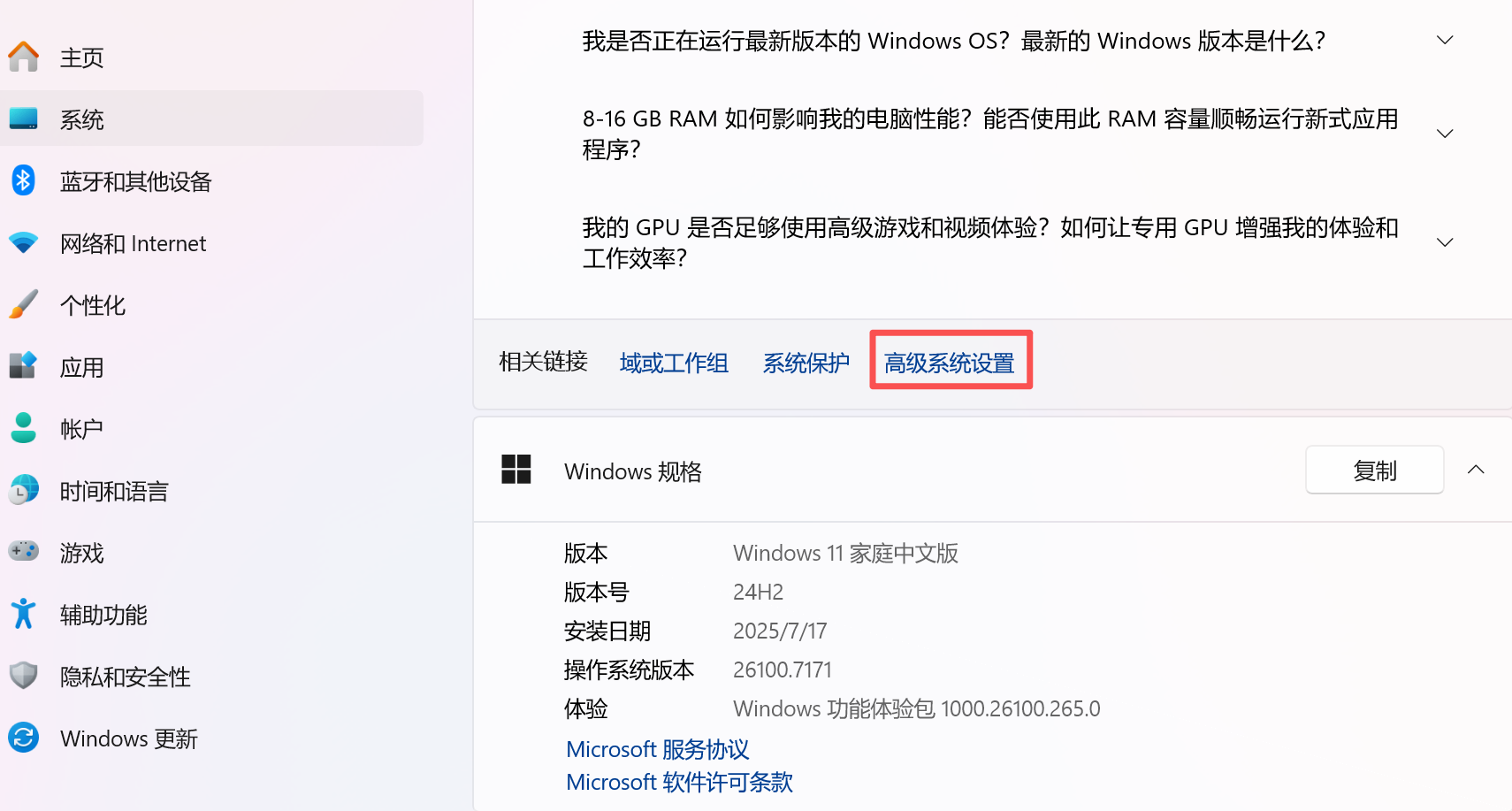
2. 点击【系统信息】,里面有一个【高级系统设置】
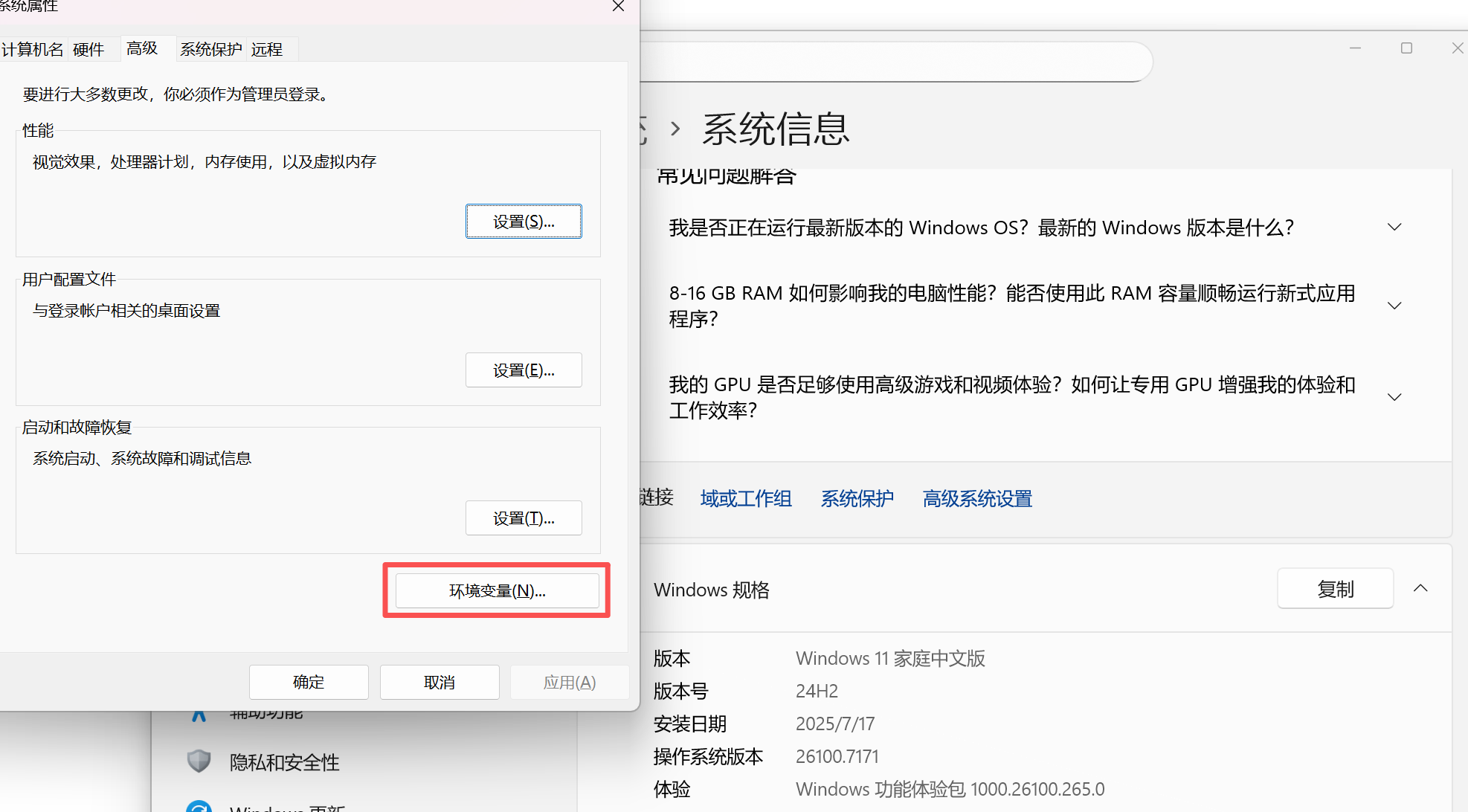
3. 点击【高级系统设置】,点击【环境变量】
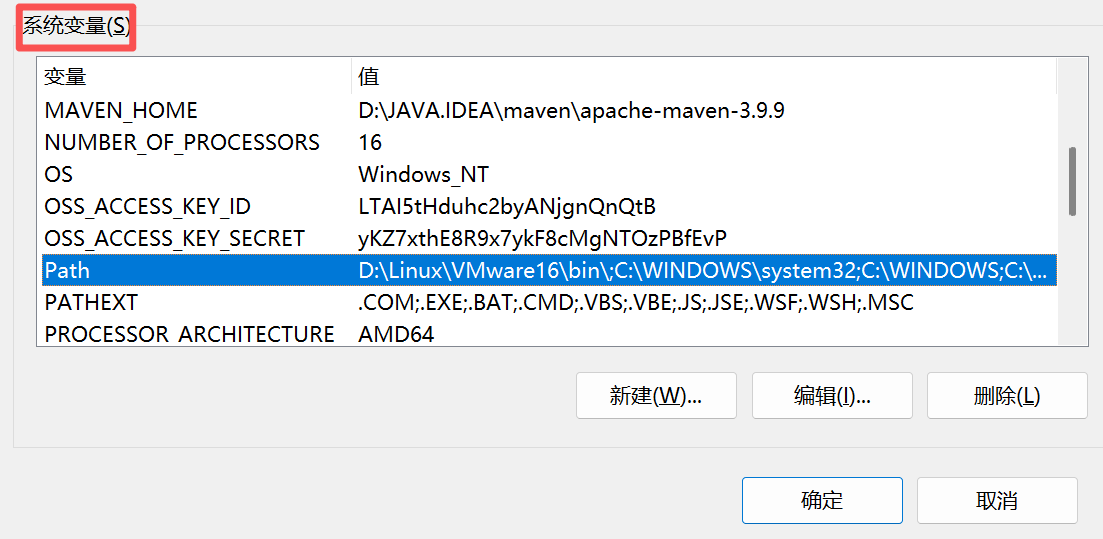
4. 找到【系统变量】中的【Path】变量设置,点击下方的编辑:
5. 将对象的路径添加到【Path】变量中:
- 自己的安装路径\DevEco Studio\tools\hvigor\bin
- 自己的安装路径\DevEco Studio\tools\ohpm\bin
- 自己的安装路径\DevEco Studio\tools\node
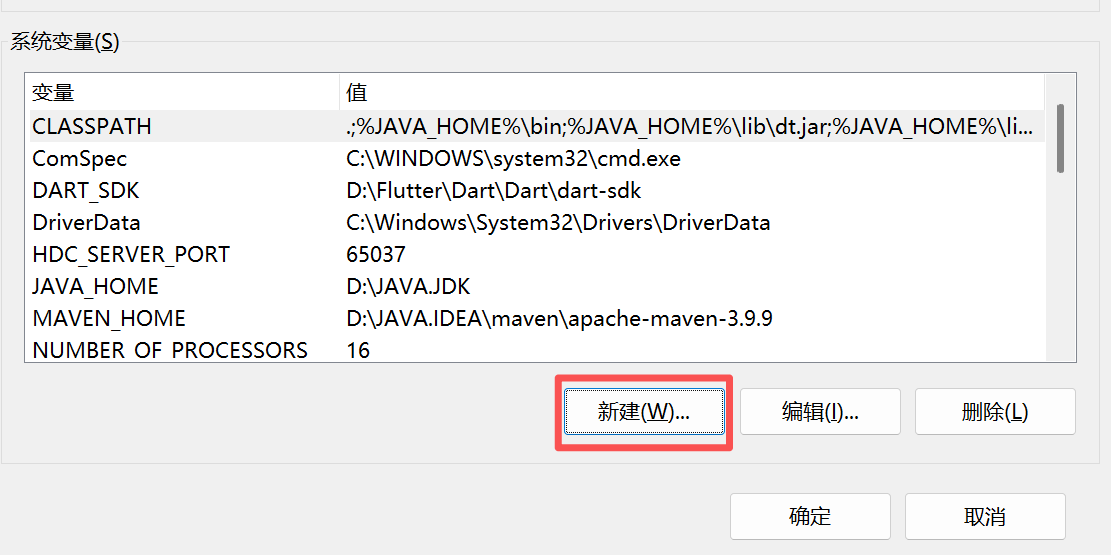
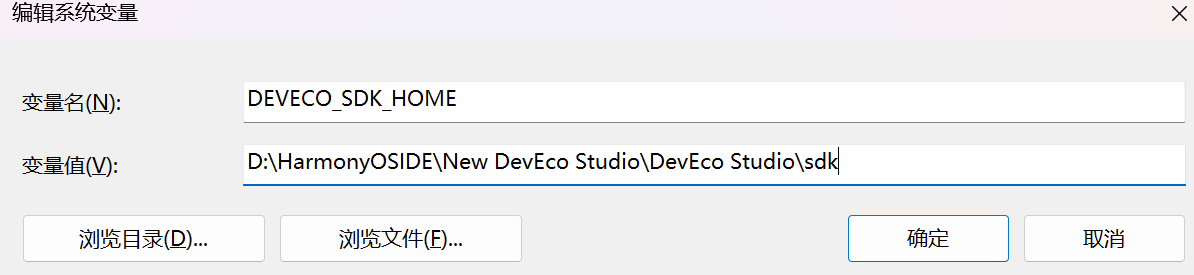
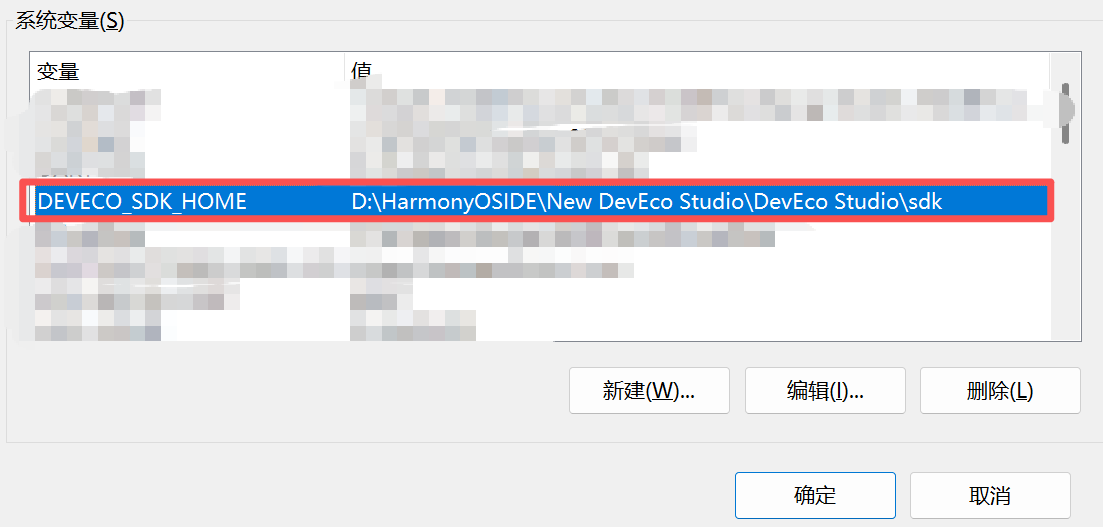
6. 另外,还需要新建一个DEVECO_SDK_HOME变量,路径为:,这个路径是非常关键的,等下Flutter需要用到这个变量。
点击【新建】
输入变量名(注意拼写不要错误!!否则会检测不到)以及sdk对应的路径即可
3、下载适配鸿蒙的Flutter SDK
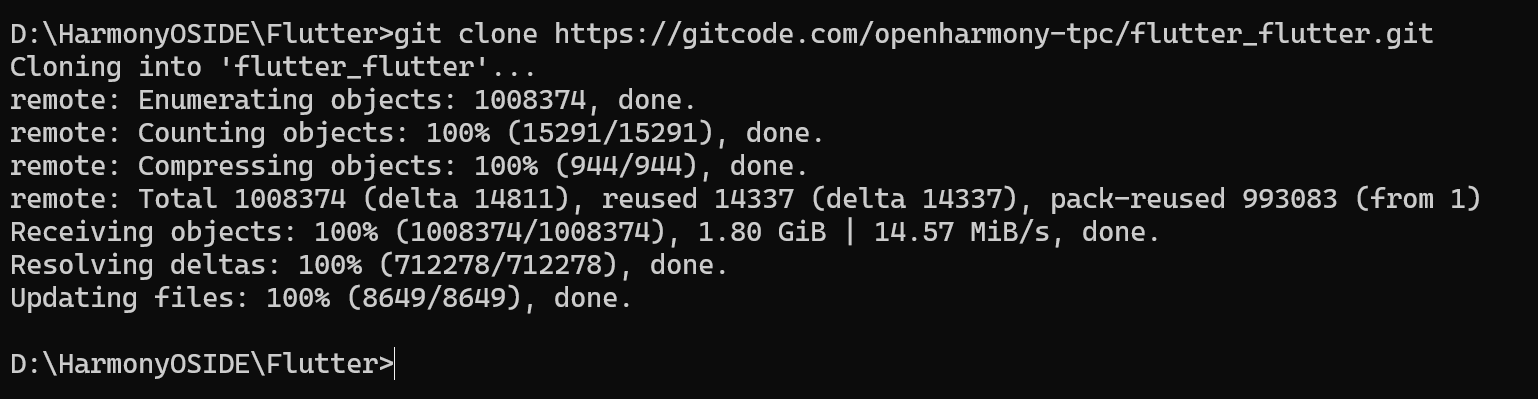
在非中文路径下,执行以下命令拉取SDK(必须要用git clone下载,不能下载压缩包,否则会报错!)
git clone https://gitcode.com/openharmony-tpc/flutter_flutter.git在哪一个目录中拉取的SDK,SDK就会默认下载到这个目录中。
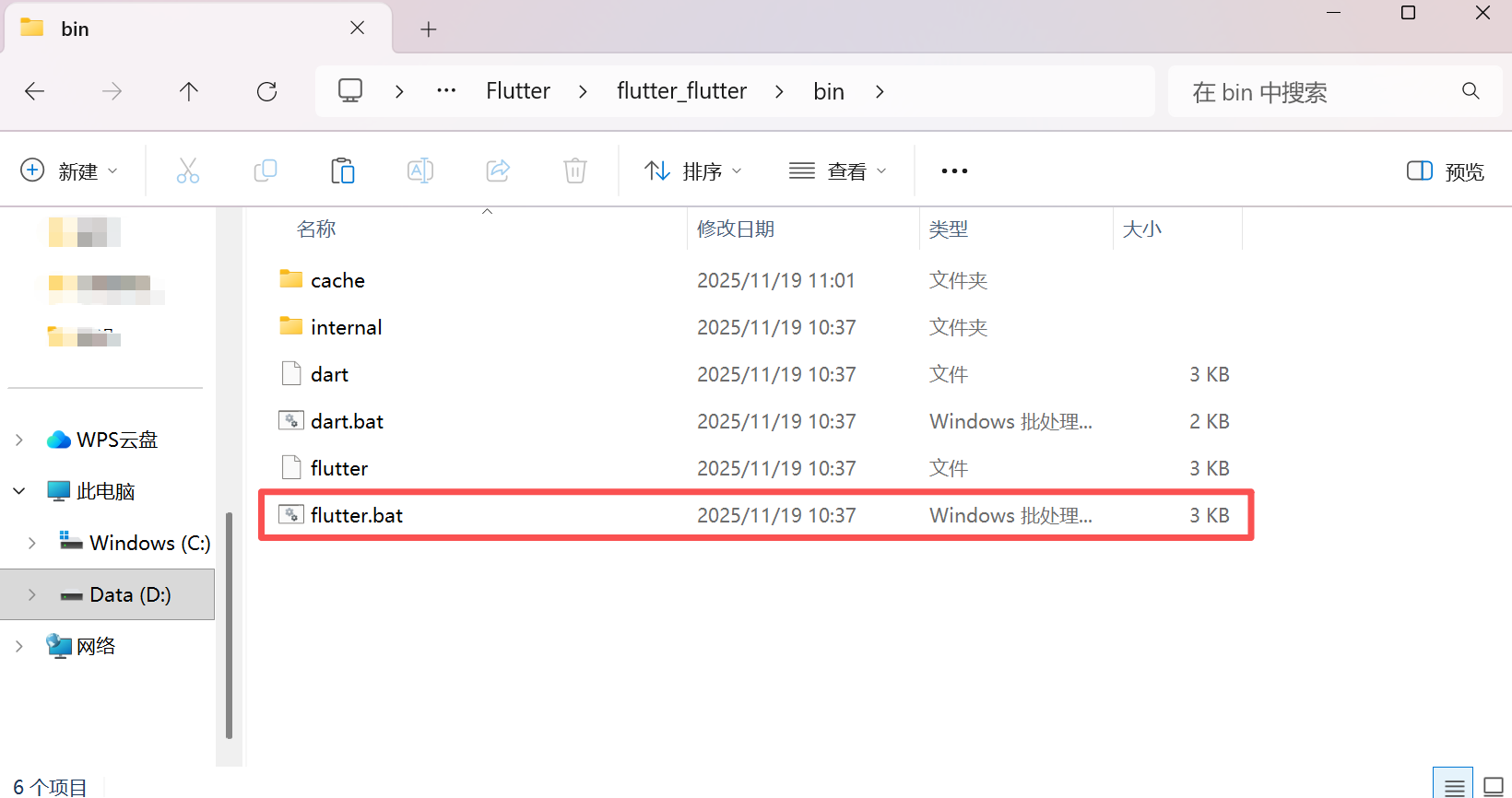
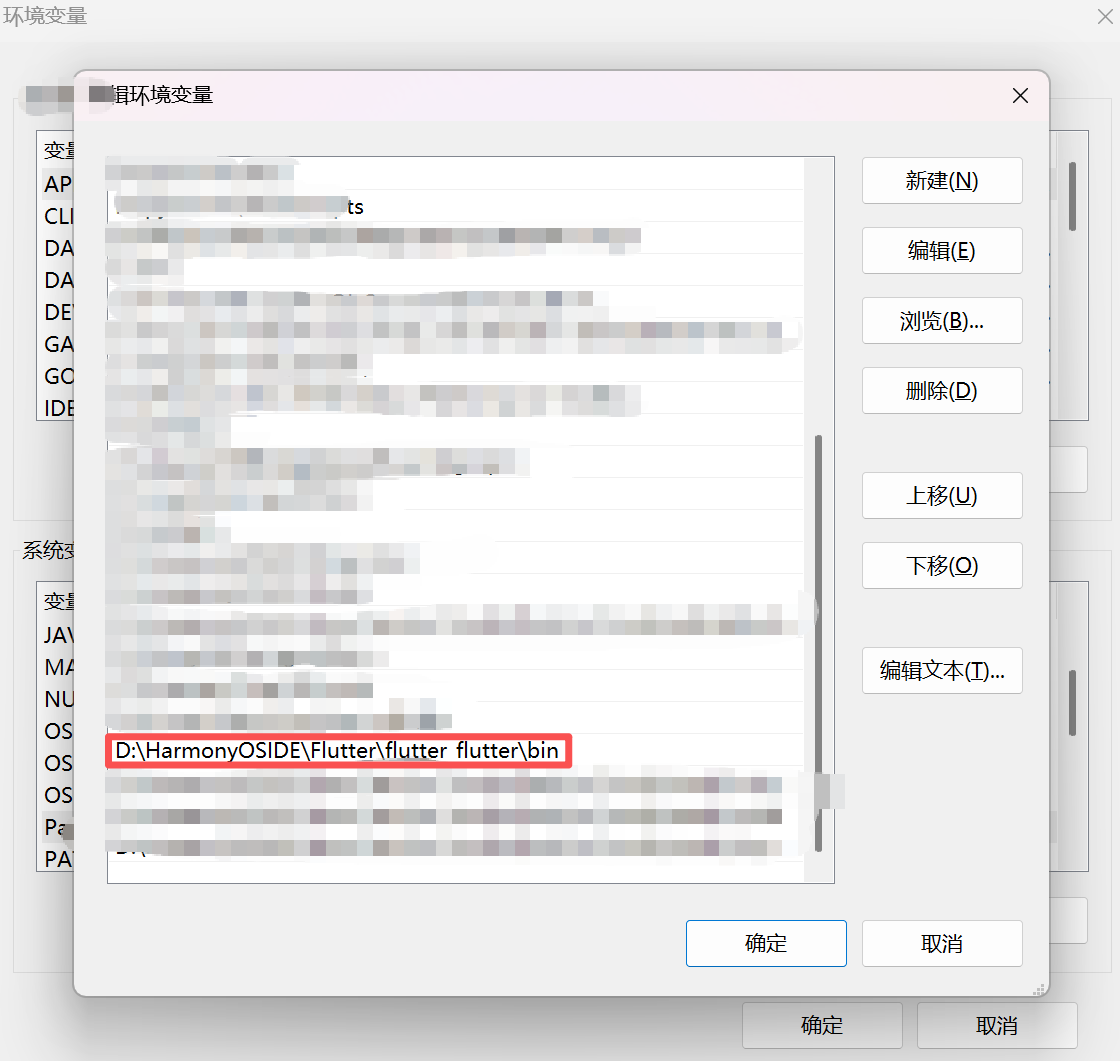
在我们拉取的flutter_flutter文件夹中的 bin 文件夹中,有一个flutter指令,所以我们还需要把这个 bin 目录添加到环境变量当中:
依旧是添加在【系统变量】当中的【Path】当中:
4、flutter配置
打开powershell,执行以下命令(必须是powershell,cmd不识别以下指令!)
$env:PUB_HOSTED_URL="https://pub.flutter-io.cn"
$env:FLUTTER_STORAGE_BASE_URL="https://storage.flutter-io.cn"
flutter doctor -v
前两条指令是用来配置国内的站点,因为默认会从谷歌上下载一些包,如果没有翻墙的话会卡住。
当我们设置好前两条指令之后,最后使用 第三条指令来检查一下flutter环境有没有问题。这条指令会自动的检测flutter环境以及针对于鸿蒙的环境是不是都可以。
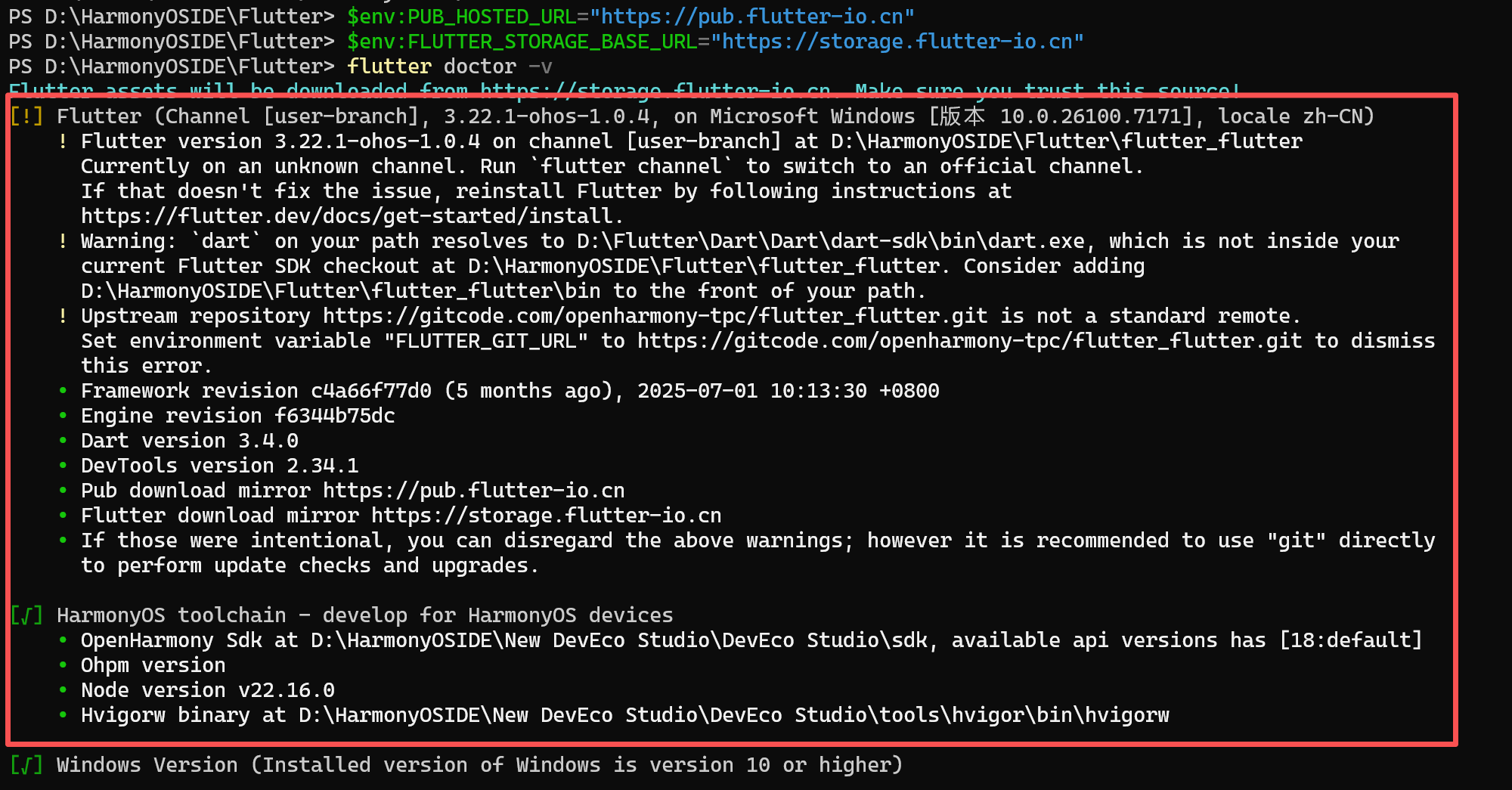
如果前面是绿色的点的话就表示环境是没有问题的,我们只需要看前面两条针对于Flutter的环境检测以及针对于鸿蒙的环境检测都是绿点就没有问题。
如果有一些其他的报错是不用管的,因为其他都是一些Android、Chrome相关的环境,我们不做这个开发也用不到。
三、创建并编译项目
如果上述的环境检测没有问题,我们就可以开始创建flutter的项目了
1、创建项目
执行以下命令创建一个项目,<projectName>替换成自己的项目名,注意项目名字母不能大写!
# 创建项目
flutter create --platforms ohos <projectName>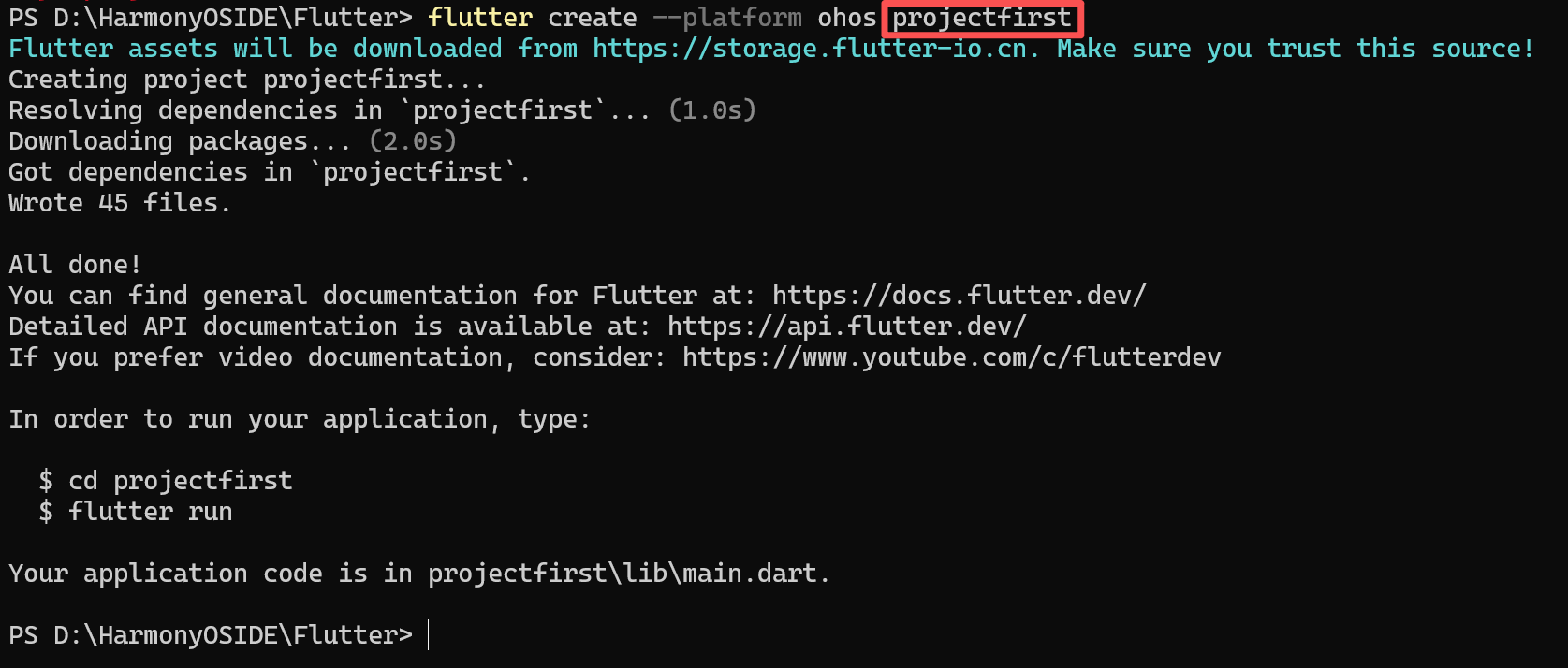
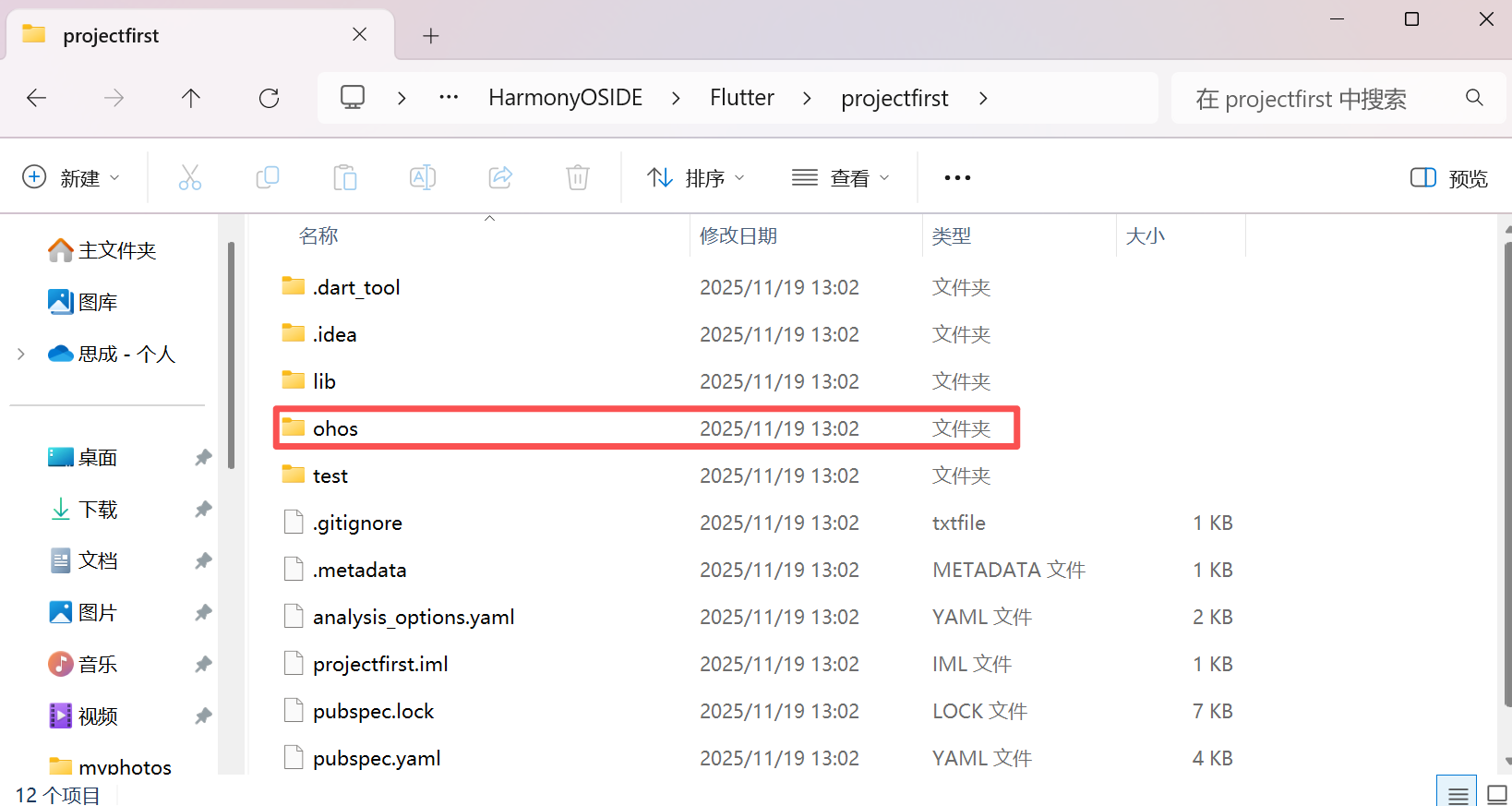
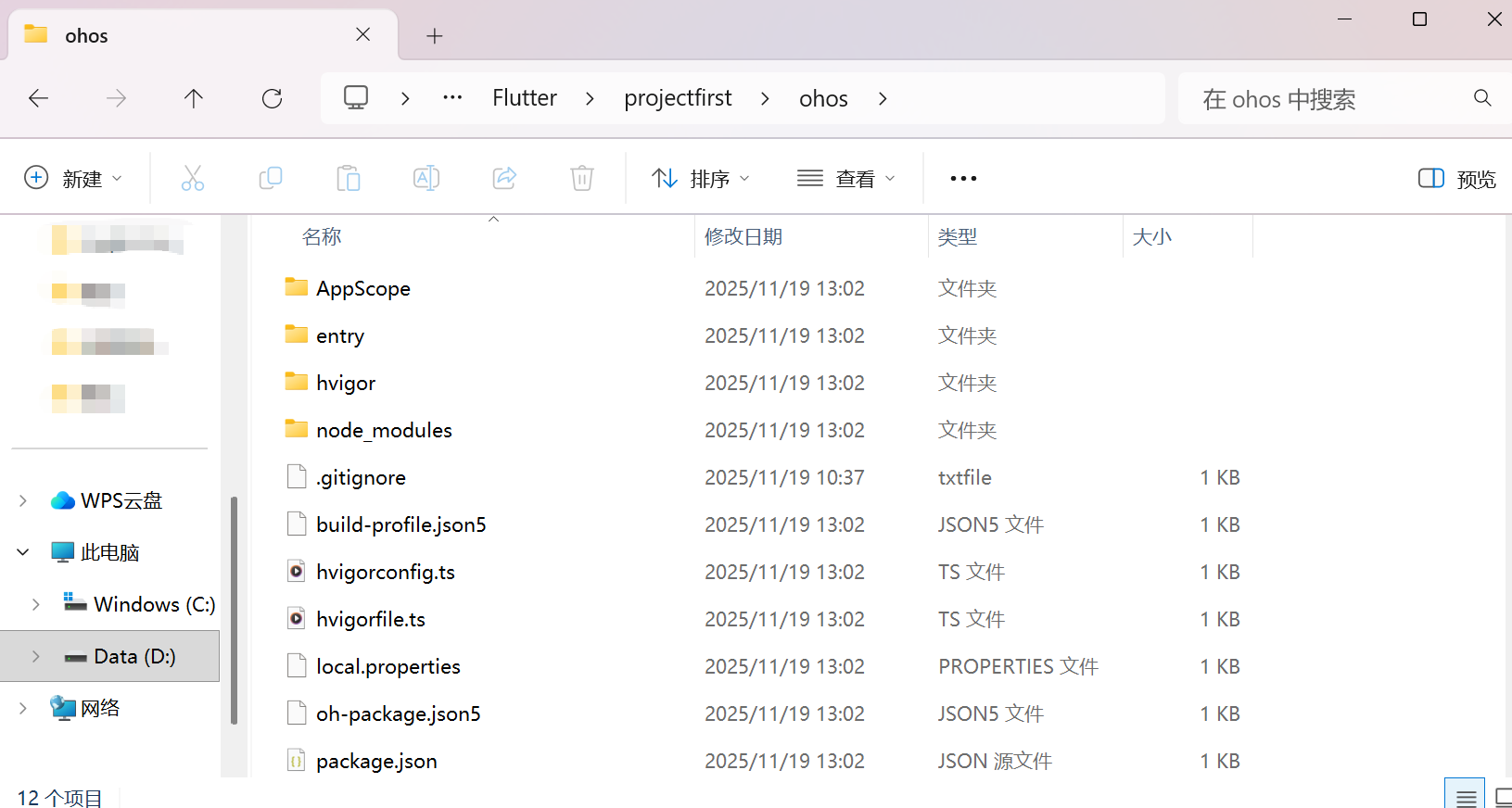
创建完成后进入创建的文件夹,在flutter项目的目录结构下有一个ohos文件夹,这个文件夹里面存放的就是鸿蒙开发的目录:
2、构建app
在创建的项目路径下,用powershell执行以下命令构建:
flutter build app --release如果是新打开了一个PowerShell,最好把下面的站点重新配置一下,因为每次配置的站点只针对于当前窗口有效,而构建过程中还需要下载一些包:
$env:PUB_HOSTED_URL="https://pub.flutter-io.cn"
$env:FLUTTER_STORAGE_BASE_URL="https://storage.flutter-io.cn"
编译完成之后就会显示如下的提示:

这个时候我们进入我们的工程文件夹:【projectfirst】➡ 【ohos】➡ 【build】➡ 【outputs】➡ 【default】里面就会有一个以【.app】结尾的文件
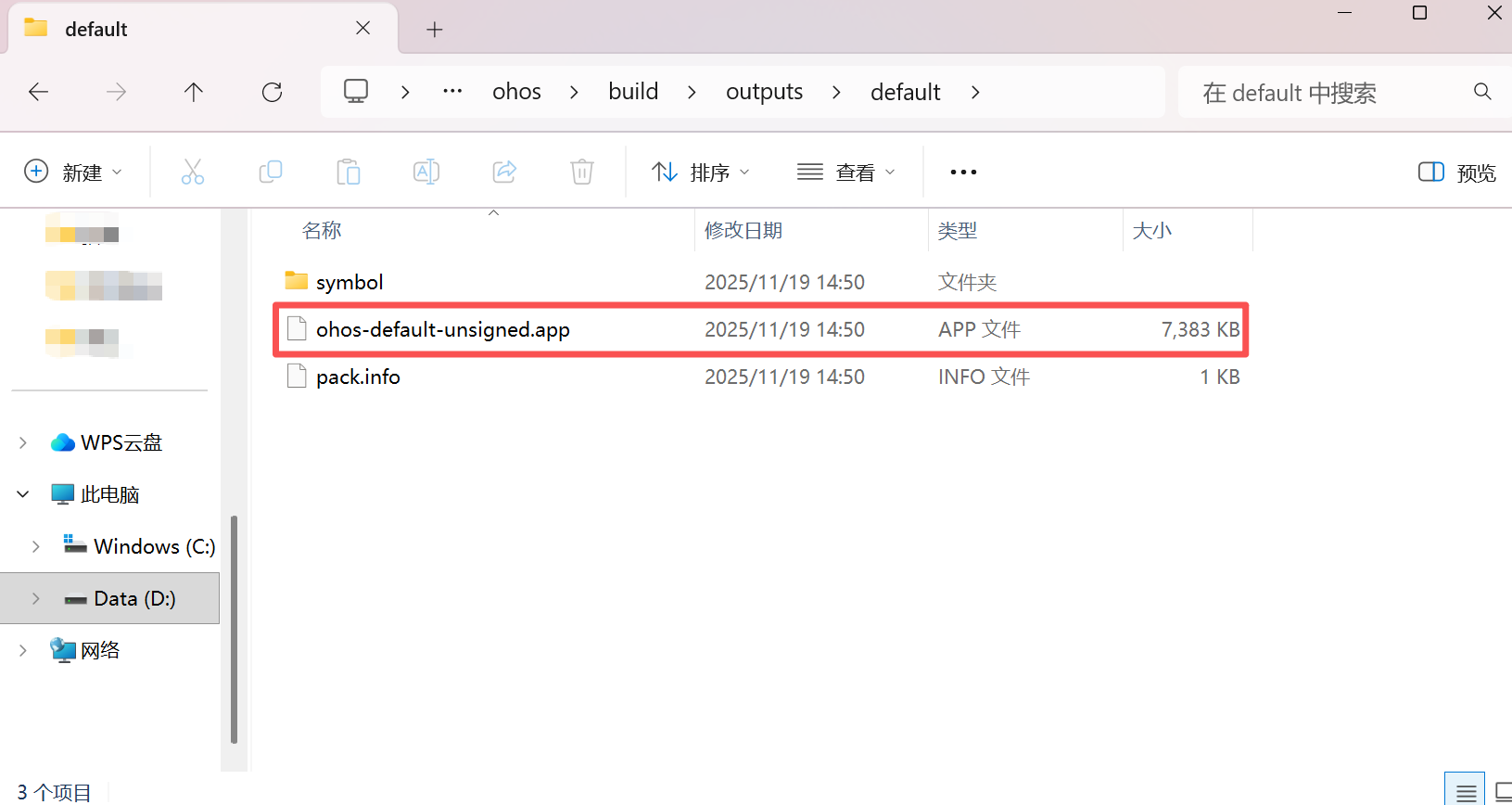
如果我们想要针对于鸿蒙项目进行修改的话,我们就直接针对于【ohos】这个工程来修改,在DevEco Studio中打开这个文件夹:
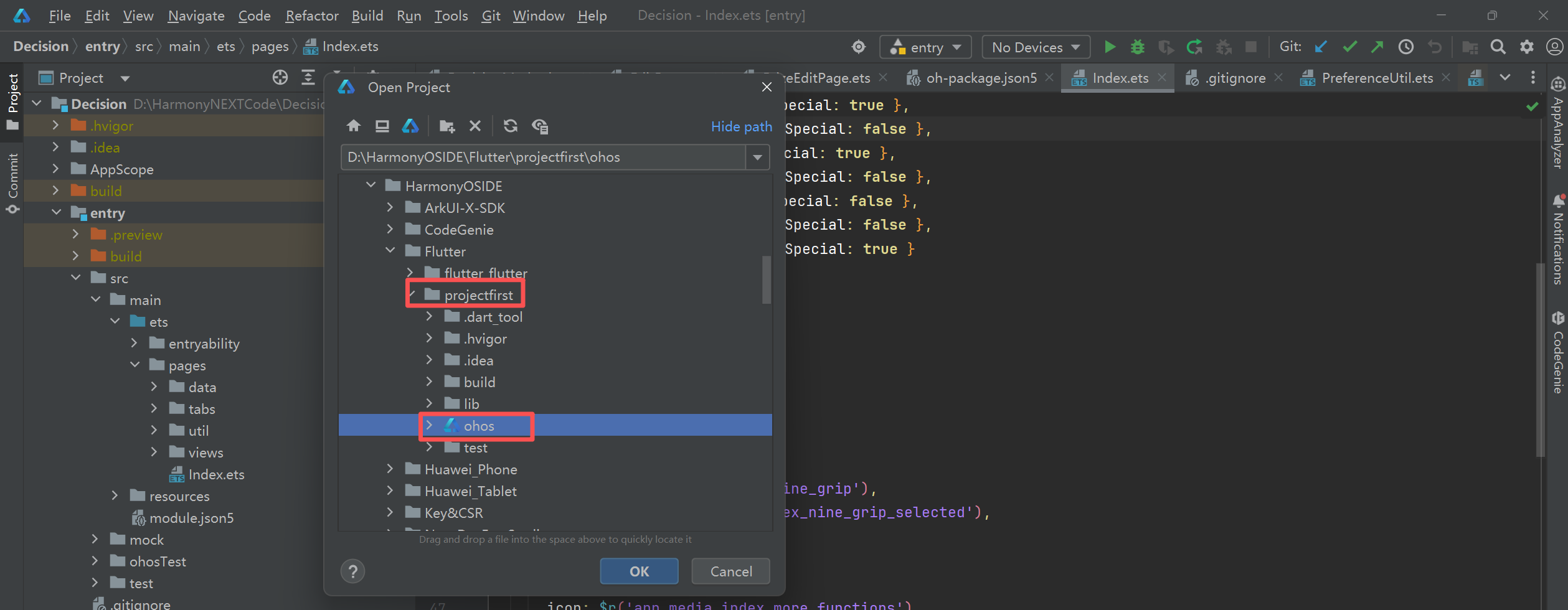
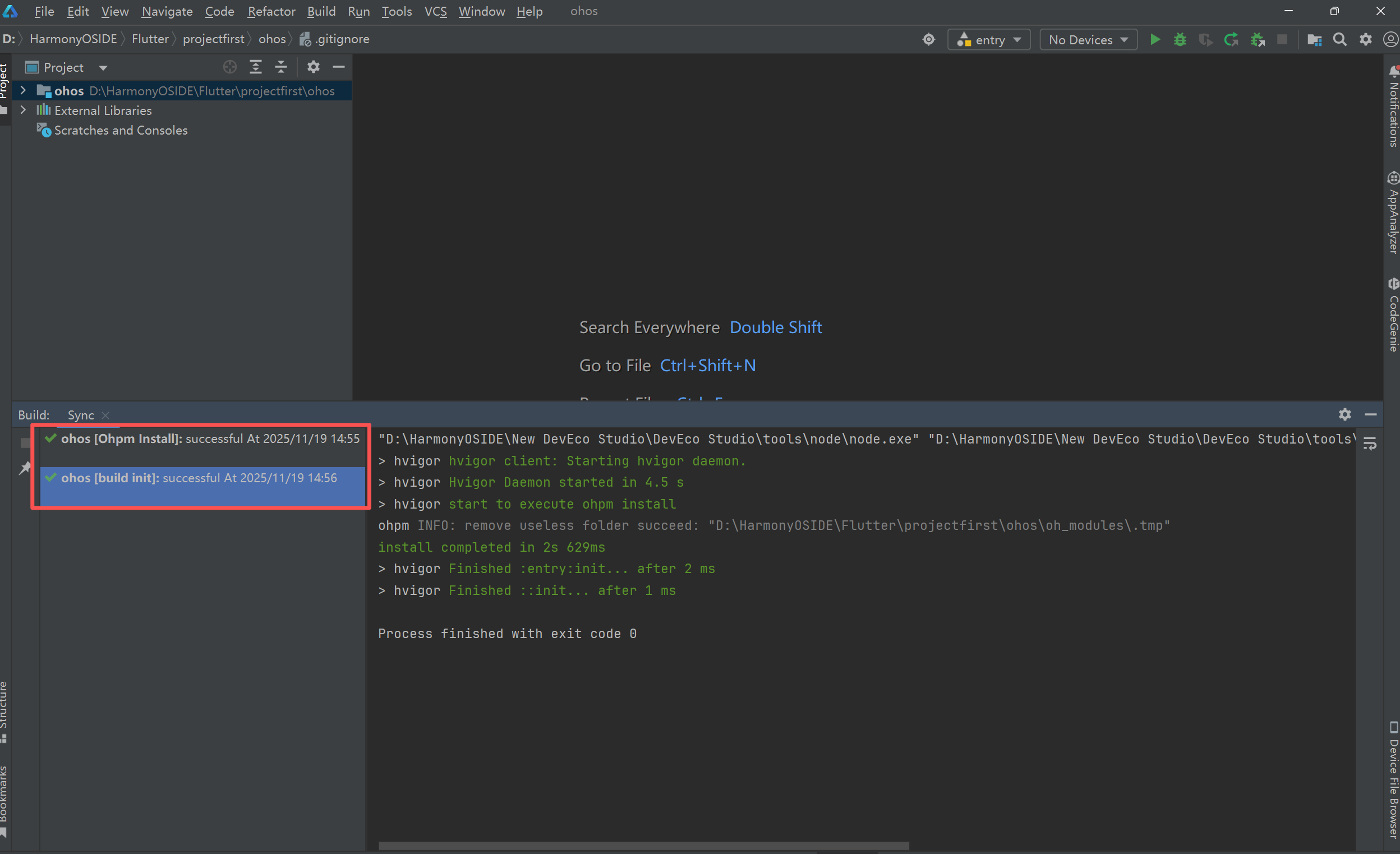
打开之后它会自动的进行编译下载一些库,我们需要等待一会;如果前面的配置没有问题的话,显示的两项编译都会成功:
接下来我们就需要连接一下设备:
没有鸿蒙设备,我们就打开虚拟机,然后点击文件中的【Project Structure】项目结构:
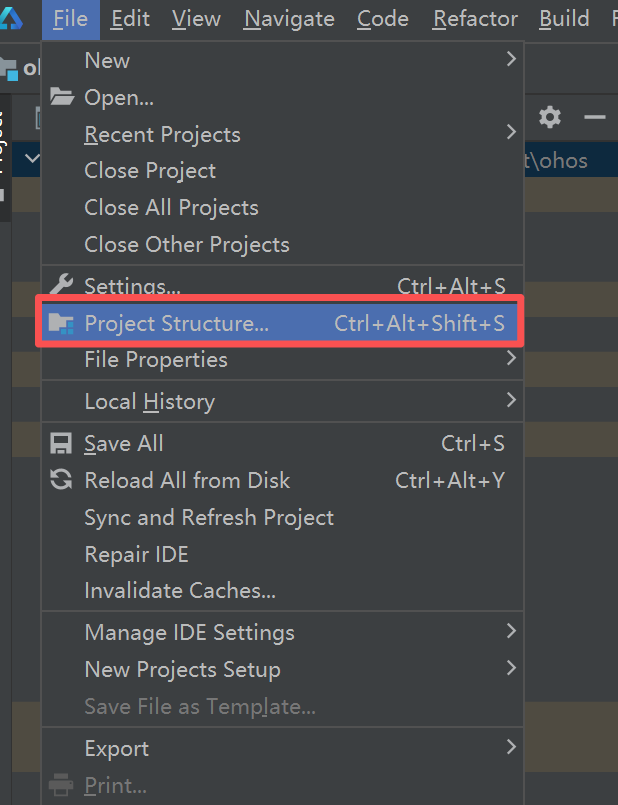
再点击【Signing Configs】进行登录自己的华为账号,以配置签名。
注意!一定要再打开虚拟机后再配置签名。
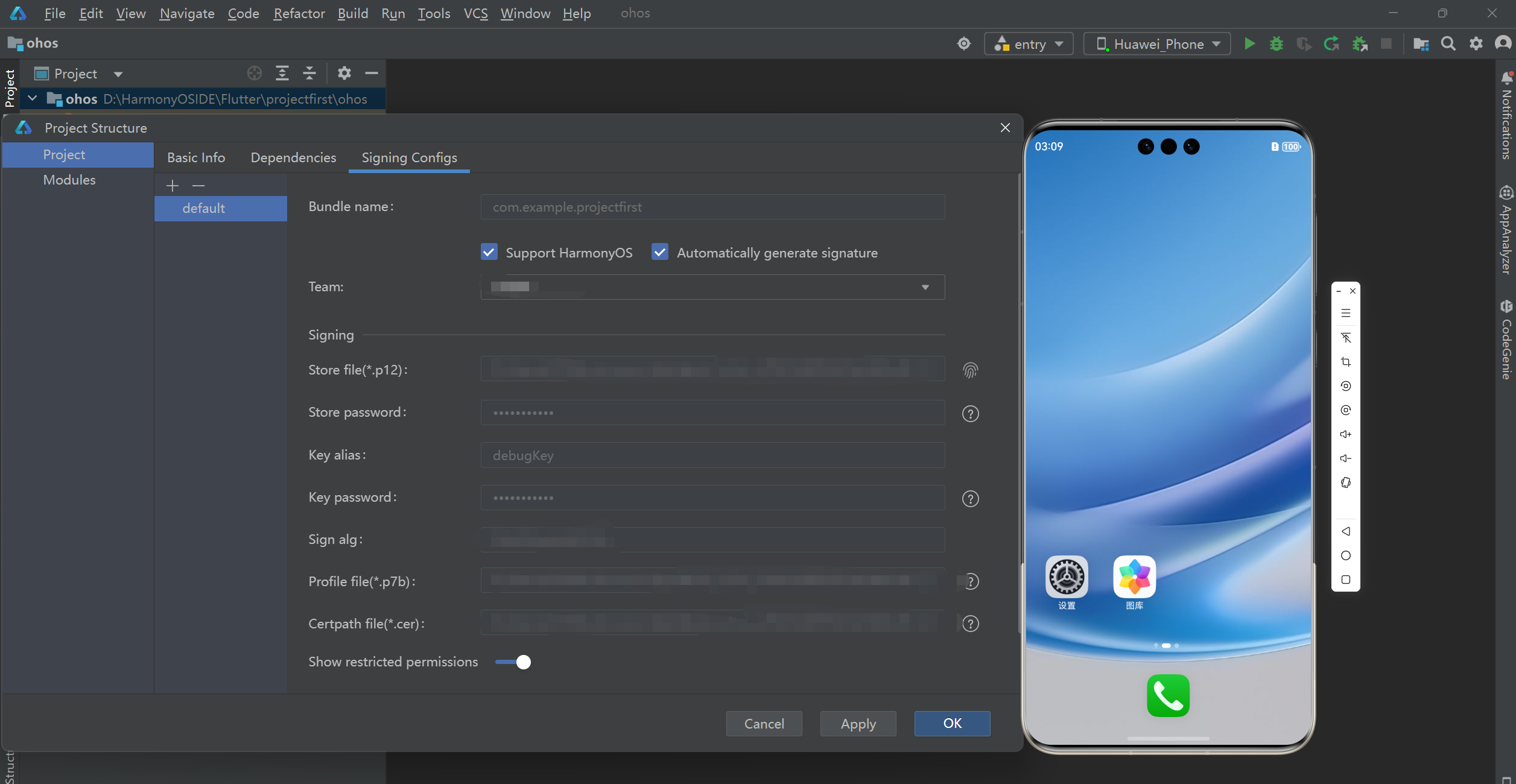
打开之后登录好自己的账号就会自动配置签名了。

AtomGit 是由开放原子开源基金会联合 CSDN 等生态伙伴共同推出的新一代开源与人工智能协作平台。平台坚持“开放、中立、公益”的理念,把代码托管、模型共享、数据集托管、智能体开发体验和算力服务整合在一起,为开发者提供从开发、训练到部署的一站式体验。
更多推荐

 22
22 0
0- 0


 已为社区贡献3条内容

所有评论(0)