DevUI Time Axis 时间轴组件:从基础到进阶的完整指南
DevUI Time Axis 时间轴组件:从基础到进阶的完整指南
DevUI 时间轴 (Time Axis) 是一个用于可视化时间序列事件的强大 Angular 组件。它源自华为内部业务的多年沉淀,严格遵循 DevUI “高效、开放、可信、乐趣”的设计价值观,为项目中展示发展历程、操作流程、版本发布等时间线信息提供了高度灵活且开箱即用的解决方案。本文将基于官方文档,详细阐述其使用方法、配置项及代码示例。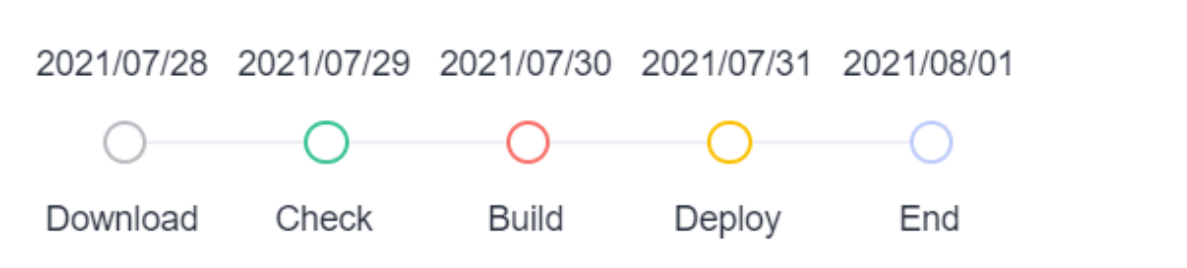
一、组件概述与核心概念
DevUI 时间轴组件 (<d-time-axis>) 通过时间节点 (<d-time-axis-item>) 来串联一系列事件。其核心设计围绕 方向 (direction)、模式 (mode) 和内容自定义展开,允许你轻松创建水平和垂直时间轴,并控制时间点和内容的显示位置。
核心特性包括:
- 双向布局:支持水平 (
horizontal) 和垂直 (vertical) 布局。 - 灵活模式:支持常规(两侧内容)和单边(
top,bottom,left,right)模式。 - 深度自定义:可自定义时间点样式、内容模板(支持
ng-template)和纯 HTML。 - 细粒度控制:可单独设置每个时间节点的位置,或单独使用时间节点项。
二、基础用法与数据接口
1. 数据接口 ([data])
时间轴接收一个 TimeAxisItem 对象数组作为数据源。这是最基础的驱动方式。
// 在组件TypeScript文件中定义数据
import { Component } from '@angular/core';
import { TimeAxisItem } from 'devui';

@Component({
  selector: 'app-your-component',
  templateUrl: './your-component.component.html'
})
export class YourComponent {
  // 基础数据示例
  basicData: TimeAxisItem[] = [
    { time: '2021/07/28', text: 'Download', status: 'primary' },
    { time: '2021/07/29', text: 'Check', status: 'success' },
    { time: '2021/07/30', text: 'Build', status: 'warning' },
    { time: '2021/07/31', text: 'Deploy', status: 'danger' },
    { time: '2021/08/01', text: 'End', status: 'default' }
  ];
}
2. 最简单的使用
在模板中,只需将数据绑定到 [data] 属性。
<!-- 在组件HTML模板中使用 -->
<d-time-axis [data]="basicData"></d-time-axis>
三、核心功能详解与代码示例
1. 设置方向 ([direction])
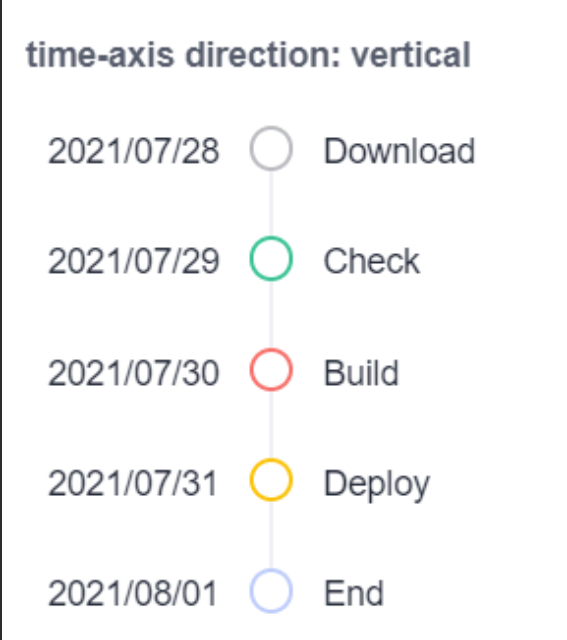
通过 direction 属性控制时间轴的排列方向。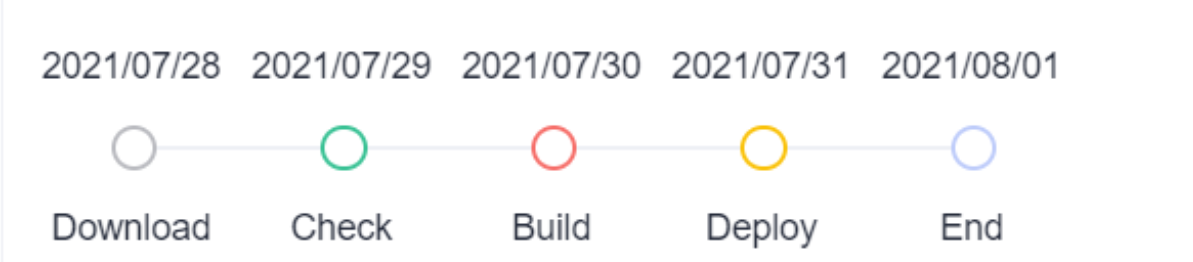
<h4>水平时间轴</h4>
<d-time-axis [direction]="'horizontal'" [data]="basicData"></d-time-axis>

<h4>垂直时间轴</h4>
<div style="width: 200px"> <!-- 为垂直布局设置宽度 -->
  <d-time-axis [direction]="'vertical'" [data]="basicData"></d-time-axis>
</div>
2. 单边模式 ([mode])
通过 mode 属性可以将内容固定在一侧显示,形成更简洁的视图。
| 模式值 | 适用方向 | 内容显示侧 |
|---|---|---|
top |
horizontal |
时间线上方 |
bottom |
horizontal |
时间线下方 |
left |
vertical |
时间线左侧 |
right |
vertical |
时间线右侧 |
<h4>底部模式 (Bottom)</h4>
<d-time-axis [data]="basicData" [mode]="'bottom'"></d-time-axis>

<h4>右侧模式 (Right)</h4>
<d-time-axis [direction]="'vertical'" [data]="basicData" [mode]="'right'"></d-time-axis>
3. 自定义内容(模板与HTML)
这是时间轴最强大的功能之一,允许你完全控制每个节点的展示内容。
a) 使用HTML字符串自定义
直接在数据对象的 content 属性中传入HTML字符串。
// 在TypeScript数据中定义
timeAxisHtmlData: TimeAxisItem[] = [
  {
    time: '2017/07/25',
    text: 'Start',
    content: `<div style="color:#526ecc; padding:8px; border-left: 2px solid #526ecc;">
                <b>some events in 2017/07/25</b><br/>
                Here are the details...
              </div>`
  },
  // ... 其他数据项
];
b) 使用 Angular 模板自定义 ([contentTemplate])
通过传递 ng-template 引用实现类型安全的复杂内容渲染,这是推荐的方式。
<!-- 在组件HTML模板中 -->
<d-time-axis [data]="templateData" [contentTemplate]="customTemplate" [mode]="'alternative'"></d-time-axis>

<!-- 定义自定义内容模板 -->
<ng-template #customTemplate let-item="data">
  <div style="border-left: 4px solid; padding: 12px 8px; margin: 4px 0; background: #fff; box-shadow: 0 2px 4px rgba(0,0,0,0.1);"
       [style.border-color]="item.color">
    <div style="font-weight: bold; font-size: 14px;">{{ item.title }}</div>
    <div style="color: #666; margin-top: 4px;">发布日期:{{ item.date }}</div>
    <div>版本状态:<d-tag [tag]="item.status" [customColor]="item.color"></d-tag></div>
  </div>
</ng-template>
// 对应的TypeScript数据
templateData = [
  {
    title: '第四季度交付版本1.0',
    date: '2019/11/01',
    status: '已发布',
    color: '#50d4ab',
    position: 'bottom' // 可用于模板内逻辑判断
  },
  // ... 其他数据项
];
4. 时间节点位置与方向自定义
- 时间位置 (
timePosition):当direction为vertical时,可指定时间为left或bottom。 - 替代模式 (
alternative):在mode设置为alternative时,会交替显示内容的位置(如左/右,上/下),使布局更紧凑美观。
<h4>垂直时间轴,时间在左侧</h4>
<d-time-axis [direction]="'vertical'" [data]="basicData" [mode]="'alternative'" timePosition="left"></d-time-axis>
5. 时间节点单独使用
你可以不使用 [data] 输入属性,而是以嵌套组件的方式声明每个节点,从而实现最大程度的个性化控制。
<d-time-axis direction="horizontal" [mode]="'alternative'">
  <d-time-axis-item direction="horizontal"
                    dotColor="var(--devui-success)"
                    text="Start"
                    time="2021/3/13">
  </d-time-axis-item>
  <d-time-axis-item direction="horizontal"
                    dotColor="var(--devui-danger)"
                    text="Check"
                    time="2021/4/14">
  </d-time-axis-item>
  <!-- 可以在此处为单个item插入自定义内容 -->
  <d-time-axis-item ...>
    <div>自定义嵌入的内容</div>
  </d-time-axis-item>
</d-time-axis>
四、配置属性与事件总结
为了方便查阅,以下表格列出了 d-time-axis 和 d-time-axis-item 的主要输入属性:
<d-time-axis> 组件属性
| 属性名 | 类型 | 默认值 | 说明 |
|---|---|---|---|
[data] |
TimeAxisItem[] |
- | 时间轴数据源,与<d-time-axis-item>二选一 |
[direction] |
'horizontal'|'vertical' |
'horizontal' |
时间轴方向 |
[mode] |
'normal'|'top'|'bottom'|'left'|'right'|'alternative' |
'normal' |
时间轴展示模式 |
[contentTemplate] |
TemplateRef |
- | 自定义内容区域的模板 |
timePosition |
'left'|'bottom' |
'left' |
垂直方向专用,时间文本位置 |
<d-time-axis-item> 组件属性
| 属性名 | 类型 | 默认值 | 说明 |
|---|---|---|---|
[time] |
string |
- | 节点时间文本 |
[text] |
string |
- | 节点主要描述文本 |
[dotColor] |
string |
'var(--devui-line)' |
时间节点圆点的颜色 |
[position] |
'top'|'bottom'|'left'|'right' |
- | 单独设置该节点的内容位置 |
五、实用技巧与最佳实践
- 数据转换:在实际项目中,你的数据可能来自后端API。确保在传递给组件前,将其转换为
TimeAxisItem[]格式。 - 响应式设计:在移动端,考虑使用
direction="vertical"以获得更好的显示效果。可以通过媒体查询或监听屏幕宽度来动态改变direction属性。 - 性能优化:当时间节点数量非常多(如超过50个)时,考虑进行分页或虚拟滚动。虽然文档未直接提及,但可以结合
*ngFor和分页逻辑来分割data数组。 - 与DevUI其他组件协作:如示例所示,时间轴内容可以无缝集成
d-tag等其它DevUI组件,保持设计语言统一。
总结
DevUI 时间轴组件通过其分层级的自定义能力,完美平衡了“开箱即用”的便利性与“灵活扩展”的开放性。无论是简单的操作步骤提示,还是复杂的项目里程碑展示,你都可以通过组合 direction、mode 和自定义模板来构建出最适合当前场景的时间线视图。
参考文档
MateChat:https://gitcode.com/DevCloudFE/MateChat
MateChat官网:https://matechat.gitcode.com
DevUI官网:https://devui.design/home

AtomGit 是由开放原子开源基金会联合 CSDN 等生态伙伴共同推出的新一代开源与人工智能协作平台。平台坚持“开放、中立、公益”的理念,把代码托管、模型共享、数据集托管、智能体开发体验和算力服务整合在一起,为开发者提供从开发、训练到部署的一站式体验。
更多推荐



 9
9 0
0- 0


 已为社区贡献7条内容

所有评论(0)