DevUI TimePicker 时间选择器:使用示例与代码详解
DevUI 是一个基于 Angular(^18.0.0)的企业级前端组件库,其设计价值观强调高效、开放、可信、乐趣。其中的 TimePicker(时间选择器)组件是一个用于输入或选择时间的重要控件,广泛应用于各种中后台管理系统。本文将以官方演示代码为基础,详细解析 TimePicker 的核心功能、使用方法和代码实现。
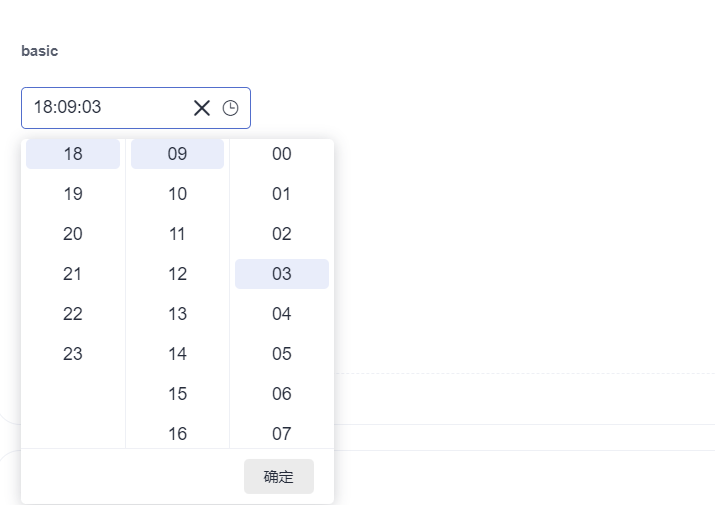
1. 组件概述与核心价值
TimePicker 组件允许用户通过直观的界面选择或输入特定的时间点。它源自华为内部大量业务的多年沉淀,旨在满足企业级应用对灵活性、易用性和可配置性的高要求。
该组件支持双向数据绑定、时间格式化、自定义模板等高级特性,并能与 Angular 的表单体系无缝集成,是构建复杂数据录入界面的得力工具。
2. 基本使用示例
TimePicker 提供了三种基础的使用模式,涵盖了最常见的业务场景。
2.1 基础用法
最基本的 TimePicker 包含一个输入框和右侧的时间图标按钮。
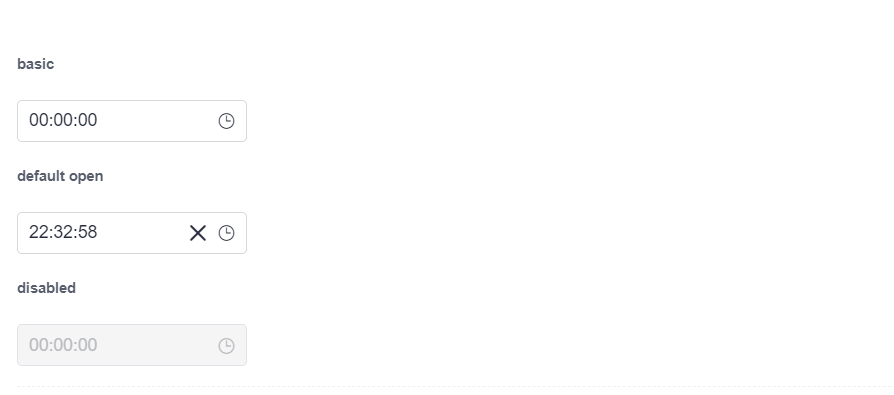
<section>
  <div class="row">
    <h5>basic</h5>
    <div class="col-md-6">
      <div class="devui-input-group devui-dropdown-origin" dActiveFormControl>
        <input
          class="devui-input devui-form-control"
          placeholder="y-MM-dd"
          autocomplete="off"
          dTimePicker
          [(ngModel)]="selectedTime1"
          (click)="timePicker1.toggle()"
          #timePicker1="timePicker"
          (selectedTimeChange)="timeChange($event)"
          (ngModelChange)="modelChange($event)"
          [timePickerWidth]="250"
        />
        <div *ngIf="selectedTime1" class="devui-input-group-addon close-icon-wrapper" (click)="timePicker1.clearAll()">
          <i class="icon icon-close"></i>
        </div>
        <div class="devui-input-group-addon" (click)="timePicker1.toggle()">
          <i class="icon icon-time"></i>
        </div>
      </div>
    </div>
  </div>
  <div class="row">
    <h5>default open</h5>
    <div class="col-md-6">
      <div class="devui-input-group devui-dropdown-origin" dActiveFormControl>
        <input
          class="devui-input devui-form-control"
          placeholder="y-MM-dd"
          autocomplete="off"
          dTimePicker
          [(ngModel)]="selectedTime2"
          (click)="timePicker2.toggle()"
          #timePicker2="timePicker"
          (selectedTimeChange)="timeChange($event)"
          (ngModelChange)="modelChange($event)"
          [autoOpen]="true"
        />
        <div *ngIf="selectedTime2" class="devui-input-group-addon close-icon-wrapper" (click)="timePicker2.clearAll()">
          <i class="icon icon-close"></i>
        </div>
        <div class="devui-input-group-addon" (click)="timePicker2.toggle()">
          <i class="icon icon-time"></i>
        </div>
      </div>
    </div>
  </div>
  <div class="row">
    <h5>disabled</h5>
    <div class="col-md-6">
      <div class="devui-input-group devui-dropdown-origin devui-disabled">
        <input
          class="devui-input devui-form-control"
          placeholder="y-MM-dd"
          autocomplete="off"
          dTimePicker
          [(ngModel)]="selectedTime3"
          (click)="timePicker3.toggle()"
          #timePicker3="timePicker"
          (selectedTimeChange)="timeChange($event)"
          (ngModelChange)="modelChange($event)"
          [attr.disabled]="true"
          [disabled]="true"
        />
        <div *ngIf="selectedTime3" class="devui-input-group-addon close-icon-wrapper" (click)="timePicker3.clearAll()">
          <i class="icon icon-close"></i>
        </div>
        <div class="devui-input-group-addon" (click)="timePicker3.toggle()">
          <i class="icon icon-time"></i>
        </div>
      </div>
    </div>
  </div>
</section>
ts代码
import { Component } from '@angular/core';

@Component({
  selector: 'd-basic-demo',
  styleUrls: ['./basic.component.scss'],
  templateUrl: './basic.component.html'
})
export class BasicComponent {
  selectedTime1;
  selectedTime2 = '22:32:58';
  selectedTime3;

  timeChange($event) {
    console.log('change', $event);
  }

  modelChange($event) {
    console.log('model', $event);
  }
}
css代码
.devui-input-group {
  width: 184px;
}

.devui-input-group-addon {
  cursor: pointer;
  vertical-align: middle;

  .icon {
    vertical-align: middle;
  }
}

.close-icon-wrapper {
  padding: 0;
}
关键代码解析:
dTimePicker指令:这是核心指令,用于将普通输入框转换为时间选择器。[(ngModel)]="selectedTime1":Angular 的双向数据绑定,将输入框的值与组件类中的selectedTime1属性同步。#timePicker1="timePicker":模板引用变量,可通过它调用时间选择器实例的方法(如toggle()、clearAll())。[timePickerWidth]="250":设置时间选择面板的宽度为 250 像素。
2.2 默认打开状态
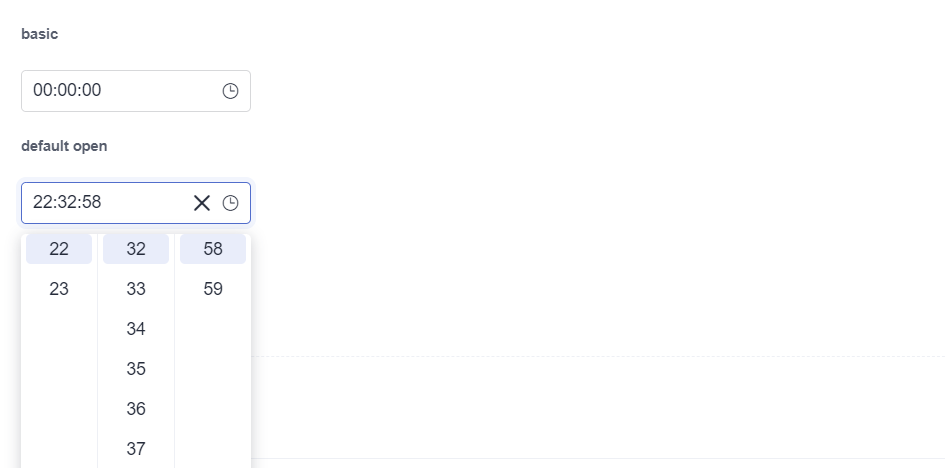
有时我们希望时间选择器在页面加载或获得焦点时自动展开面板。
<input
  dTimePicker
  [(ngModel)]="selectedTime2"
  #timePicker2="timePicker"
  [autoOpen]="true" <!-- 核心属性:控制自动展开 -->
/>
通过设置 [autoOpen]="true" 属性,时间选择面板将在组件初始化后自动展开,无需用户点击,提升了操作效率。
2.3 禁用状态
在某些业务逻辑下(如查看模式、条件禁用),需要禁止用户操作时间选择器。

<div class="devui-input-group devui-dropdown-origin devui-disabled">
  <input
    ...
    dTimePicker
    [(ngModel)]="selectedTime3"
    #timePicker3="timePicker"
    [attr.disabled]="true" <!-- HTML标准disabled属性 -->
    [disabled]="true" <!-- Angular指令disabled状态 -->
  />
  ...
</div>
实现方式:
- 在包裹容器上添加
devui-disabled类,实现视觉上的禁用样式。 - 在
input元素上同时设置[attr.disabled]="true"和[disabled]="true",前者是 HTML 标准属性,后者是 Angular 指令对禁用状态的控制。
3. 进阶功能与配置
3.1 时间格式化与范围限制
在实际业务中,我们经常需要控制时间的显示格式以及可选时间范围。
<!-- 格式选择器 -->
<div class="input-group">
  <d-select [(ngModel)]="format" [options]="formatOptions"></d-select>
</div>

<!-- 时间选择器 -->
<input
  ...
  dTimePicker
  [(ngModel)]="selectedTime1"
  #timePicker1="timePicker"
  [format]="format" <!-- 动态绑定时间格式 -->
  [minTime]="'10:23:34'" <!-- 设置可选最小时间 -->
  [maxTime]="'22:30:56'" <!-- 设置可选最大时间 -->
/>
组件类中的相关代码:
// 时间格式选项
formatOptions = [
  { label: 'HH:mm:ss', value: 'HH:mm:ss' },
  { label: 'hh:mm:ss a', value: 'hh:mm:ss a' },
  { label: 'HH时mm分ss秒', value: 'HH时mm分ss秒' }
];

// 当前选中的格式
format = 'HH:mm:ss';

// 时间变化处理函数
timeChange(event) {
  console.log('选择的时间已改变:', event);
}

modelChange(event) {
  console.log('模型数据已更新:', event);
}
核心属性说明:
[format]:控制时间的显示格式。支持多种格式字符串,如HH:mm:ss(24小时制)、hh:mm:ss a(12小时制带上午/下午标识)。[minTime]和[maxTime]:分别设置用户可选择的最小和最大时间。超出此范围的时间将被禁用,无法选择。
3.2 自定义视图模板
对于高度定制化的需求,TimePicker 提供了强大的模板自定义功能。
<!-- 时间选择器,接入自定义模板 -->
<input
  ...
  dTimePicker
  [(ngModel)]="selectedTime1"
  #timePicker1="timePicker"
  [customViewTemplate]="myCustomView" <!-- 绑定自定义模板 -->
/>

<!-- 自定义模板定义 -->
<ng-template #myCustomView
             let-chooseTime="chooseTime"
             let-confirmTime="confirmTime"
             let-hide="hide"
             let-timePicker>
  <!-- "选择当前时间"链接 -->
  <a class="devui-link" (click)="choose(timePicker1)">choose now</a>
  <br />
  <!-- "选择22:00"链接 -->
  <a class="devui-link" (click)="confirmTime({ time: '22', type: 'hh' })">choose 22:00</a>
</ng-template>
组件类中的处理函数:
// 选择当前时间
choose(timePickerInstance) {
  const now = new Date();
  const timeString = `${now.getHours()}:${now.getMinutes()}:${now.getSeconds()}`;
  timePickerInstance.chooseTime(timeString);
}

// 模板上下文说明:
// - chooseTime: 函数,用于触发时间选择
// - confirmTime: 函数,用于确认选择特定时间
// - hide: 函数,用于隐藏时间选择面板
// - timePicker: 时间选择器组件实例
自定义模板的优势:
- 业务逻辑封装:可以将特定的时间选择逻辑(如"选择当前时间"、“选择整点”)直接集成到时间选择器中。
- 界面定制自由:完全控制时间选择面板的部分或全部显示内容。
- 上下文数据传递:通过模板变量可以获取时间选择器的状态和方法,实现深度交互。
4. 核心 API 与事件详解
4.1 输入属性(Input Properties)
| 属性名 | 类型 | 默认值 | 说明 |
|---|---|---|---|
format | string | 'HH:mm:ss' | 时间显示格式 |
minTime | string | - | 允许选择的最小时间 |
maxTime | string | - | 允许选择的最大时间 |
autoOpen | boolean | false | 是否自动展开时间选择面板 |
disabled | boolean | false | 是否禁用时间选择器 |
timePickerWidth | number | - | 时间选择面板的宽度 |
customViewTemplate | TemplateRef | - | 自定义视图模板 |
4.2 输出事件(Output Events)
| 事件名 | 返回值类型 | 触发时机 |
|---|---|---|
selectedTimeChange | string | 用户选择时间后触发 |
ngModelChange | string | 模型值发生变化时触发 |
4.3 组件实例方法
通过模板引用变量可调用的方法:
toggle():切换时间选择面板的展开/收起状态clearAll():清除当前选择的时间值
5. 使用建议与最佳实践
-
格式统一:在整个应用中保持时间格式的一致性,避免不同页面使用不同的时间格式。
-
范围验证:对于有业务时间限制的场景(如营业时间),务必使用
minTime和maxTime属性,提供明确的视觉反馈。 -
移动端适配:在移动设备上,时间选择器会自动优化交互方式,但建议在真机上进行测试。
-
无障碍访问:确保为时间选择器提供清晰的标签(label)和说明,方便辅助技术用户理解和使用。
-
性能考虑:在大型表单或多实例场景中,注意监听函数的性能影响,必要时使用防抖或节流技术。
6. 总结
DevUI 的 TimePicker 组件是一个功能全面、配置灵活的时间选择解决方案。它既提供了开箱即用的基础功能,又通过自定义模板等特性支持深度定制,完美契合企业级应用对稳定性和灵活性的双重需求。
无论是简单的单时间点选择,还是复杂的带范围限制和自定义交互的时间选择场景,TimePicker 都能提供优雅的解决方案。结合 DevUI 设计体系的高效、开放理念,该组件能显著提升开发效率和用户体验。
参考文档
MateChat :https://gitcode.com/DevCloudFE/MateChat
MateChat 官网 :https://matechat.gitcode.com
DevUI官网:https://devui.design/home

AtomGit 是由开放原子开源基金会联合 CSDN 等生态伙伴共同推出的新一代开源与人工智能协作平台。平台坚持“开放、中立、公益”的理念,把代码托管、模型共享、数据集托管、智能体开发体验和算力服务整合在一起,为开发者提供从开发、训练到部署的一站式体验。
更多推荐



 8
8 0
0- 0


 已为社区贡献2条内容

所有评论(0)