利用 CLI 快速创建 MateChat 智能应用
目录
前言
随着人工智能技术的快速发展,智能聊天应用已经成为企业、开发者和教育场景中不可或缺的工具。然而,从零搭建一个完整的聊天系统,通常需要处理前端界面设计、智能体逻辑配置、工具接口集成以及热更新调试等多个环节。这不仅耗时,还容易出现配置错误,降低开发效率。为此,MateChat 官方提供了 CLI 脚手架 create-matechat,可以在几分钟内生成基础项目结构,自动集成 Vue 前端模板,并预配置智能体示例和工具接口。这意味着开发者无需从零开始构建环境,即可直接进入业务开发阶段,专注于智能体逻辑、工具集成和数据交互。
本文将详细介绍如何通过 CLI 快速创建 MateChat 项目,包括安装流程、模板选择、依赖安装、项目目录解析以及模型适配方法。文章还将提供实际案例和操作提示,帮助读者在最短时间内完成智能聊天应用的搭建。
1. 通过 CLI 创建 MateChat 项目
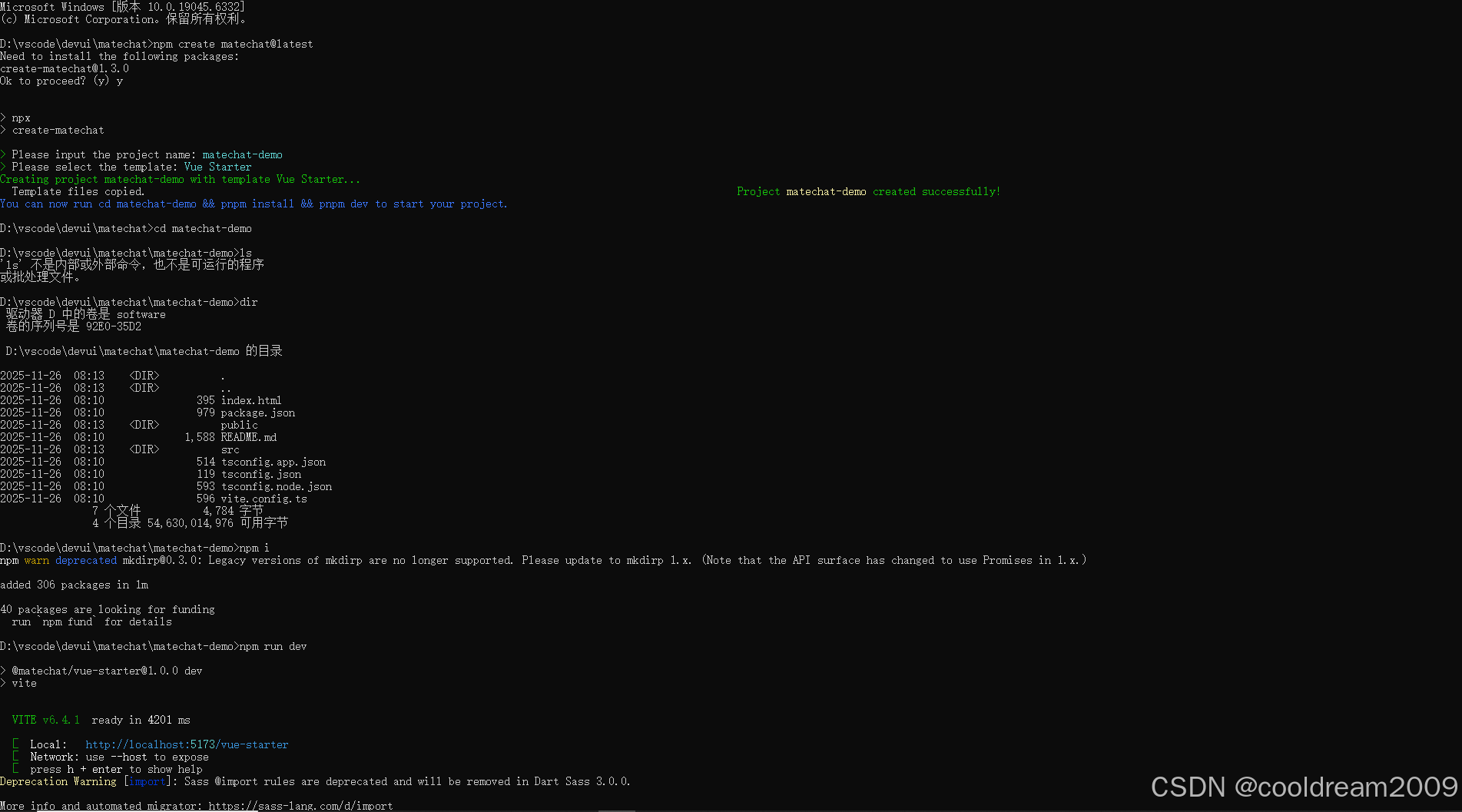
MateChat 提供的 CLI 脚手架支持交互式项目生成,使开发者可以快速初始化项目。整个过程包括三个核心环节:安装与创建项目、填写项目信息与选择模板,以及安装依赖并启动开发环境。以下将详细展开每个环节的操作流程和注意事项。
1.1 安装与创建项目
在创建项目之前,请确保本地已安装 Node.js,并具备 npm 或 pnpm 包管理工具。使用以下命令即可启动项目创建流程:
 使用 npm 创建项目
npm create matechat@latest

 或使用 pnpm 创建项目
pnpm create matechat@latest
执行命令后,CLI 会自动下载安装 create-matechat 脚手架,并启动交互式引导。这意味着开发者无需手动下载、解压或配置复杂依赖,整个过程非常便捷。根据网络环境不同,下载和安装过程可能需要几分钟。在此过程中,如果遇到依赖下载缓慢或超时的问题,可以通过配置国内镜像源或者提前手动安装依赖的方式解决。
创建项目时,CLI 会在当前目录生成新的项目文件夹,名称为用户输入的项目名称。文件夹内已经包含基础的前端模板、智能体示例和工具接口示例,为后续开发打下坚实基础。
1.2 填写项目信息与模板选择
创建项目时,CLI 会提示输入项目名称并选择模板。例如,输入以下信息:
Please input the project name: matechat-project
Please select the template: Vue Starter
项目名称用于创建对应的文件夹,并在内部配置文件中标识整个项目。选择模板时,Vue Starter 模板是最常用的入门模板,它已经内置基础对话界面、示例智能体以及工具调用示例。这个模板支持热更新开发环境,开发者可以在修改源码后立即看到效果,无需手动刷新页面。
选择 Vue Starter 模板后,CLI 会自动生成一套可运行的前端界面。你可以直接启动开发环境,验证默认智能体的对话能力。例如,在浏览器聊天窗口中输入“你好”,系统会返回示例回应,实现基本交互。对于初学者来说,这一模板既可以作为快速验证概念的环境,也可以作为进一步开发和扩展的基础框架。
值得注意的是,CLI 还提供了其他模板选择,例如仅包含前端页面或更高级的智能体配置模板。不同模板的差异主要在于界面组件、默认智能体功能以及工具接口的完整性。开发者可以根据自己的项目需求选择最合适的模板。
1.3 安装依赖并启动开发环境
在项目创建完成后,需要进入项目目录并安装依赖:
cd matechat-project
npm install
npm run dev
这一步会根据 package.json 文件中的依赖列表,自动下载所需的 npm 包,包括 Vue、Vite、TypeScript 及相关前端工具。安装完成后,运行 npm run dev 可以启动开发服务器,浏览器会自动打开项目主页。
启动成功后,左侧会显示完整的聊天窗口,可与默认智能体进行交互。右侧提供工具栏,支持调用内置工具,例如计算器或知识库查询。热更新功能保证在修改代码后,页面会自动刷新,开发者可以即时验证修改效果。这一机制显著提高了开发效率,使得功能迭代变得非常便捷。
在开发过程中,你可以通过修改 src/components 中的 Vue 组件来调整界面样式,或修改 src/agents 文件夹中的智能体配置文件来改变智能体的对话策略。对于希望快速扩展功能的开发者来说,这种模块化结构提供了高度灵活性。
2. 项目目录结构解析
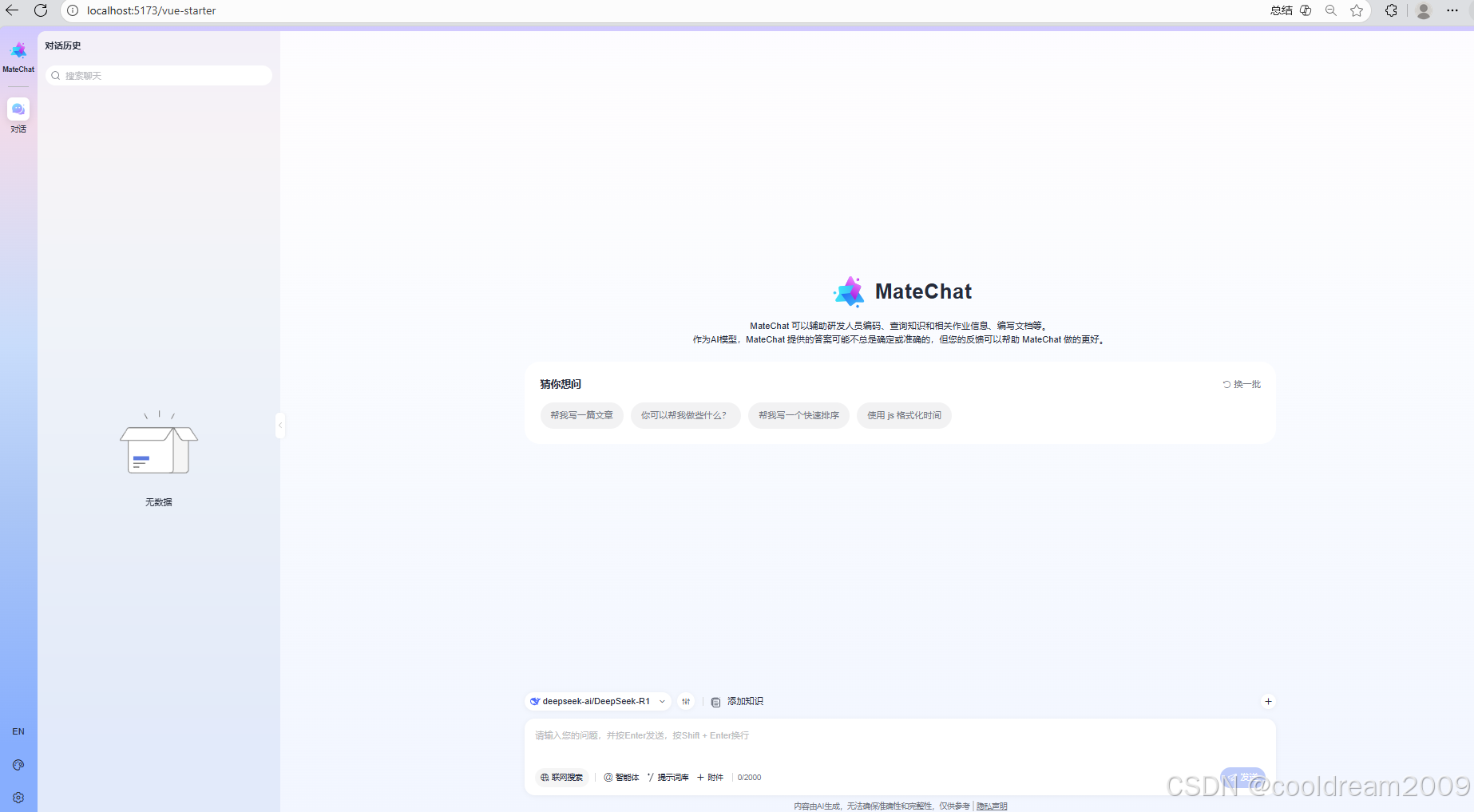
创建完成的项目目录结构如下所示:
matechat-project/
├── index.html              应用入口 HTML
├── package.json            项目依赖及启动脚本
├── README.md               项目说明文档
├── tsconfig.json           TypeScript 基础配置
├── tsconfig.app.json       应用特定配置
├── tsconfig.node.json      Node 环境配置
├── vite.config.ts          Vite 构建工具配置
├── public/                 静态资源目录
└── src/                    Vue 前端源代码目录
index.html 文件是应用的入口模板,Vue 应用挂载在此页面上,所有的前端组件最终都会渲染到这个页面。package.json 中包含项目的依赖和启动脚本,方便开发者通过 npm 命令管理项目。TypeScript 相关配置文件包括基础配置和应用特定配置,保证在不同环境下都能正常编译。
vite.config.ts 提供 Vite 构建工具的配置信息,用于前端开发和生产环境打包。public 目录用于存放静态资源,例如图片、图标等,而 src 目录则是前端源代码的核心,包括 Vue 组件、页面逻辑、样式以及智能体相关配置。通过查看 src 目录,你可以清楚地看到默认智能体和工具接口的实现逻辑,以及各模块之间的调用关系。
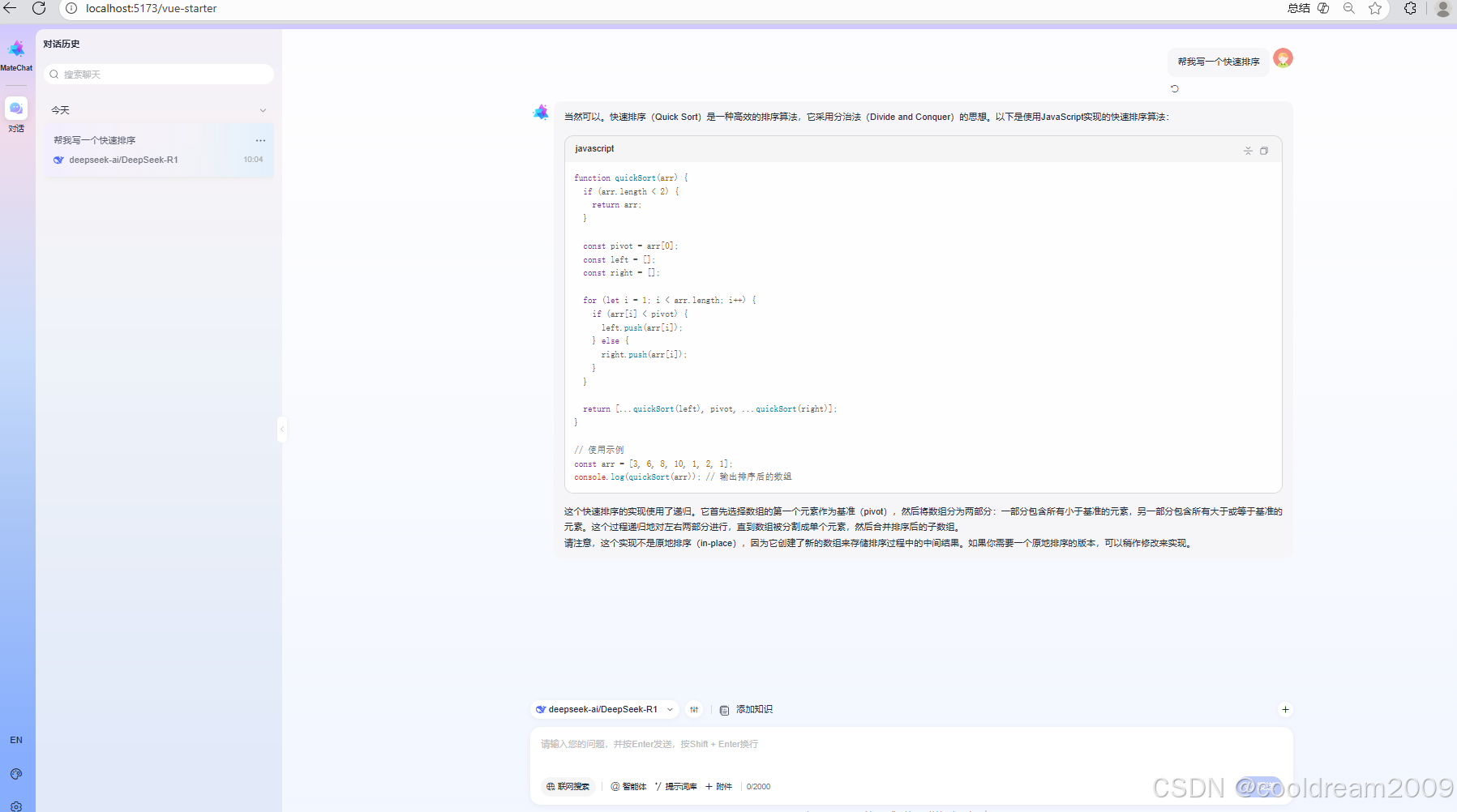
启动开发环境后,浏览器会显示完整的聊天界面。左侧是对话窗口,可以与默认智能体互动。右侧是工具栏,可以调用预置的工具接口,例如输入计算表达式或查询知识库。开发者可以通过调整 Vue 组件或智能体配置,快速验证界面和功能修改效果。
3. 模型适配与真实对话
在默认情况下,MateChat 应用使用 Mock 数据进行对话。这种方式适合开发和测试,但在生产环境下,需要接入真实模型才能实现智能对话。要启用真实模型,需要在 src/models/config.ts 文件中修改如下配置:
export const MODEL_CONFIGS = {
  enableMock: false, // 关闭 Mock 数据
};
应用默认接入了 DeepSeek 模型,并通过 LLM_MODELS 配置进行管理。完整示例如下:
export const LLM_MODELS: LLMModelsConfig[] = [
  {
    providerKey: LLMProviders.DEEP_SEEK,
    apiPath: "https://api.deepseek.com",
    apiKey: "", // 填入你的 API Key
    models: [
      { name: "deepseek-chat", iconPath: DeepSeekIcon },
      { name: "deepseek-reasoner", iconPath: DeepSeekIcon },
    ],
    available: true,
    clientKey: LLMClientKey.openai,
  },
];
说明
providerKey:模型提供商标识;apiPath:API 请求地址;apiKey:个人申请的 API Key,用于调用模型接口;models:可用模型列表及对应图标;available:是否启用该模型;clientKey:客户端 Key 类型,默认为 OpenAI。
模型配置与应用的模块化结构紧密结合,开发者可以在 src/agents 中配置智能体逻辑,在 src/tools 中添加工具接口,而 LLM_MODELS 则管理模型接入,实现前端、逻辑层与模型服务的分离,保证系统可扩展性和维护性。
结语
通过 MateChat 官方 CLI,开发者可以在几分钟内创建可运行的智能聊天应用。结合 Vue 前端模板、默认智能体、工具接口和模型适配功能,开发者可以快速实现真实智能对话。整个项目结构清晰,模块化设计便于后续扩展,无论是用于快速概念验证,还是构建企业级智能聊天系统,create-matechat 都提供了高效便捷的起点。
掌握 CLI 的使用和模型接入配置,将显著提升智能应用开发效率,让开发者将更多精力投入到智能体创新、工具开发和业务逻辑扩展上。未来,随着模型能力和工具接口的丰富,开发者能够在 MateChat 项目基础上快速构建功能强大的智能聊天系统,满足不同场景下的需求。
参考资料
- MateChat:https://gitcode.com/DevCloudFE/MateChat
- MateChat官网:https://matechat.gitcode.com
- DevUI官网:https://devui.design/home

AtomGit 是由开放原子开源基金会联合 CSDN 等生态伙伴共同推出的新一代开源与人工智能协作平台。平台坚持“开放、中立、公益”的理念,把代码托管、模型共享、数据集托管、智能体开发体验和算力服务整合在一起,为开发者提供从开发、训练到部署的一站式体验。
更多推荐

 30
30 0
0- 0


 已为社区贡献7条内容

所有评论(0)