Rust编程从入门到精通 各种环境安装篇
第一步是安装 Rust。
我们通过 rustup 下载 Rust,这是一个管理 Rust 版本和相关工具的命 令行工具。下载时需要联网。
注意:如果你出于某些理由倾向于不使用 rustup ,请到 Rust 安装页面 查看其它安装选 项。
接下来的步骤会安装最新的稳定版 Rust 编译器。Rust 的稳定性确保本书所有示例在最新版 本的 Rust 中能够继续编译。不同版本的输出可能略有不同,因为 Rust 经常改进错误信息和 警告。也就是说,任何通过这些步骤安装的最新稳定版 Rust,都应该能正常运行本书中的内 容。
命令行标记,我们会展示一些在终端中使用的命令。所有需要输入到终端的行都以 $ 开头。但无需输入 $ ;它代表每行命令的起点。不以 $ 起始的行通常展示之前命令的 输出。另外,PowerShell 专用的示例会采用 > 而不是 $ 。
在 Linux 或 macOS 上安装 rustup
如果你使用 Linux 或 macOS,打开终端并输入如下命令:
$ curl https://sh.rustup.rs -sSf | sh
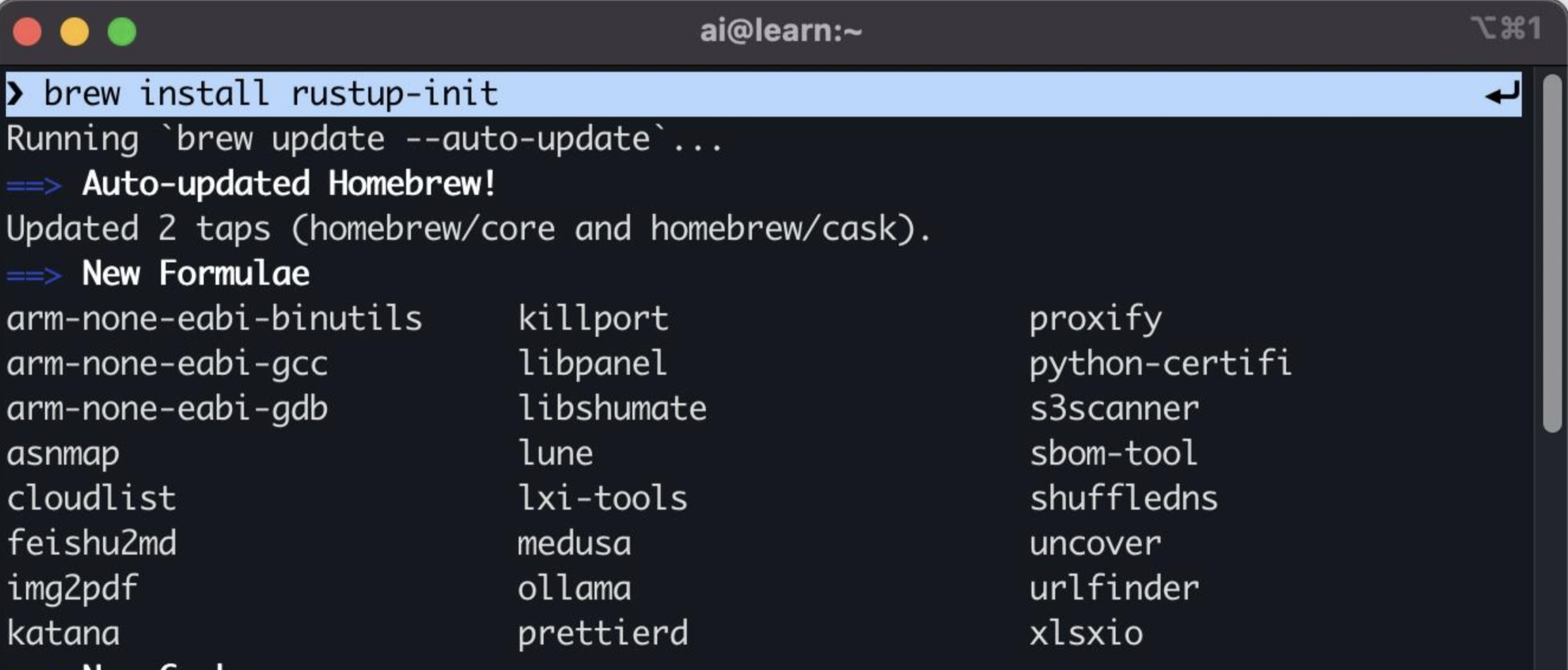
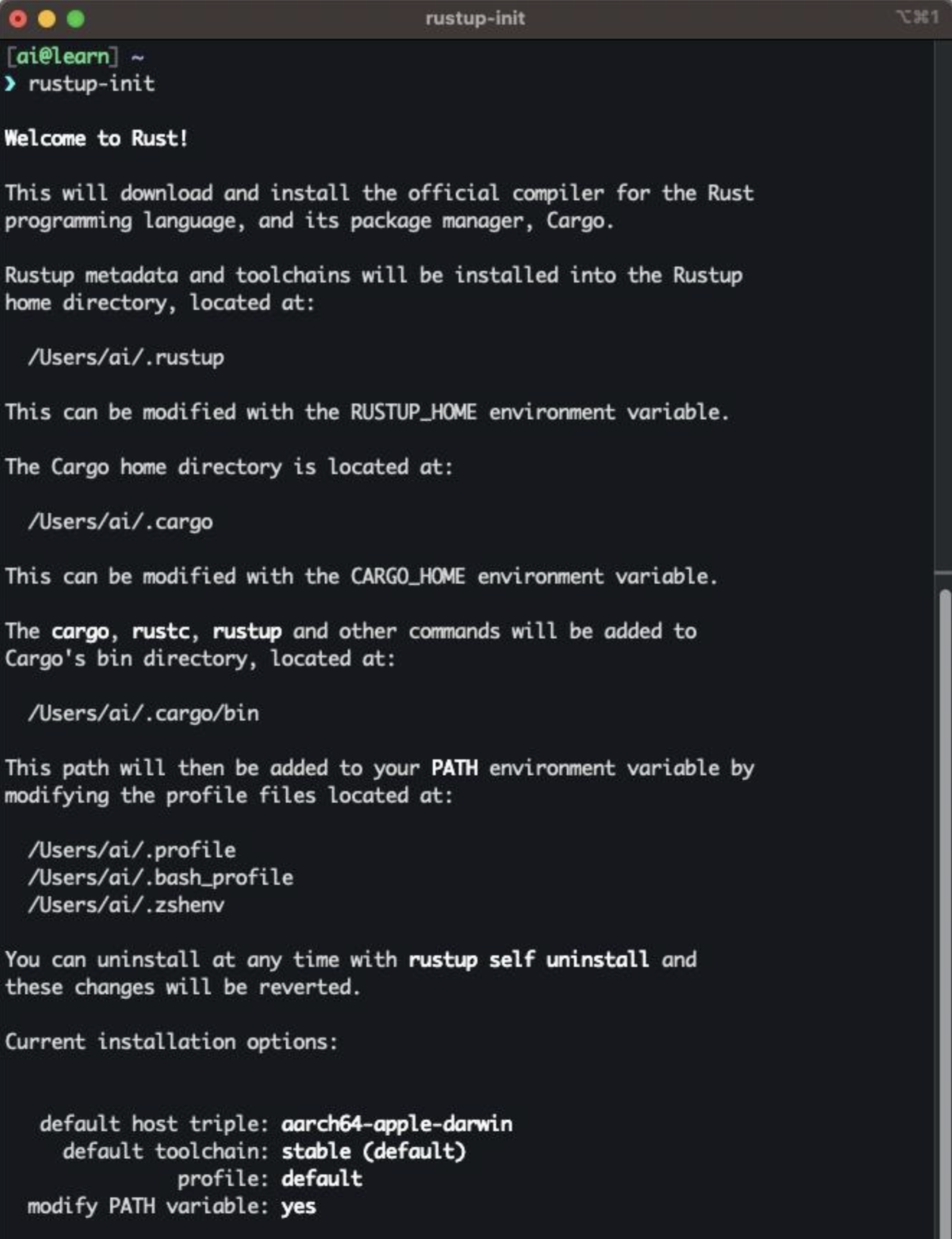
此命令下载一个脚本并开始安装 rustup 工具,这会安装最新稳定版 Rust。过程中可能会提 示你输入密码。如果安装成功,将会出现如下内容:
Rust is installed now. Great!
如果你愿意的话,可在运行前下载并检查该脚本。
此安装脚本自动将 Rust 加入系统 PATH 环境变量中,在下一次登录时生效。如果你希望立刻 就开始使用 Rust 而不重启终端,在 shell 中运行如下命令,手动将 Rust 加入系统 PATH 变量 中:
$ source $HOME/.cargo/env
$ export PATH="$HOME/.cargo/bin:$PATH"
另外,你需要一个某种类型的链接器(linker)。很有可能已经安装,不过当你尝试编译 Rust 程序时,却有错误指出无法执行链接器,这意味着你的系统上没有安装链接器,你需要自行 安装一个。C 编译器通常带有正确的链接器。请查看你使用平台的文档,了解如何安装 C 编 译器。并且,一些常用的 Rust 包依赖 C 代码,也需要安装 C 编译器。因此现在安装一个是 值得的。
在 Windows 上安装 rustup
在 Windows 上,前往 https://www.rust-lang.org/install.html 并按照说明安装 Rust。在安装过 程的某个步骤,你会收到一个信息说明为什么需要安装 Visual Studio 2013 或更新版本的 C++ build tools。获取这些 build tools 最方便的方法是安装 Build Tools for Visual Studio 2019。这个工具在 “Other Tools and Frameworks” 部分。
使用能同时运行于 cmd.exe 和 PowerShell 的命令。如果存在特定差异, 我们会解释使用哪一个。
更新和卸载
通过 rustup 安装了 Rust 之后,很容易更新到最新版本。在 shell 中运行如下更新脚本:
$ rustup update
为了卸载 Rust 和 rustup ,在 shell 中运行如下卸载脚本:
$ rustup self uninstall
故障排除(Troubleshooting) 要检查是否正确安装了 Rust,打开 shell 并运行如下行:\
$ rustc --version
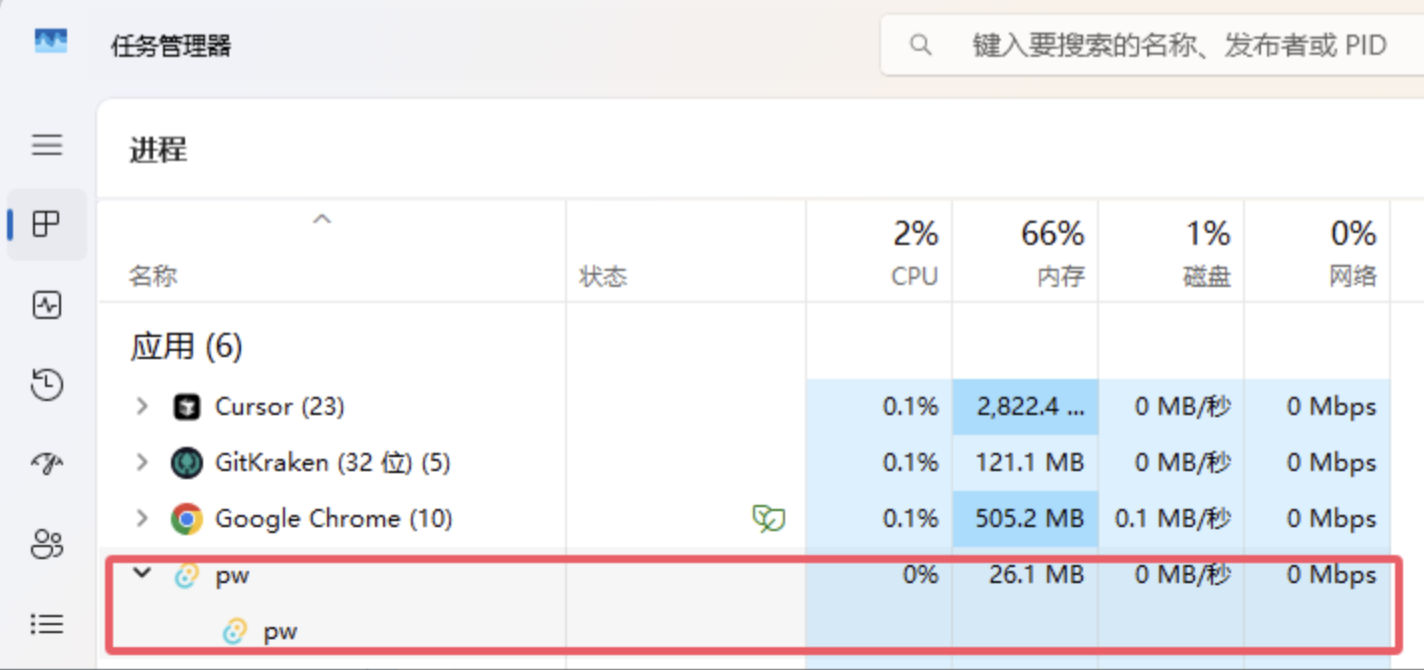
你应能看到已发布的最新稳定版的版本号、提交哈希和提交日期,显示为如下格式:
rustc x.y.z (abcabcabc yyyy-mm-dd)

AtomGit 是由开放原子开源基金会联合 CSDN 等生态伙伴共同推出的新一代开源与人工智能协作平台。平台坚持“开放、中立、公益”的理念,把代码托管、模型共享、数据集托管、智能体开发体验和算力服务整合在一起,为开发者提供从开发、训练到部署的一站式体验。
更多推荐
 22
22 0
0- 0



 已为社区贡献35条内容

所有评论(0)