Rust(IDEA/CLion外部工具)开发环境极速配置手册(手把手教会大量详细截图):宏变量(参数详解)多工具链对比与避坑指南 +RustRover(jvm参数表)
🚫 大佬和氪金党建议划走
🎯 动手党、小白、想白嫖IDE功能的请继续
💡 想体验"一个IDE学多种语言"的快感吗?这篇指南就是你的答案!
🙏 大家好! 最近一直在爆肝更新"四语言同步学"教程,Rust系列一直未来得及更(求轻喷😅)。今天特地为大家带来一篇纯白嫖向的实用指南——
- 今天特地为大家带来一篇实用指南——JetBrains IDE
外部工具配置Rust开发环境。 - 这可能是最不起眼但绝对
免费高效的方法,特别适合多语言学习环境下不想频繁切换IDE的开发者!
✅为什么选择白嫖外部工具配置?
- 随着
RustRover开始收费,包括传统Rust插件也面临收费压力,很多开发者被迫转向VSCode。 - 但今天,我要告诉大家:还有第三条路!
💻 免责声明
- 别急着给我扣
"JetBrains死忠"的帽子!VSCode我也天天用,主打一个"雨露均沾"。大佬们轻点喷,听话,别闹~ - (反正写啥都有人要说,不如我先自爆了!)
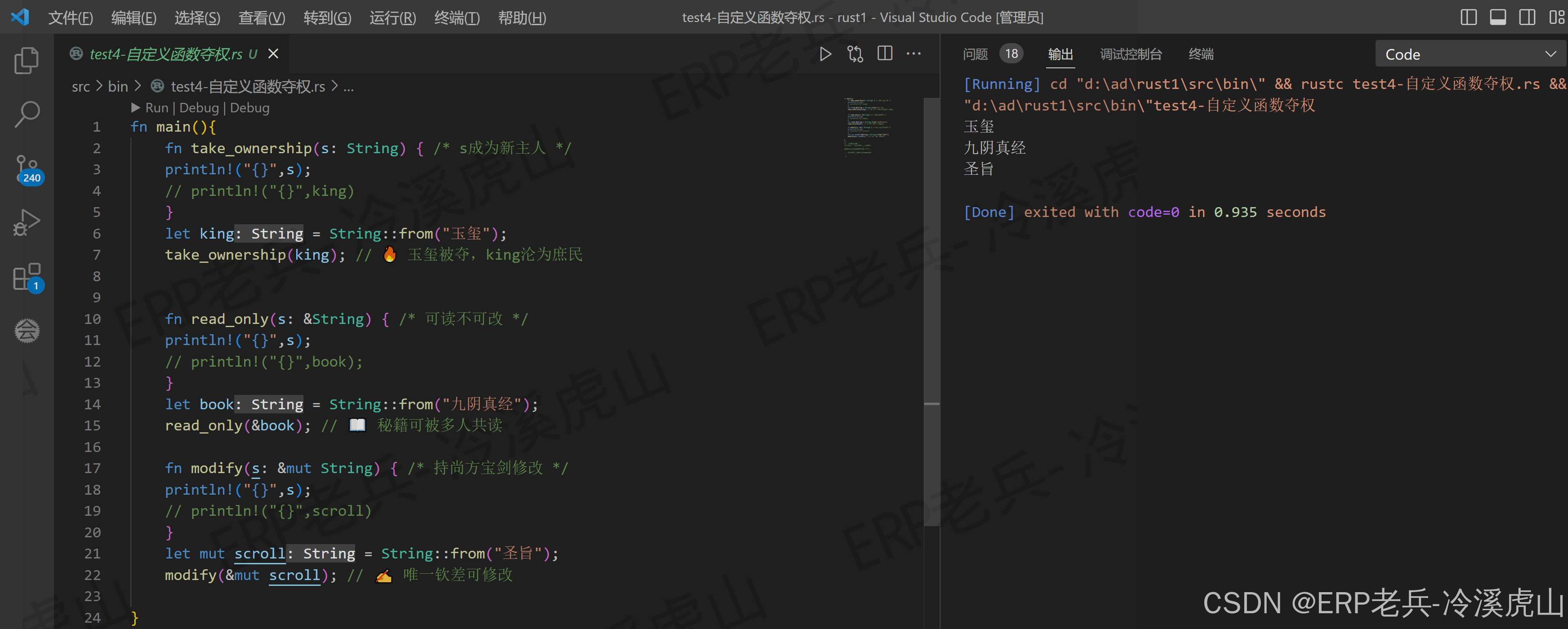
🎁 适合人群:
-
✅ 多语言学习党(电脑配置低内存吃紧,不想开一堆IDE)
-
✅ 预算有限党(能白嫖绝不花钱)
-
✅ 效率至上党(一个工具搞定所有)
-
✅ Rust新手党(环境搭建头疼症患者)
🔍 外部工具的局限性(实话实说)
❌ 缺少的智能功能
1. 语法自动补全        → 需要手动输入
2. 类型推导提示        → 需要自己看文档
3. 错误实时检测        → 需要编译后才知道
4. 代码重构工具        → 需要手动修改
5. 智能导入提示        → 需要自己记模块路径
🎯 但日常学习完全够用!还能顺便练就一手记事本写代码的硬核功力,以后去哪都是降维打击!
适用环境
-
操作系统: Windows 10/11
-
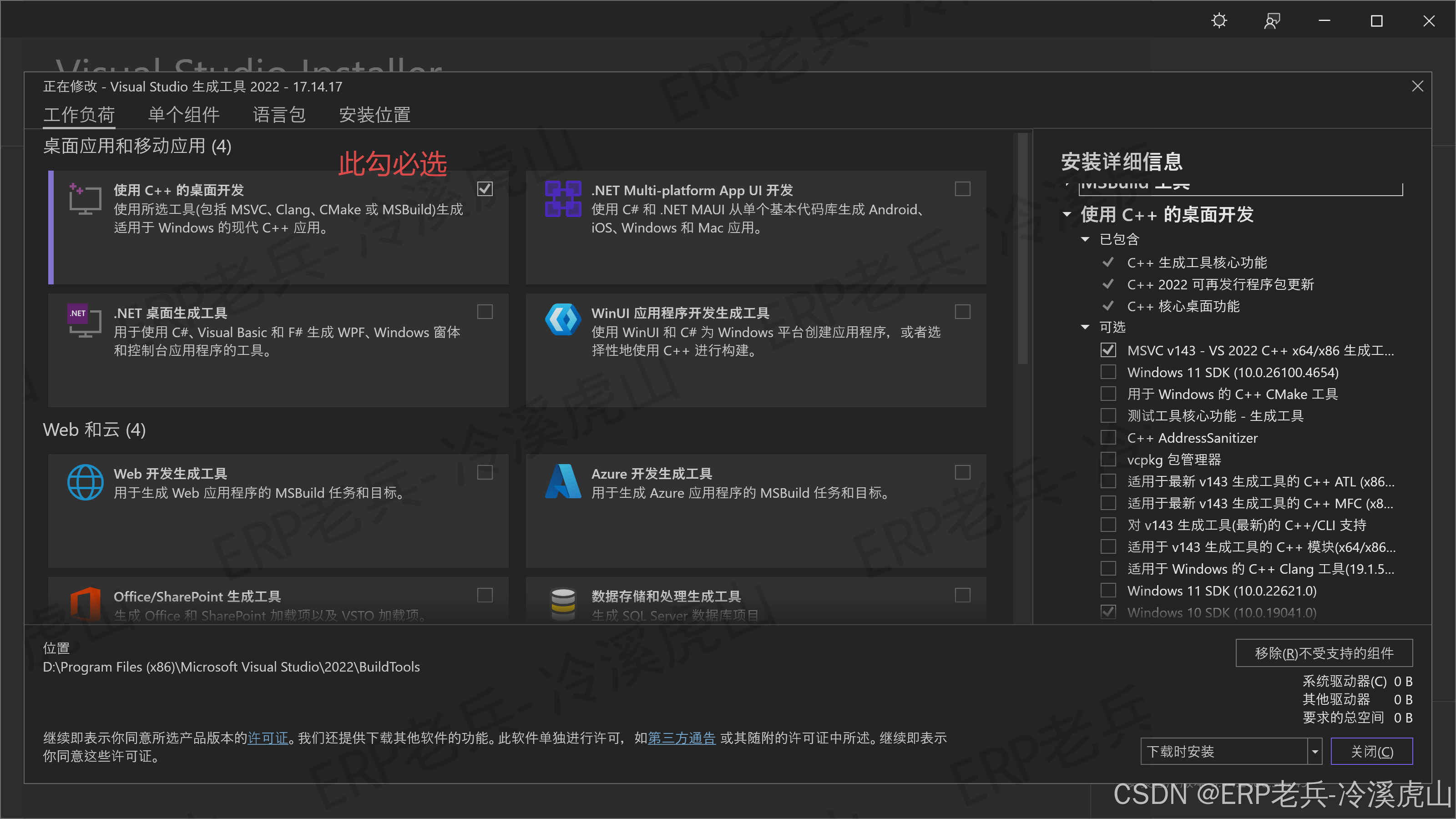
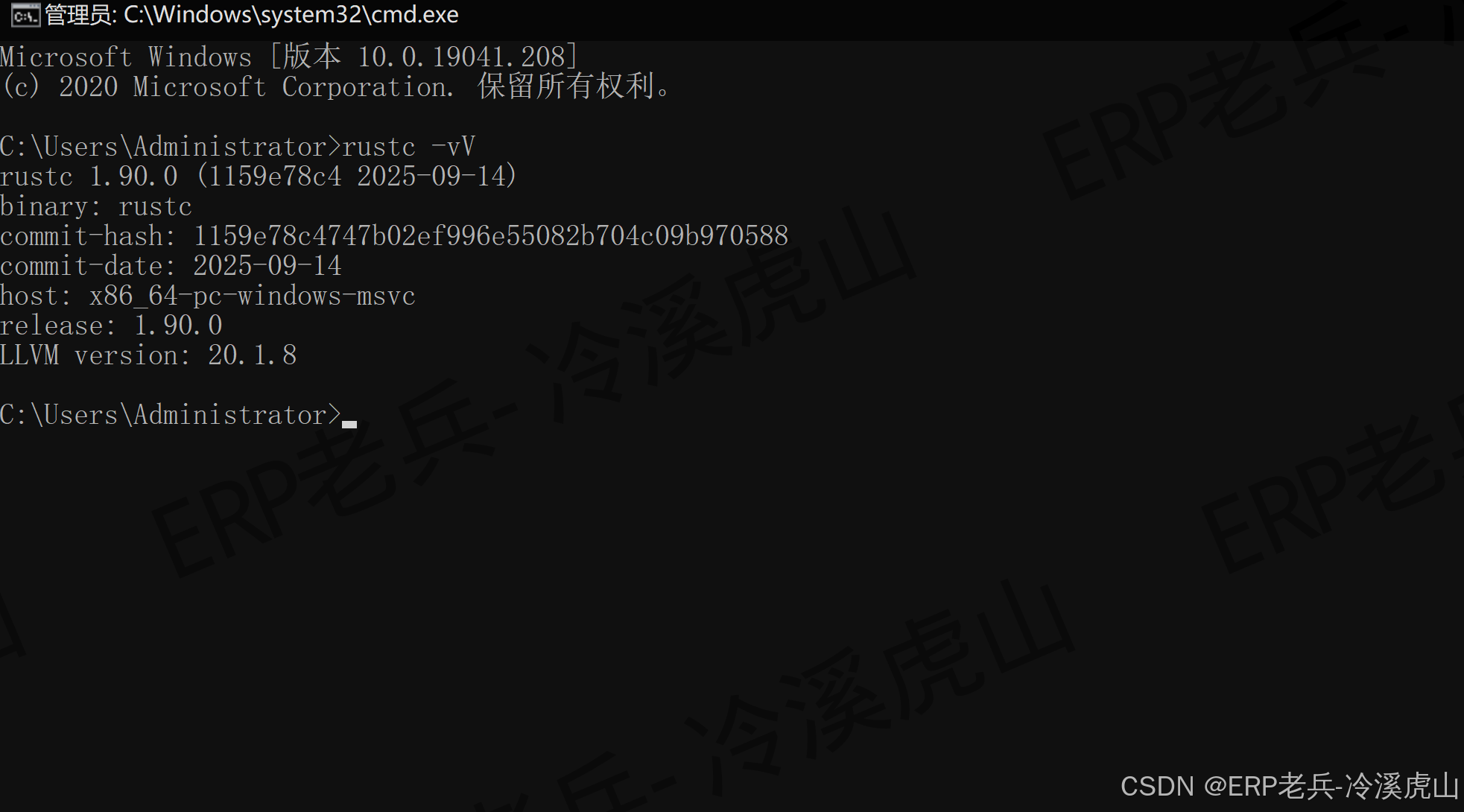
Rust工具链: MSVC(版本看截图)(此篇不展开讲解,建议CSDN搜索教程安装,部分环节有坑需注意)
-
IDE: IntelliJ IDEA / CLion
💐温馨提示,因为是手把手教,复制粘贴就能用,截图较多请耐心看
以下讲解内容用IDEA展开,Clion和IDEA一模一样
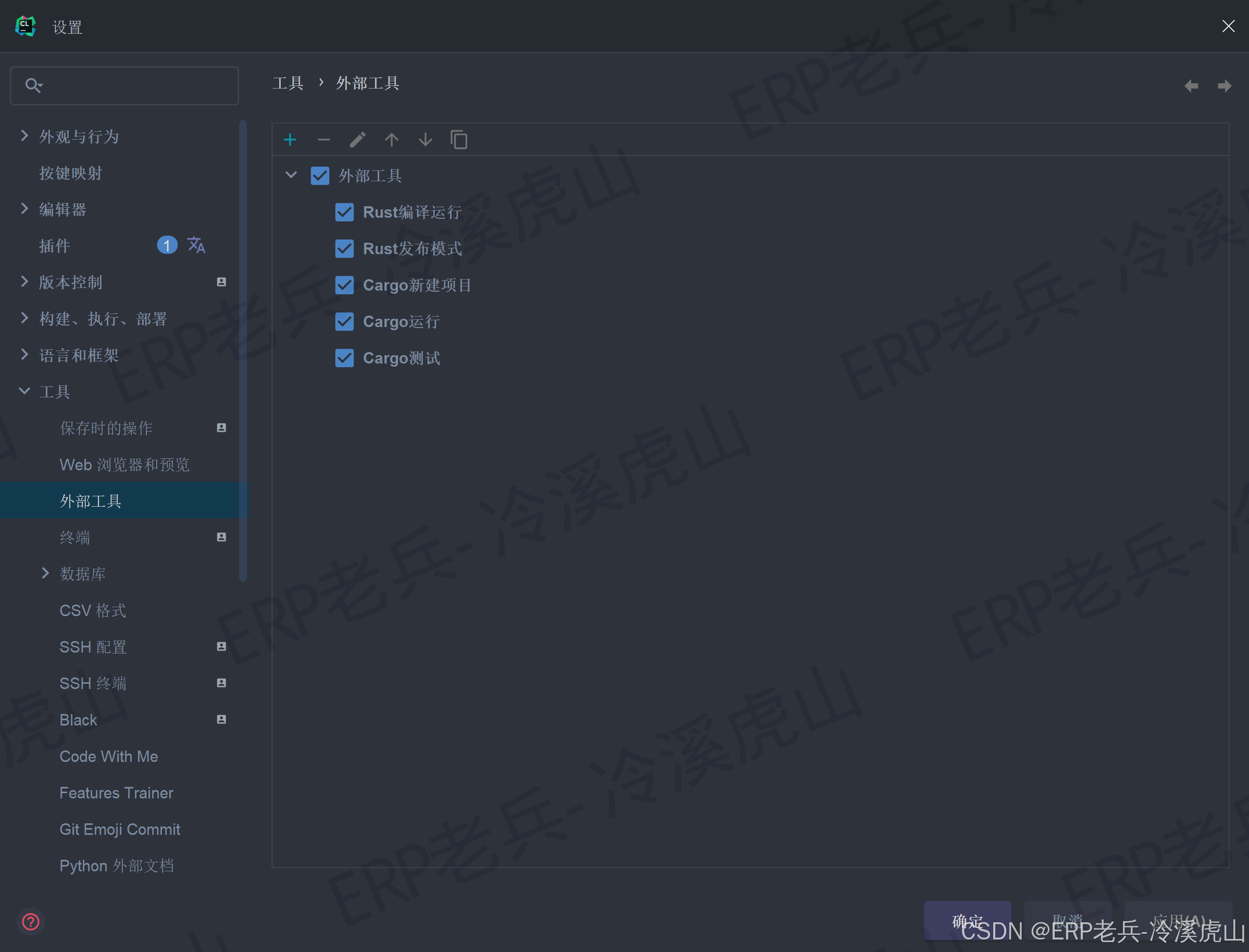
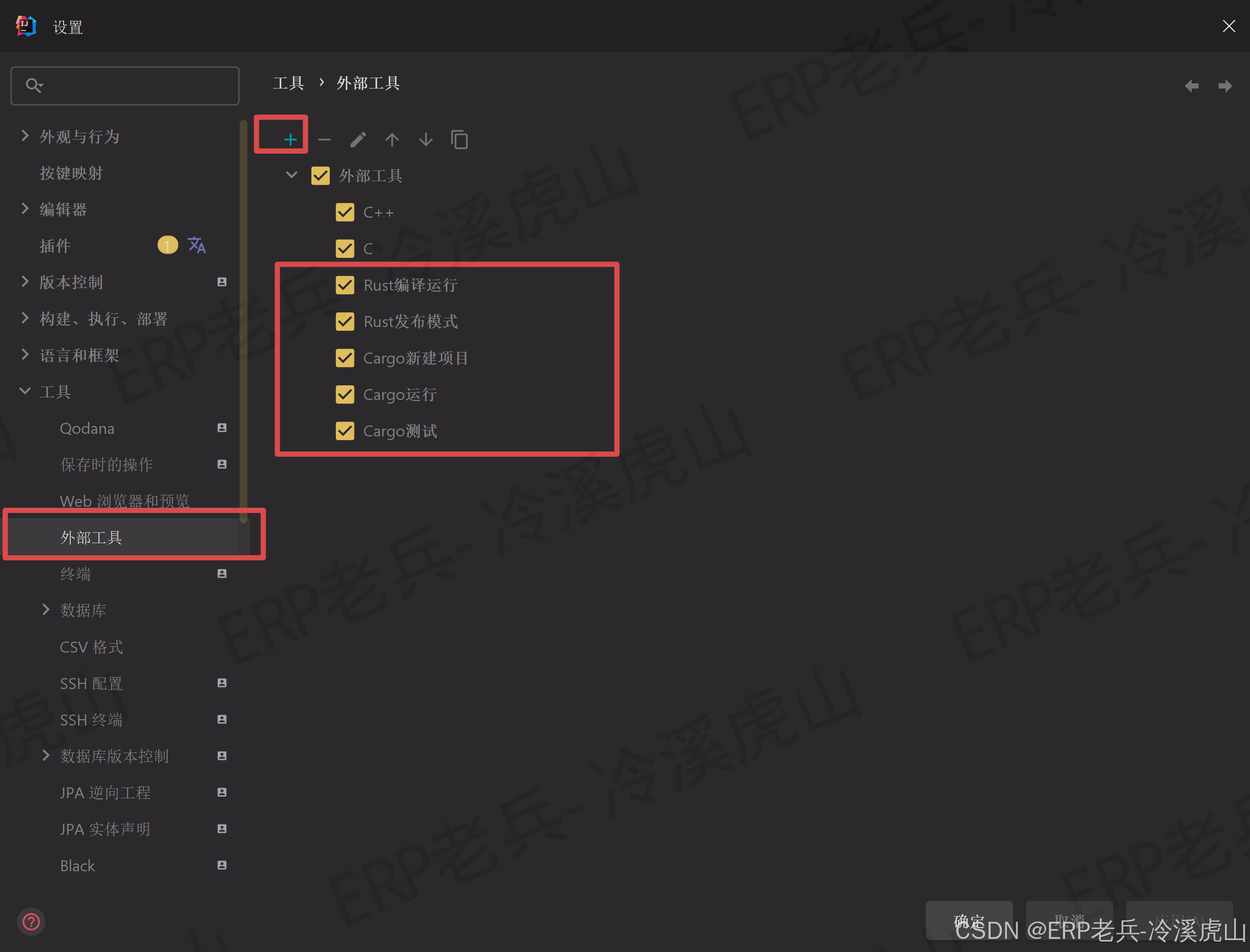
🔱打开设置->工具->外部工具(看截图,英文版的你们自己搞定,为了节省篇幅,英文版截图不再单独列出)
🛠️ Rust纯外部工具配置
🏆单文件编译运行
方案一:直接编译执行(学习调试专用)
建议先按我的截图操作来,其他选项朋友们如果感兴趣自己进一步测试
名称: Rust编译运行
程序: cmd.exe
参数: /c "rustc "$FilePath$" -o "$FileDir$\$FileNameWithoutExtension$.exe" && "$FileDir$\$FileNameWithoutExtension$.exe""
工作目录: $FileDir$
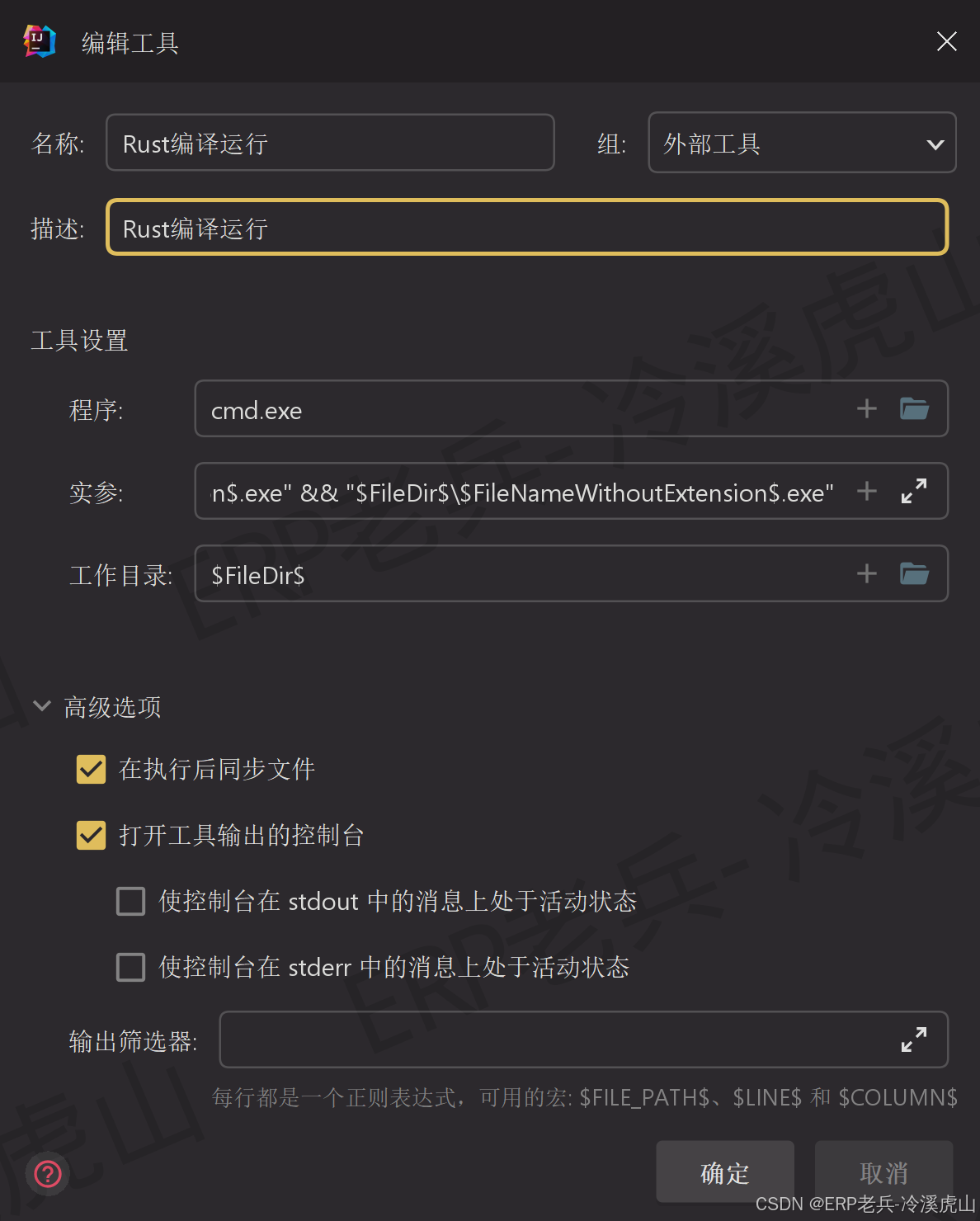
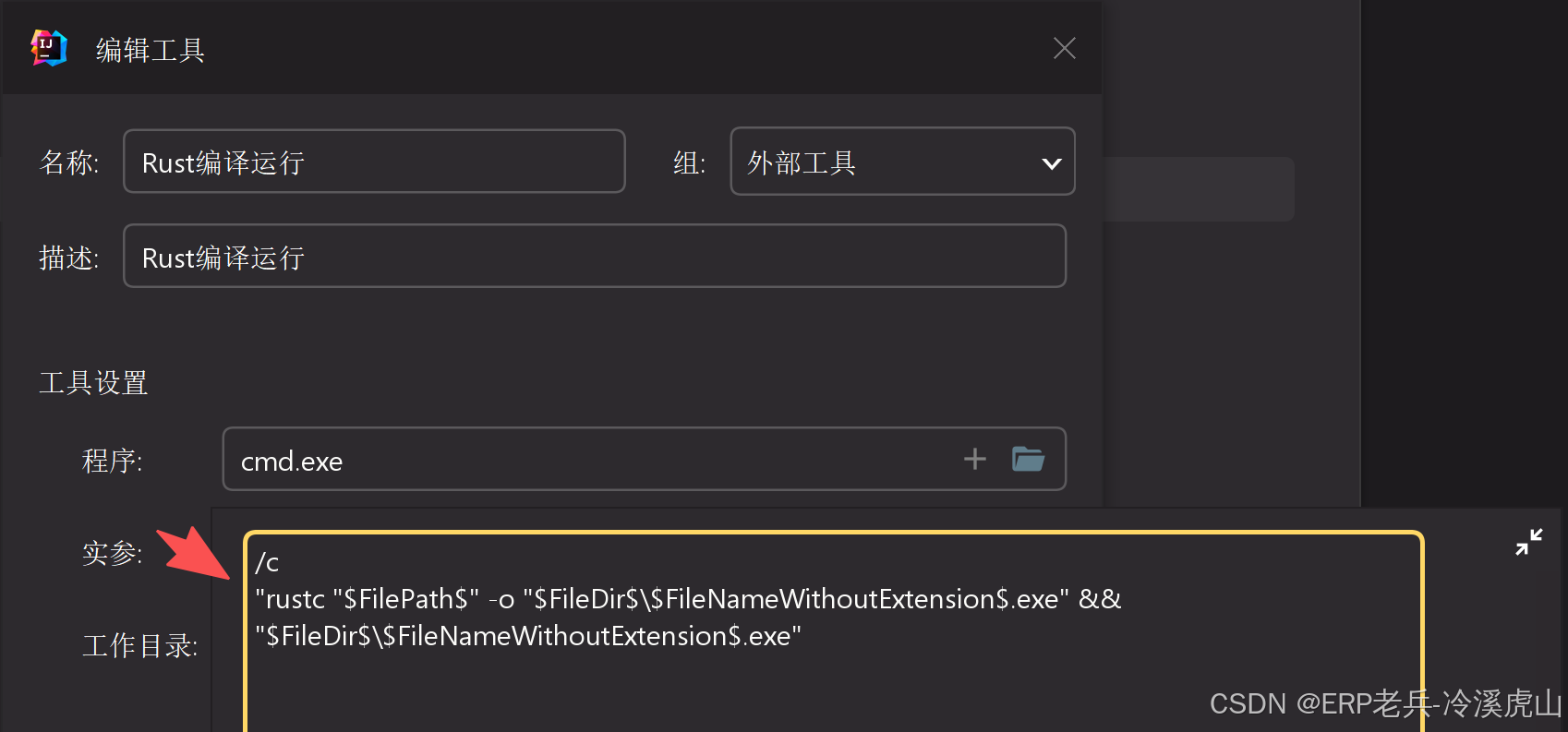
方案一特点:
-
🐢 编译速度:较快
-
📦 文件大小:较大
-
⚡ 运行速度:较慢
-
🔧 调试信息:包含完整调试信息
方案二:带优化编译(实参展开小截图,参照方案一,下文不再补充截图)
名称: Rust发布模式
程序: cmd.exe
参数: /c "rustc -O "$FilePath$" -o "$FileDir$\$FileNameWithoutExtension$.exe" && "$FileDir$\$FileNameWithoutExtension$.exe""
工作目录: $FileDir$
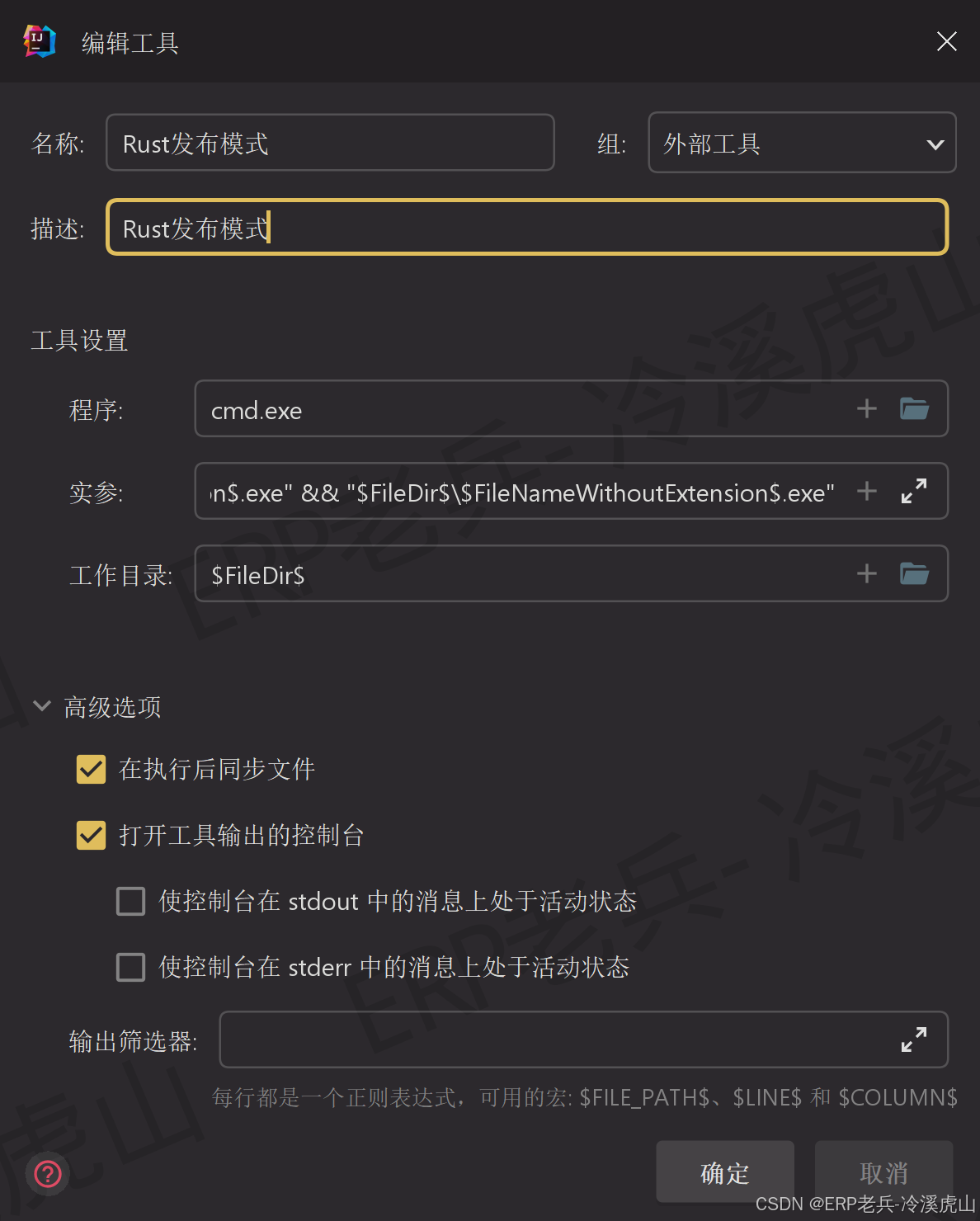
方案二特点:
-
🐢 编译速度:稍慢(需要优化处理)
-
📦 文件大小:较小
-
⚡ 运行速度:显著更快
-
🔧 调试信息:优化后不易调试
🚀 简单记法,建议两个方案都添加:
-
学习调试 → 方案一(编译快,易调试)
-
要性能 → 方案二(运行快,文件小)
📦 Cargo项目管理(推荐)
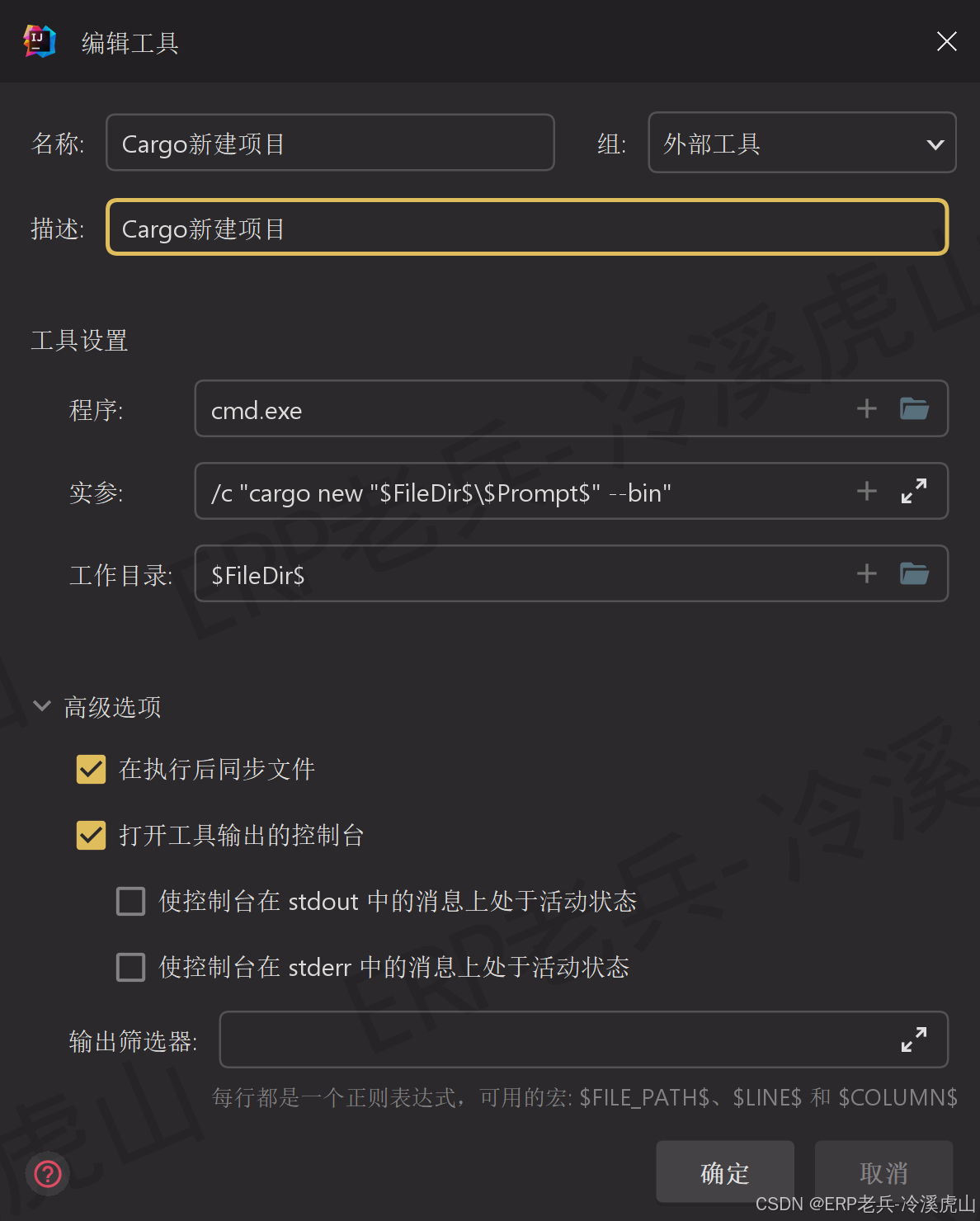
创建新项目🥇
名称: Cargo新建项目
程序: cmd.exe
参数: /c "cargo new "$FileDir$\$Prompt$" --bin"
工作目录: $FileDir$
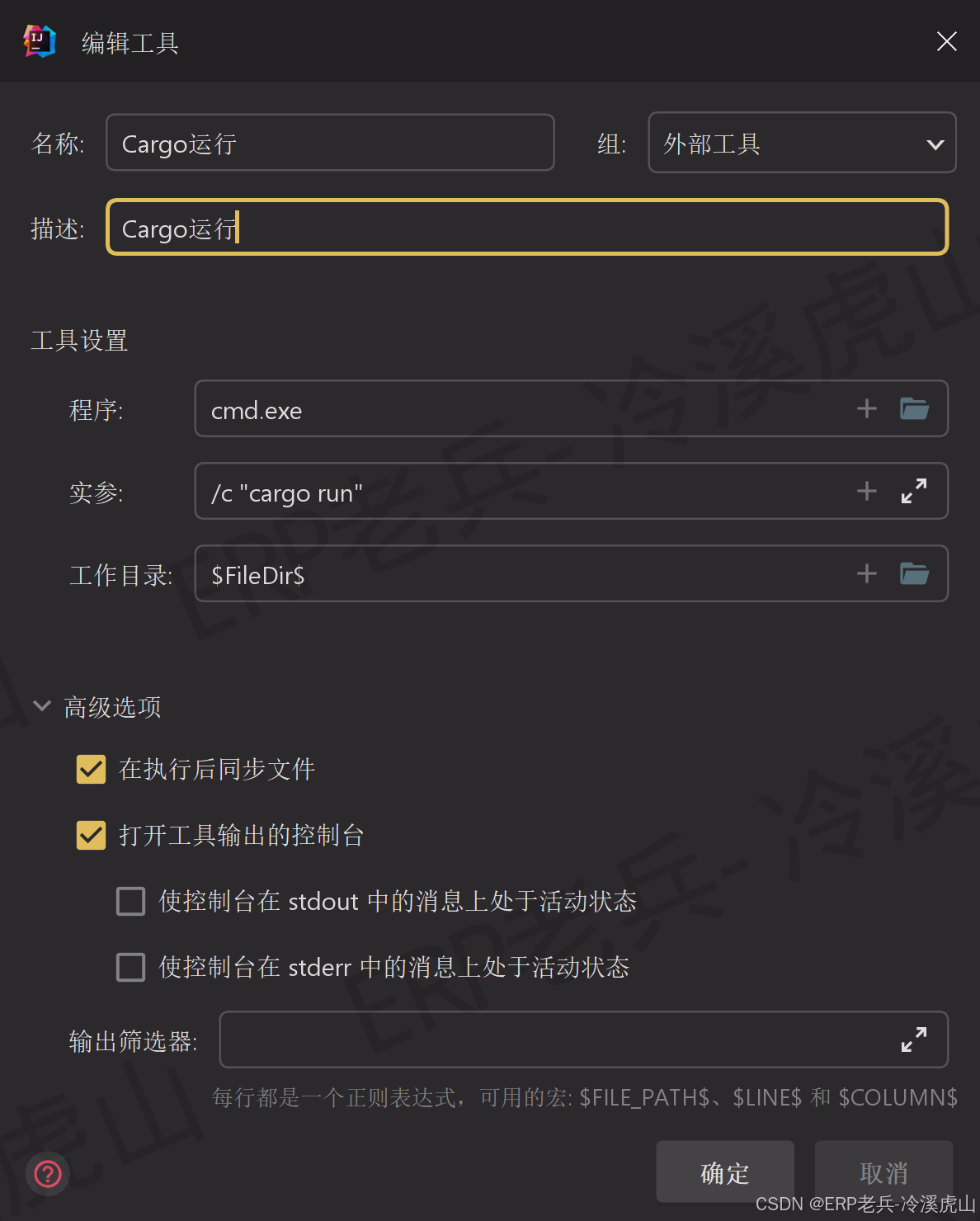
运行现有项目🥈
名称: Cargo运行
程序: cmd.exe
参数: /c "cargo run"
工作目录: $FileDir$
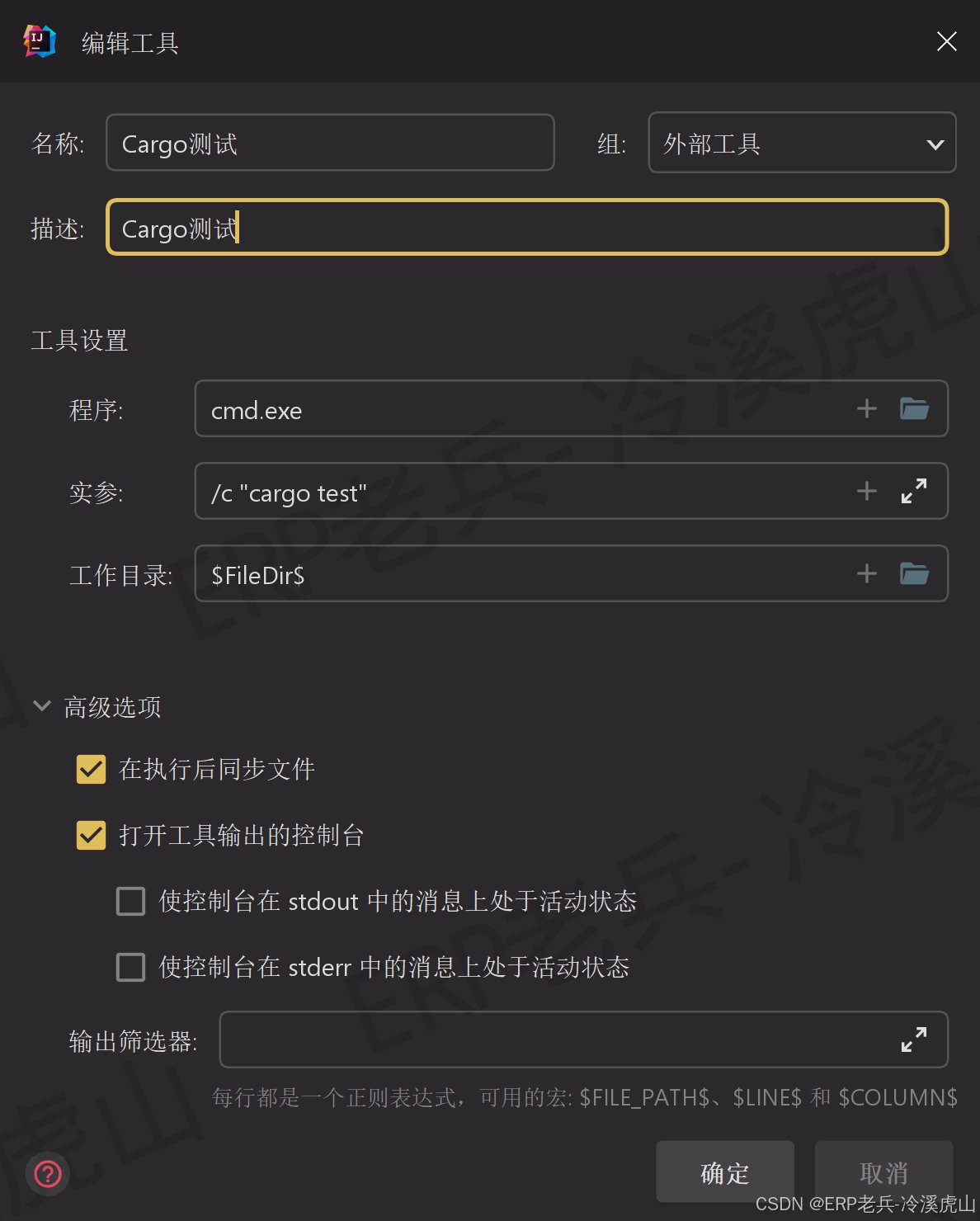
测试项目🥉
名称: Cargo测试
程序: cmd.exe
参数: /c "cargo test"
工作目录: $FileDir$
📝 参数详解:宏变量
$FilePath$
# 示例:如果文件是 D:\project\src\main.rs
$FilePath$ = "D:\project\src\main.rs"
作用:获取当前文件的完整路径
$FileDir$
# 示例:如果文件在 D:\project\src\main.rs
$FileDir$ = "D:\project\src"
作用:获取当前文件所在的目录路径
$FileNameWithoutExtension$
# 示例:如果文件是 main.rs
$FileNameWithoutExtension$ = "main"
作用:获取不带扩展名的文件名
$Prompt$
# 会弹出一个输入框让你输入项目名称
作用:显示用户输入对话框
🔧 其他参数组件详解表
| 参数组件 | 作用 | 示例 |
|---|---|---|
/c |
执行字符串指定的命令后终止 | cmd.exe /c "echo hello" |
rustc |
Rust编译器 | 编译单个.rs文件 |
-o |
指定输出文件名 | -o output.exe |
&& |
前一个命令成功则执行下一个 | 编译 && 运行 |
cargo new |
创建新Rust项目 | 初始化项目结构 |
--bin |
创建二进制项目 | 生成可执行程序 |
cargo run |
编译并运行项目 | 开发时常用 |
cargo test |
运行项目测试 | 验证代码正确性 |
外部工具全部参数配置添加完毕,接下来运行直接运行测试⏬
fn main() {
    // 输出数字
    let a = 23;
    println!("a is {}", a);
    println!("a is {}, a again is {}", a, a);
    println!("a is {0}, a again is {0}", a);

    // 输出大括号
    println!("{{}}");
    println!("123");
    println!("{:?}", (1, "hello"));  // 调试输出 (Debug trait)
    println!("{:#?}", vec![1, 2, 3]); // 美化调试输出
    println!("{:#?}", vec!["白术", "茯苓", "党参", "枸杞"]); // 美化调试输出
}
侧边栏rust文件夹下->右键新建文件->test.rs->粘贴代码->右键->外部工具->rust运行
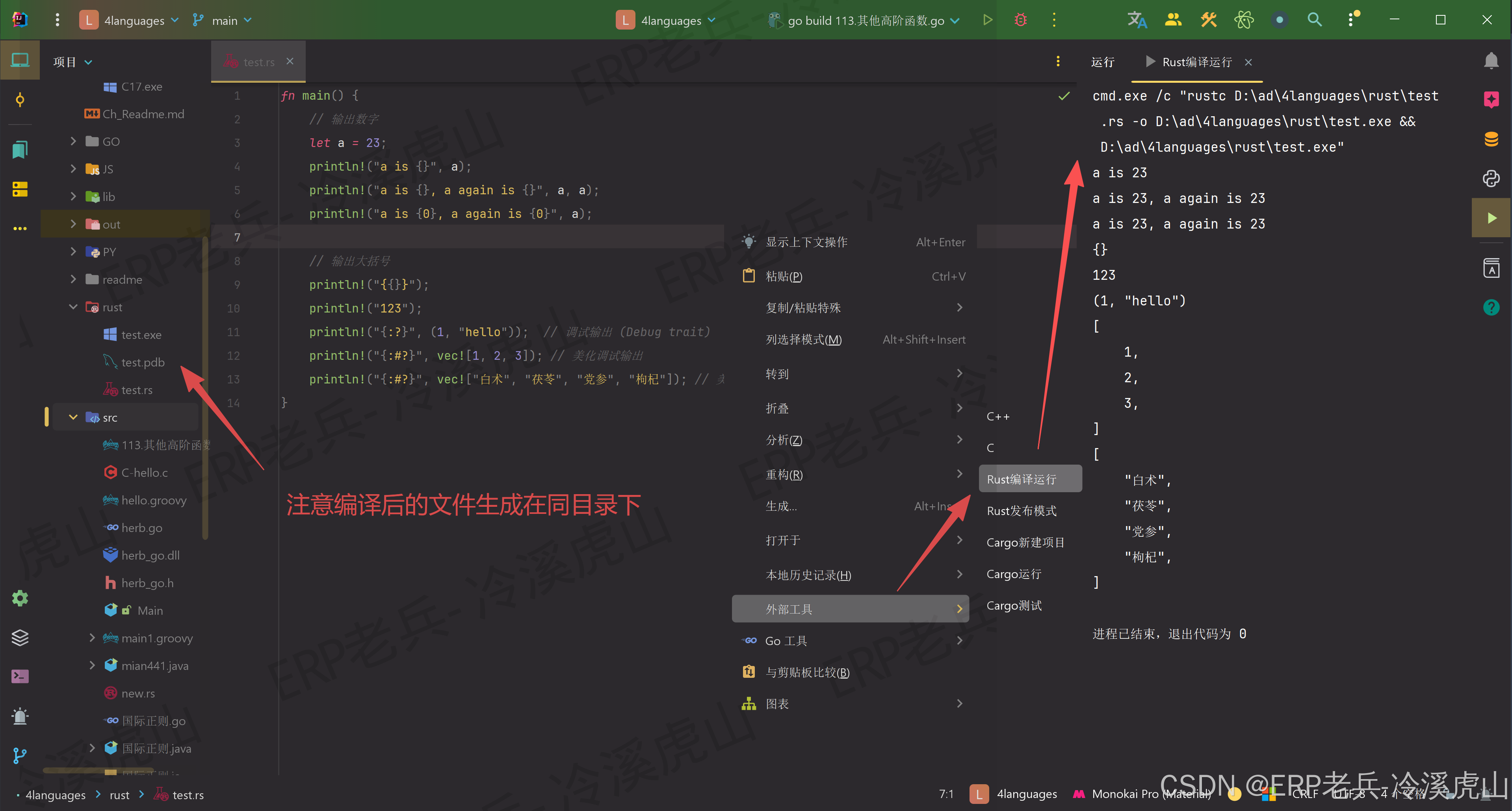
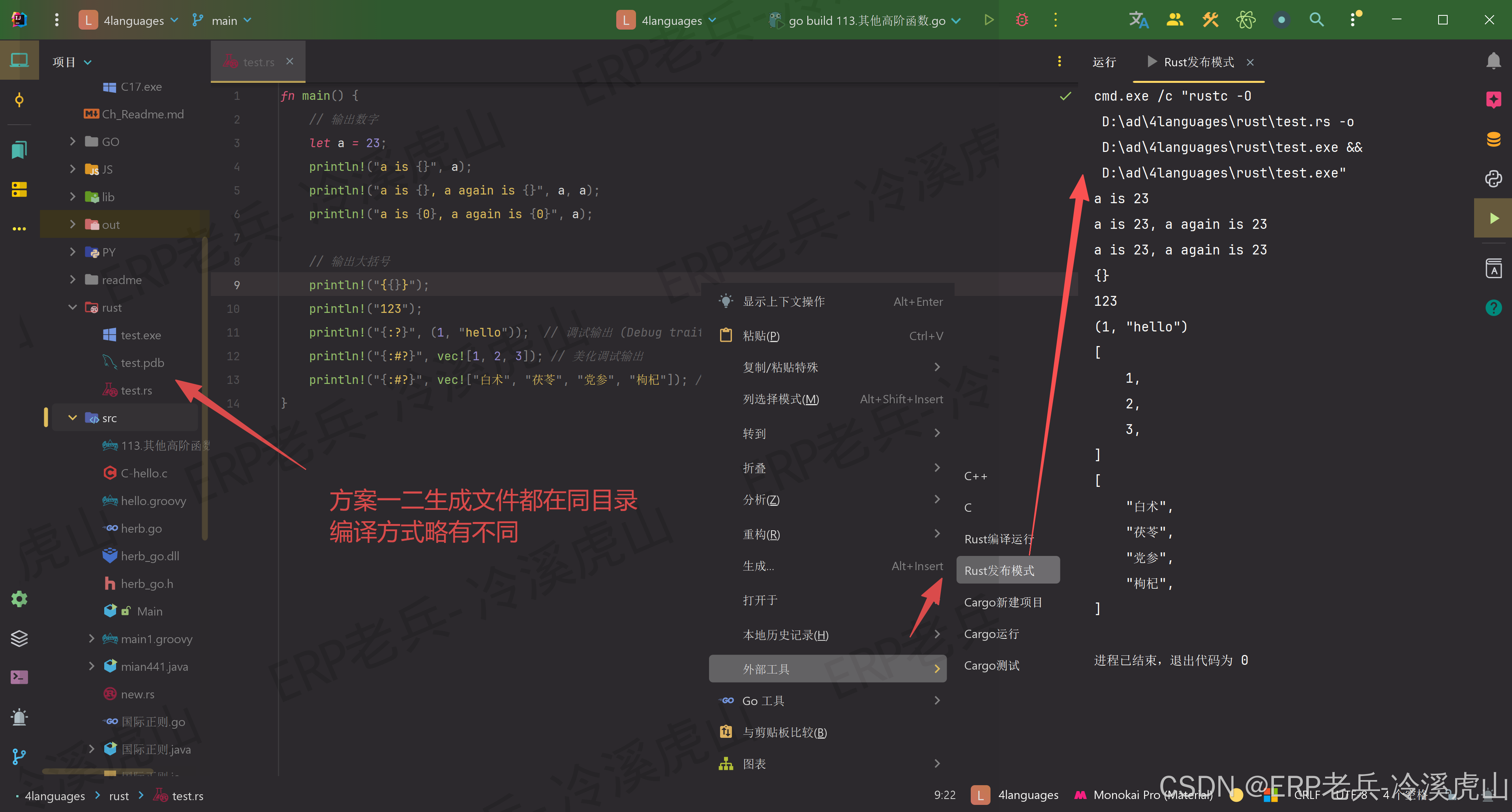
接下来Cargo测试⏬
就拿刚刚的test.rs->右键外部工具->Cargo新建项目
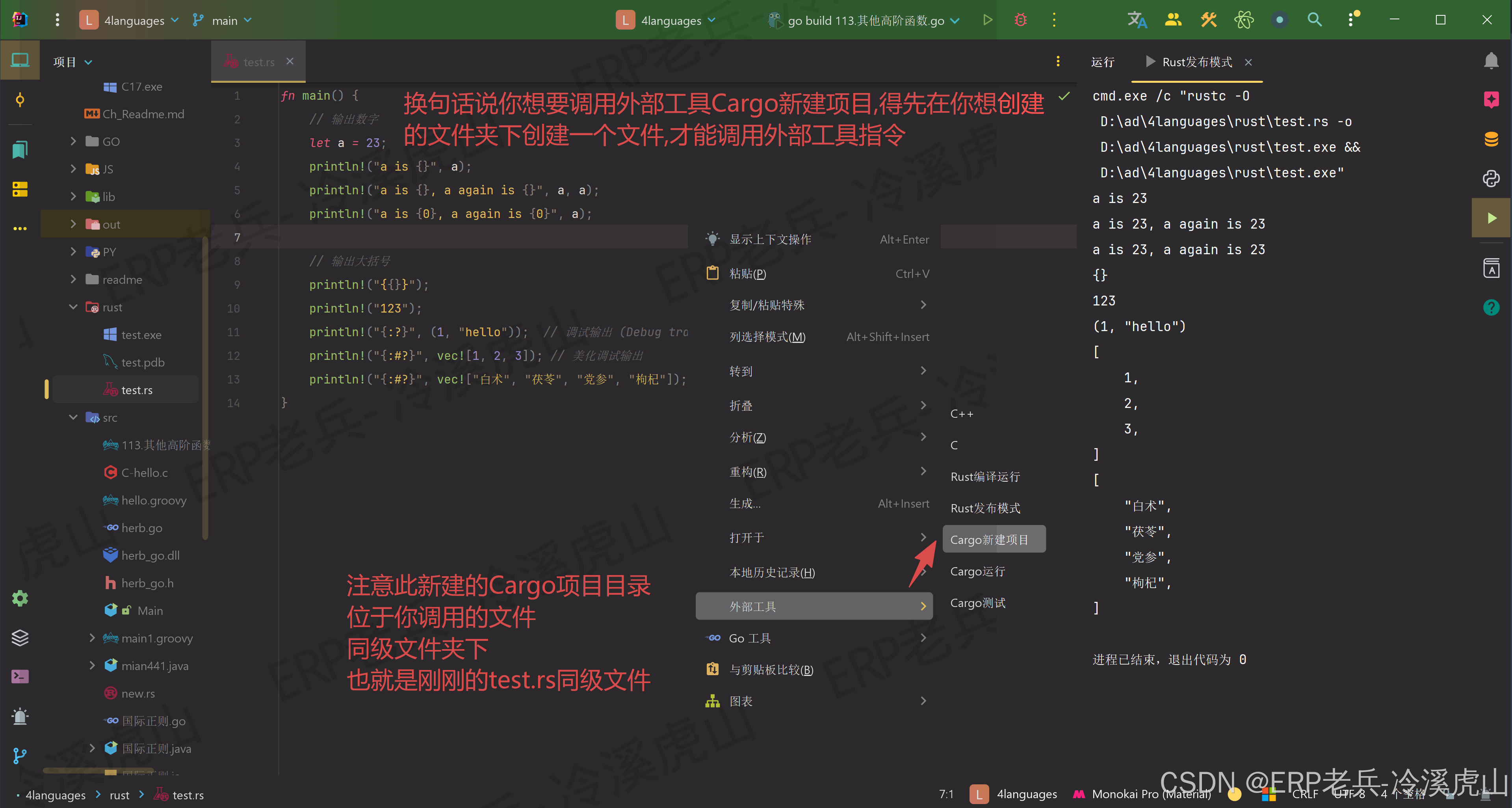
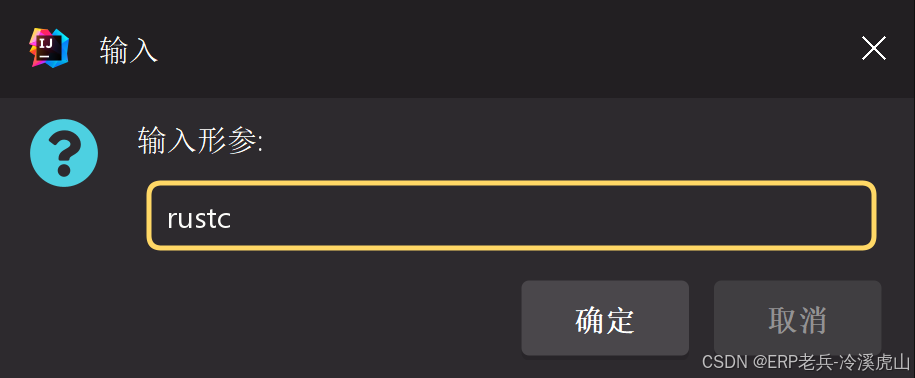
形参就是文件夹项目名称,建议英文或者数字,这里用"rustc"
注意目录结构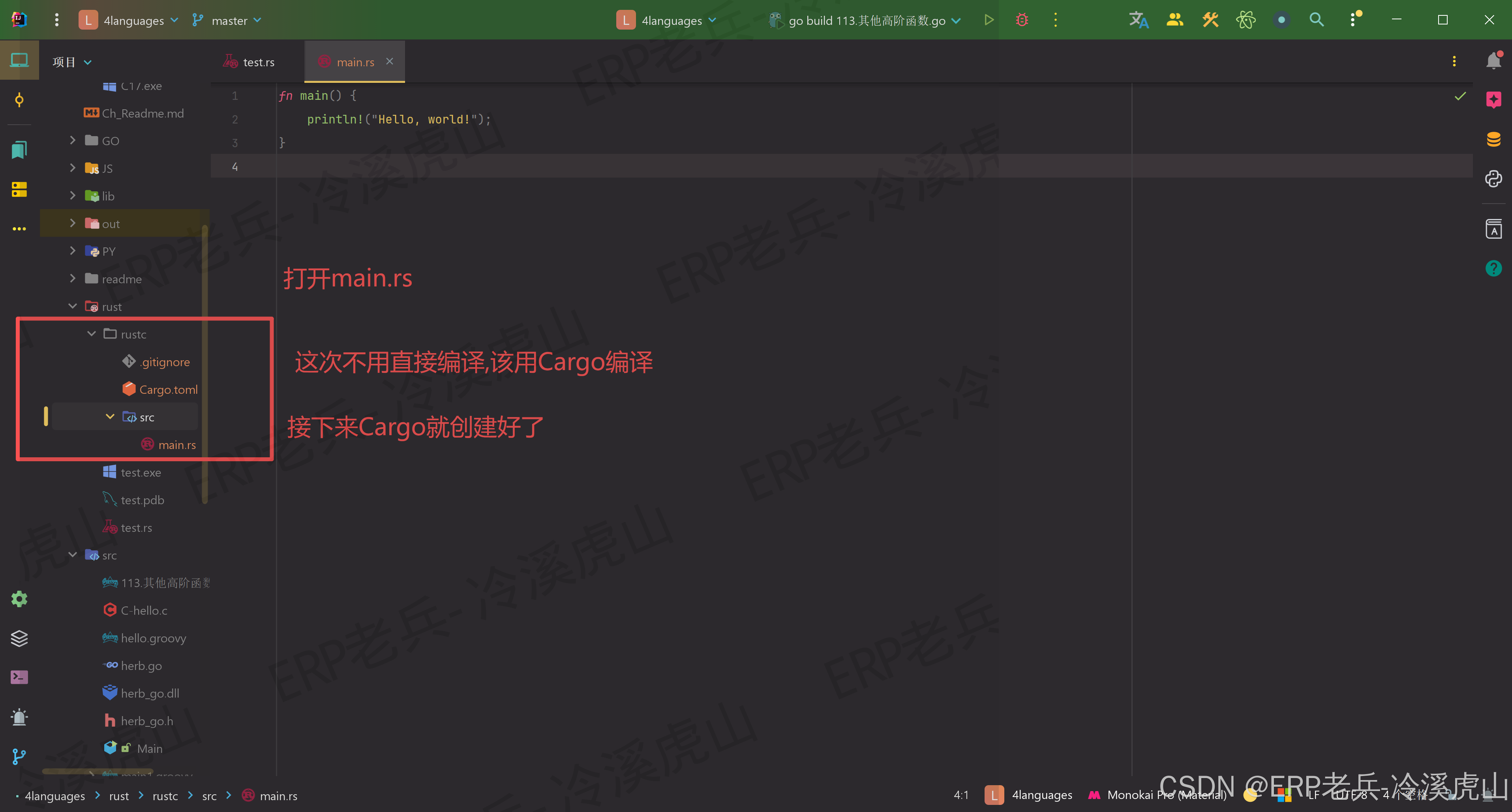
创建好Cargo(rustc)后->打开main.rs->右键外部工具->Cargo运行
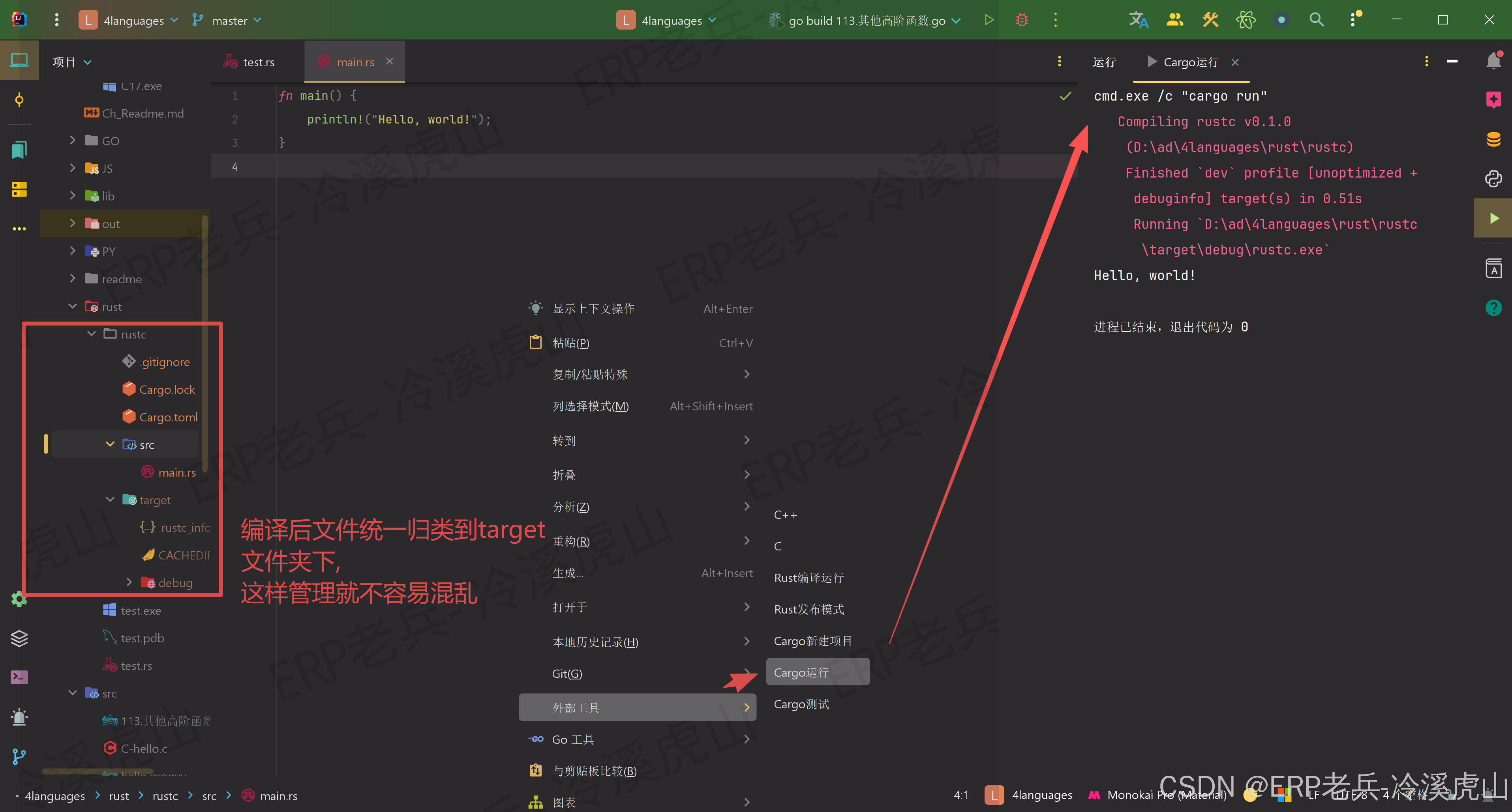
经过实测确认,Cargo编译后的可执行文件确实存放在
target/debug/目录下,这是Rust项目的标准结构,方便统一管理编译产物。
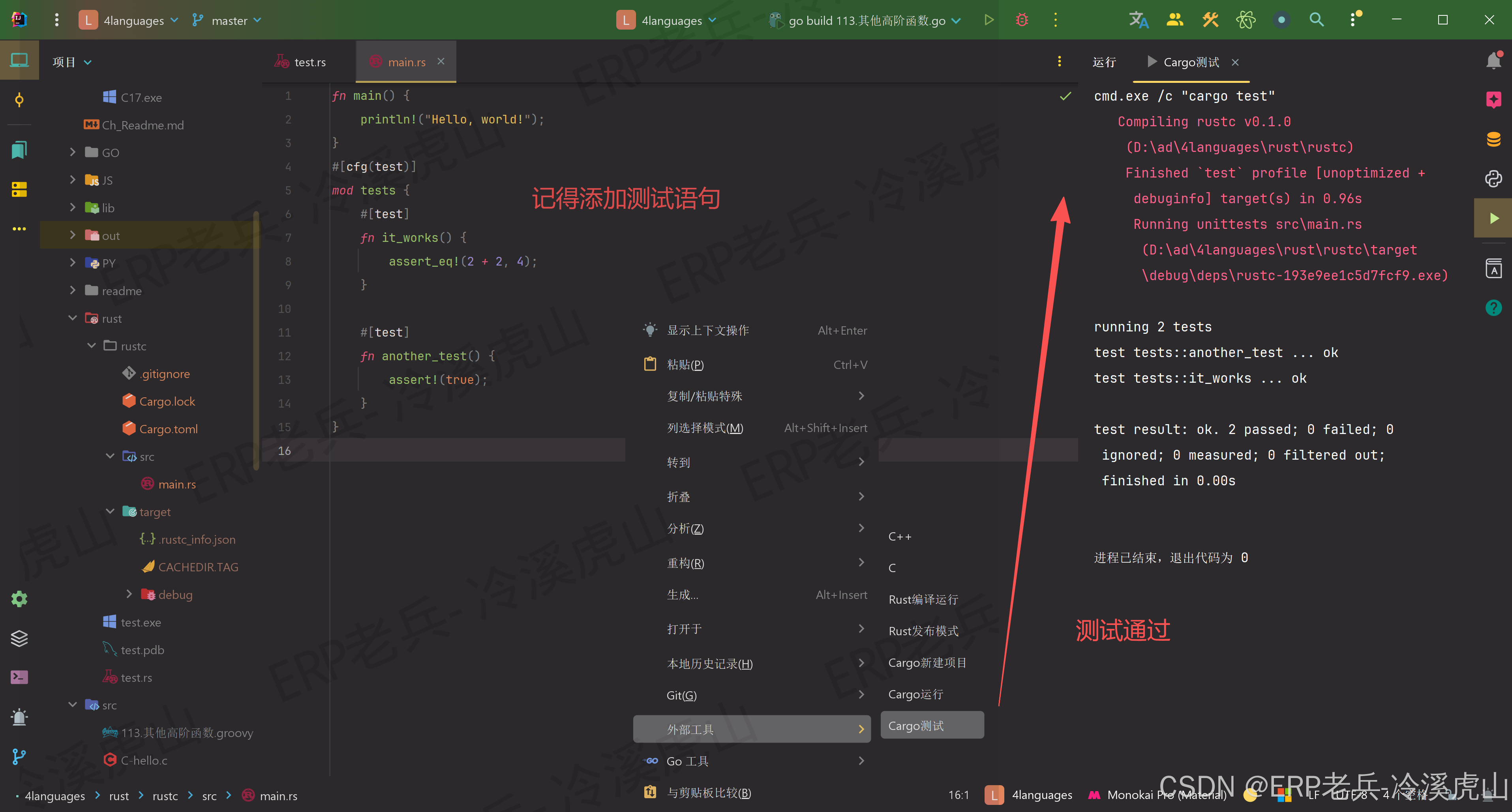
🚀接下来进行最后一个按钮Cargo测试
main.rs下添加测试代码:
#[cfg(test)]
mod tests {
    #[test]
    fn it_works() {
        assert_eq!(2 + 2, 4);
    }

    #[test]
    fn another_test() {
        assert!(true);
    }
}
后续更新补充(额外)
/c "cargo run"保留跑项目用- 以上内容不变
- 如果想用是用
cargo跑单文件运行可不可以,答案是:可以🎉 - 需要安装Cargo 第三方工具
cargo-play
cargo-play安装方法
- 打开终端任意路径,或者cmd🏆
- 记得设置镜像加速,环境变量也可以设置,这里不再展示💐
# 使用镜像安装 cargo-play
set RUSTUP_DIST_SERVER=https://rsproxy.cn
set RUSTUP_UPDATE_ROOT=https://rsproxy.cn/rustup
cargo install cargo-play
- cargo install --list验证是否安装成功✅
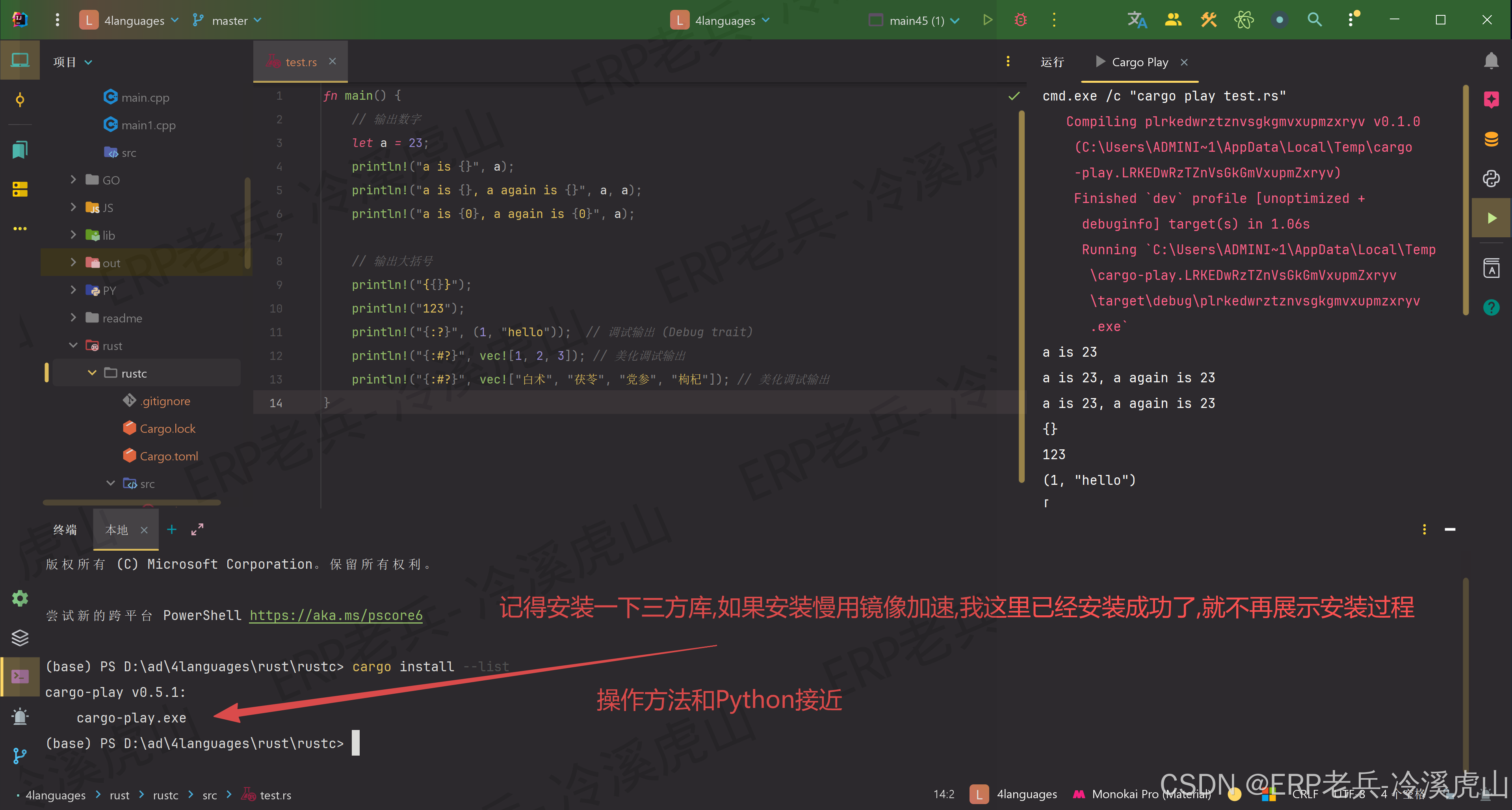
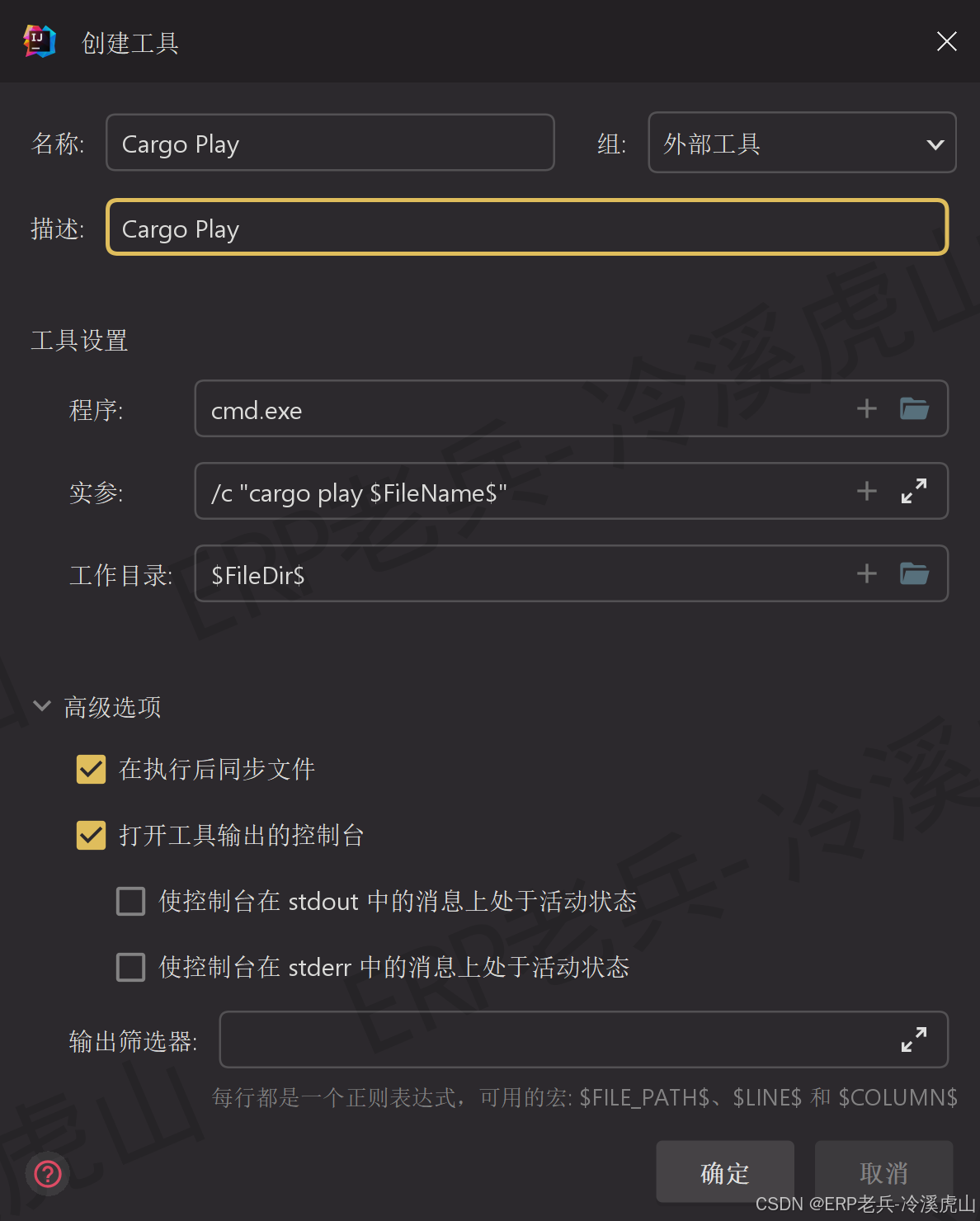
cargo-play外部工具参数
名称: Cargo Play
程序: cmd.exe
实参: /c "cargo play $FileName$"
工作目录: $FileDir$
运行之前的代码
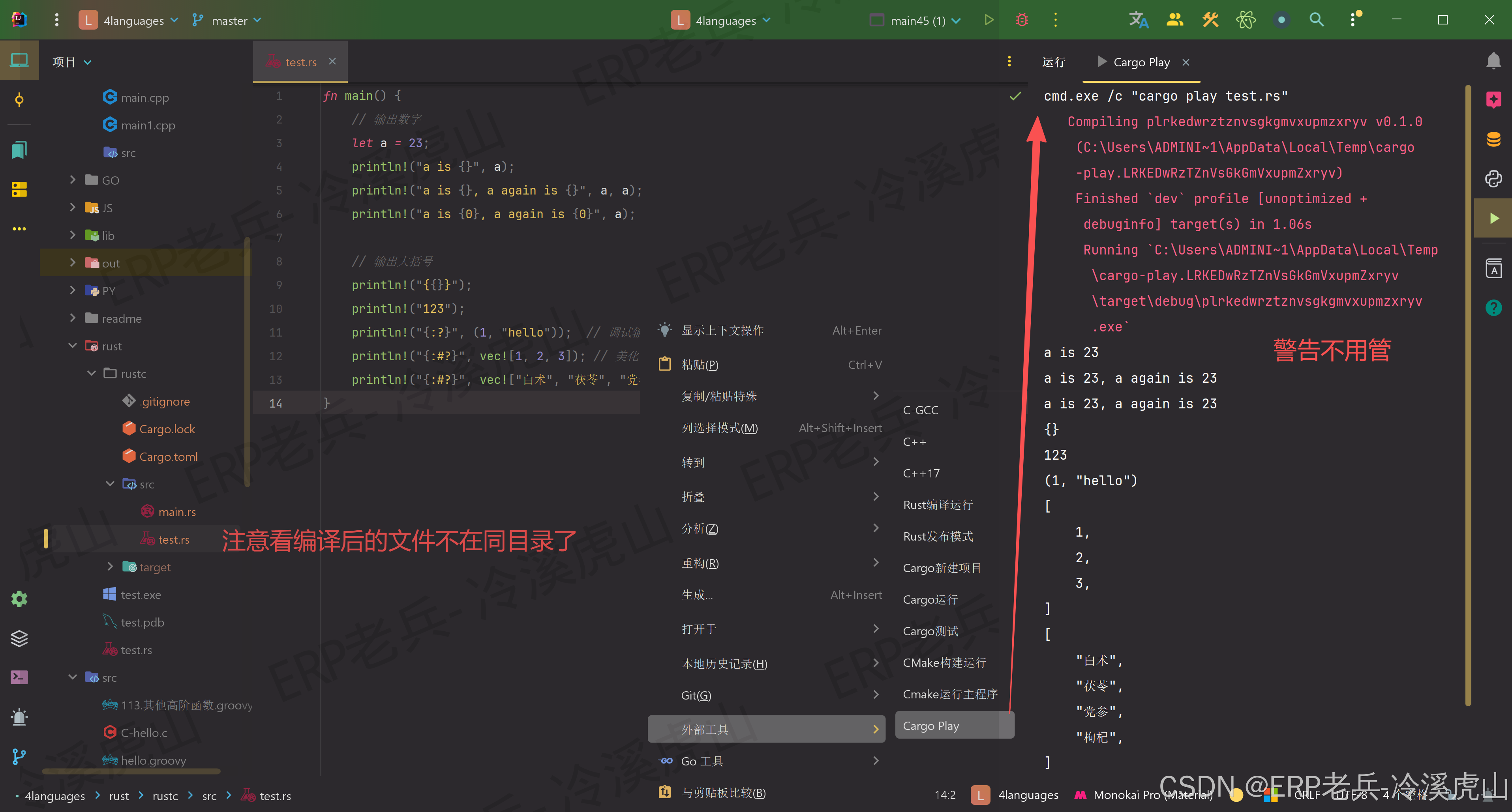
🔧 Cargo Play 执行机制详解
底层工作流程
-
临时沙盒创建
- 在系统Temp目录生成随机命名的临时项目
- 避免与现有项目冲突,保证环境纯净
-
智能项目构建
- 自动推断依赖并生成Cargo.toml
- 应用标准编译配置和调试信息
-
即时执行验证
- 编译后立即运行生成的可执行文件
- 实时反馈代码执行结果
-
资源自动回收
- 执行完成后自动清理临时文件
- 避免磁盘空间浪费,保持系统整洁
🎯 设计哲学:向解释型语言看齐的体验
操作习惯的趋同
cargo play 的设计让Rust这个编译型语言,获得了类似解释型语言的即时反馈体验:
| 语言类型 | 执行方式 | 开发体验 |
|---|---|---|
| Python | python script.py |
直接解释执行,立即看到结果 |
| Node.js | node script.js |
直接运行,快速验证 |
| Rust | cargo play script.rs |
自动编译+执行,近似即时反馈 |
现代语言的发展趋势
这种设计体现了编译型语言的用户体验进化:
- ✅ 降低学习门槛 - 初学者不用先理解复杂的项目结构
- ✅ 加速开发循环 - 写代码 → 看结果的时间极短化
- ✅ 保持语言威力 - 在简便体验下仍享有Rust的所有优势
技术启示
cargo play 的成功证明:优秀的工具设计能够弥合语言范式间的体验差距,让开发者更专注于代码逻辑本身。
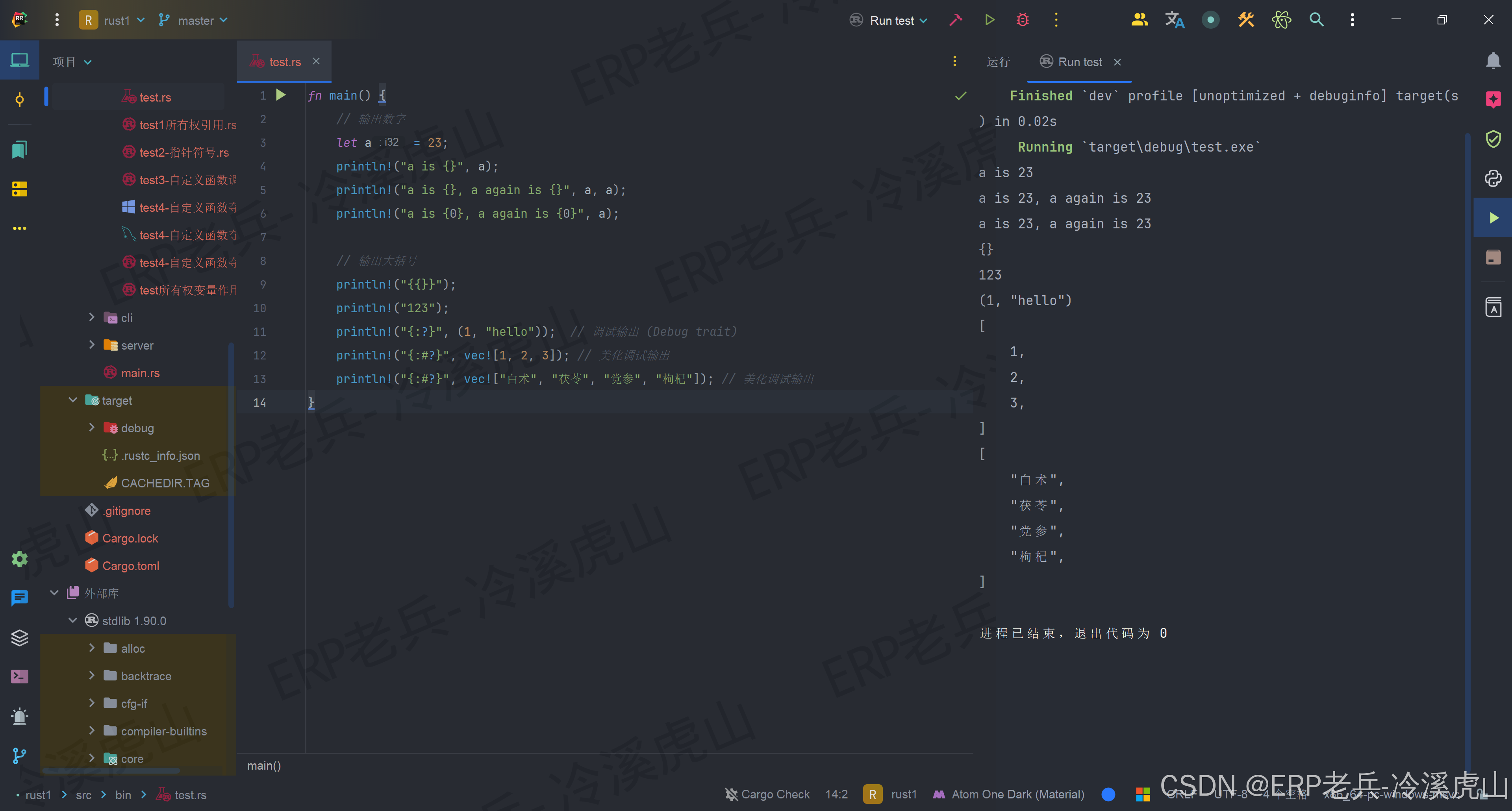
看到截图生成的内容就是测试成功了,那么我们通过
免费外部工具参数配置,成功实现了rust等多语言联合开发学习测试环境🎉
💡 虎山CTO建议
根据需求选择:
-
🎓 学习阶段 → 本教程方法(省钱省心)
-
💼 项目开发 → VSCode(平衡性价比)
-
🏢 企业生产 → RustRover(追求极致)
🌈接下来献上rustrover参数表(详情可以看⏬此篇文章有参数详细对比讲解,避坑指南)
JetBrains 全家桶调优收官之作:全网 Rust 开发者都在找的 vmoptions 配置!RustRover 2025 最强 JVM 参数表(附每项详细注释)
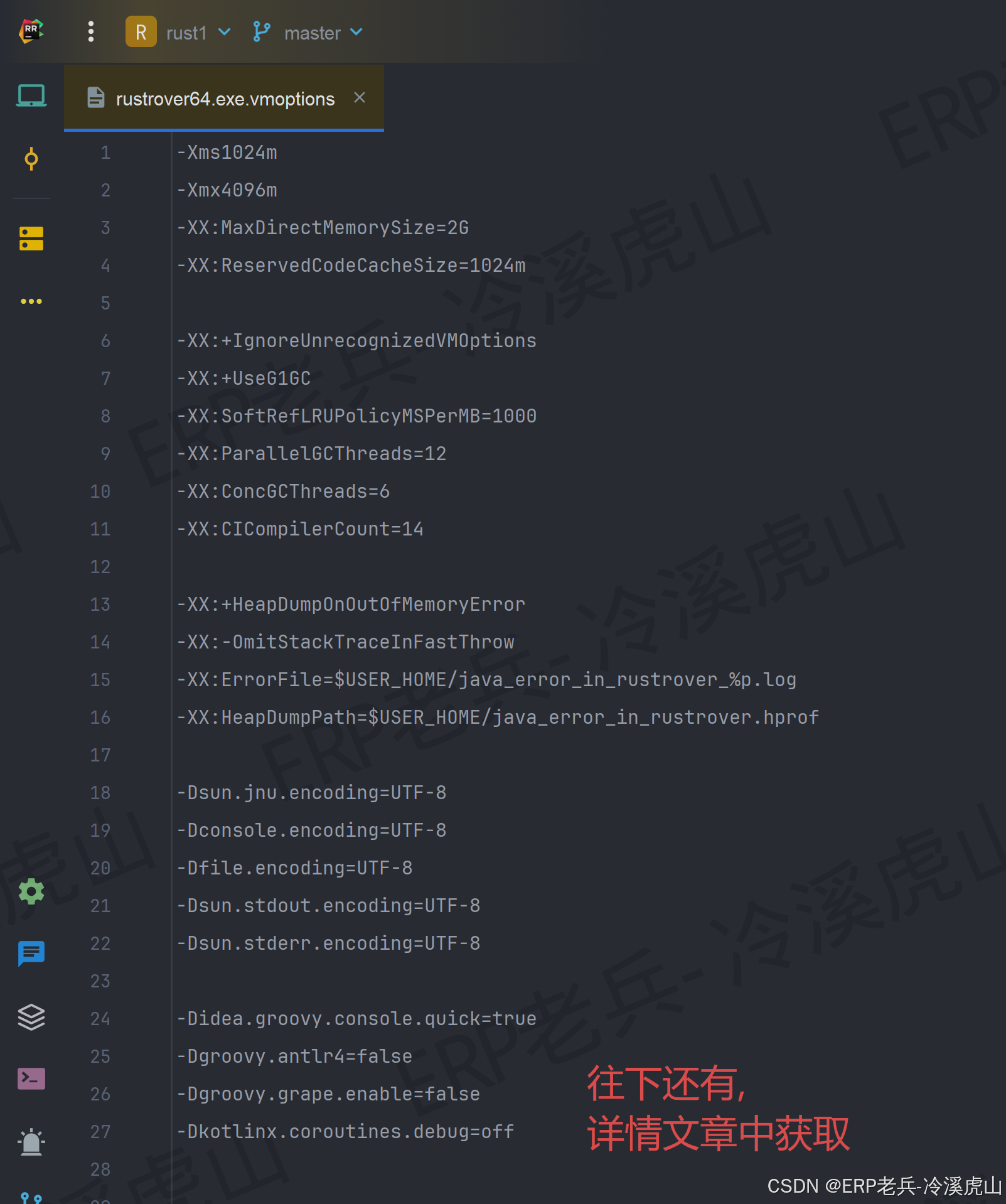
rustrover64.exe.vmoptions详细参数配置如下(保持干净不要带注释)
-Xms1024m
-Xmx4096m
-XX:MaxDirectMemorySize=2G
-XX:ReservedCodeCacheSize=1024m

-XX:+IgnoreUnrecognizedVMOptions
-XX:+UseG1GC
-XX:SoftRefLRUPolicyMSPerMB=1000
-XX:ParallelGCThreads=12
-XX:ConcGCThreads=6
-XX:CICompilerCount=14

-XX:+HeapDumpOnOutOfMemoryError
-XX:-OmitStackTraceInFastThrow
-XX:ErrorFile=$USER_HOME/java_error_in_rustrover_%p.log
-XX:HeapDumpPath=$USER_HOME/java_error_in_rustrover.hprof

-Dsun.jnu.encoding=UTF-8
-Dconsole.encoding=UTF-8
-Dfile.encoding=UTF-8
-Dsun.stdout.encoding=UTF-8
-Dsun.stderr.encoding=UTF-8

-Didea.groovy.console.quick=true
-Dgroovy.antlr4=false
-Dgroovy.grape.enable=false
-Dkotlinx.coroutines.debug=off


--add-opens=java.base/jdk.internal.org.objectweb.asm=ALL-UNNAMED
--add-opens=java.base/jdk.internal.org.objectweb.asm.tree=ALL-UNNAMED
--enable-native-access=ALL-UNNAMED


-Djdk.http.auth.tunneling.disabledSchemes=""
-Djdk.attach.allowAttachSelf=true
-Djdk.module.illegalAccess.silent=true


-ea
-Dsun.io.useCanonCaches=false
-noverify

这里是你自己的魔法路径
💪文末总结
-
插件虽便,终是黑盒
-
外部工具,方显真章
-
掌握核心,方能应变
💡 优势分析
✅ 核心优势
-
零成本: 无需任何付费插件
-
功能完整: 完整支持Cargo生态系统
-
统一管理: 与现有工具链完美整合
-
多语言友好: 在同一IDE中管理多种编程语言
🎯 适用场景
-
多语言学习者
-
预算有限的开发者
-
喜欢统一开发环境的效率追求者
-
需要快速验证代码片段的场景
🚀 使用技巧
-
快捷键配置: 为常用操作分配快捷键,提升效率
-
工具栏集成: 将常用命令添加到工具栏,一键触发
-
项目模板: 结合IDE的项目模板功能,快速初始化Rust项目
⚠️ 注意事项
-
确保系统已正确安装Rust工具链
-
首次使用可能需要配置环境变量
-
建议使用Rustup管理工具链版本
-
这种方法虽然简单,但经过实际测试,完全能够满足日常学习和开发需求!特别适合那些已经在使用JetBrains IDE进行多语言开发的同学们。
记住:工具只是辅助,写出好代码才是真本事! 💪
希望这篇指南能帮助大家在Rust学习的道路上少走弯路!如果有任何问题,欢迎在评论区交流讨论~
一个IDE,多种语言,极致体验! 🎉

AtomGit 是由开放原子开源基金会联合 CSDN 等生态伙伴共同推出的新一代开源与人工智能协作平台。平台坚持“开放、中立、公益”的理念,把代码托管、模型共享、数据集托管、智能体开发体验和算力服务整合在一起,为开发者提供从开发、训练到部署的一站式体验。
更多推荐



 38
38 0
0- 0



 已为社区贡献1条内容

所有评论(0)