VSCode v1.99发布,正式推出Agent模式,同时支持MCP!
VSCode v1.99发布,正式推出Agent模式,同时支持MCP!
随着 MCP 的持续火热,4 月 4 日,Visual Studio Code(VS Code)在 1.99 版本正式引入了智能体模式(Agent Mode),也意味着对 Model Context Protocol(MCP) 的正式支持。
VSCode v1.99 的核心特性之一为 Agent 模式,它允许用户通过 AI 助手实现高效的代码编辑和任务管理。更新后,只需将设置中的 chat.agent.enabled 选项打开即可体验这一强大功能。
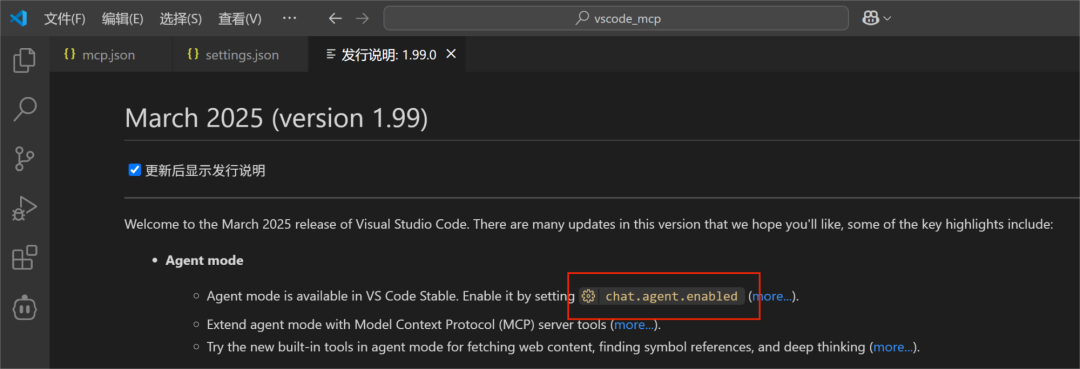
1
新增agent 模式功能
Agent 模式分为三个主要的交互场景:Ask、Edit 和 Agent。Ask 模式用于快速提问以获取实时答案,Edit 模式则帮助用户修改和优化现有代码,而 Agent 模式则是旨在协助用户完成复杂任务、支持多步骤的操作。
|
模式 |
功能描述 |
适用场景 |
交互方式 |
|
Ask |
提问并获取即时答案或建议 |
快速解决问题、获取代码片段 |
用户提问,Copilot 返回答案 |
|
Edit |
修改或优化现有代码 |
重构代码、修复错误 |
用户选择代码并提出需求 |
|
Agent |
智能助手,协助完成复杂任务 |
多步骤任务、复杂功能实现 |
用户描述任务,Copilot 提供方案 |
2
MCP 如何使用
MCP 能够为 AI 模型提供标准化接口,使其能够调用外部工具(如文件作、数据库访问、网页数据抓取)。下面介绍 vscode 的 agent 模式如何开启 mcp 服务:
官网的更新文档中提到有:通过用户设置、远程配置、.code-workspace 或 .vscode/mcp.json 文件配置 MCP 服务器,支持动态变量(如 ${env:API_KEY} 环境变量引用,用来设置密钥)。实际操作下来推荐两种比较方便的方式:
2.1
文件配置写入
第一种:将 MCP 配置存储在工作区的 .vscode/mcp.json 文件中。打开 VS Code,在项目根目录下创建 .vscode 文件夹(如果没有)。然后在.vscode 中创建 mcp.json 文件。将需要的 mcp 服务配置写入:
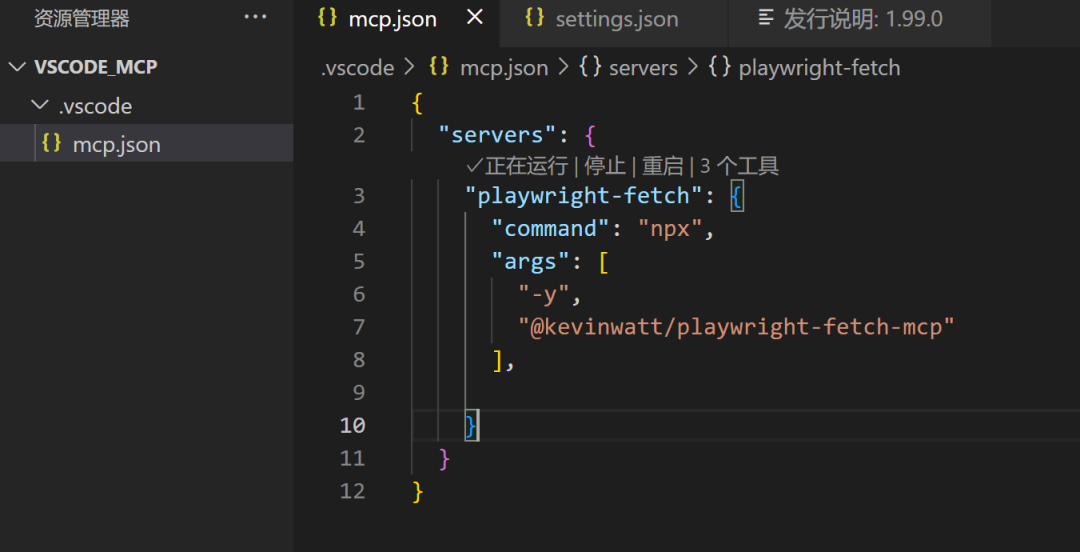
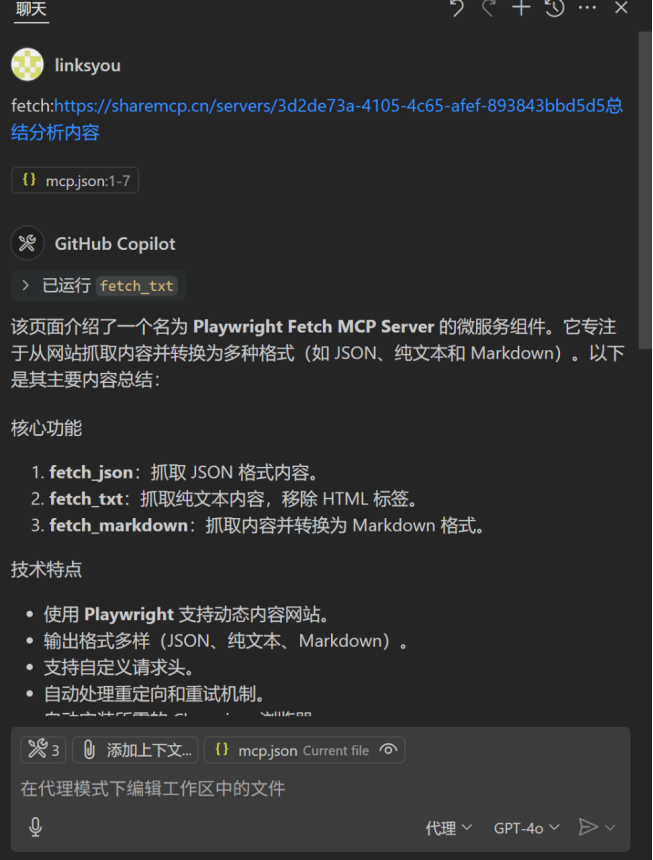
我这里是选用了 Playwright Fetch MCP Server (是一个强大且灵活的微服务组件,专用于从各类网站抓取内容并转换为多种格式)。支持从网址中读取内容进行总结分析。
2.2
命令安装
第二种,打开 vscode 的 copilot 的聊天界面:
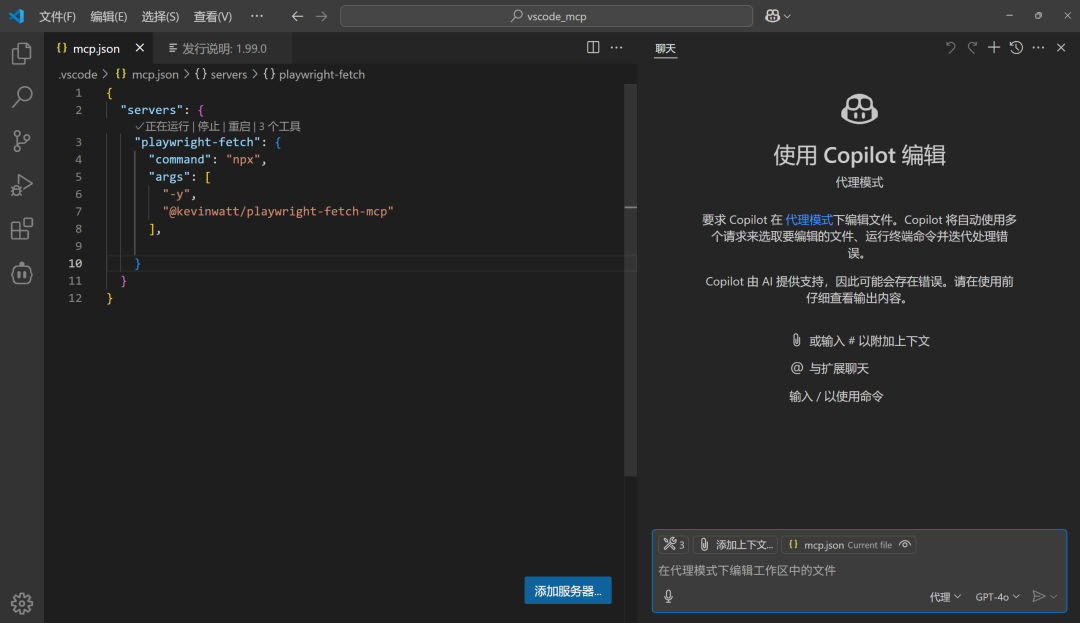
可以采用 studio 命令或者 npm 安装。
现在社区有很多免费好用的开源 MCP 服务,但如果又不想到处翻文档。这里介绍我们自己免费开源的 MCP Servers 的中文搜索引擎:ShareMCP,通过调用 GitHub API 监测全网的 mcp servers 仓库,并且自动进行 AI 评分、标签领域分类、中文摘要、中文介绍生成等。已经收录了 4000+的 MCP 工具,并且每天监测更新一次。
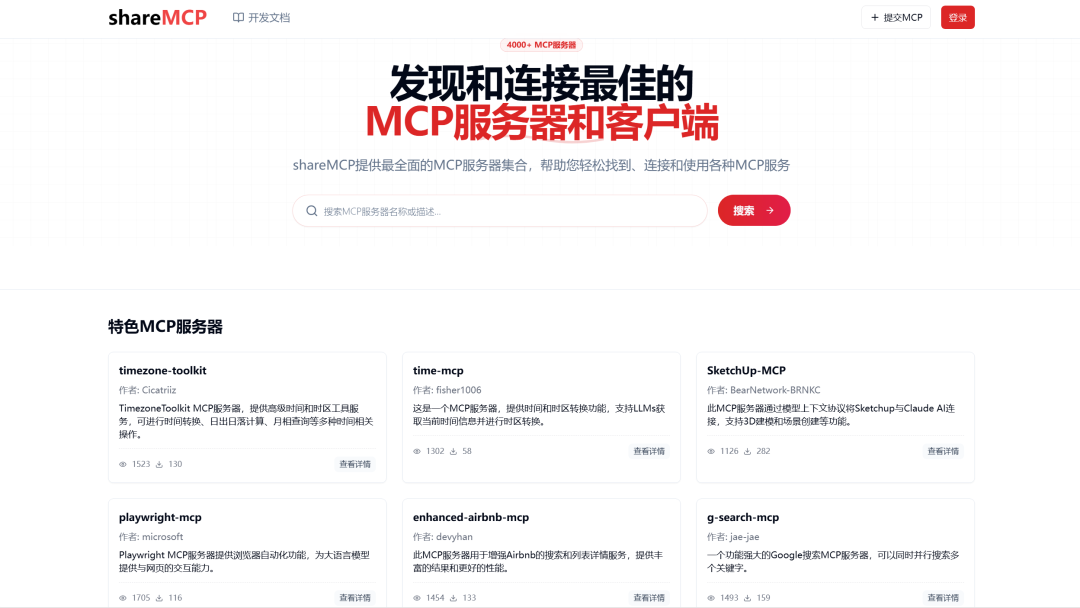
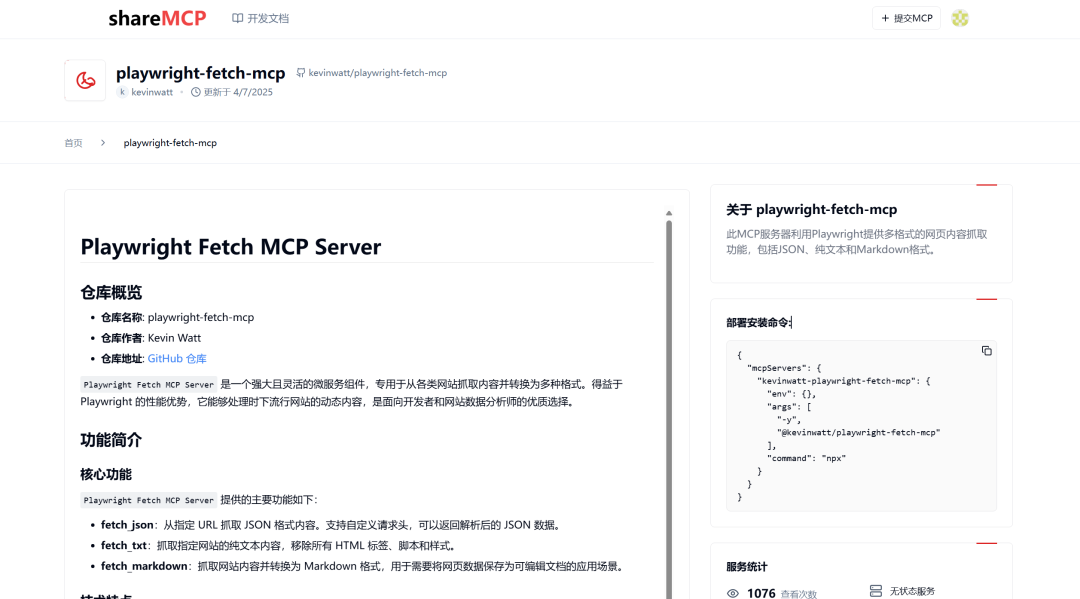
点击进入一个 MCP 服务器,我们的文档详细记录了仓库地址,该 MCP 服务的核心功能,右侧提供部署安装命令(npx 或 uvx)。
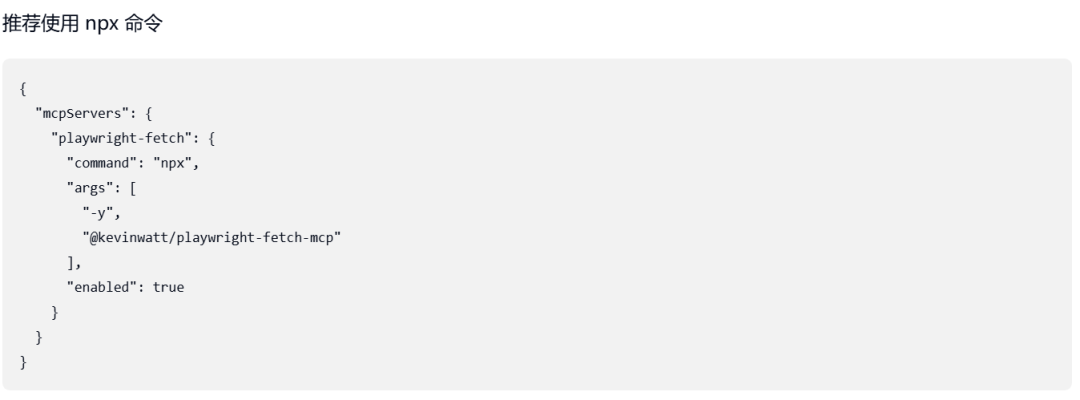
command:部署命令,args:所要填写的参数。
使用studio命令操作演示:
使用效果:
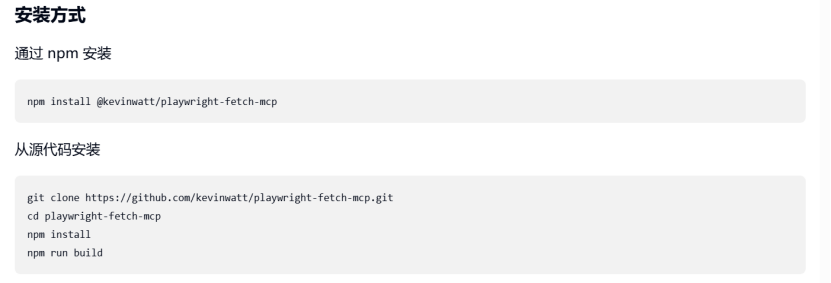
npm 安装方式:在文档中找到 npm 安装命令,复制包的名称。
点开 copilot 聊天界面->选择工具->添加 MCP 服务器->npm 包导入->填入包的名称->Enter
3
总结
VS Code 推出 MCP 协议,标志着软件开发从“人驱动工具”向“AI 调度生态”的质变。这一变革将重塑工具链的竞争逻辑、开发者的能力矩阵、企业的技术战略,甚至引发新一轮行业标准制定权的争夺。对于从业者而言,理解 MCP 不仅是掌握一项技术,更是洞察未来十年软件工业演进方向的“解码器”。在 AI 与人类协同进化的道路上,MCP 或许正是那个关键的“奇点开关”。

AtomGit 是由开放原子开源基金会联合 CSDN 等生态伙伴共同推出的新一代开源与人工智能协作平台。平台坚持“开放、中立、公益”的理念,把代码托管、模型共享、数据集托管、智能体开发体验和算力服务整合在一起,为开发者提供从开发、训练到部署的一站式体验。
更多推荐


 25
25 0
0- 0


 已为社区贡献7条内容

所有评论(0)