Alpine linux硬盘安装
 免费下载资源
目录:
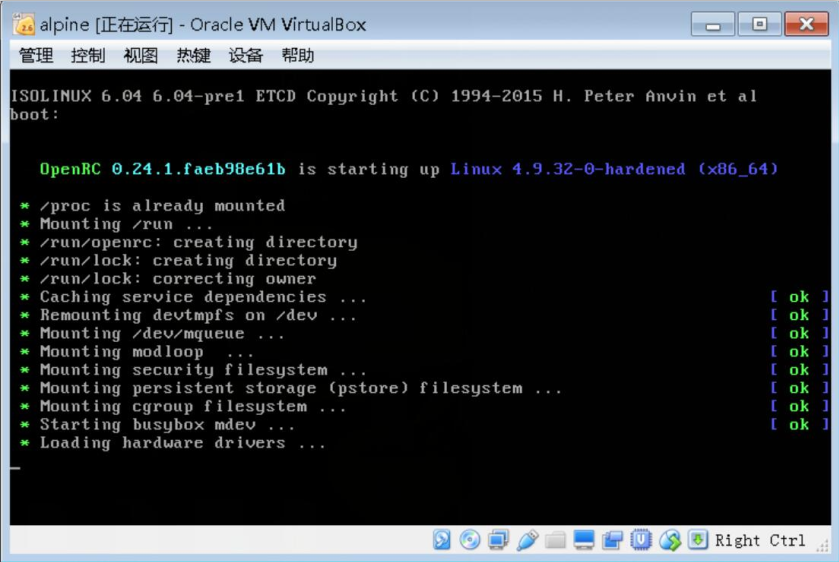
01-Alpine Linux光盘启动1
02-Alpine Linux光盘启动2
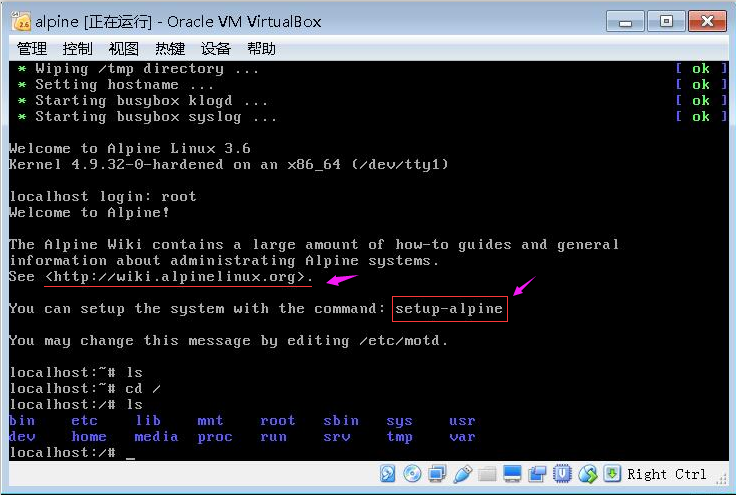
03-系统登录以后的提示信息-包括使用帮助网址-系统安装命令
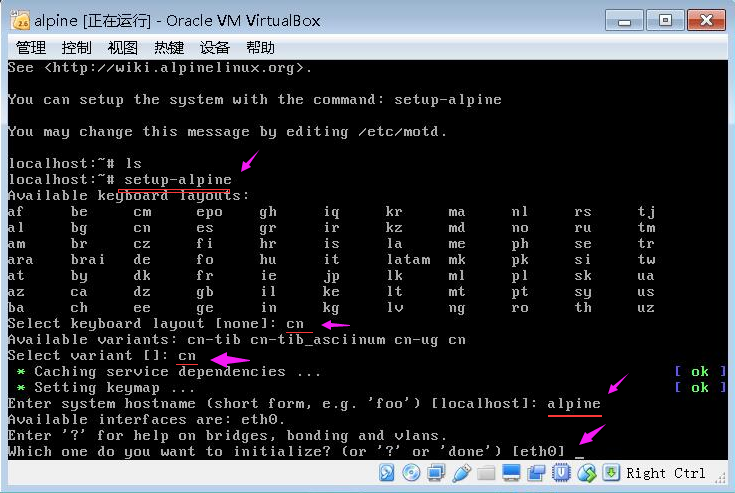
04-安装Linux到硬盘-键盘布局-主机名-网卡
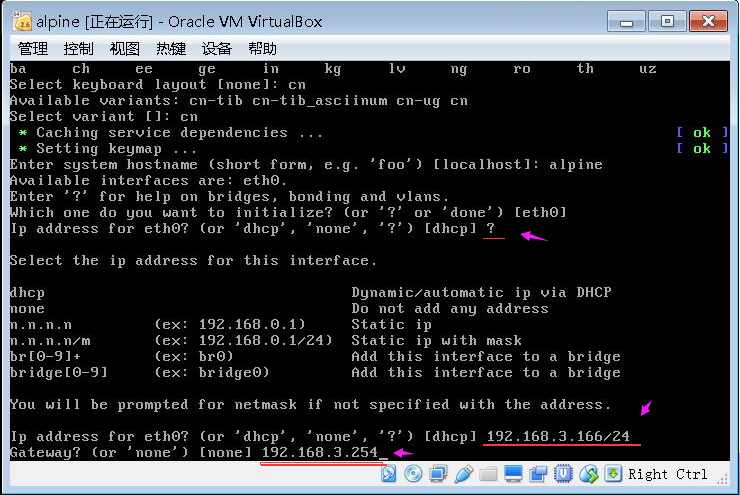
05-eth0网卡设置帮助-IP地址设置-网关设置等
06-网关-域名-Root口令修改
07-时区设置-
08-时区设置-2
09-软件仓库的地址-默认会自动检测最快的镜像站点
10-手工选择软件仓库的镜像地址-选择安装SSH服务器-NTP客户端-磁盘的选择
11-本地磁盘的使用方式选择-
12-获取磁盘使用的帮助说明
13-选择sys方式使用磁盘-格式化硬盘-完成硬盘安装
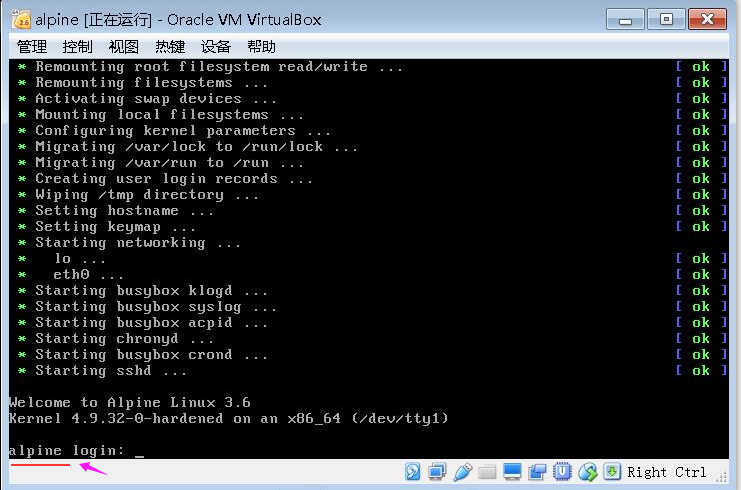
14-重新启动Linux后的界面-机器名已经是刚才设置的名称了
简要说明:
下载ISO文件: http://dl-cdn.alpinelinux.org/alpine/v3.6/releases/x86_64/alpine-standard-3.6.2-x86_64.iso ,
使用virtualbox添加一台Linux虚拟机,挂载ISO镜像,启动虚拟机,将Alpine Linux系统安装到本地硬盘。过程如下:
01-Alpine Linux光盘启动1
02-Alpine Linux光盘启动2
03-系统登录以后的提示信息-包括使用帮助网址 http://wiki.alpinelinux.org -系统安装命令 setup-alpine

04-安装Linux到硬盘命令 setup-alpine--键盘布局-主机名 alpine -网卡 eth0
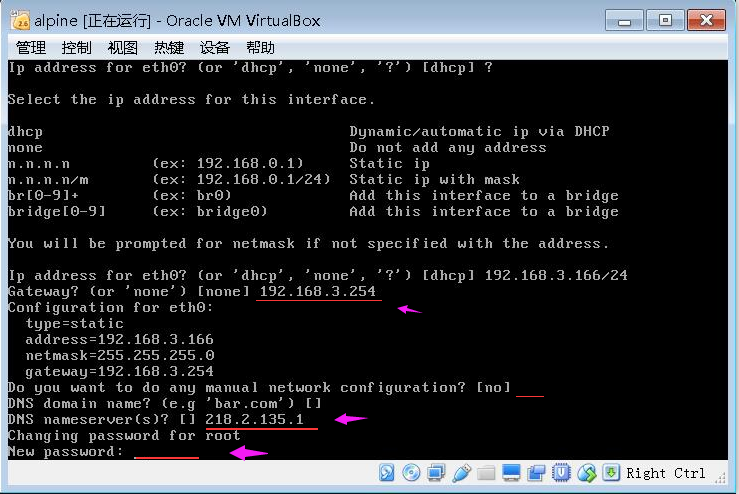
05-eth0网卡设置帮助-IP地址设置-网关设置等,使用静态IP地址
06-网关-域名-root管理员用户口令修改
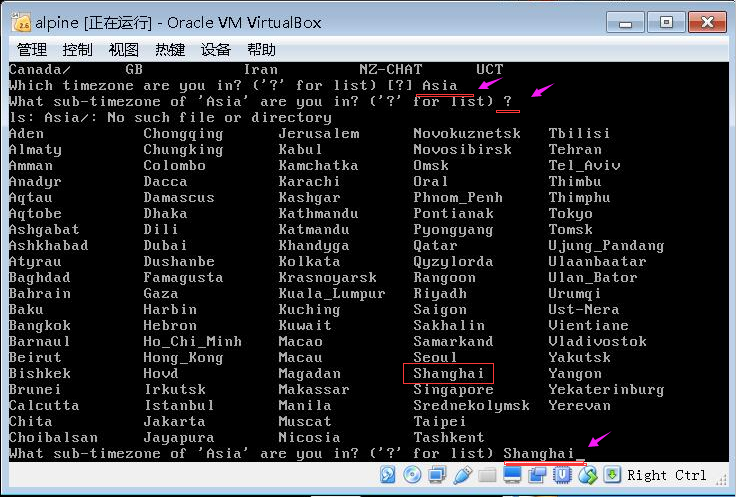
07-时区设置-Asia
08-子时区设置-Shanghai

09-软件仓库的地址-默认选 f,会自动检测最快的镜像站点
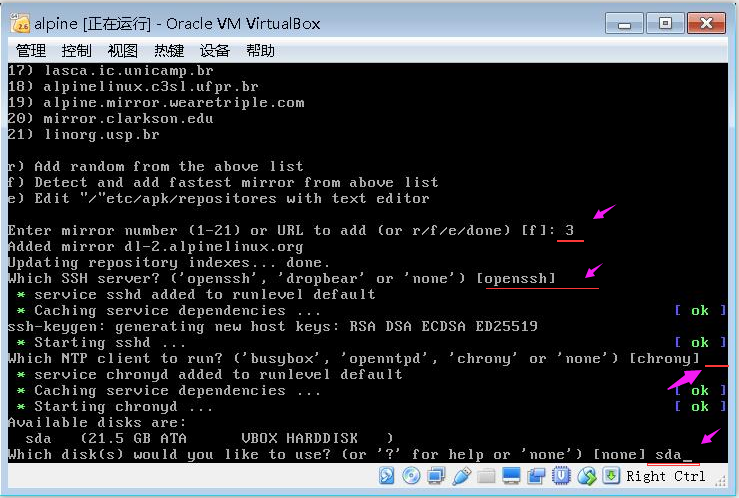
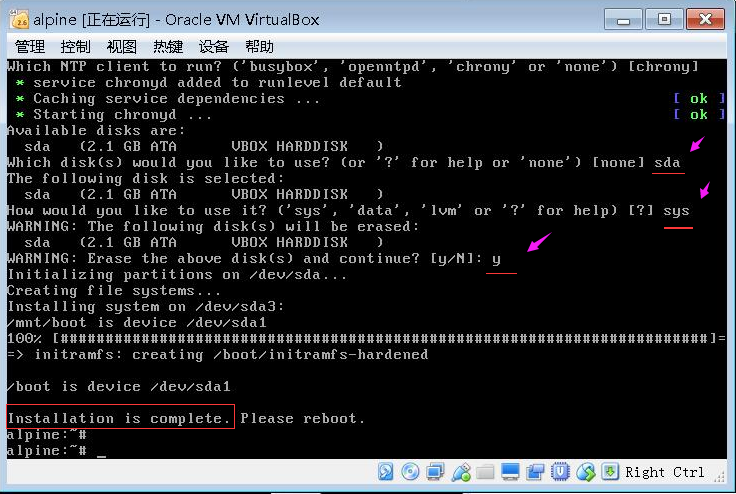
10-手工选择软件仓库的镜像地址 3 -选择安装openssh 服务器-NTP客户端-磁盘的选择 sda

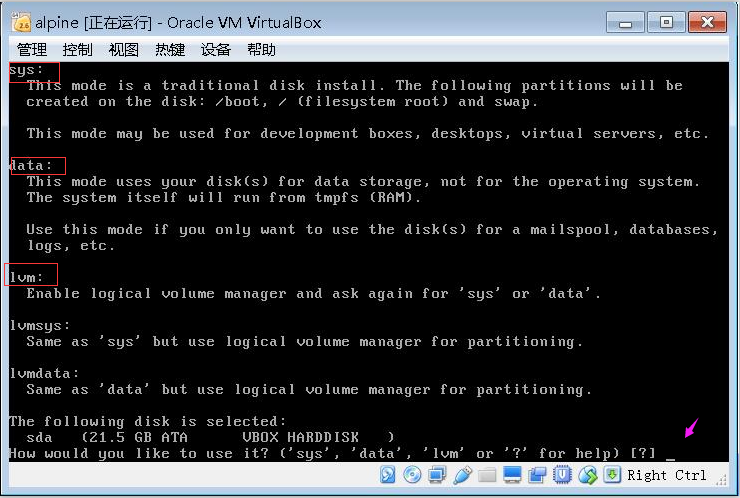
11-本地磁盘的使用方式选择-
12-获取磁盘使用的帮助说明,sys 、data、 lvm 等简要解释
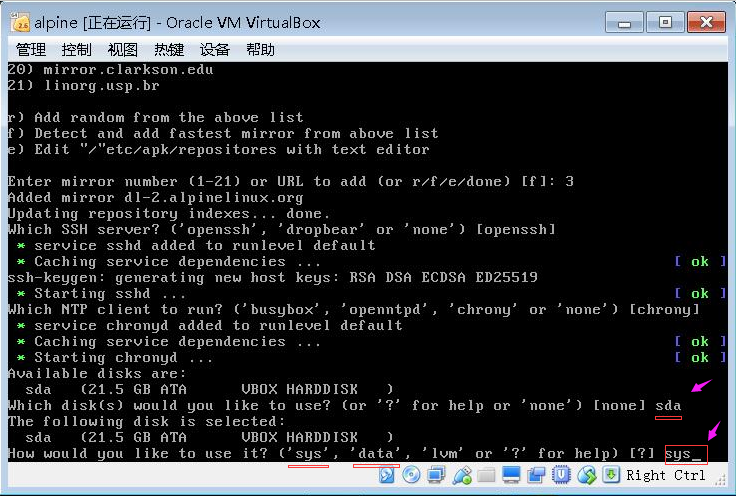
13-选择 sys 方式使用磁盘,将系统安装到本地硬盘-格式化硬盘-完成硬盘安装
14-重新启动Linux后的界面-机器名已经是刚才设置的名称了
【完成安装】
 GitHub 加速计划 / li / linux-dash
 13
13
 2
下载
2
下载

AtomGit 是由开放原子开源基金会联合 CSDN 等生态伙伴共同推出的新一代开源与人工智能协作平台。平台坚持“开放、中立、公益”的理念,把代码托管、模型共享、数据集托管、智能体开发体验和算力服务整合在一起,为开发者提供从开发、训练到部署的一站式体验。
更多推荐



 2
2 0
0- 0


 已为社区贡献6条内容

所有评论(0)