Python + selenium 元素定位 (一)----driver.find_element_by_xxx()
element
A Vue.js 2.0 UI Toolkit for Web
项目地址:https://gitcode.com/gh_mirrors/eleme/element
 免费下载资源
·
元素定位
打开开发者工具:F12 或者是点击鼠标右键选择 检查 按钮。
总共2类8种方法
driver.find_element_by_xxx()
如果匹配到多个,则返回匹配到的第一个。
如果匹配不到,则抛出NoSuchElementException异常(报错)。
1、ID 通过元素的id属性来定位元素
id 通过元素的ID属性来定位元素
driver.find_element_by_id("IamID").send_keys("通过元素的ID属性来定位元素")
2、name 通过元素的name属性来定位元素
name 通过元素的name属性来定位元素
driver.find_element_by_name("first").send_keys("通过元素的name属性来定位元素")
3、class_name 通过元素的class属性来定位元素
class_name 通过元素的class属性来定位元素
driver.find_element_by_class_name("poem").send_keys("通过元素的class属性来定位元素")
如果class属性值中有空格,则可以截取class属性的部分值(截取到的部分值中一定不要包含空格)
driver.find_element_by_class_name("Dream").send_keys("通过部分值来定位元素")
4、tag_name 通过标签的标签名来定位元素
tag_name 通过标签的标签名来定位元素
print (driver.find_element_by_tag_name("a").text)
5、link_text 根据 超链接 标签中的文本内容来定位元素 只对a标签是有效
link_text 根据 超链接标签 中的文本内容来定位元素
print (driver.find_element_by_link_text("唐•李白").text)
print (driver.find_element_by_link_text("唐•李白").get_attribute("value"))
6、partial_link_text 根据 超链接标签 中的 部分文本来定位元素
partial_link_text 根据 超链接标签中的 部分文本 来定位元素*
print (driver.find_element_by_partial_link_text("唐").text)
7、css selector 根据 css选择器 来定位元素
简单用法
在开发者工具中,选中要定位的元素,点击鼠标右键,选择Copy,选择Copy selector,这样就表示copy到了css 选择器。
Chrome浏览器获取css选择器的过程,如下图所示: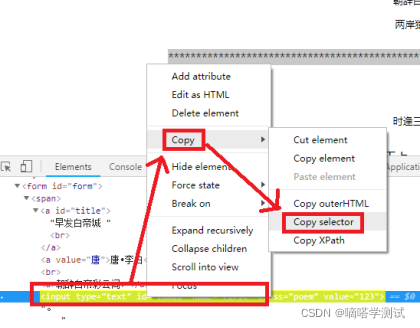
8、xpath 根据 xpath表达式 来定位元素
xpath 根据 xpath表达式来定位元素
driver.find_element_by_xpath('//*[@id="IamID"]').send_keys("根据 xpath表达式来定位元素")
简单用法
在开发者工具中,选中要定位的元素,点击鼠标右键,选择Copy,选择xpath,这样就表示copy到了xpath表达式。
Chrome浏览器获取xpath表达式的过程,如下图所示: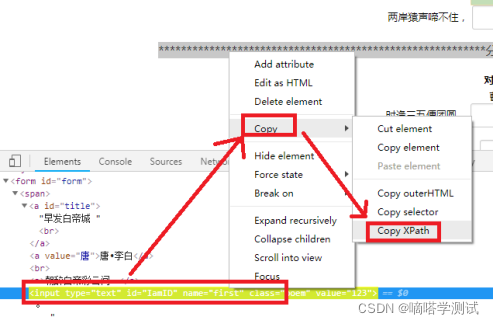
Python + selenium 元素定位(二) ----driver.find_elements_by_xxx()
 GitHub 加速计划 / eleme / element
 15
15
 3
下载
3
下载
A Vue.js 2.0 UI Toolkit for Web
最近提交(Master分支:4 个月前 )
c345bb45
1 年前
a07f3a59
* Update transition.md
* Update table.md
* Update transition.md
* Update table.md
* Update transition.md
* Update table.md
* Update table.md
* Update transition.md
* Update popover.md 1 年前

AtomGit 是由开放原子开源基金会联合 CSDN 等生态伙伴共同推出的新一代开源与人工智能协作平台。平台坚持“开放、中立、公益”的理念,把代码托管、模型共享、数据集托管、智能体开发体验和算力服务整合在一起,为开发者提供从开发、训练到部署的一站式体验。
更多推荐


 12
12 0
0- 0


 已为社区贡献2条内容

所有评论(0)