一、在Windows下安装Anaconda 及TensorFlow与Keras(超级详细哦)
一、在Windows下安装Anaconda及TensorFlow与Keras(超级详细哦)
)
1 、安装Anaconda
1.1、下载Anaconda
1)网址:https://www.anaconda.com/download/进入Anaconda网站。
注:现在官网的 Anaconda最高Python发行版本是python3.7,由于有部分教材所使用的Anaconda最高Python版本为python3.6,所以我们仍然使用最高Python版本为python3.6的Anaconda进行安装。
2)点击How to get Python3.6 or other Python versions找到对应Python版本。
1.2、点击下载后,弹出此页面,点击下载即可。

1. 3、安装下载的安装包,过程如下图所示
1)双击打开下载的安装包
2)若出现下面的安全警告框,点击运行按钮。
3)出现下面的欢迎安装界面时,直接点击Next按钮。
4)出现下面安装协议界面时,直接点击I Agree 按钮进行安装。
5)当出现安装类型的选择界面时,直接点击Next按钮。
6)在下面这个界面选择需要安装的路径后,点击Next按钮。
7)设置Anaconda后,点击Install进行安装。
8)安装过程完成过后,我们点击Next按钮。
9)安装完成,点击Finish按钮。
2、启动命令提示符
2.1、启动命令提示符程序。

2.2、打开命令提示符窗口。

3、建立TensorFlow的Anaconda环境
3.1、建立工作目录并切换到工作目录。
1)在命令行中输入md e:\pythonwork,即在E盘根目录下建立一个pythonwork的文件夹。
执行后的结果如下:
2)在命令行中输入e: ,即将工作空间切换到E盘根目录下。
3)在命令行中输入cd pythonwork,即将工作空间切换到E盘下的pythonwork文件夹下。
3.2、建立Anaconda虚拟环境
1)在工作空间中输入:conda create --name tensorFlow python=3.5 anaconda
如下图所示:
执行后会出现下面的界面:
3)安装完成的界面如下。
3.3、启动Anaconda虚拟环境
1)在命令提示符窗口中输入:activate tensorFlow
3.4、关闭TensorFlow的Anaconda虚拟环境。
1)在命令提示符窗口中输入:deactivate
注:有些书本上所给的是在命令提示符窗口中输入:deactivate tensorFlow,经测试这种方法是无法关闭TensorFlow的Anaconda虚拟环境。是由于这本书本使用了较早版本的Anaconda,而新版本中已经进行了跟新,测试结果如下:
4、在Anaconda虚拟环境安装TensorFlow和Keras
4.1、启动Anaconda虚拟环境。
在命令提示窗口中输入:activate tensorFlow。
4.2、安装TensorFlow。
在命令提示窗口中输入:pip install tensorFlow。
4.3、安装Keras。
在命令提示窗口中输入:pip install keras。
5、启动Jupyter Notebook
5.1、启动Jupyter Notebook
1)切换至工作目录
2)并启动tensorFlow的Anaconda的虚拟环境。
3)启动jupyter notebook。
启动后的界面如下所示:
5.2、建立新的Notebook。
1) 点击New按钮后选择Python3。
2)点击Untitled修改其名称。
输入名的名称,然后单击OK按钮:
5.3 、jupyter notebook输入命令的形式
① 、Shift+Enter:执行后,光标会移动到下一个程序单元格。
② 、Ctrl+Enter:执行后,光标仍在当前的程序单元格。
5.4、导入TensorFlow模块。
在程序单元格中输入:import tensorFlow as tf
5.5、查看TensorFlow版本。
tf.version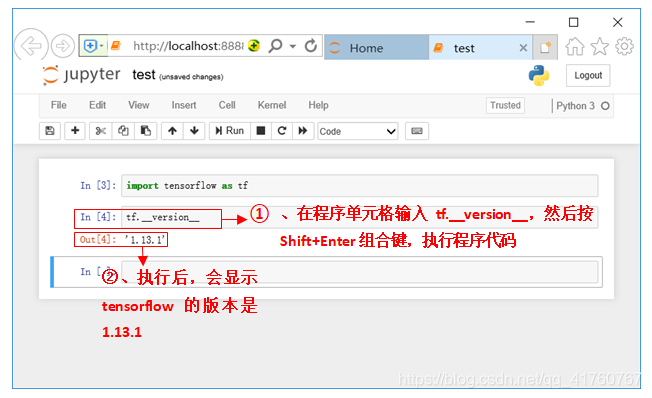
Jupyter notebook执行后屏幕会显示界面如下所:
5.6、导入Keras模块。
import keras
5.7、查看Keras板本。
keras.version
5.8、保存Notebook

5.9、关闭Notebook。

5.10、打开之前保存的Notebook。

5.11、关闭Jupyter浏览器。

5.12、关闭Jupyter Notebook。
关闭浏览器后,回到命令提示窗口,按Ctrl+C组合键即可关闭Jupyter Notebook程序。
**
已经安装完毕,并教会您怎么使用了,写个好的博客来之不易,请君给个好的评价。

AtomGit 是由开放原子开源基金会联合 CSDN 等生态伙伴共同推出的新一代开源与人工智能协作平台。平台坚持“开放、中立、公益”的理念,把代码托管、模型共享、数据集托管、智能体开发体验和算力服务整合在一起,为开发者提供从开发、训练到部署的一站式体验。
更多推荐



 119
119 0
0- 0


 已为社区贡献3条内容

所有评论(0)