二、在Windows下安装TensorFlow GPU版本教程(超级详细哦)
·
二、在Windows下安装TensorFlow GPU版本教程(超级详细哦)
1、确认显卡是否支持CUDA
1.1、查看支持CUDA的显卡
网址:http://developer.nvidia.com/cuda-gpus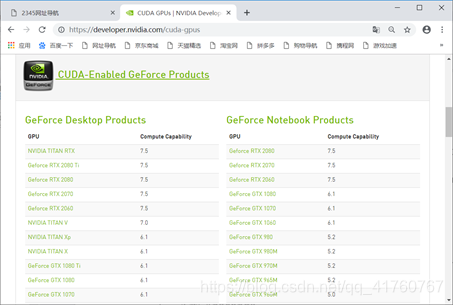
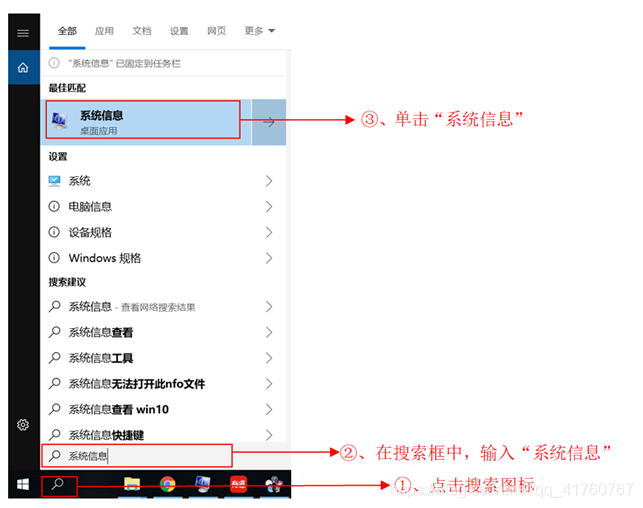
1.2、查看系统信息
1.3、查看显卡信息
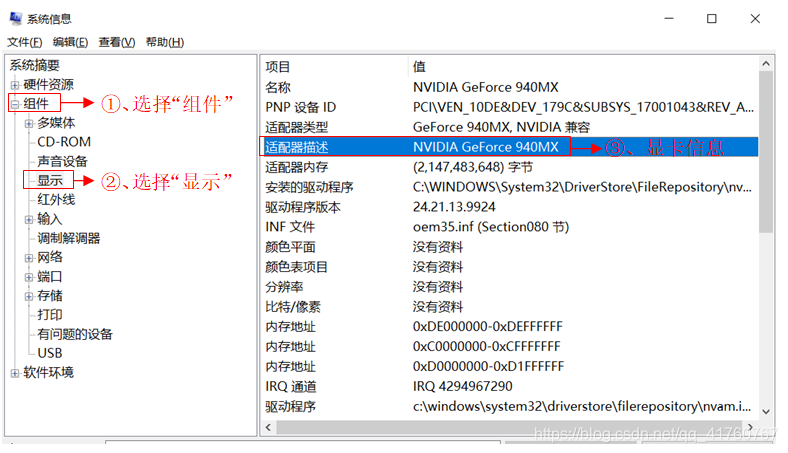
由上图知,本电脑的显卡为GeForce 940MX,支持CUDA软件,如下图所示: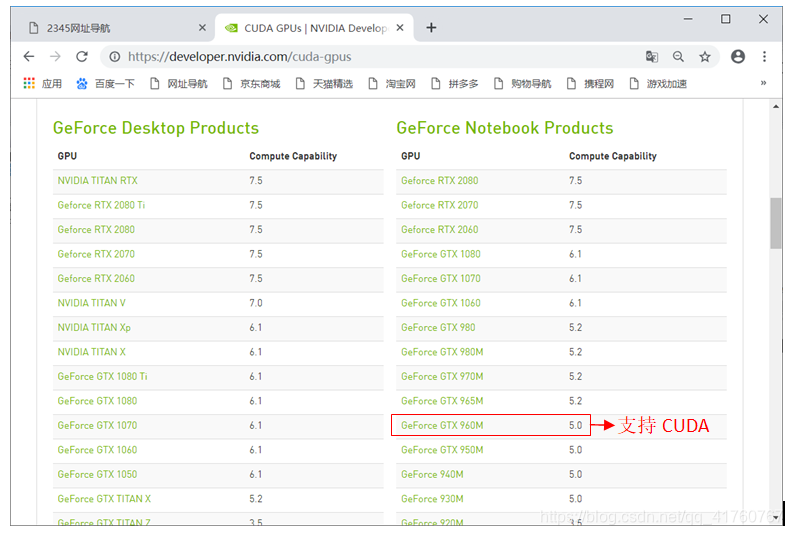
2、安装CUDA
2.1、下载并安装CUDA
网址:https://developer.nvidia.com/cuda-downloads
安装步骤如下图所示: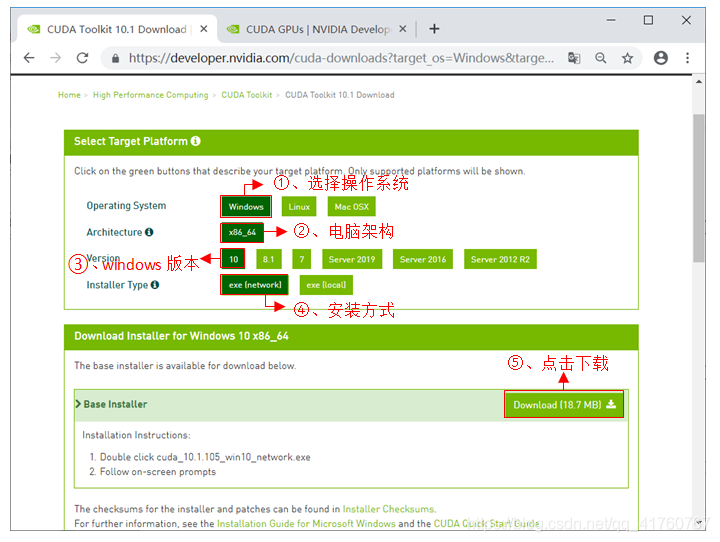
下载后双击安装,如下图所示: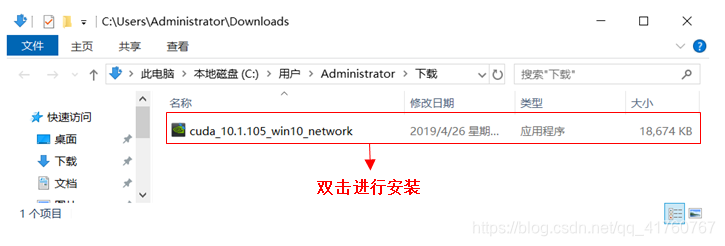
2.2、设置解压缩安装程序的暂存目录
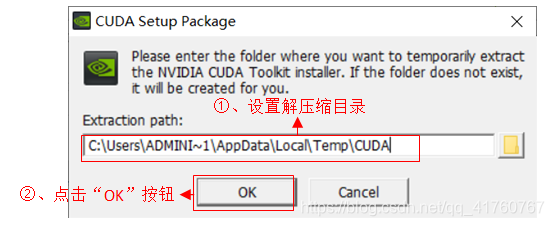
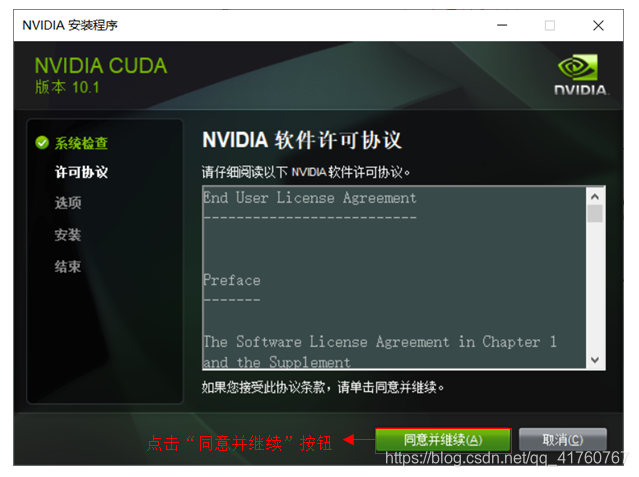
2.3、同意协议并继续
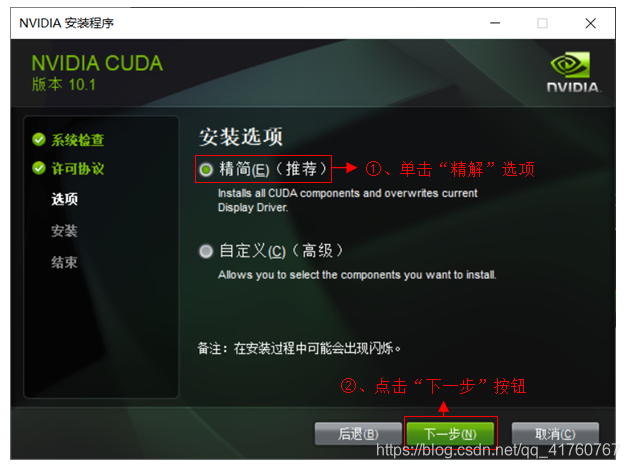
2.4、选择精简安装选项
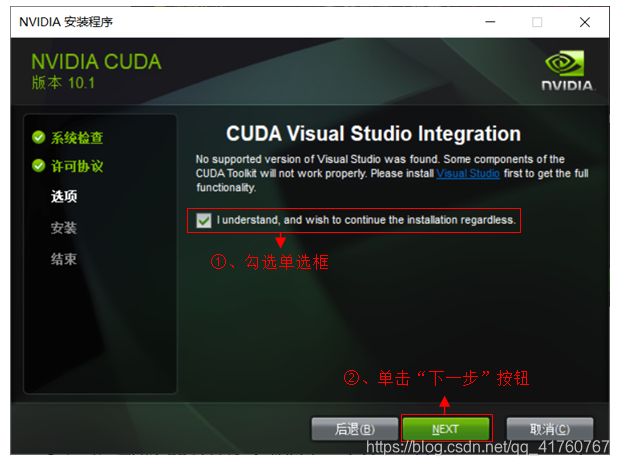
2.5、警告未安装Visual Studio
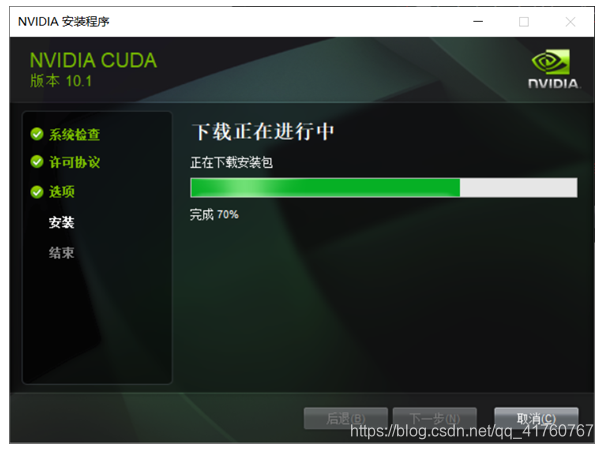
2.6、下载CUDA界面
2.7、确认是否安装此设备软件
注意:在安装之前关闭杀毒软件,否则会出现错误,安装失败。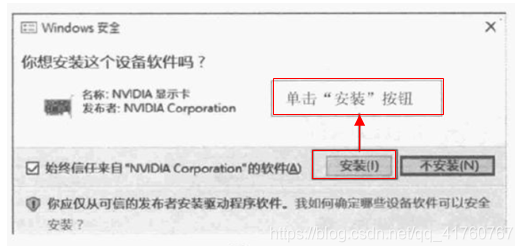
如果安装过程中出现了上述的安全信息框,我们直接点击“安装”按钮即可。
2.8、确认安装
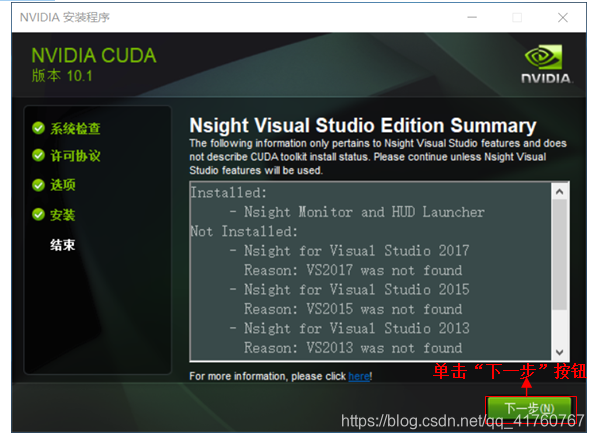
2.9、安装完成
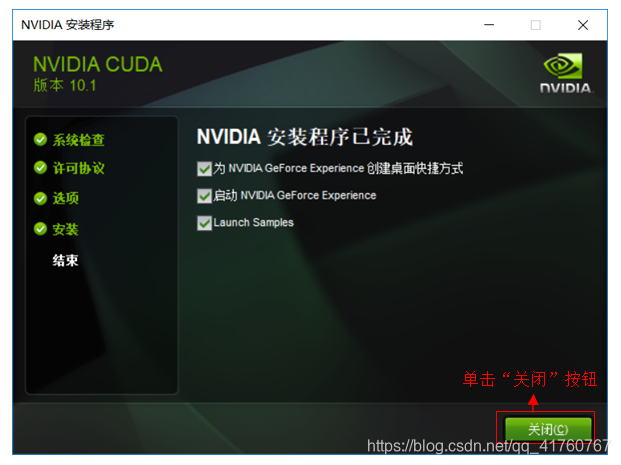
3、安装cuDNN
3.1、下载cuDNN
网址:https://developer.nvidia.com/cudnn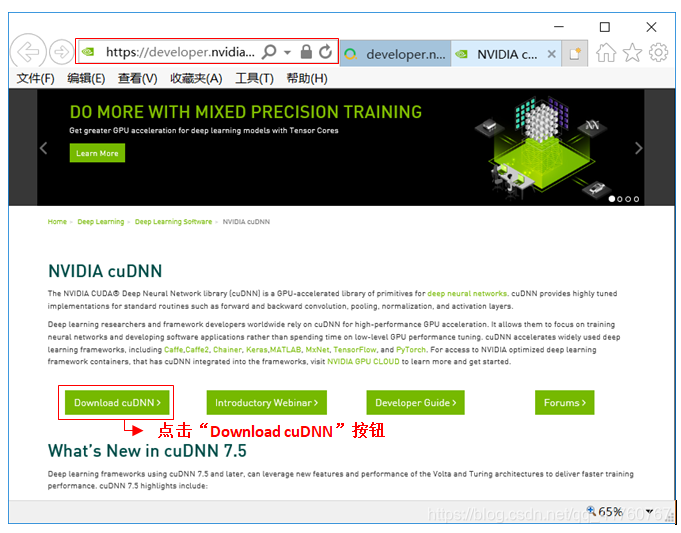
3.2、加入会员
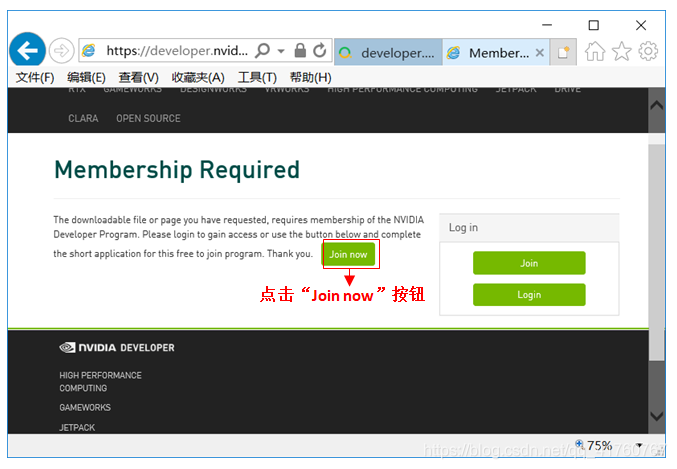
进入注册步骤: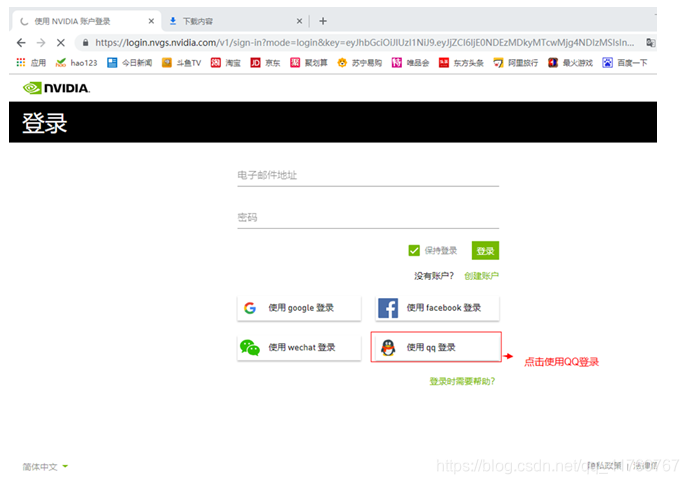
3.3、进入下载页面
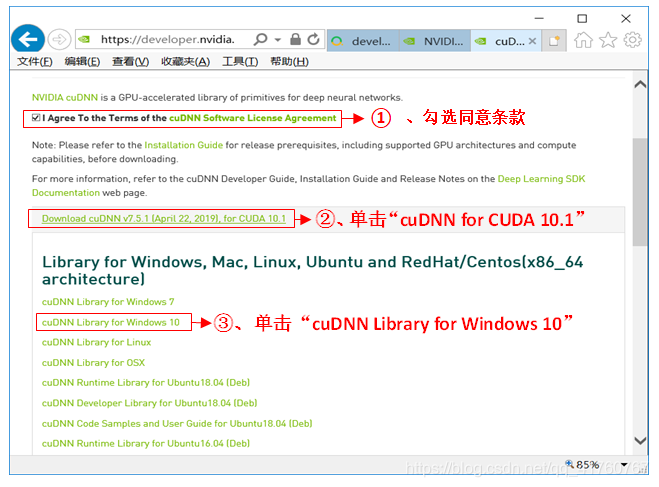
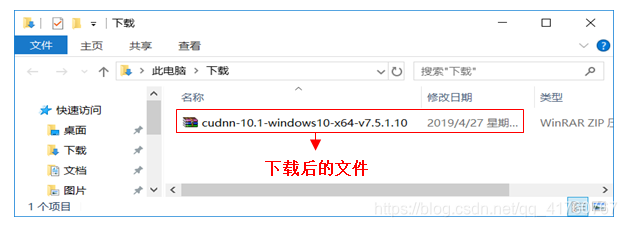
3.4、查看下载后的文件
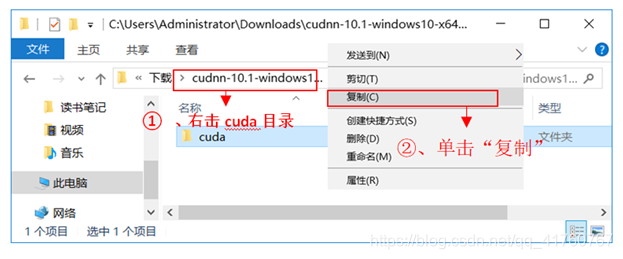
3.5、复制到其他目录
3.6、创建tools目录,并粘贴之前复制的文件
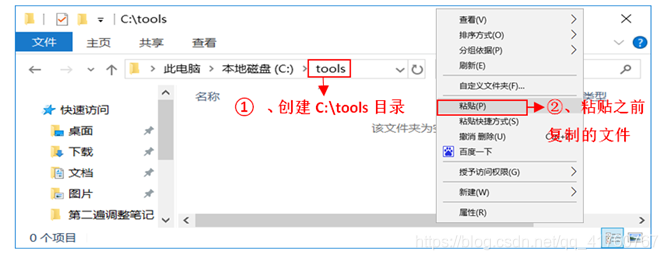
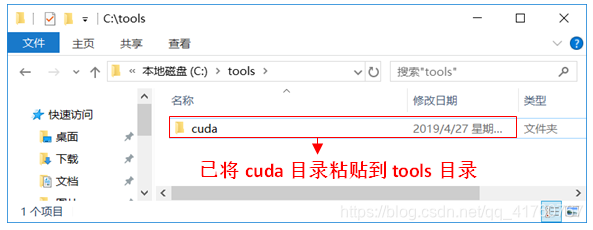
3.7、已复制/粘贴到tools目录,如下图所示:
3.8、查看cudnn64_5.dll
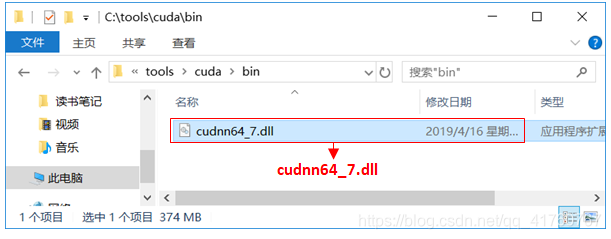
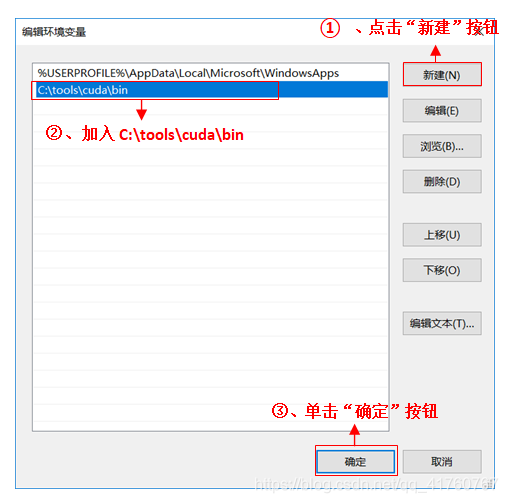
4、将cudnn64_7.dll存放的位置加入Path环境变量
4.1、编辑系统环境变量

4.2、单击“环境变量”按钮
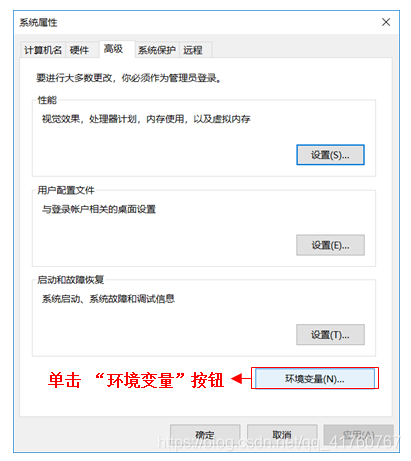
4.3、编辑环境变量
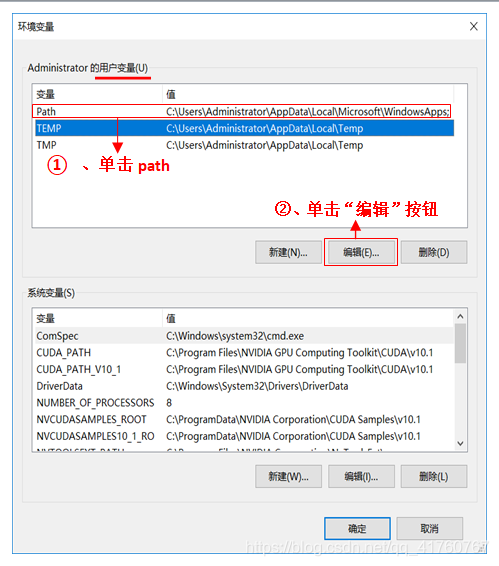
4.4、编辑用户变量
5、在Anaconda建立TensorFlow GPU虚拟环境
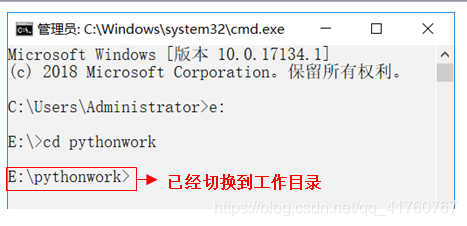
5.1、重新启动“命令提示符”程序,并切换到工作目录
5.2、在Anaconda建立TensorFlow GPU虚拟环境
输入conda create --name tensorflow-gpu python=3.5 anaconda命令
如下图所示: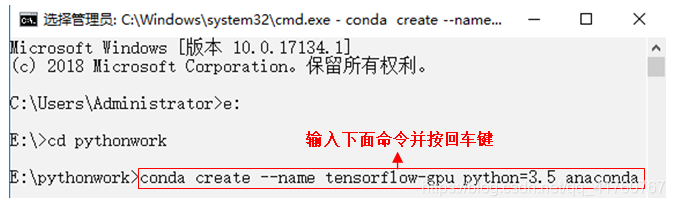
环境加载完成后会出现下面界面: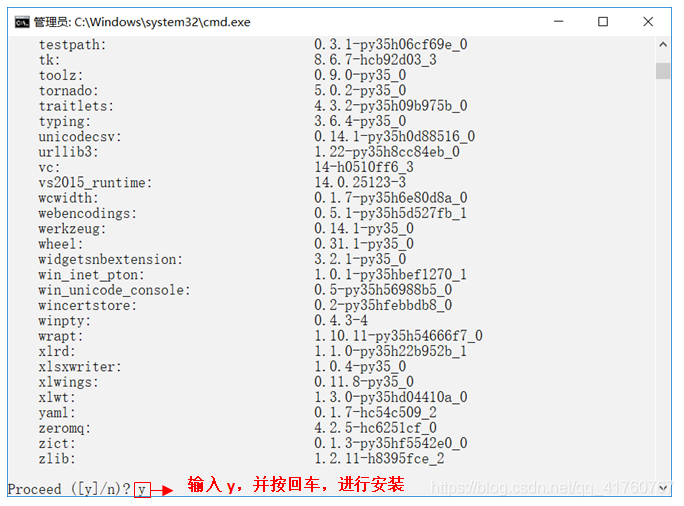
安装完成的界面如下: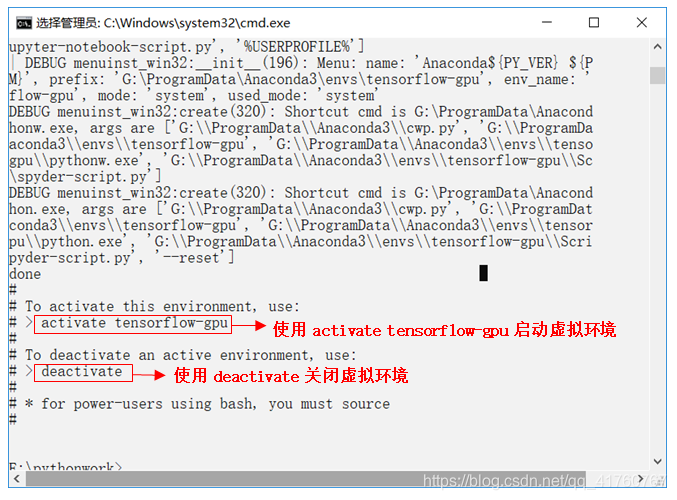
5.3、启用TensorFlow GPU虚拟环境
在命令行中输入:activate tensorflow-gpu,执行结果如下: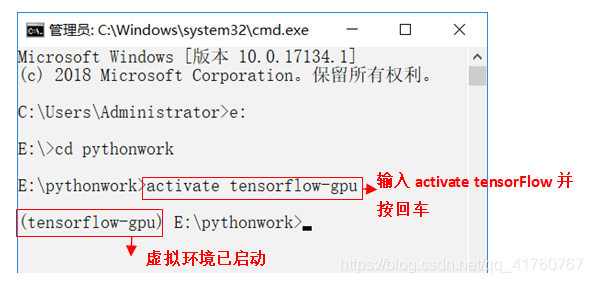
6、安装TensorFlow GPU版本
在命令行中输入:pip install tensorflow-gpu,执行结果如下: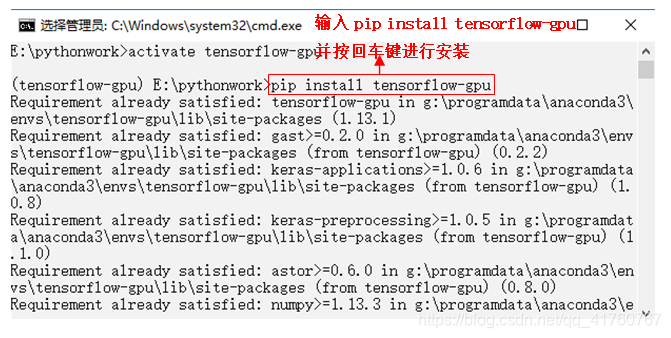
7、安装Keras
在命令行中输入:pip install keras,执行结果如下: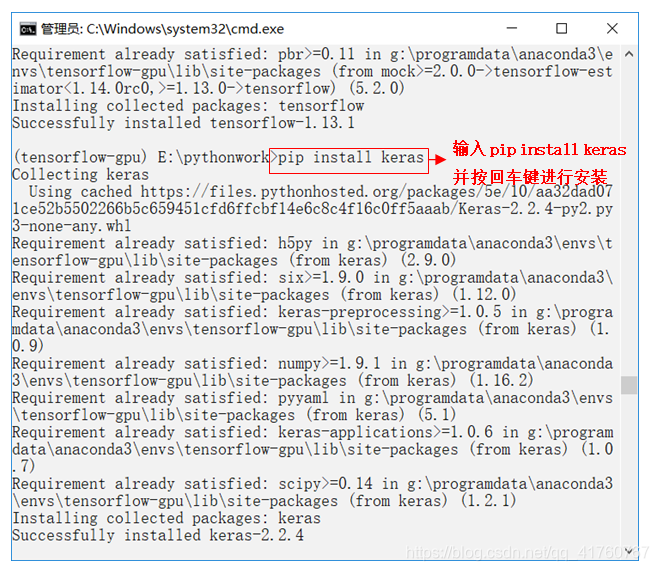
亲!你还欠我一评价,请给予个好评,一点点码出的文字,很不容易。

AtomGit 是由开放原子开源基金会联合 CSDN 等生态伙伴共同推出的新一代开源与人工智能协作平台。平台坚持“开放、中立、公益”的理念,把代码托管、模型共享、数据集托管、智能体开发体验和算力服务整合在一起,为开发者提供从开发、训练到部署的一站式体验。
更多推荐


 88
88 0
0- 0


 已为社区贡献3条内容

所有评论(0)