Vue+ElementUI技巧分享:结合Sortablejs实现表格行拖拽_vue element-ui 实现表格拖拽
element
A Vue.js 2.0 UI Toolkit for Web
项目地址:https://gitcode.com/gh_mirrors/eleme/element
 免费下载资源
·
前言
在很多动态网页应用中,用户界面的交互性是提高用户体验的关键。在 Vue.js 中,结合 Element UI 和 sortablejs,我们可以轻松实现表格的行拖拽功能。本文将演示如何在 Vue 项目中使用这些工具,并在拖拽后将数据更新到后端服务系统。
准备工作
确保你的项目中已经安装了 Element UI 和 sortablejs。如果还没有安装,可以通过以下命令进行安装:
npm install element-ui sortablejs
在你的主入口文件(如 main.js 或 app.js)中引入 Element UI 和其样式:
import Vue from 'vue';
import ElementUI from 'element-ui';
import 'element-ui/lib/theme-chalk/index.css';

Vue.

**真题解析、进阶学习笔记、最新讲解视频、实战项目源码、学习路线大纲**
**详情关注公中号【编程进阶路】**

use(ElementUI);
示例代码
以下是一个包含表格行拖拽功能的 Vue 组件示例:
<template>
  <div>
    <el-table :data="planTableData"
              row-key="id">
      <el-table-column prop="createTime"
                       label="日期"
                       width="180"></el-table-column>
      <el-table-column prop="event"
                       label="事件"
                       width="180"></el-table-column>
      <!-- 其他列 -->
    </el-table>
  </div>
</template>

<script>
import Sortable from 'sortablejs'
import axios from 'axios' // 引入axios进行HTTP请求

export default {
  name: 'PlanTableDraggable',
  data () {
    return {
      planTableData: []
    }
  },
  created () {
    this.planTableData = [
      { id: 1, createTime: '2023-01-01', event: '事件1' },
      { id: 2, createTime: '2023-01-02', event: '事件2' },
      { id: 3, createTime: '2023-01-03', event: '事件3' }
      // ...更多测试数据
    ]
  },
  mounted () {
    this.$nextTick(() => {
      const el = this.$el.querySelector('.el-table\_\_body-wrapper tbody')
      Sortable.create(el, {
        onEnd: (event) => {
          const { oldIndex, newIndex } = event
          this.updateRowOrder(oldIndex, newIndex)
        }
      })
    })
  },
  methods: {
    updateRowOrder (oldIndex, newIndex) {
      const movedItem = this.planTableData.splice(oldIndex, 1)[0]
      this.planTableData.splice(newIndex, 0, movedItem)
      this.updateOrderOnServer()
    },
    updateOrderOnServer () {
      axios.post('/api/update-order', { newOrder: this.planTableData })
        .then(response => {
          console.log('Order updated:', response)
        })
        .catch(error => {
          console.error('Error updating order:', error)
          // 可能需要回滚操作
        })
    }
  }
}
</script>
这段代码演示了如何在 Vue 组件中结合 Element UI 的表格和 sortablejs 来实现行拖拽功能。主要步骤包括初始化表格数据、配置 sortablejs 来启用拖拽,并在拖拽结束时更新数据和同步到服务器。通过这种方式,您可以创建一个交互式且用户友好的表格界面。
代码说明
1. 引入依赖和组件结构
<template>
  <div>
    <el-table :data="planTableData" row-key="id">
      <!-- 表格列 -->
    </el-table>
  </div>
</template>

<script>
import Sortable from 'sortablejs'
import axios from 'axios'

export default {
  // ...
}
</script>
<template>部分定义了组件的 HTML 结构。这里使用了 Element UI 的<el-table>组件来创建表格。:data="planTableData"是一个动态属性(Vue 的 v-bind 简写),它绑定planTableData数组到表格的数据源。row-key="id"用于指定每行数据的唯一键值,这里假设每个数据项都有一个唯一的id字段。该属性是必填的,否则表格无法立即显示排序后的结果。import Sortable from 'sortablejs'引入sortablejs库,它用于实现拖拽功能。import axios from 'axios'引入axios库,用于发送 HTTP 请求。
2. 组件数据和生命周期
export default {
name: 'PlanTableDraggable',
data () {
return {
planTableData: []
### 最后
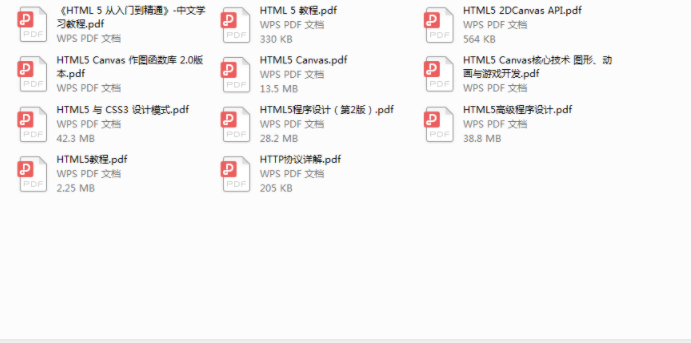
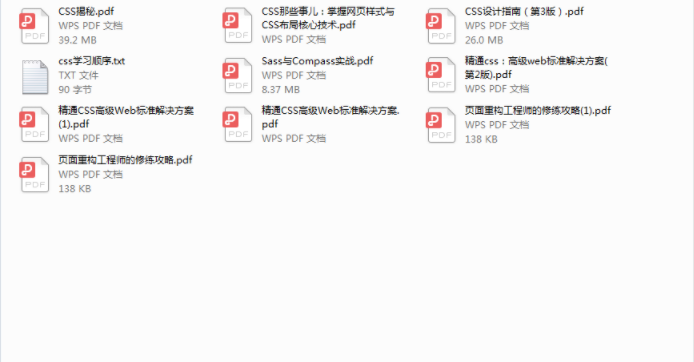
推荐一些系统学习的途径和方法。
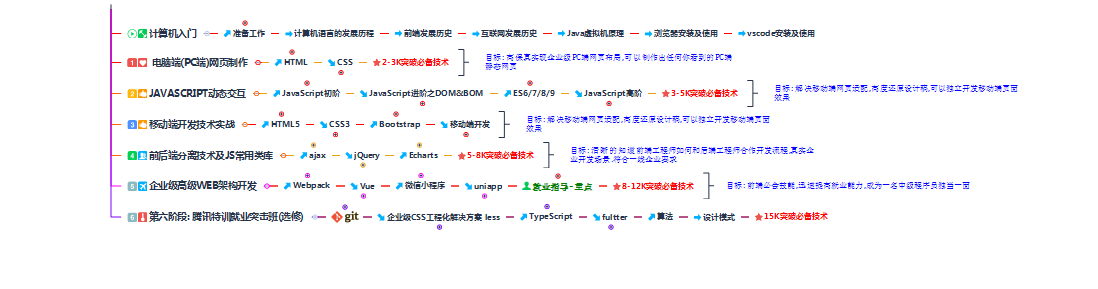
每个Web开发人员必备,很权威很齐全的Web开发文档。作为学习辞典使用,可以查询到每个概念、方法、属性的详细解释,注意使用英文关键字搜索。里面的一些 HTML,CSS,HTTP 技术教程也相当不错。
HTML 和 CSS:
 GitHub 加速计划 / eleme / element
 15
15
 3
下载
3
下载
A Vue.js 2.0 UI Toolkit for Web
最近提交(Master分支:4 个月前 )
c345bb45
1 年前
a07f3a59
* Update transition.md
* Update table.md
* Update transition.md
* Update table.md
* Update transition.md
* Update table.md
* Update table.md
* Update transition.md
* Update popover.md 1 年前

AtomGit 是由开放原子开源基金会联合 CSDN 等生态伙伴共同推出的新一代开源与人工智能协作平台。平台坚持“开放、中立、公益”的理念,把代码托管、模型共享、数据集托管、智能体开发体验和算力服务整合在一起,为开发者提供从开发、训练到部署的一站式体验。
更多推荐


 2
2 0
0- 0


 已为社区贡献7条内容

所有评论(0)