Vue3实战系列 --- 一键换肤
vue
vuejs/vue: 是一个用于构建用户界面的 JavaScript 框架,具有简洁的语法和丰富的组件库,可以用于开发单页面应用程序和多页面应用程序。
项目地址:https://gitcode.com/gh_mirrors/vu/vue
 免费下载资源
·
前言
本系列只讲项目实战,前期搭建请自行参考官方文档
实现一键换肤
基于 css-vars-ponyfill 实现一键换肤功能
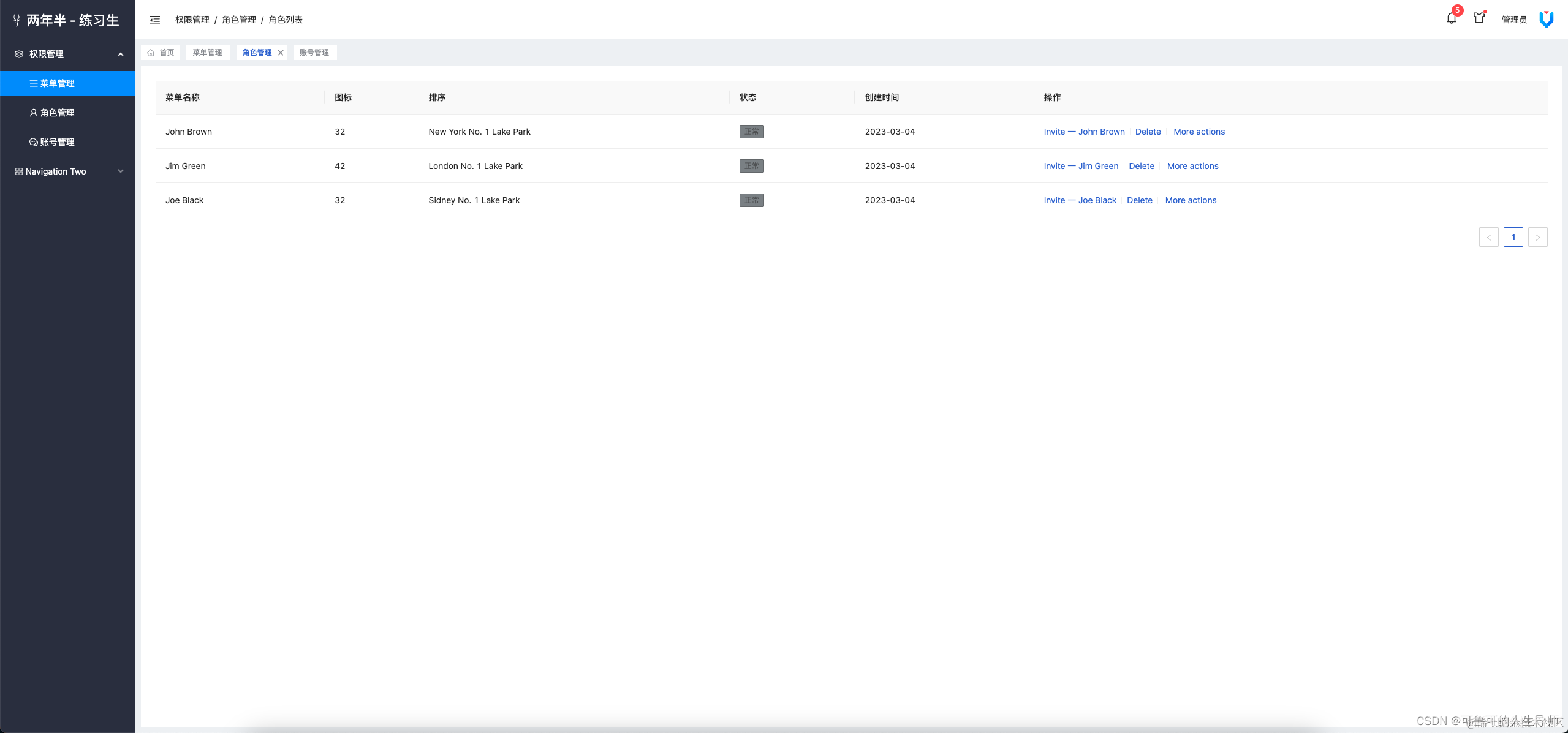
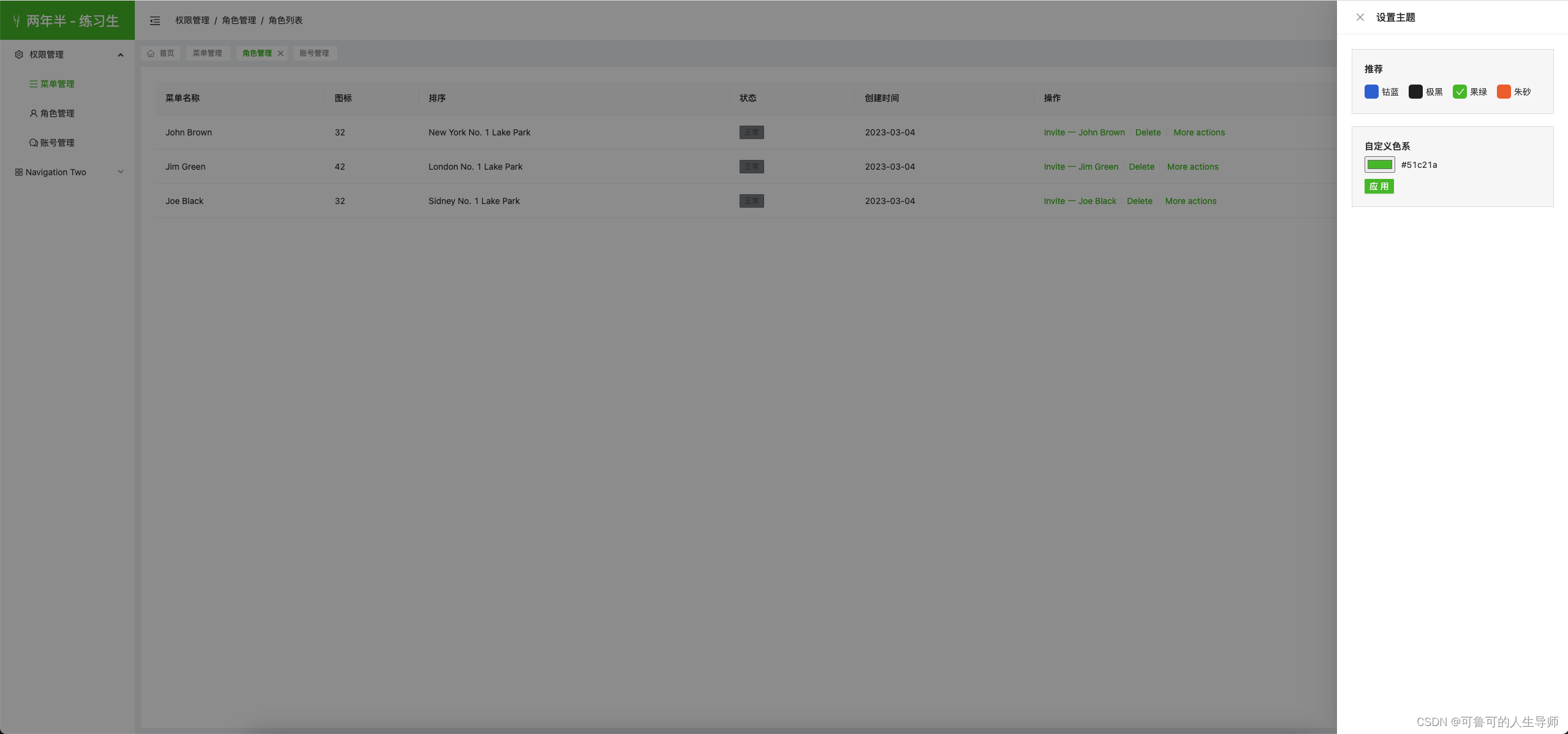
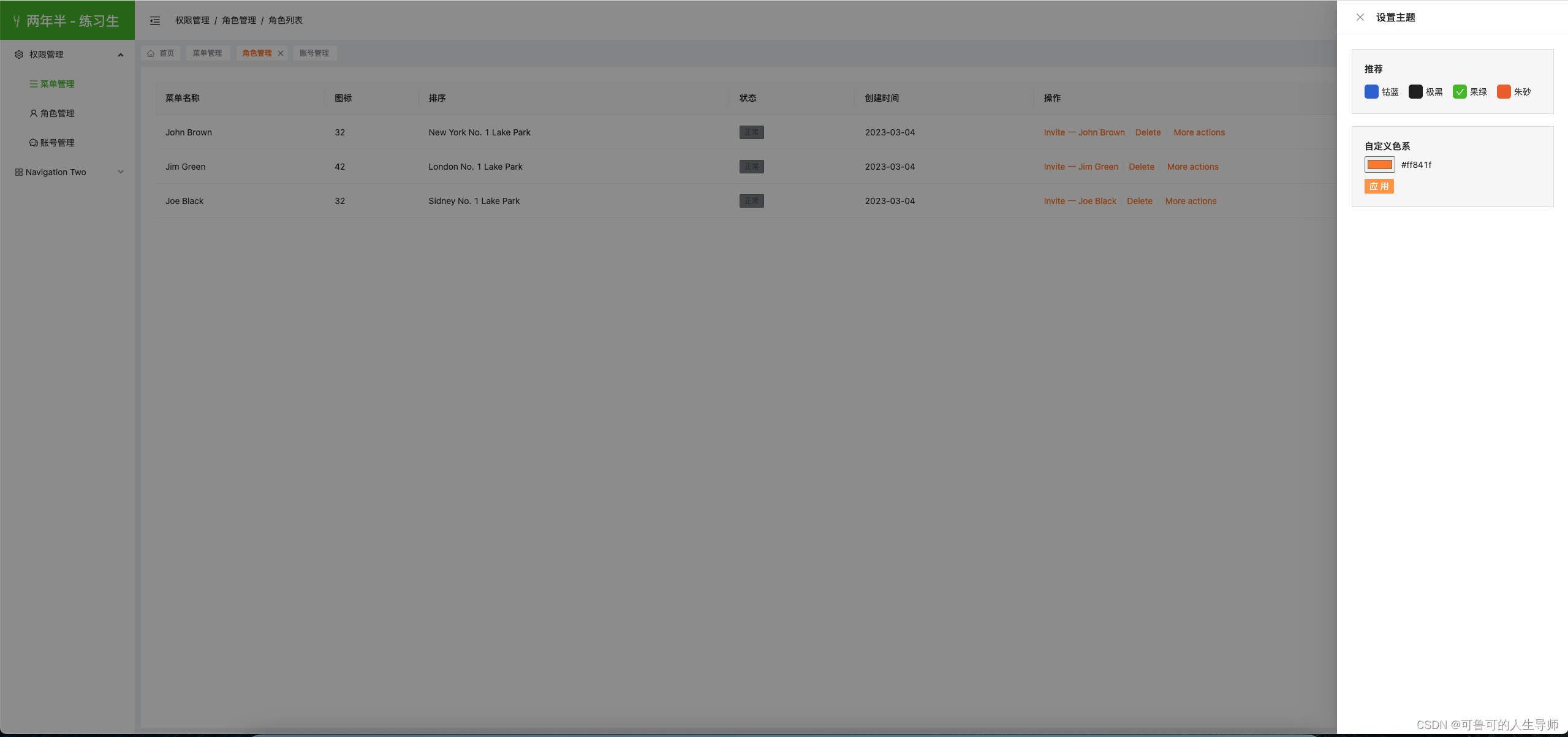
先看效果
屏幕录制2023-09-05 16.37.39
一、安装依赖
# yarn add css-vars-ponyfill 或
npm i css-vars-ponyfill
二、项目中使用
在 src/ 创建 theme 目录
创建 src/theme/index.ts
// theme.js
import { blueTheme, darkTheme, greenTheme, vermilionTheme } from "./variable";
import cssVars from "css-vars-ponyfill";

// 返回主题配色
export const getTheme = (theme: string, color: string):any => {
  switch(theme) {
    case "blue":
      blueTheme["--primary-text-color"] = color;
      return blueTheme;
    case "dark":
      darkTheme["--primary-text-color"] = color;
      return darkTheme;
    case "green":
      greenTheme["--primary-text-color"] = color;
      return greenTheme;
    case "vermilion":
      vermilionTheme["--primary-text-color"] = color;
      return vermilionTheme;
  }
}

export const initTheme = (theme: any, color: string) => {
  document.documentElement.setAttribute("data-theme", theme);
  cssVars({
    watch: true, // 当添加,删除或修改其<link>或<style>元素的禁用或href属性时,ponyfill将自行调用
    variables: getTheme(theme, color), // variables 自定义属性名/值对的集合
    onlyLegacy: false, // false  默认将css变量编译为浏览器识别的css样式  true 当浏览器不支持css变量的时候将css变量编译为识别的css
  });
};
创建 src/theme/variable.ts
我这里是创建了四套样式,可以根据自己的UI作调整
// 字体变量
const baseSize = {
  "--font-size-large-x": "22px",
  "--font-size-large": "18px",
  "--font-size-medium": "14px",
  "--font-size-medium-x": "16px",
  "--font-size-small-s": "10px",
  "--font-size-small": "12px",
};


// 钴蓝
export const blueTheme = {
  // 菜单栏 颜色
  "--menu-bg": "#2f3447",
  "--logo-bg": "#2f3447",
  "--logo-text-color": "#fff",
  "--menu-actvie-bg": "#1890ff",
  "--menu-hover-bg": "#1890ff",
  "--menu-text-color": "#fff",
  "--menu-active-text-color": "#fff",
  "--menu-hover-text-color": "#fff",

  // 顶部导航栏 颜色
  "--header-bg": "#fff",
  "--header-text-color": "#333",
  "--header-hover-text-color": "#1890ff",

  // 内容区域配色


  "--border-color": "#dcdfe6",
  // 主色系
  "--primary-text-color": "#2f3447",

  ...baseSize
}

// 极黑
export const darkTheme = {
  // 菜单栏 颜色
  "--menu-bg": "#2f3447",
  "--logo-bg": "#2f3447",
  "--logo-text-color": "#fff",
  "--menu-actvie-bg": "#222222",
  "--menu-hover-bg": "#222222",
  "--menu-text-color": "#eee",
  "--menu-active-text-color": "#eee",
  "--menu-hover-text-color": "#eee",

  // 顶部导航栏 颜色
  "--header-bg": "#2f3447",
  "--header-text-color": "#eee",
  "--header-hover-text-color": "#222222",

  // 内容区域配色

  "--border-color": "#dcdfe6",
  "--primary-text-color": "#eee",

  ...baseSize
}

// 果绿
export const greenTheme = {
  // 菜单栏 颜色
  "--menu-bg": "#fff",
  "--logo-bg": "#51c21a",
  "--logo-text-color": "#fff",
  "--menu-actvie-bg": "#fff",
  "--menu-hover-bg": "#fff",
  "--menu-text-color": "#333",
  "--menu-active-text-color": "#51c21a",
  "--menu-hover-text-color": "#51c21a",

  // 顶部导航栏 颜色
  "--header-bg": "#fff",
  "--header-text-color": "#333",
  "--header-hover-text-color": "#333",
  "--primary-text-color": "#51c21a",

  // 内容区域配色

  "--border-color": "#dcdfe6",

  ...baseSize
}

// 朱砂色
export const vermilionTheme = {
  // 菜单栏 颜色
  "--menu-bg": "#fff",
  "--logo-bg": "#e9692b",
  "--logo-text-color": "#fff",
  "--menu-actvie-bg": "#fff",
  "--menu-hover-bg": "#fff",
  "--menu-text-color": "#333",
  "--menu-active-text-color": "#e9692b",
  "--menu-hover-text-color": "#e9692b",

  // 顶部导航栏 颜色
  "--header-bg": "#fff",
  "--header-text-color": "#333",
  "--header-hover-text-color": "#e9692b",
  "--primary-text-color": "#e9692b",

  // 内容区域配色

  "--border-color": "#dcdfe6",

  ...baseSize
}
项目中使用
App.vue
<template>
  <router-view v-slot="{ Component }">
    <keep-alive>
      <a-config-provider prefix-cls="custom">
        <component :is="Component"></component>
      </a-config-provider>
    </keep-alive>
  </router-view>
</template>

<script setup lang="ts">
// 用的仓库是 Pinia 也可以使用其他库比如 Vuex
import { themeStore } from "./store/theme";
// AntDVue 中修改主题的API 其他库也有类似的 根据自己项目中实际的库做变更
import { ConfigProvider } from 'ant-design-vue';
// 上边定义的 initTheme 方法
import { initTheme } from "@/theme";

// 主题仓库
const store = themeStore();
// 修改Antd主题
const initThemeConfig = (color: string) => {
  ConfigProvider.config({
    prefixCls: 'custom',
    theme: {
      // 成功相关主题颜色
      primaryColor: color,
      errorColor: "#FF4D4F",
      warningColor: "#FAAD14",
      successColor: "#52C41A",
      infoColor: "#57595C",
    },
  });
}
// 初始化调用一次
initThemeConfig(store.getPrimary);
// 初始化自定义主题 全局样式变量切换
initTheme(store.getThemeType, store.getPrimary);

// 监听到样式发生改变,切换主题
store.$subscribe((mutations, state) => {
  initThemeConfig(state.primaryColor);
  initTheme(state.themeType, state.primaryColor)
})
</script>

<style></style>
src/store/theme.ts
import { defineStore } from "pinia";
interface themeInter {
  primaryColor: string,
  themeType: string
}
export const themeStore = defineStore("theme", {
  state: ():themeInter => {
    return {
      // 主色系
      primaryColor: "#1890ff",
      // 主题色 Key 对应 src/theme/variable.ts 中声明的变量
      themeType: "blue"
    };
  },
  getters: {
    getPrimary(): string {
      return this.primaryColor;
    },
    getThemeType(): string {
      return this.themeType;
    }
  },
  // 同步和异步都可以写
  actions: {
    setPrimary(color: string) {
      this.primaryColor = color;
    },
    setThemeType(type: string) {
      this.themeType = type;
    }
  },
})
到这里你已经成功掌握了一键换肤
源码地址
https://gitee.com/KeLuKeYa/vue3-test#project-setup
本系列持续更新,后续功能会持续更新到次仓库
如果本篇文章对你有帮助请替我点个小红心
 GitHub 加速计划 / vu / vue
 109
109
 19
下载
19
下载
vuejs/vue: 是一个用于构建用户界面的 JavaScript 框架,具有简洁的语法和丰富的组件库,可以用于开发单页面应用程序和多页面应用程序。
最近提交(Master分支:4 个月前 )
9e887079
[skip ci] 1 年前
73486cb5
* chore: fix link broken
Signed-off-by: snoppy <michaleli@foxmail.com>
* Update packages/template-compiler/README.md [skip ci]
---------
Signed-off-by: snoppy <michaleli@foxmail.com>
Co-authored-by: Eduardo San Martin Morote <posva@users.noreply.github.com> 1 年前

AtomGit 是由开放原子开源基金会联合 CSDN 等生态伙伴共同推出的新一代开源与人工智能协作平台。平台坚持“开放、中立、公益”的理念,把代码托管、模型共享、数据集托管、智能体开发体验和算力服务整合在一起,为开发者提供从开发、训练到部署的一站式体验。
更多推荐


 5
5 0
0- 0


 已为社区贡献1条内容

所有评论(0)