Ubuntu 18.04 屏幕卡顿 以及 gnome-terminal补全卡顿,卸载后安装xfce4-terminal及配置过程 Nautilus-actions安装与配置过程
·
问题描述:服务器安装了ubuntu18.04 以后,使用的是2个屏幕,文件拖动的过程中存在明显的卡顿与掉帧的问题,而且终端里面补全的时候经常按下 tab 以后要等一会才能出现补全结果。
屏幕卡顿的解决办法:
- 确认已经安装显卡驱动,我是用的Nvidia的显卡,所以需要安装nvidia显卡驱动,这个在之前的文章中已经记录了。
- 显示器分辨率调节,我的屏幕是60hz的,
在显示器设置里,选60hz这个选项,如果你的下拉框里面有超过60的,应该是60多一点点,切忌不要选,不然直接导致系统卡的不能用。
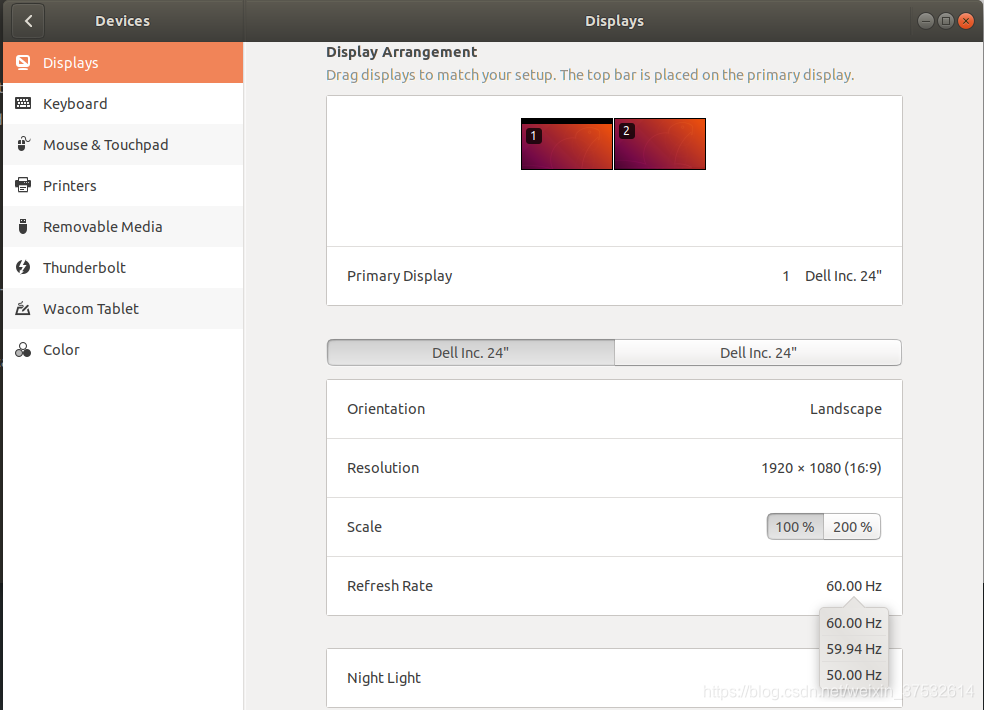
解决终端卡顿的问题
1 安装xfce4-terminal
sudo apt install xfce4-terminal
这一步安装了以后,可以通过快捷键设置的方式,添加一个快捷键,指向 xfce4-terminal,然后用快捷键启动新安装的终端,但是,鼠标右键无法打开xfce4-terminal
2 切换默认的终端
这样通过 ctrl+alt+t 系统默认快捷方式打开终端的时候,直接打开的是xfce4-terminal终端
sudo update-alternatives --config x-terminal-emulator
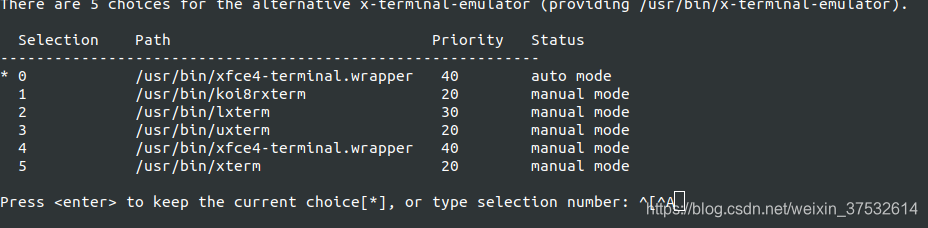
根据自己的编号,输入对应的编号就行,这里选xfce4-terminal对应的。
3 卸载gnome-terminal
sudo apt remove gnome-terminal
4 安装Nautilus-actions
Nautilus-actions这个工具在Ubuntu 16.04 以前的版本很好用,但在18.04中被移除了。
sudo add-apt-repository ppa:daniel-marynicz/filemanager-actions
sudo apt-get install filemanager-actions-nautilus-extension
通过上面两句话添加PPA并且安装Nautilus-actions
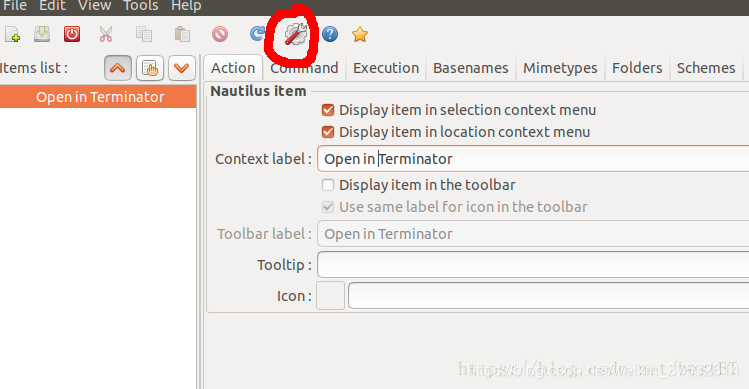
使用fma-config-tool 启动配置界面
4.1 添加右键菜单
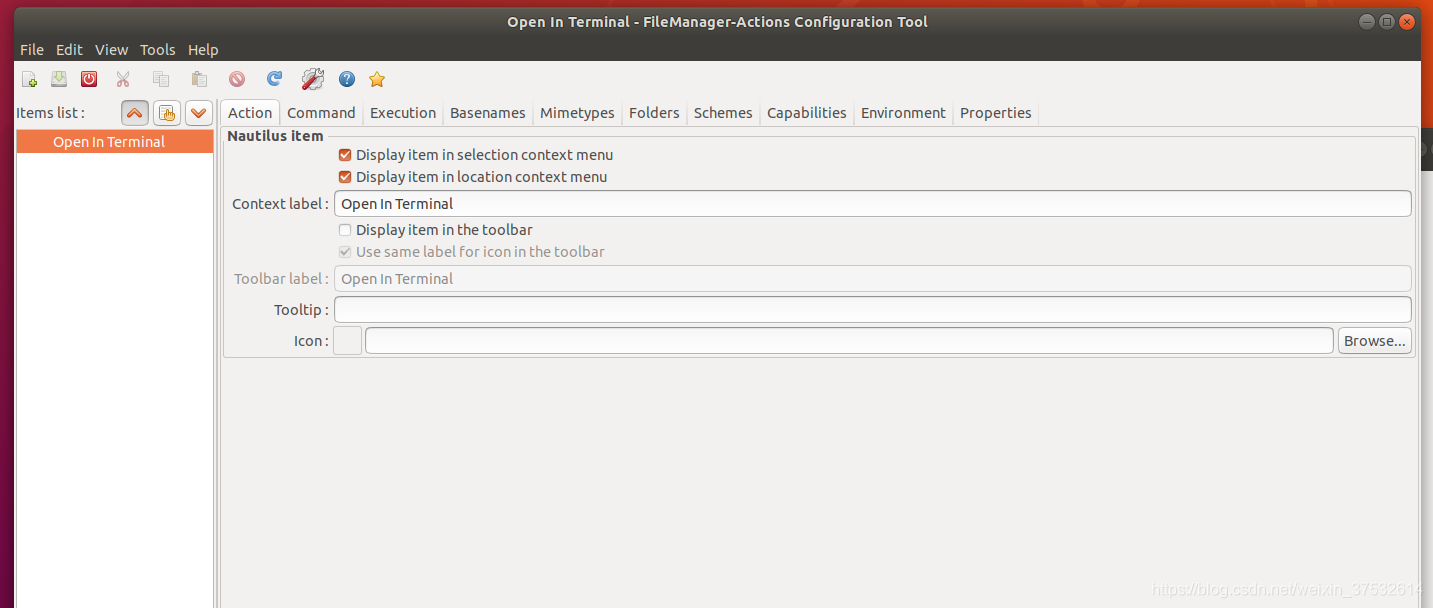
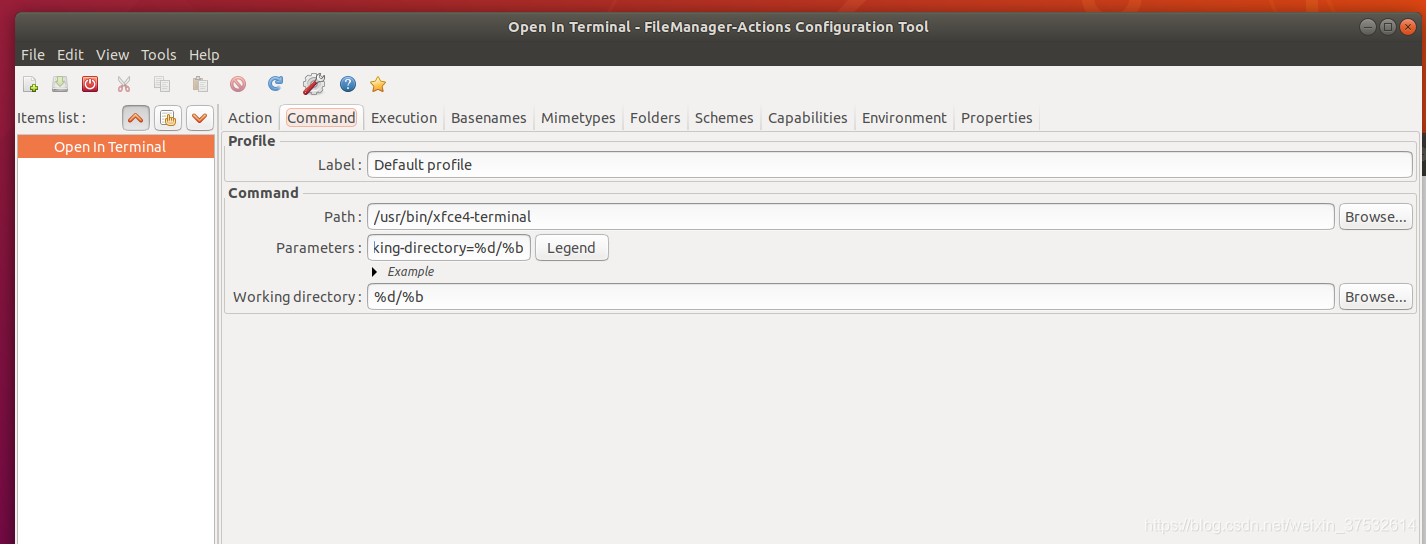
Path: /usr/bin/xfce4-terminal
Parameters: --working-directory=%d/%b
Working Directory: %d/%b
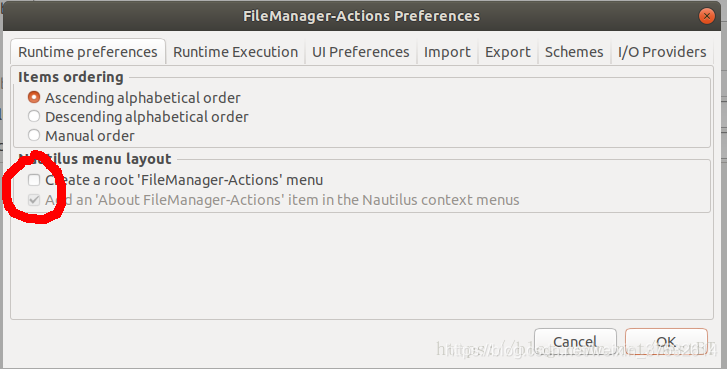
4.2 将其设置为顶级菜单
open in terminator 在一个子菜单中,很不方便,所以进行配置

AtomGit 是由开放原子开源基金会联合 CSDN 等生态伙伴共同推出的新一代开源与人工智能协作平台。平台坚持“开放、中立、公益”的理念,把代码托管、模型共享、数据集托管、智能体开发体验和算力服务整合在一起,为开发者提供从开发、训练到部署的一站式体验。
更多推荐

 2
2 0
0- 0


 已为社区贡献2条内容

所有评论(0)