ElementPlus组件与图标按需自动引入
element
A Vue.js 2.0 UI Toolkit for Web
项目地址:https://gitcode.com/gh_mirrors/eleme/element
 免费下载资源
·
按需自动引入组件
1. 安装ElementPlus和自动导入ElementPlus组件的插件
pnpm install element-pluspnpm install -D unplugin-vue-components unplugin-auto-import2. vite.config.ts进行修改
import { defineConfig } from 'vite'
import vue from '@vitejs/plugin-vue'
// ElementPlus自动导入
import AutoImport from 'unplugin-auto-import/vite'
import Components from 'unplugin-vue-components/vite'
import { ElementPlusResolver } from 'unplugin-vue-components/resolvers'

// https://vitejs.dev/config/
export default defineConfig({
  plugins: [
    vue(),
    // 自动导入ElementPlus组件
    AutoImport({
      resolvers: [ElementPlusResolver()],
    }),
    // 自动注册ElementPlus组件
    Components({
      resolvers: [ElementPlusResolver()],
    }),
  ],
})
然后就可以进行测试了
<template>
  <div class="mb-4">
    <el-button>Default</el-button>
    <el-button type="primary">Primary</el-button>
    <el-button type="success">Success</el-button>
    <el-button type="info">Info</el-button>
    <el-button type="warning">Warning</el-button>
    <el-button type="danger" @click="click">Danger</el-button>
  </div>
</template>

<script lang="ts" setup>
const click = () => {
  ElMessage.error('Error Message')
}
</script>
使用ElementPlus的组件就会自动在根目录下生成下面两个文件
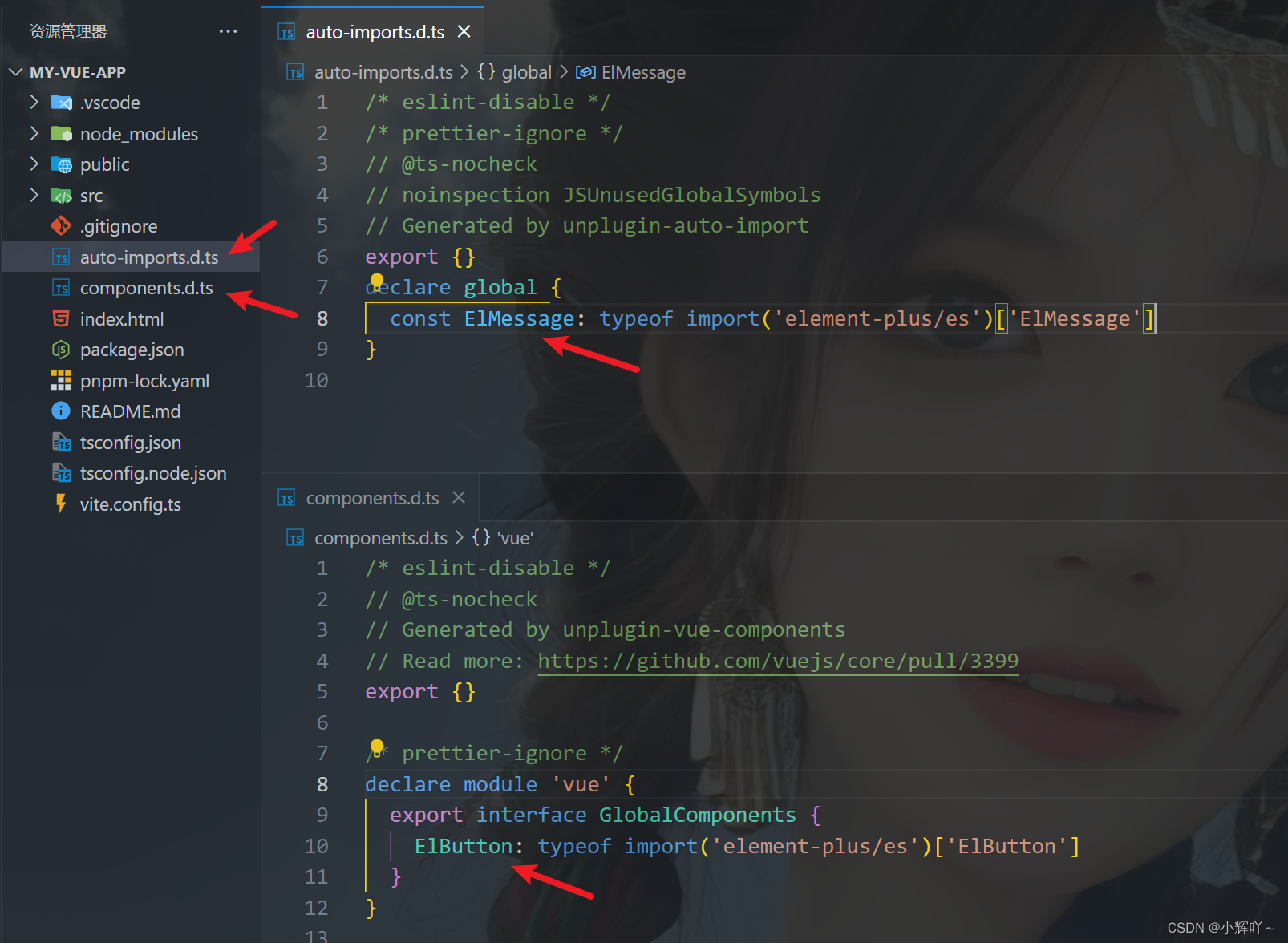
如果想更改这两个文件的位置,可以传入第二个参数,里面指定文件的位置。由于用到了node的东西,所以最好安装下node的ts类型插件,这样编译器不爆红
pnpm i -D @types/nodeimport { defineConfig } from 'vite'
import vue from '@vitejs/plugin-vue'
// ElementPlus自动导入
import AutoImport from 'unplugin-auto-import/vite'
import Components from 'unplugin-vue-components/vite'
import { ElementPlusResolver } from 'unplugin-vue-components/resolvers'
// 引入node的url模块
import { fileURLToPath } from 'node:url'
// https://vitejs.dev/config/
export default defineConfig({
plugins: [
vue(),
// 自动导入ElementPlus组件
AutoImport({
resolvers: [ElementPlusResolver()],
// 指定ts类型文件位置
dts: fileURLToPath(new URL('./types/auto-imports.d.ts', import.meta.url)),
}),
// 自动注册ElementPlus组件
Components({
resolvers: [ElementPlusResolver()],
// 指定ts类型文件位置
dts: fileURLToPath(new URL('./types/components.d.ts', import.meta.url)),
}),
],
})
现在文件就生成在了types文件夹内了
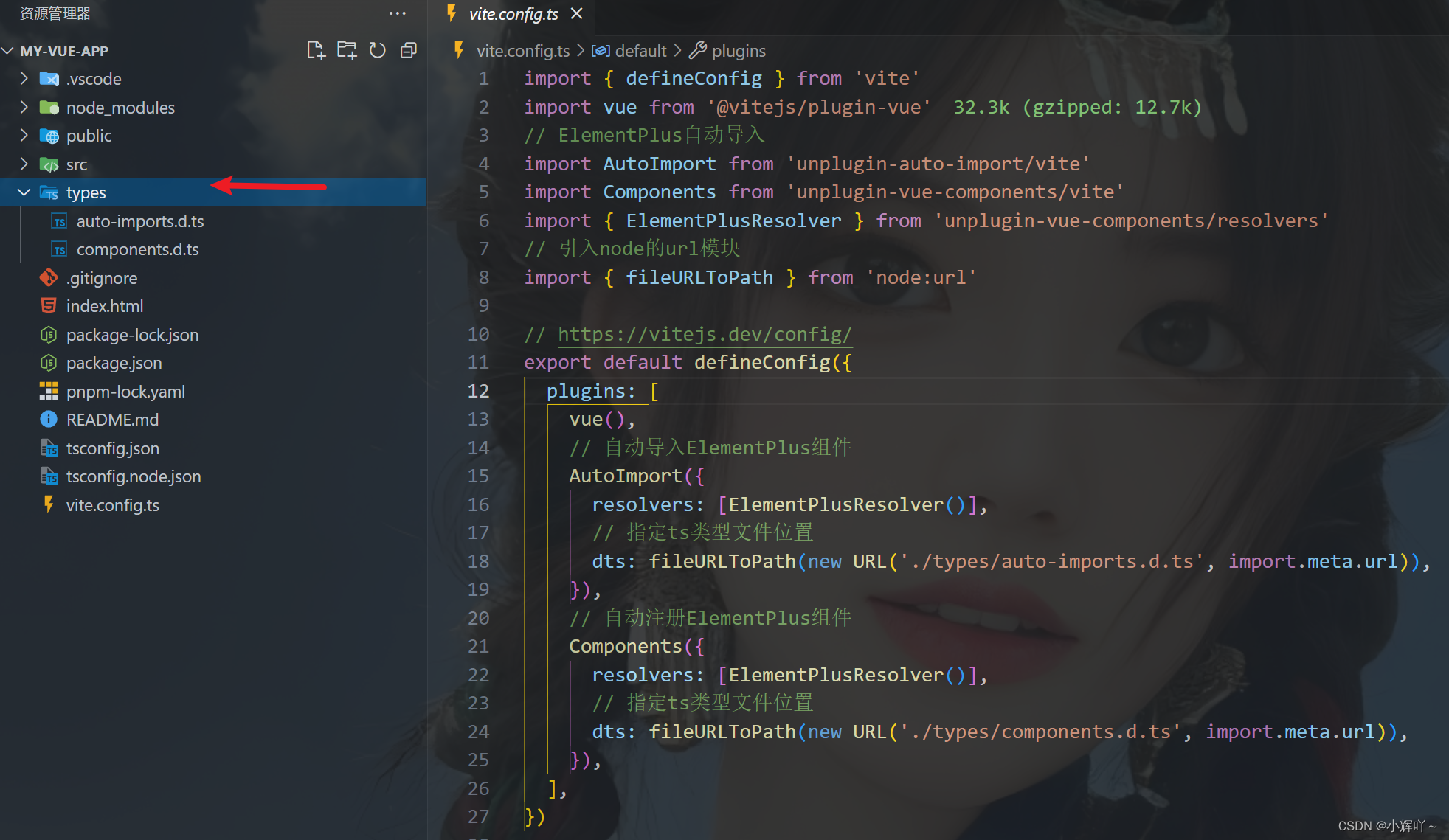
按需自动引入图标
1. 首先安装依赖
pnpm install @element-plus/icons-vuepnpm i -D unplugin-icons unplugin-auto-import2. vite.config.ts进行修改
import { defineConfig } from 'vite'
import vue from '@vitejs/plugin-vue'
// ElementPlus自动导入
import AutoImport from 'unplugin-auto-import/vite'
import Components from 'unplugin-vue-components/vite'
import { ElementPlusResolver } from 'unplugin-vue-components/resolvers'
// 引入node的url模块
import { fileURLToPath } from 'node:url'
//  ElementPlus的Icon自动导入
import Icons from 'unplugin-icons/vite'
import IconsResolver from 'unplugin-icons/resolver'

// https://vitejs.dev/config/
export default defineConfig({
  plugins: [
    vue(),
    // 自动导入ElementPlus组件
    AutoImport({
      resolvers: [
        ElementPlusResolver(),
        // 自动导入图标组件
        IconsResolver({
          prefix: 'Icon',
        }),
      ],
      // 指定ts类型文件位置
      dts: fileURLToPath(new URL('./types/auto-imports.d.ts', import.meta.url)),
    }),
    // 自动注册ElementPlus组件
    Components({
      resolvers: [
        ElementPlusResolver(),
        // 自动注册图标组件
        IconsResolver({
          enabledCollections: ['ep'],
        }),
      ],
      // 指定ts类型文件位置
      dts: fileURLToPath(new URL('./types/components.d.ts', import.meta.url)),
    }),
    // 自动安装图标
    Icons({
      autoInstall: true,
    }),
  ],
})
然后就可以进行测试了
<template>
  <div>
    <el-icon color="pink">
      <Edit />
    </el-icon>
  </div>
</template>
会发现图标并没有显示出来
其实是换组件名了,可以看下下面的文件,改成对应的组件名就可以显示了
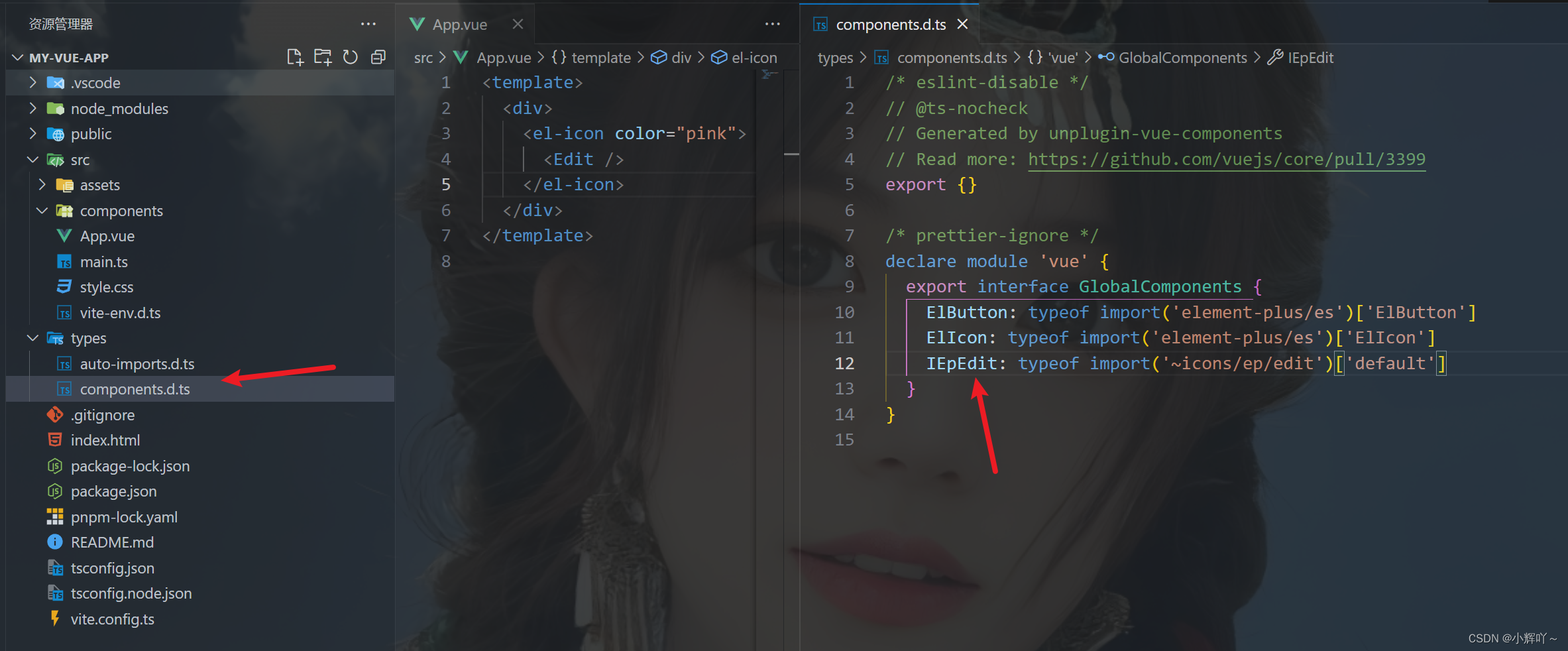
但是有时候,其他组件想用图标,应该怎么写呢?其实正常引入就可以了
<template>
  <div>
    <el-icon color="pink">
      <IEpEdit />
    </el-icon>

    <el-button type="primary" :icon="Edit" circle />
  </div>
</template>

<script lang="ts" setup>
import { Edit } from '@element-plus/icons-vue'
</script>
 GitHub 加速计划 / eleme / element
 15
15
 2
下载
2
下载
A Vue.js 2.0 UI Toolkit for Web
最近提交(Master分支:2 个月前 )
c345bb45
1 年前
a07f3a59
* Update transition.md
* Update table.md
* Update transition.md
* Update table.md
* Update transition.md
* Update table.md
* Update table.md
* Update transition.md
* Update popover.md 1 年前

AtomGit 是由开放原子开源基金会联合 CSDN 等生态伙伴共同推出的新一代开源与人工智能协作平台。平台坚持“开放、中立、公益”的理念,把代码托管、模型共享、数据集托管、智能体开发体验和算力服务整合在一起,为开发者提供从开发、训练到部署的一站式体验。
更多推荐


 13
13 0
0- 0


 已为社区贡献2条内容

所有评论(0)