在Vue 3项目中使用 echarts
vue
vuejs/vue: 是一个用于构建用户界面的 JavaScript 框架,具有简洁的语法和丰富的组件库,可以用于开发单页面应用程序和多页面应用程序。
项目地址:https://gitcode.com/gh_mirrors/vu/vue
 免费下载资源
·
1. 在项目中下载Echarts5:npm install echarts或者yarn add echarts
2.在项目文件main.js全局引入Echarts文件:import * as echarts from 'echarts/core';
也可在页面中单独引入使用:`import * as echarts from ‘echarts’
3.在页面组件中准备容器放置图表:
// ref 为了能够拿到图表函数,注意设置宽高
<div ref="chart" style="width: 600px;height: 400px"></div>
4.在js代码块中引入需要用到的函数或者方法:
5.定义一个响应式的值,用于传递图表:
6.创建一个函数存放图表:
import * as echarts from 'echarts'
import {onMounted, ref} from "vue";
const chart = ref(); // 定义一个响应式的值,用于传递图表
const init =()=> {
const myChart = echarts.init(chart.value);
// 此处粘贴图表代码
let option = {
}
myChart.setOption(option)
}
7.在TS中创建一个onMounted初始化函数,一进入页面就会调用此函数;并在此调用定义的放图表的函数
onMounted(() => {
    // 调用函数 处理图表将其渲染到页面
    init()
})
8.Demo完整代码:
<template>
  <BreadCrumb parent="页面示例" current="数据可视化"></BreadCrumb>

  <!--  page  -->
  <div class="card">
    <div ref="chart" style="width: 600px;height: 400px"></div>
  </div>


</template>

<script setup lang="ts">
import BreadCrumb from '@/components/BreadCrumb.vue'
import * as echarts from 'echarts'
import {onMounted, ref} from "vue";

// 一进来就调用
onMounted(() => {
  init()
})

const chart = ref();
const init =()=> {
  const myChart = echarts.init(chart.value);
  let option = {
    title: {
      text: '南丁格尔玫瑰图',
      subtext: '表头提示文本',
      left: 'center'
    },
    // 鼠标移入显示的东西
    tooltip: {
      trigger: 'item',
      formatter: '{a} <br/>{b} : {c} ({d}%)'
    },
    legend: {
      left: 'center',
      top: 'bottom',
      data: [
        'rose1',
        'rose2',
        'rose3',
        'rose4',
        'rose5',
        'rose6',
        'rose7',
        'rose8'
      ]
    },
    toolbox: {
      show: true,
      feature: {
        mark: { show: true },
        // 点击小图标数据详情的显示与隐藏
        dataView: { show: true, readOnly: false },
        // 刷新图表按键的显示与隐藏
        restore: { show: true },
        // 保存图表按键的显示与隐藏
        saveAsImage: { show: true }
      }
    },
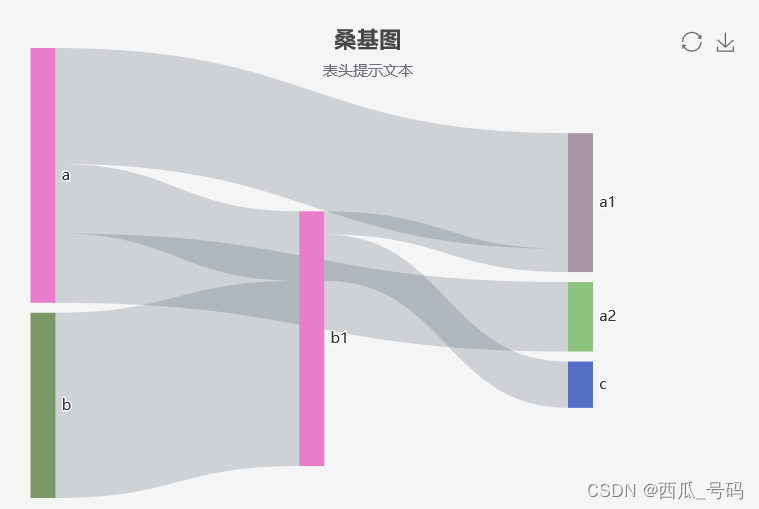
    series: {    // 修改这个字段可以显示不同类型的图,其中数据等得相应修改
      type: 'sankey',// 图表类型为桑基图
      layout: 'none',
      emphasis: {
        focus: 'adjacency'
      },
      data: [
        { name: 'a' },
        { name: 'b' },
        { name: 'a1' },
        { name: 'a2' },
        { name: 'b1' },
        { name: 'c' }
      ],
      links: [
        { source: 'a', target: 'a1', value: 5 },
        { source: 'a', target: 'a2', value: 3 },
        { source: 'b', target: 'b1', value: 8 },
        { source: 'a', target: 'b1', value: 3 },
        { source: 'b1', target: 'a1', value: 1 },
        { source: 'b1', target: 'c', value: 2 }
      ]
    }
  myChart.setOption(option)
}
</script>
series——修改这个字段可以控制使用不同类型的图,其中数据等相应字段做出修改
效果(桑基图)
 GitHub 加速计划 / vu / vue
 109
109
 19
下载
19
下载
vuejs/vue: 是一个用于构建用户界面的 JavaScript 框架,具有简洁的语法和丰富的组件库,可以用于开发单页面应用程序和多页面应用程序。
最近提交(Master分支:4 个月前 )
9e887079
[skip ci] 1 年前
73486cb5
* chore: fix link broken
Signed-off-by: snoppy <michaleli@foxmail.com>
* Update packages/template-compiler/README.md [skip ci]
---------
Signed-off-by: snoppy <michaleli@foxmail.com>
Co-authored-by: Eduardo San Martin Morote <posva@users.noreply.github.com> 1 年前

AtomGit 是由开放原子开源基金会联合 CSDN 等生态伙伴共同推出的新一代开源与人工智能协作平台。平台坚持“开放、中立、公益”的理念,把代码托管、模型共享、数据集托管、智能体开发体验和算力服务整合在一起,为开发者提供从开发、训练到部署的一站式体验。
更多推荐


 2
2 0
0- 0


 已为社区贡献2条内容

所有评论(0)