github显示不了图片_PicGo+GitHub:你的最佳免费图床选择!
 免费下载资源
本篇教程首次发布在个人博客:
PicGo+GitHub:你的最佳免费图床选择! | 洪卫の博客sunhwee.com想要获得最佳阅读体验,欢迎前往,建议用电脑查看教程文档。
PicGo介绍
这是一款图片上传的工具,目前支持SM.MS图床,微博图床,七牛图床,腾讯云COS,阿里云OSS,Imgur,又拍云,`GitHub`等图床,未来将支持更多图床。
所以解决问题的思路就是,将本地的文件,或者剪切板上面的截图发送图床,然后生成在线图片的链接,这样就可以让`Markdown`文档飞起来了,走到哪就可以用到哪 。
<p align="center"><img src="https://raw.githubusercontent.com/shw2018/cdn/master/blog_files/img/PicGo-Github-PicBed/1.png" >
<img src="https://raw.githubusercontent.com/shw2018/cdn/master/blog_files/img/PicGo-Github-PicBed/2.png" ></p>
在众多的图床中,我选择的`GitHub`图床,其它类型的图床如果你们有兴趣的话可以试一下。
# 创建自己的GitHub图床
## 1. 创建GitHub图床之前,需要注册/登陆GitHub账号
申请`GitHub`账号很简单,我就不演示了
## 2. 创建Repository
<p align="center"><img src="https://raw.githubusercontent.com/shw2018/cdn/master/blog_files/img/PicGo-Github-PicBed/3.png" ></p>
点击`"New repository"`按钮
<p align="center"><img src="https://raw.githubusercontent.com/shw2018/cdn/master/blog_files/img/PicGo-Github-PicBed/4.png" ></p>
最后12345步骤执行就行了
> 第4步,为repository初始化一个README.md文件可以根据需求选择,非必选
## 3. 生成一个Token用于操作GitHub repository
回到主页,点击`"Settings"`按钮
<p align="center"><img src="https://raw.githubusercontent.com/shw2018/cdn/master/blog_files/img/PicGo-Github-PicBed/5.png" ></p>
进入页面后,点击`"Developer settings"`按钮
<p align="center"><img src="https://raw.githubusercontent.com/shw2018/cdn/master/blog_files/img/PicGo-Github-PicBed/6.png" ></p>
点击`"Personal access tokens"`按钮
<p align="center"><img src="https://raw.githubusercontent.com/shw2018/cdn/master/blog_files/img/PicGo-Github-PicBed/7.png" ></p>
创建新的`Token`
<p align="center"><img src="https://raw.githubusercontent.com/shw2018/cdn/master/blog_files/img/PicGo-Github-PicBed/8.png" ></p>
填写描述,选择`"repo"`权限,然后点击`"Generate token"`按钮
> 注:创建成功后,会生成一串`token`,这串`token`之后不会再显示,所以第一次看到的时候,可以建个文本文件好好保存,忘记了只有重新生成,每次都不一样。
配置PicGo
## 1. 下载运行PicGo
点击此处下载[应用](Molunerfinn/PicGo)。
`macOS`用户请下载最新版本的`dmg`文件,`windows`用户请下载最新版本的`exe`文件,`linux`用户请下载`AppImage`文件。
> `AppImage`文件如何使用?>>>>[传送门](https://sunhwee.com/posts/519be12.html#toc-heading-8)
## 2. 配置图床
之后按照这个配置格式配置即可!
<p align="center"><img src="https://raw.githubusercontent.com/shw2018/cdn/master/blog_files/img/PicGo-Github-PicBed/9.png" ></p>
- 设定仓库名的时候,是按照“账户名/仓库名的格式填写”
- 分支名统一填写`“master”`
- 将之前的`Token`黏贴在这里
- 存储的路径可以按照我这样子写,就会在`repository`下创建一个`“xxx/xxx/xxxxx/”`文件夹,当然你可以自己定义你的文件夹名字。
- 自定义域名的作用是在上传图片后成功后,`PicGo`会将“自定义域名+上传的图片名”生成的访问链接,放到剪切板上https://raw.githubusercontent.com/用户名/RepositoryName/分支名,自定义域名需要按照这样去填写
## 3. 快捷键及相关配置
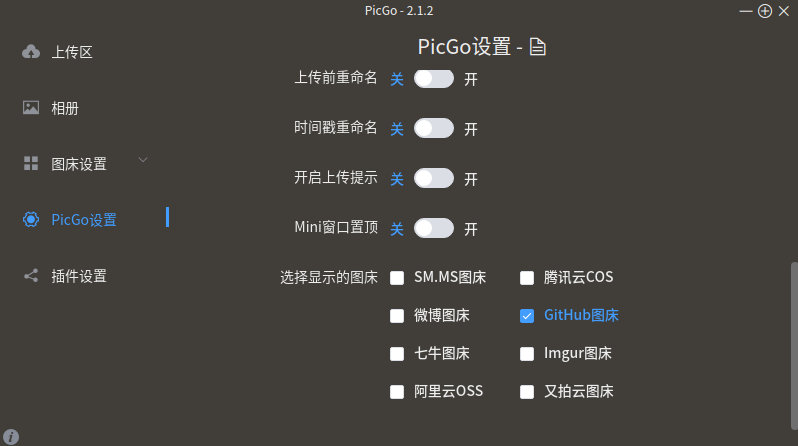
支持快捷键`command+shift+p`(macOS)或者`control+shift+p`(windowslinux)用以支持快捷上传剪贴板里的图片(第一张)。
`PicGo`支持自定义快捷键,使用方法见[配置手册](配置手册 | PicGo)。
<p align="center"><img src="https://raw.githubusercontent.com/shw2018/cdn/master/blog_files/img/PicGo-Github-PicBed/10.png" ></p>
>注:可以将快捷键设置为ctrl+shift+c
## 4. 其他相关
- [vs-picgo](PicGo/vs-picgo):`picgo`的`VSCode`版。
总结
将上面的步骤都设置好之后,就可以让自己的`Markdown`文档飞起来了,每次截图之后,都可以按一下`ctrl+shift+c`,这样就会将剪切板上面的截图转化为在线网络图片链接,简直就是爽的不要不要的!!
应用开发进度可以查看[Projects](Molunerfinn/PicGo),会同步更新开发进度。
**如果第一次使用,请参考应用使用[快速上手](快速上手 | PicGo)。遇到问题了还可以看看[FAQ](Molunerfinn/PicGo)以及被关闭的[issues](Molunerfinn/PicGo)。**
**如果遇到问题欢迎联系我,在文章最后评论区【留言和讨论】,当然,欢迎点击文章最后的打赏按键,请博主一杯冰阔乐,笑~**
 GitHub 加速计划 / pi / PicGo
 9
9
 1
下载
1
下载

AtomGit 是由开放原子开源基金会联合 CSDN 等生态伙伴共同推出的新一代开源与人工智能协作平台。平台坚持“开放、中立、公益”的理念,把代码托管、模型共享、数据集托管、智能体开发体验和算力服务整合在一起,为开发者提供从开发、训练到部署的一站式体验。
更多推荐


 0
0 0
0- 0


 已为社区贡献1条内容

所有评论(0)