Typora图床配置(用自带的 PicGo-Core(command line) 插件)(本文使用的gitee,不能用了,不用看了)
PicGo
:rocket:A simple & beautiful tool for pictures uploading built by vue-cli-electron-builder
项目地址:https://gitcode.com/gh_mirrors/pi/PicGo
 免费下载资源
·
本文转自 Typora图床配置,亲测有效,感谢原作者。
1. 准备工作
- 在码云gitee新建仓库并生成一个私人令牌(
设置->私人令牌->生成新令牌),申请的token只出现一次! - 下载
node.js并安装,node.js官网,如果是win7系统,可以下载2020的最新版,笔者是win7,64位的系统,下载的是node-v15.5.0-x64.msi.
2. 在Typora中下载PicGo-Core(command line)插件
-
打开Typora,依次点击
文件-偏好设置-图像; -
按下图所示勾选
插入图片时的选项,并在上传服务设定选择PicGo-Core(command line),点击下载或更新按钮下载插件;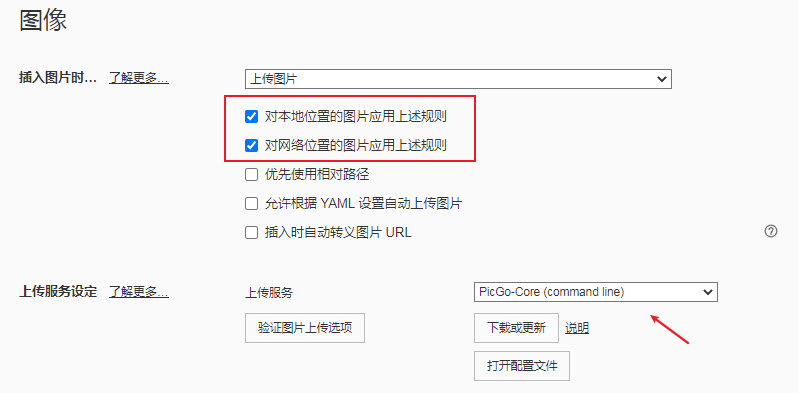
3. 借助picgo安装gitee图床插件
这一步需要找到第2步中下载的picgo二进制文件,不同系统文件名略有不同:
windows系统一般在C:\Users\用户名\AppData\Roaming\Typora\picgo\win64\文件夹,文件名为picgo.exe;linux系统一般在~/.config/Typora/picgo/linux/文件夹,文件名为picgo;
接下来执行命令:
linux系统,打开终端,在home目录下执行./.config/Typora/picgo/linux/picgo install gitee-uploader;windows系统可以在包含picgo.exe文件的路径下执行.\picgo.exe install gitee-uploader;
4. 修改配置文件
picgo的默认配置文件为~/.picgo/config.json。其中~为用户目录。不同系统的用户目录不太一样
linux和macOS均为~/.picgo/config.jsonwindows则为C:\Users\用户名\.picgo\config.json
可以用写字板打开
可以参考如下配置:
{
  "picBed": {
    "current": "gitee",
    "uploader": "gitee",
    "gitee": {
      "branch": "master",
      "customPath": "yearMonth",
      "customUrl": "",
      "path": "仓库下的文件夹",
      "repo": "用户id/仓库名",
      "token": "gitee上申请的私人令牌"
    }
  },
  "picgoPlugins": {
    "picgo-plugin-gitee-uploader": true
  }
}
current为当前的图床,uploade表示上传用的图床,这里两个都设置为gitee;master表示主分支,一般用做图床的仓库是个单独的仓库,此处保持master就好;path为仓库下的文件夹,repo为仓库名,假如如有一个仓库名为a,图片存在这个仓库下的b文件夹,你的用户id是linux(浏览器地址栏仓库名前的字符串),则path为b、repo为linux/a;token为私人令牌,需要在gitee网站申请,申请的token只出现一次,点击复制按钮将其粘贴到配置文件中即可,一个用户可以有多个token,可以在gitee网站管理自己的token。
5. 测试gitee图床
经过以上的配置,不出问题的话,此时新建一个typora的.md文件,往文档中粘贴图片,应该是会直接上传到gitee配置的仓库中的(上传成功可以直接在gitee网站查看)。
 GitHub 加速计划 / pi / PicGo
 9
9
 1
下载
1
下载
:rocket:A simple & beautiful tool for pictures uploading built by vue-cli-electron-builder
最近提交(Master分支:4 个月前 )
32f501ca
1 天前
4fb3f2d4 - 2 天前

AtomGit 是由开放原子开源基金会联合 CSDN 等生态伙伴共同推出的新一代开源与人工智能协作平台。平台坚持“开放、中立、公益”的理念,把代码托管、模型共享、数据集托管、智能体开发体验和算力服务整合在一起,为开发者提供从开发、训练到部署的一站式体验。
更多推荐



 7
7 0
0- 0


 已为社区贡献3条内容

所有评论(0)