labelimg导入标签文件_Savespss:不使用StatTransfer也可转换dta为sav文件的利器
labelImg
🎉 超级实用!LabelImg,图像标注神器,现在加入Label Studio社区,享受多模态数据标注新体验!🚀 简单易用,支持XML、YOLO和CreateML格式,适用于ImageNet等项目。不再单独维护,立即尝试Label Studio,安装一键到位,更灵活,功能更强大!👇 安装即刻开始:pip3 install labelImg,或访问<https://github.com/heartexlabs/label-studio> 获取源码构建。一起探索数据标注的新边界!👨💻👩💻【此简介由AI生成】
项目地址:https://gitcode.com/gh_mirrors/la/labelImg
 免费下载资源
·
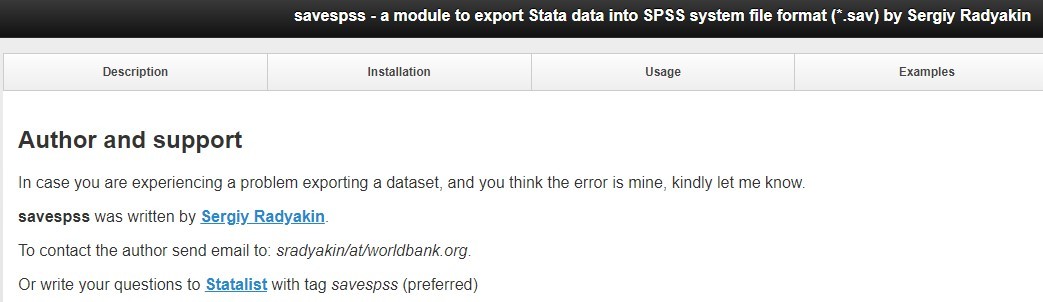
今天下午有一位朋友询问了我关于dta转sav格式的问题。起初是StatTransfer在转换时出现了不支持的问题,为了帮助这位朋友解决他的问题,我找了一些资料。后来发现,其实在stata中安装一个命令,就可以完美实现dta转sav的功能,完全不需要借助StatTransfer,在此分享给各位。
在日常的数据处理过程中,在需要将dta格式文件转换为spss支持的sav格式时,我们往往使用数据转换软件进行。但这种办法一是需要下载额外的软件,二是可能面临转换不成功的问题。而如果转出为csv格式再导入spss显得过于麻烦,今天就介绍一个偶然发现的神奇命令“Savespss”。这一命令的作者是Sergiy Radyakin,来自世界银行Development Data Group。

感谢他为我们贡献了这么好的一条命令(此处应有掌声)!先贴出官网:
STATASPSSwww.radyakin.org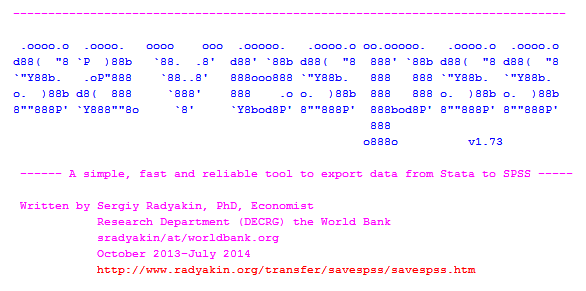
下面介绍安装使用过程:
首先,安装。在stata中执行如下命令安装:
ssc 如果网络太慢安装不成功,也可使用findit进行安装。当然,也可以在下面的网站下载文件复制到stata安装路径。SAVESPSS: Stata module to save data to SPSS (.sav) system fileideas.repec.org

其次,使用。我们以auto数据为例演示:
sysuse auto,clear //导入数据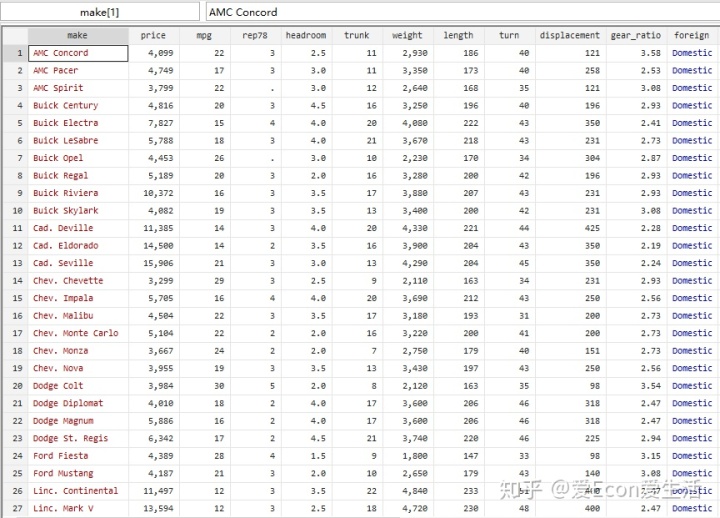
然后,执行如下命令:
savespss "auto.sav" //注意一定要有引号
save "D:stata16SEStata16auto.sav" //也可以保存到指定路径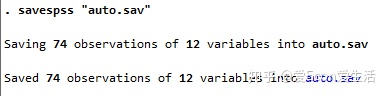
最后,我们就可以在工作文件夹中找到auto.sav文件,使用Spss打开。
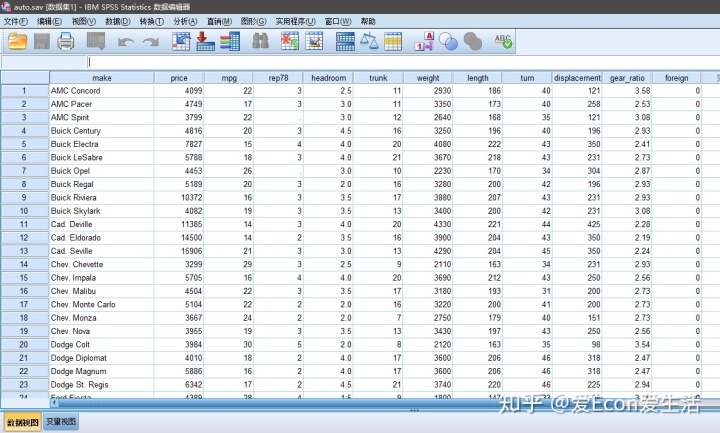
而且,这条命令还顺带导出了值标签(点击下图红圈处按钮实现)!
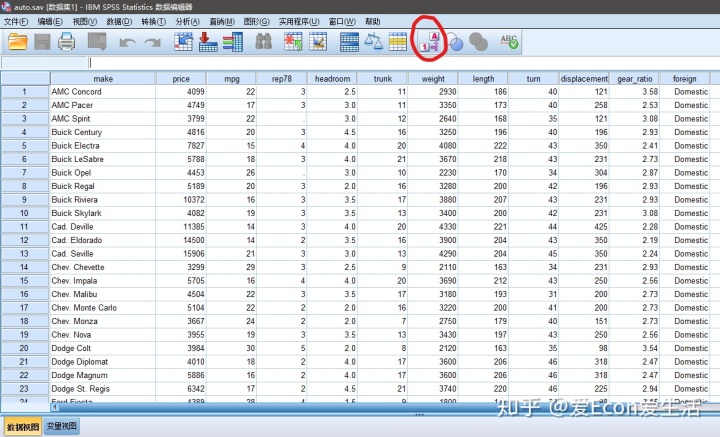
没错,像官网所说的那样:Savespss确实是一个"genuine writer"。
savespss is a genuine writer. It does write the data into SPSS binary format without any need for additional packages or converters. In particular, it doesn't require SPSS (PASW) or StatTransfer to be installed on the user machine.
 GitHub 加速计划 / la / labelImg
 30
30
 3
下载
3
下载
🎉 超级实用!LabelImg,图像标注神器,现在加入Label Studio社区,享受多模态数据标注新体验!🚀 简单易用,支持XML、YOLO和CreateML格式,适用于ImageNet等项目。不再单独维护,立即尝试Label Studio,安装一键到位,更灵活,功能更强大!👇 安装即刻开始:pip3 install labelImg,或访问<https://github.com/heartexlabs/label-studio> 获取源码构建。一起探索数据标注的新边界!👨💻👩💻【此简介由AI生成】
最近提交(Master分支:4 个月前 )
b33f965b
Adds information about Label Studio community to welcome LabelImg users 3 年前
2d5537ba
3 年前

AtomGit 是由开放原子开源基金会联合 CSDN 等生态伙伴共同推出的新一代开源与人工智能协作平台。平台坚持“开放、中立、公益”的理念,把代码托管、模型共享、数据集托管、智能体开发体验和算力服务整合在一起,为开发者提供从开发、训练到部署的一站式体验。
更多推荐



 0
0 0
0- 0


 已为社区贡献2条内容

所有评论(0)