使用kubesphere搭建Harbor镜像管理仓库
·
一、前提条件:
-
必须正确安装kubesphere和kubernetes,如果还没有安装见此文章:https://blog.csdn.net/qq_42315648/article/details/129726214?spm=1001.2014.3001.5501
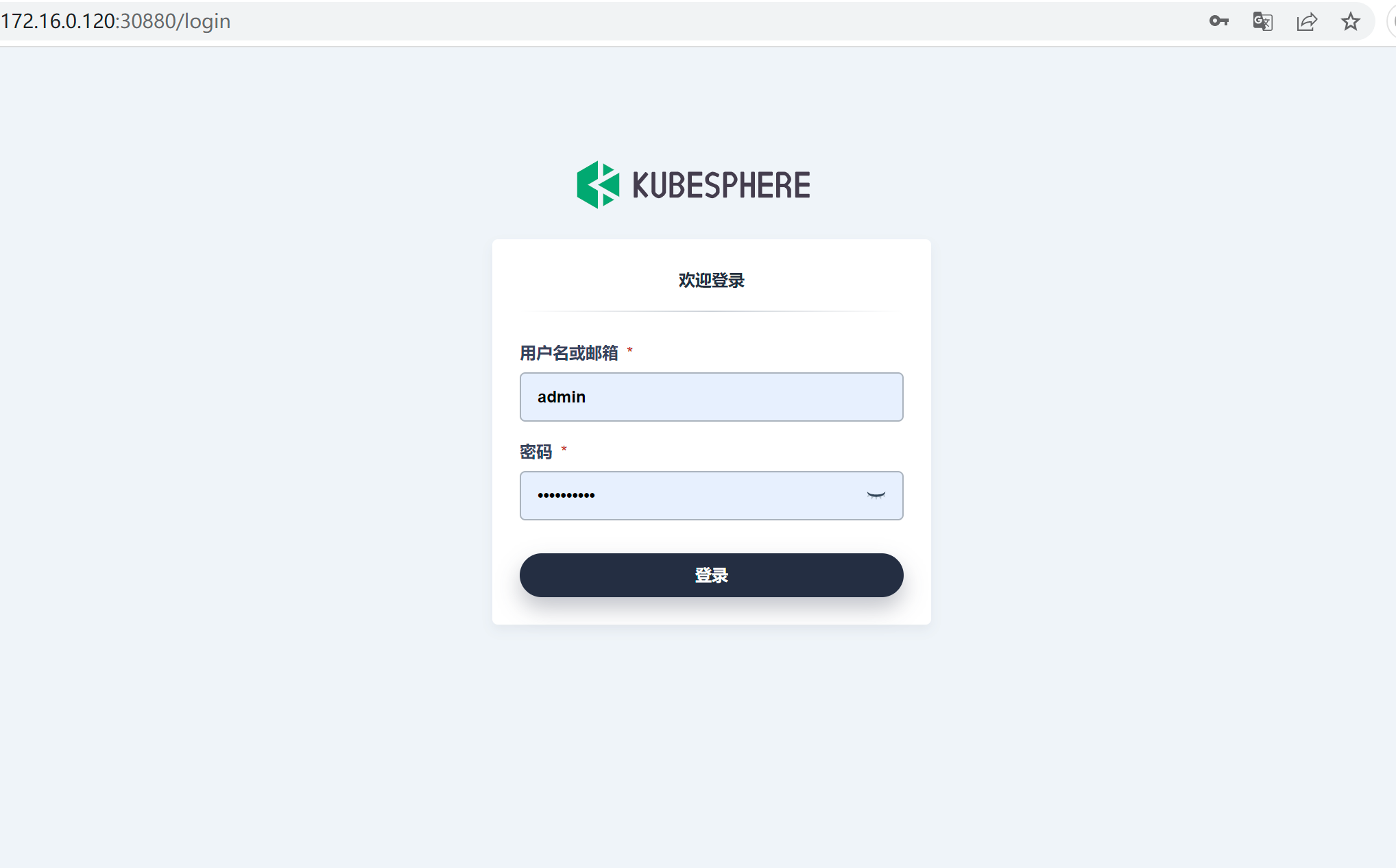
-
可以正常登录到kubesphere,看到如下页面:
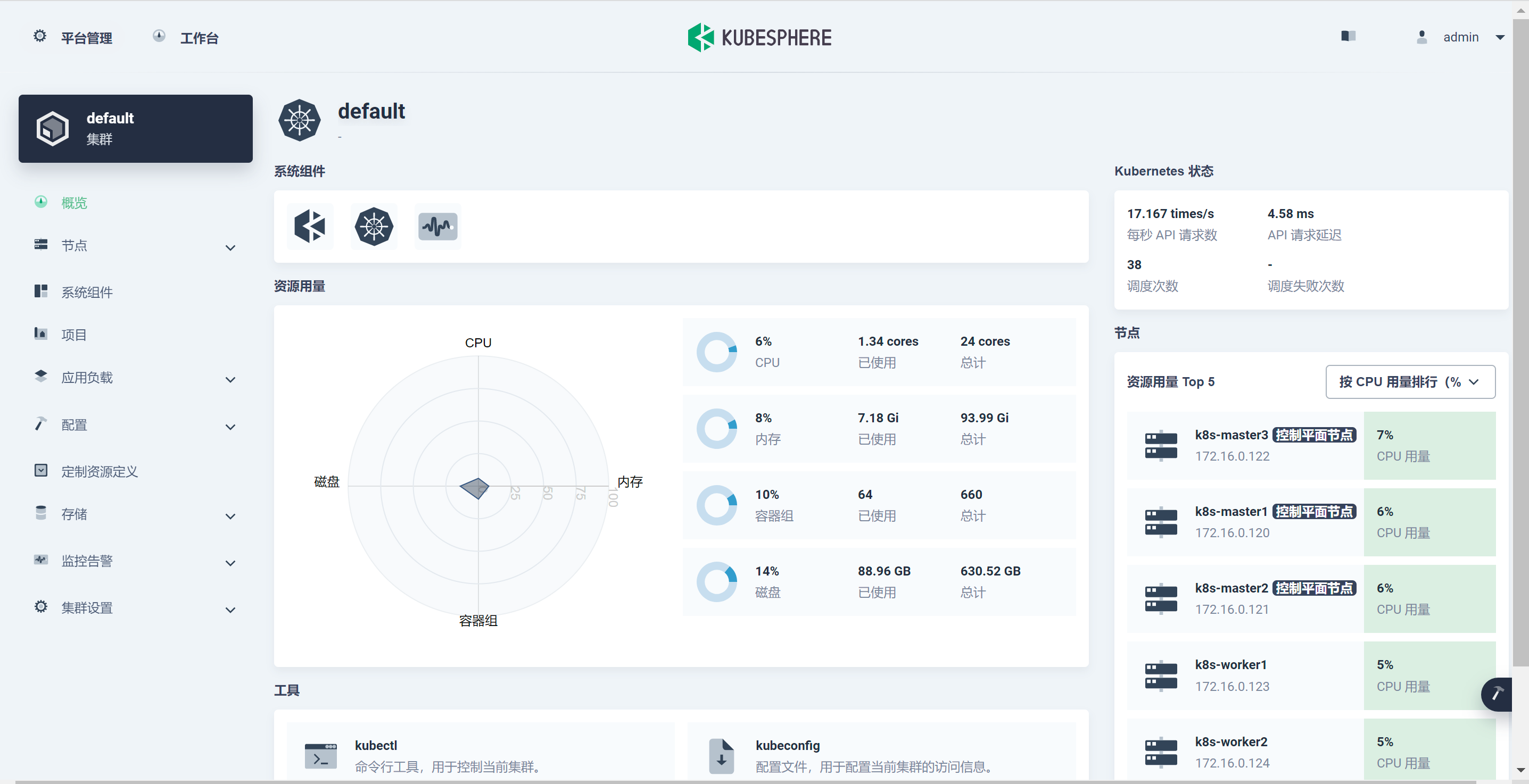
二、部署kubesphere的应用商店
-
查看是否已安装应用商店
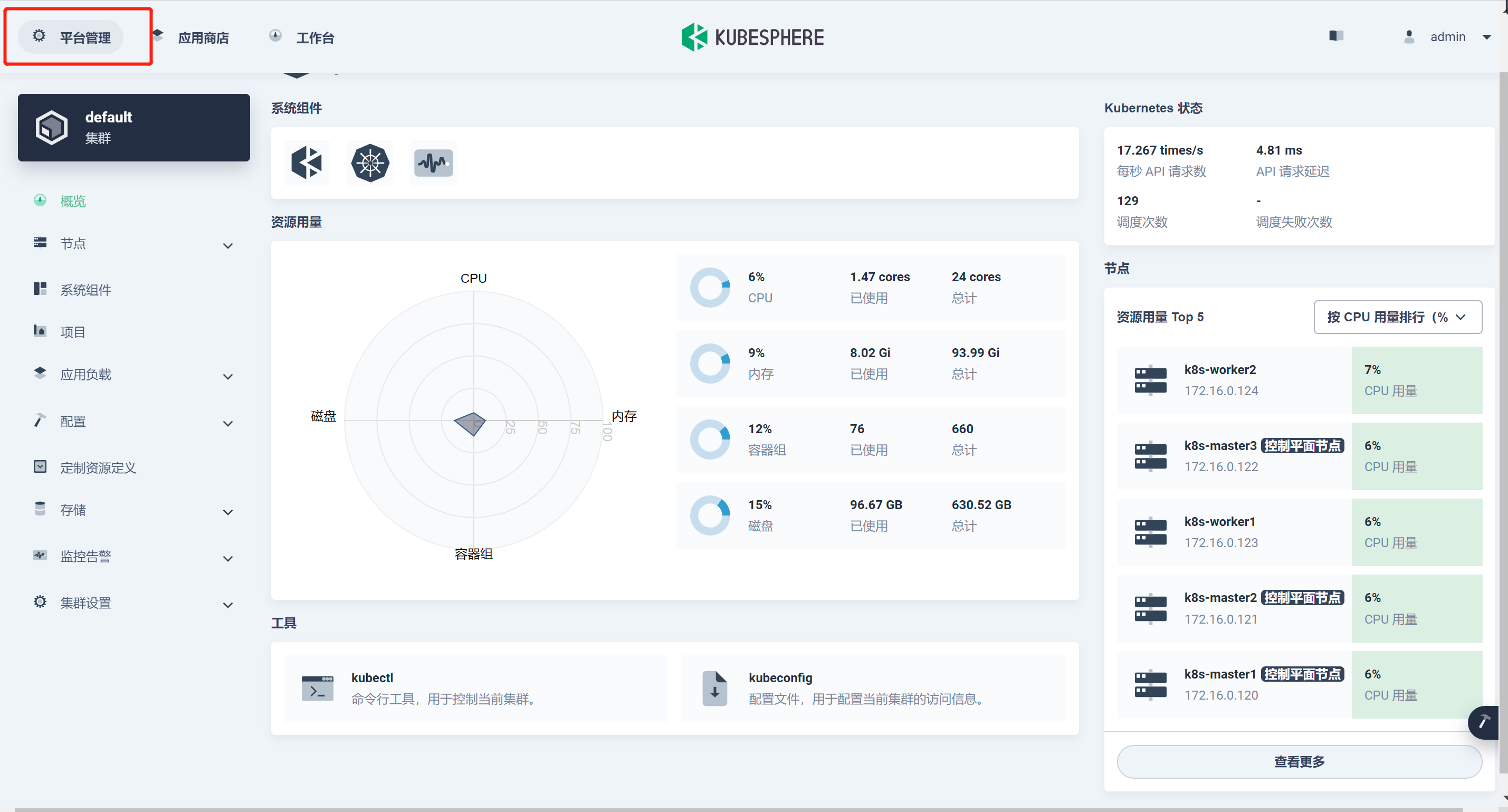
-
已安装的如图所示,跳过应用商店的安装教程,未安装的继续安装
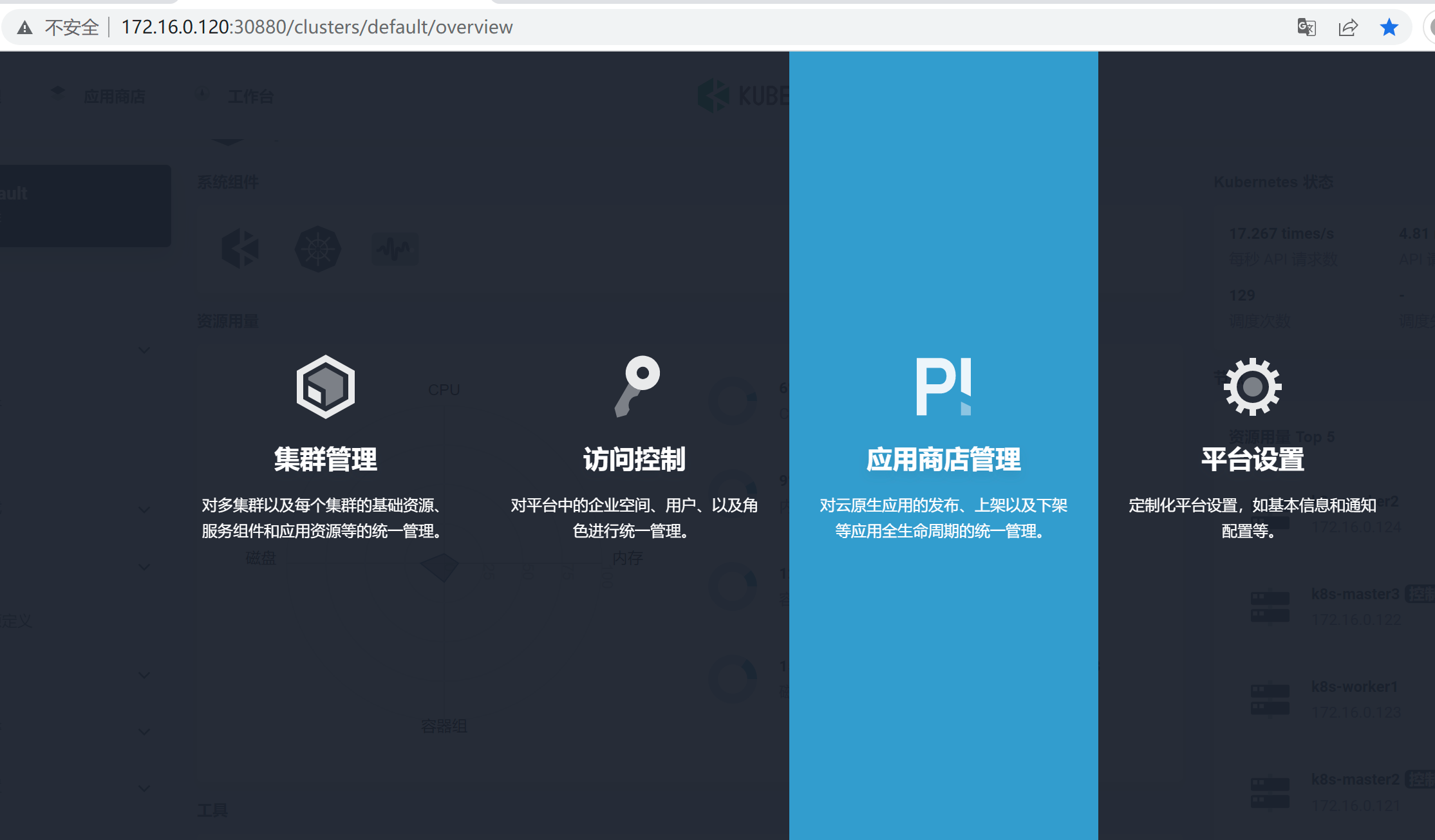
-
登录到kubekey安装所在机器,我的是k8s-master1上,找到之前部署时生成的config-sample.yaml文件,找到如下配置
openpitrix:
  store:
enabled: true # 将“false”更改为“true”。-
重新执行创建集群的命令
./kk create cluster -f config-sample.yaml-
看到如下所示表示部署完成
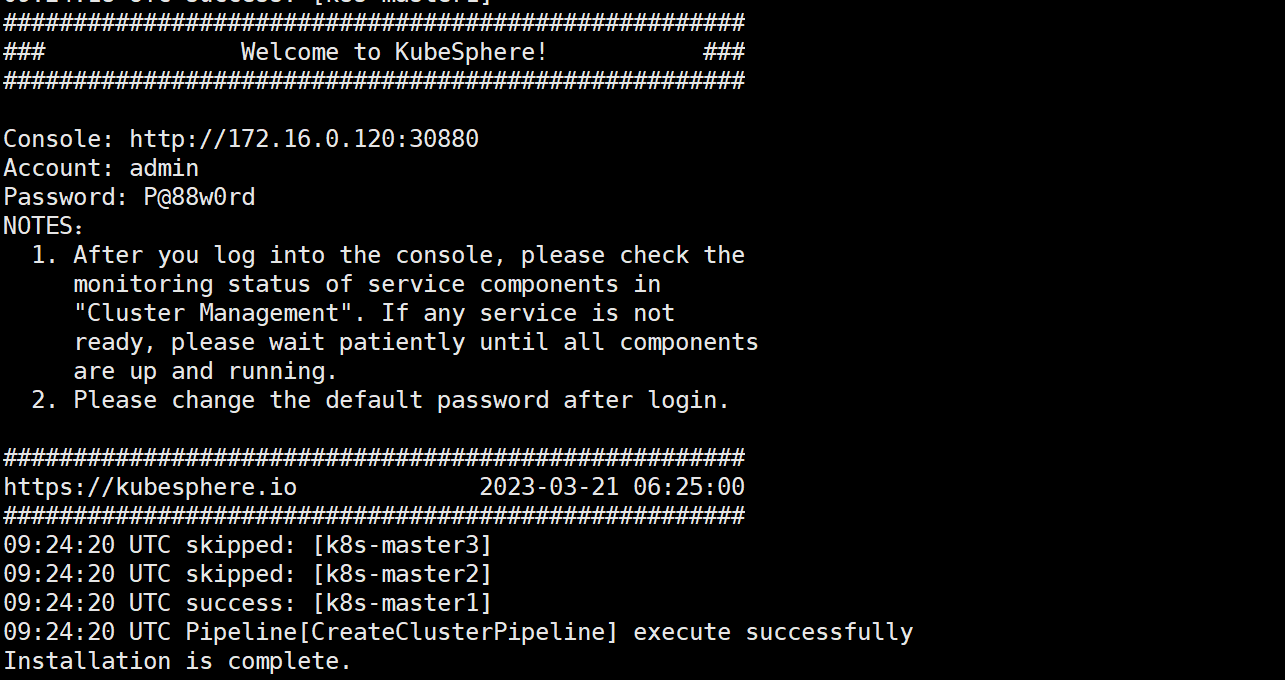
-
回到kubesphere页面,查看是否有应用商店管理功能栏。(可能需要过几分钟才会有,请耐心等待)
三、创建一个企业空间
-
点击访问控制功能板块
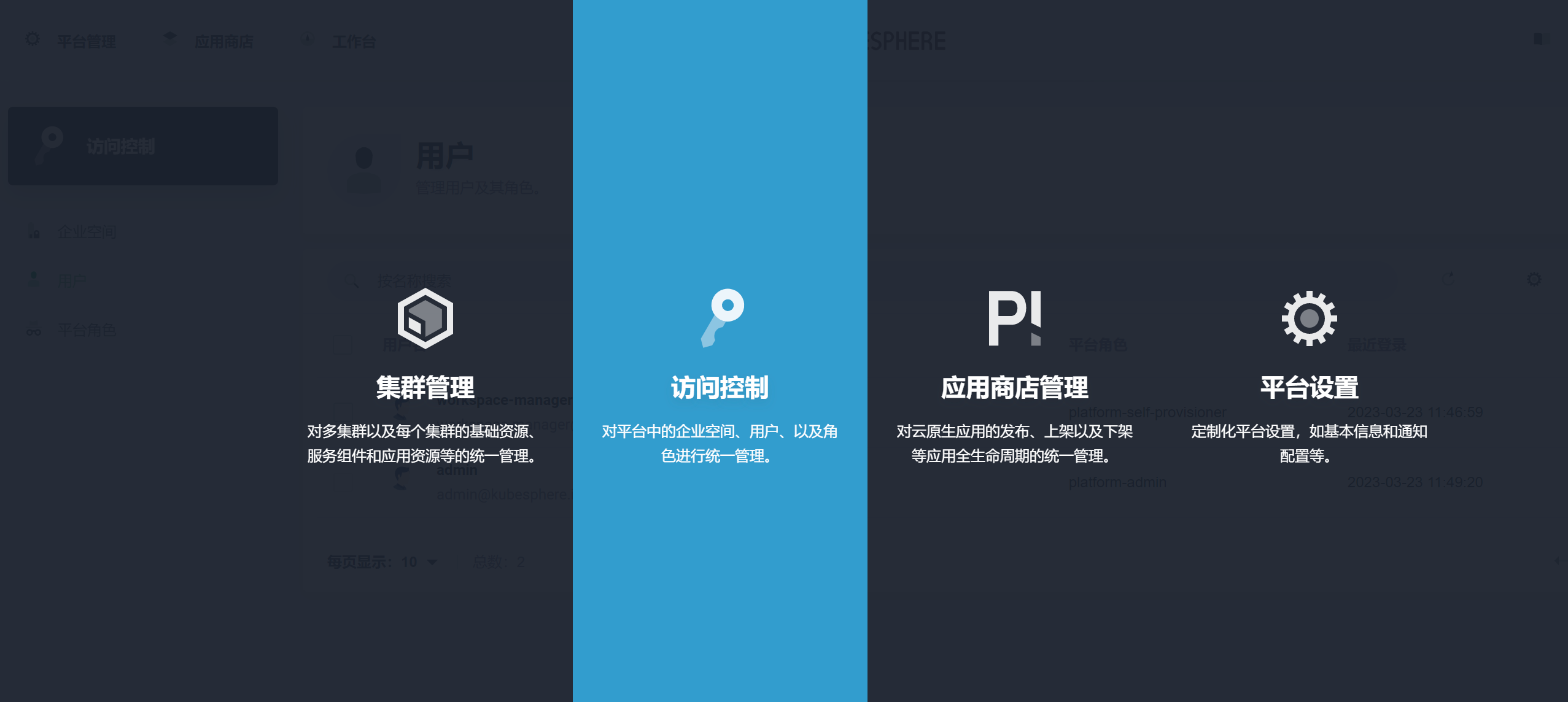
-
点击左侧企业控制右上角创建
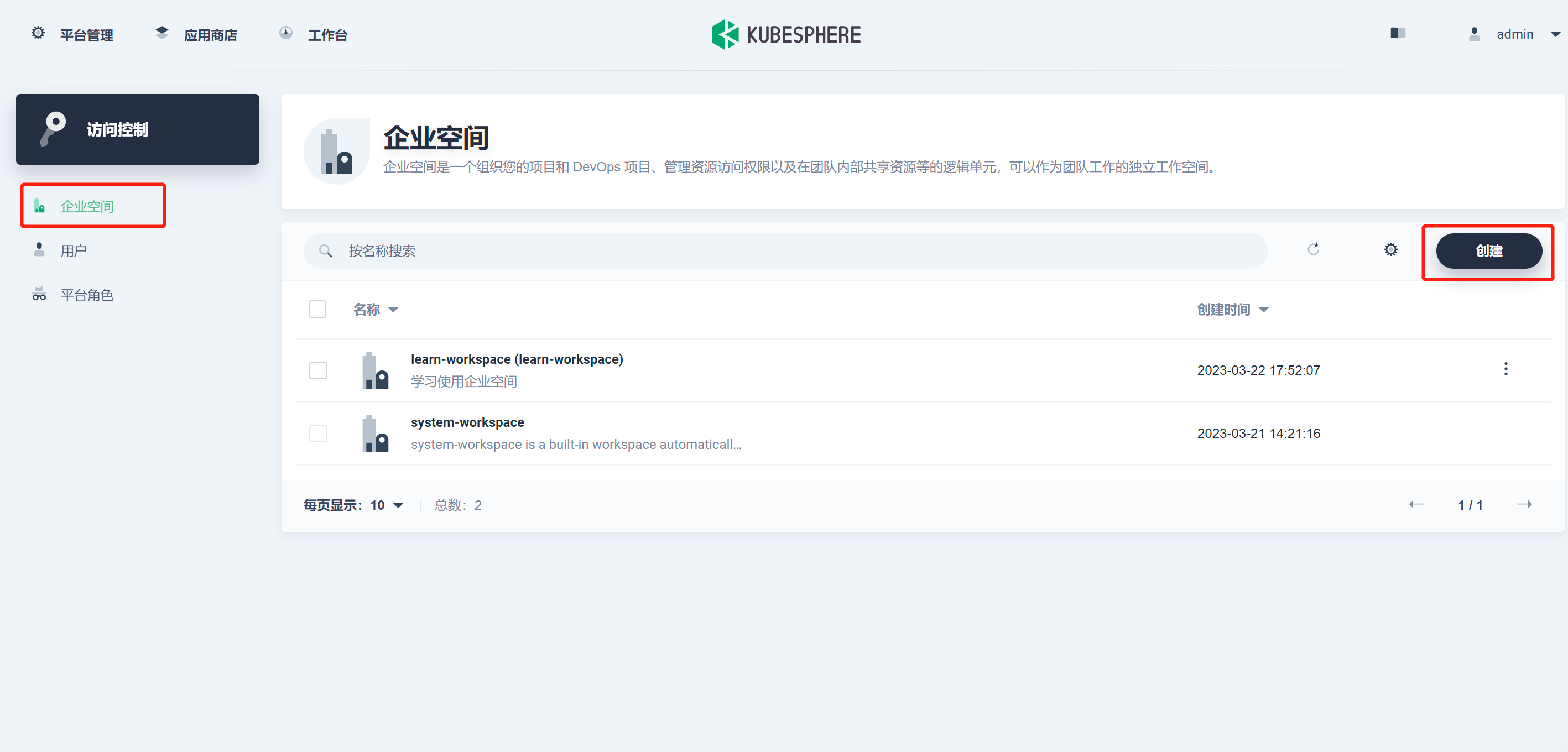
-
填写表单

-
得到一个新的企业空间learn-workspace
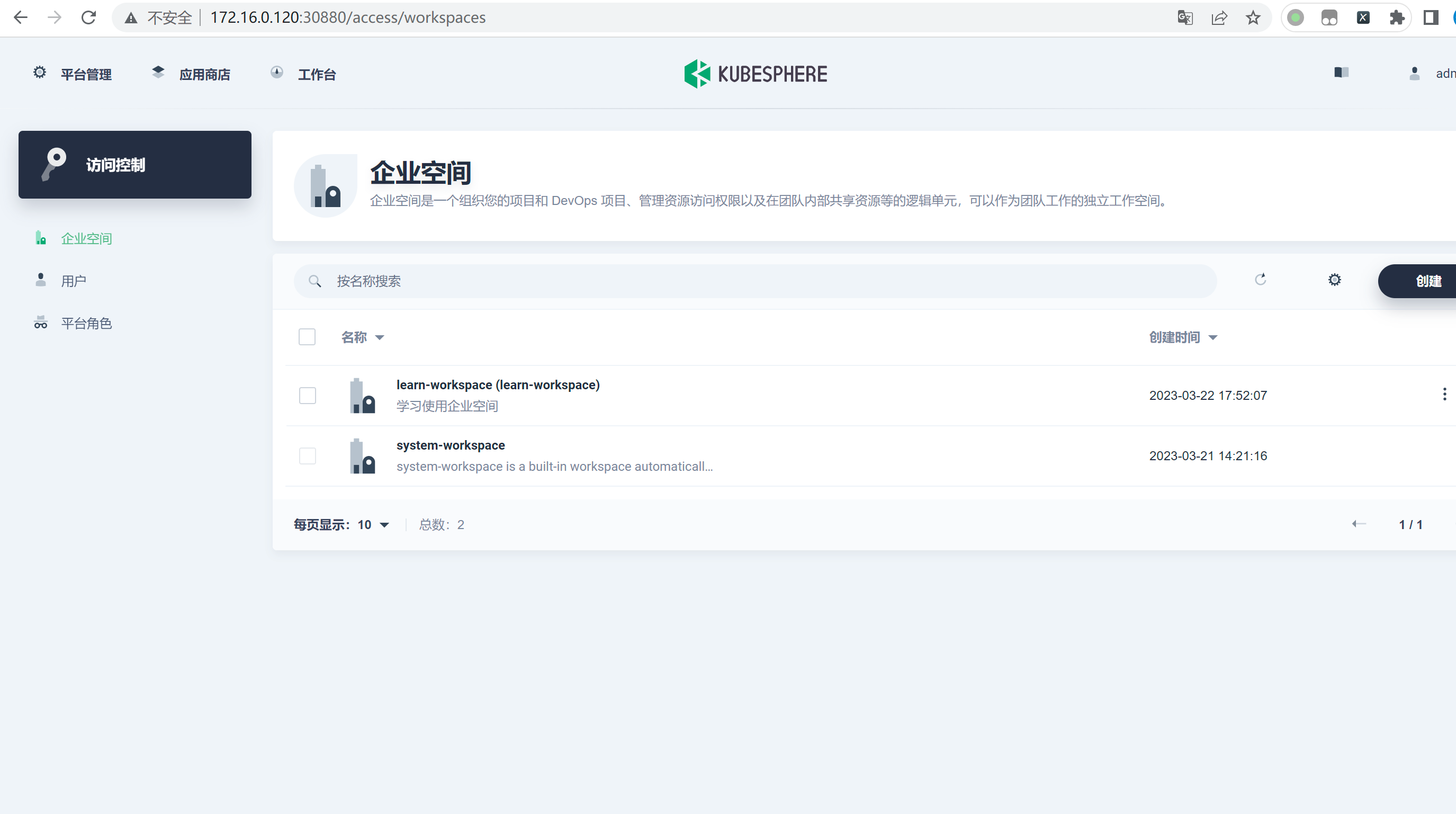
四、创建一个用户,用于项目的管理和后续操作
-
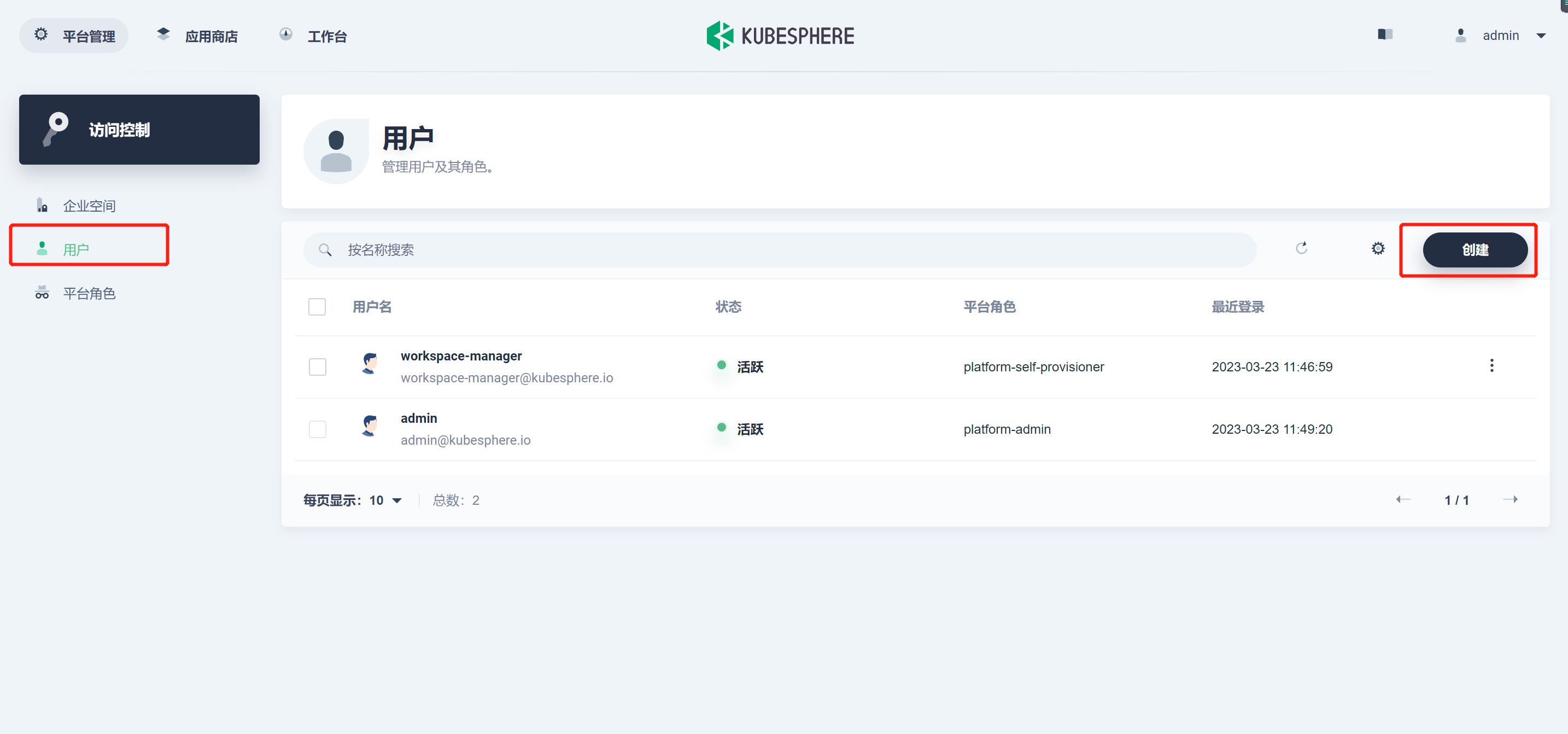
点击左侧用户,右侧创建按钮
-
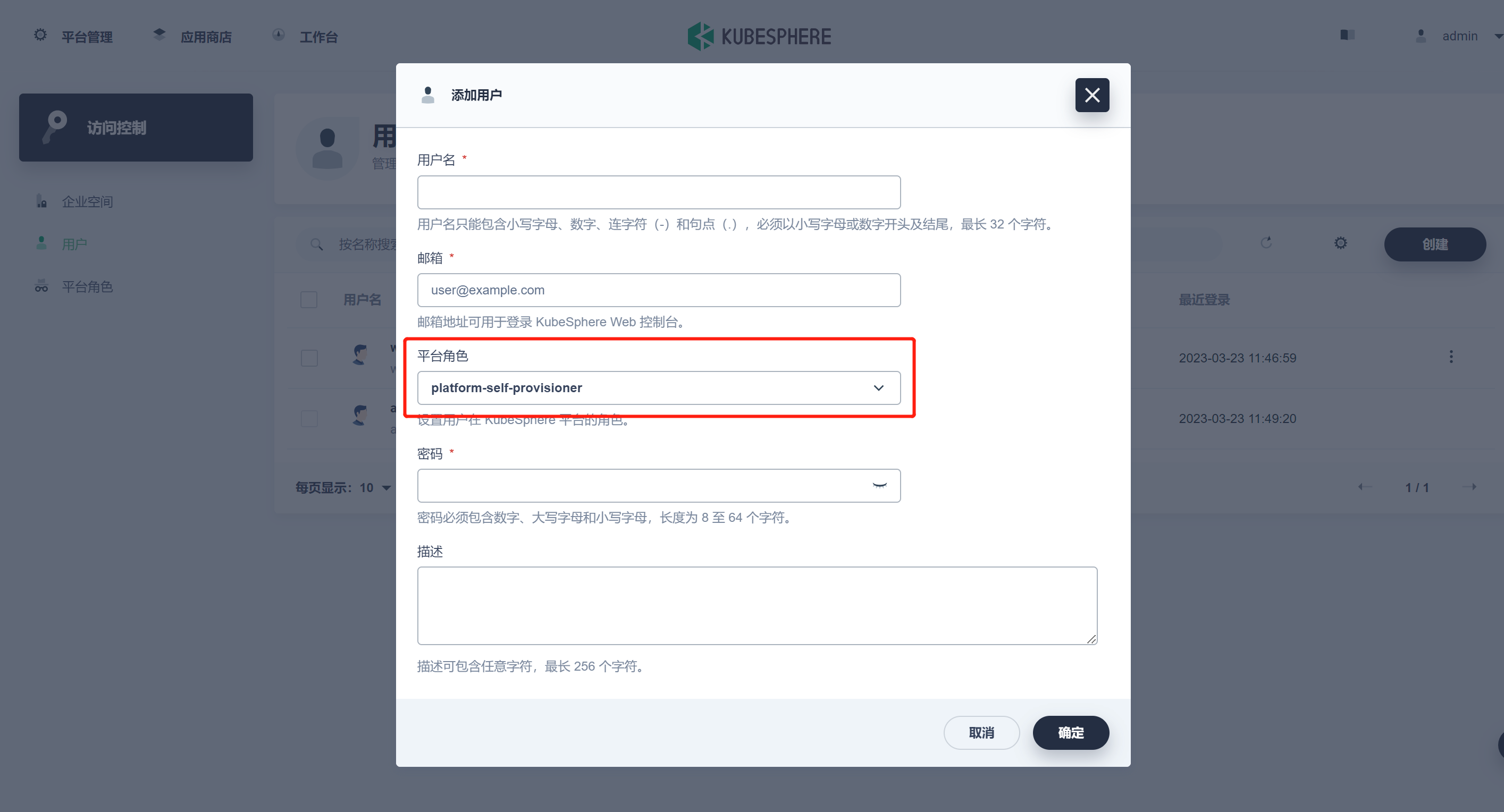
填写表单,分配角色
-
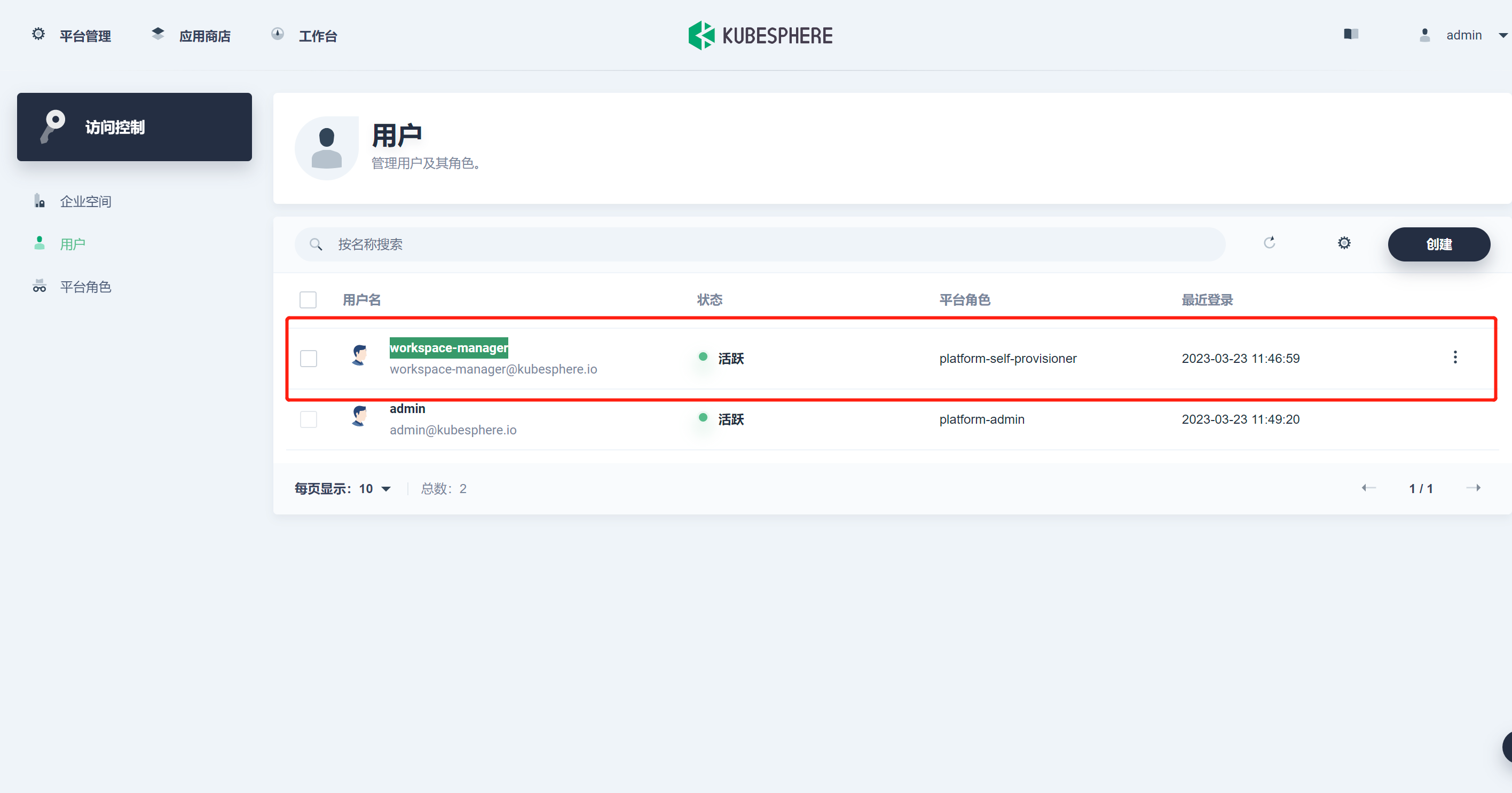
得到如图所示用户workspace-manager
五、创建一个企业空间
-
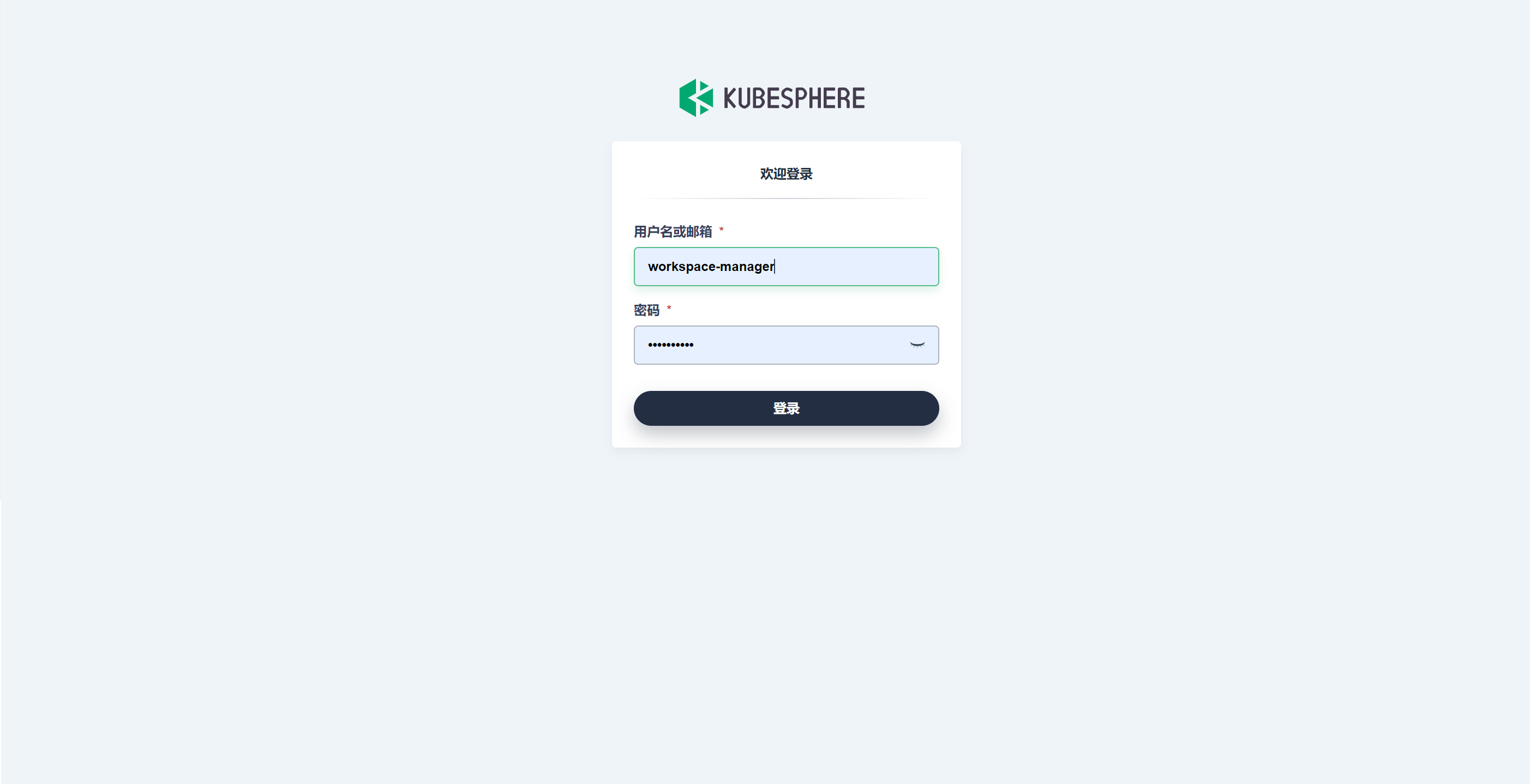
退出admin的账号,登录刚刚创建的workspace-manger账号
-
进来后见如下界面,点击创建
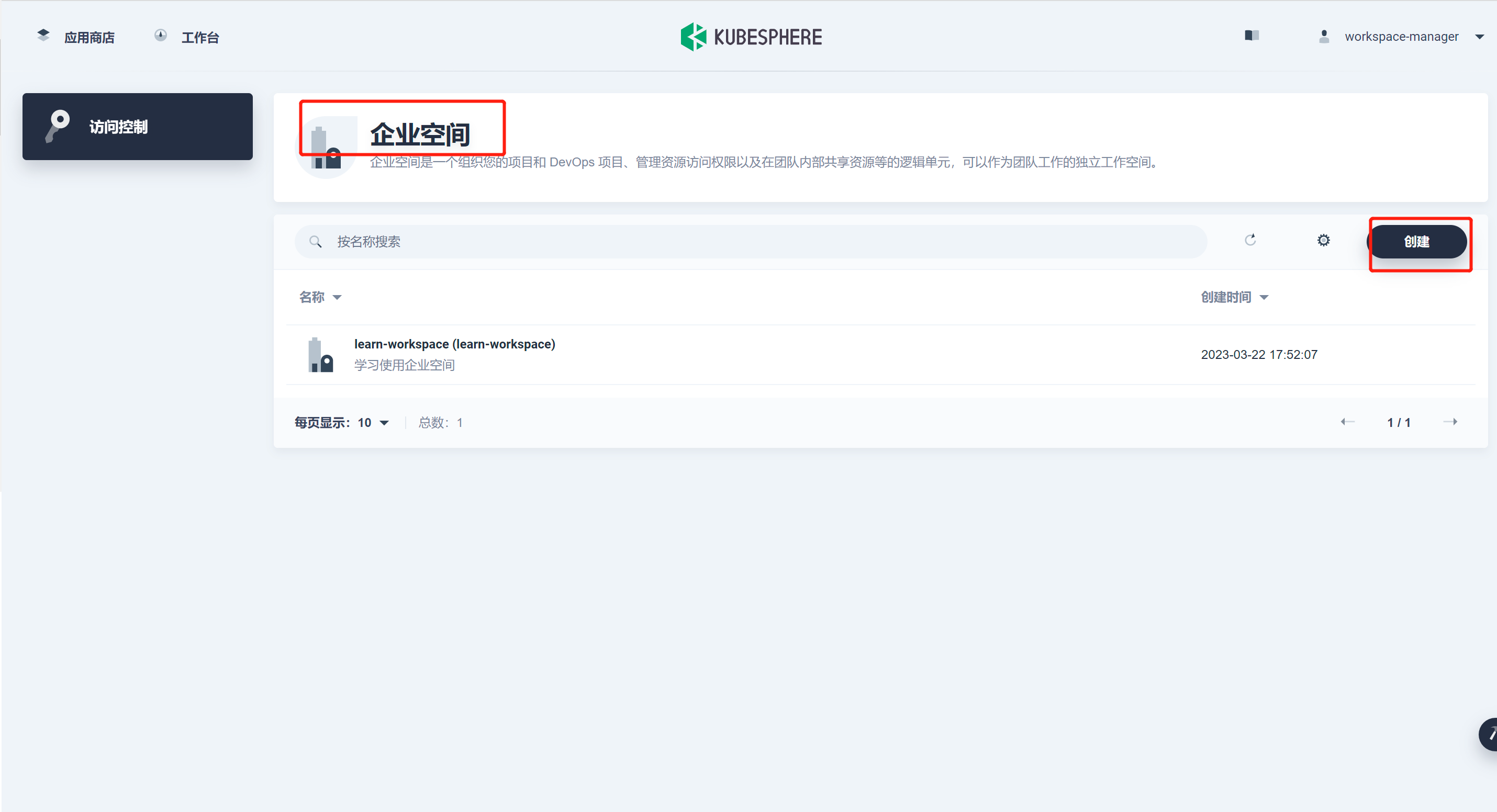
-
填写表单,点击创建按钮
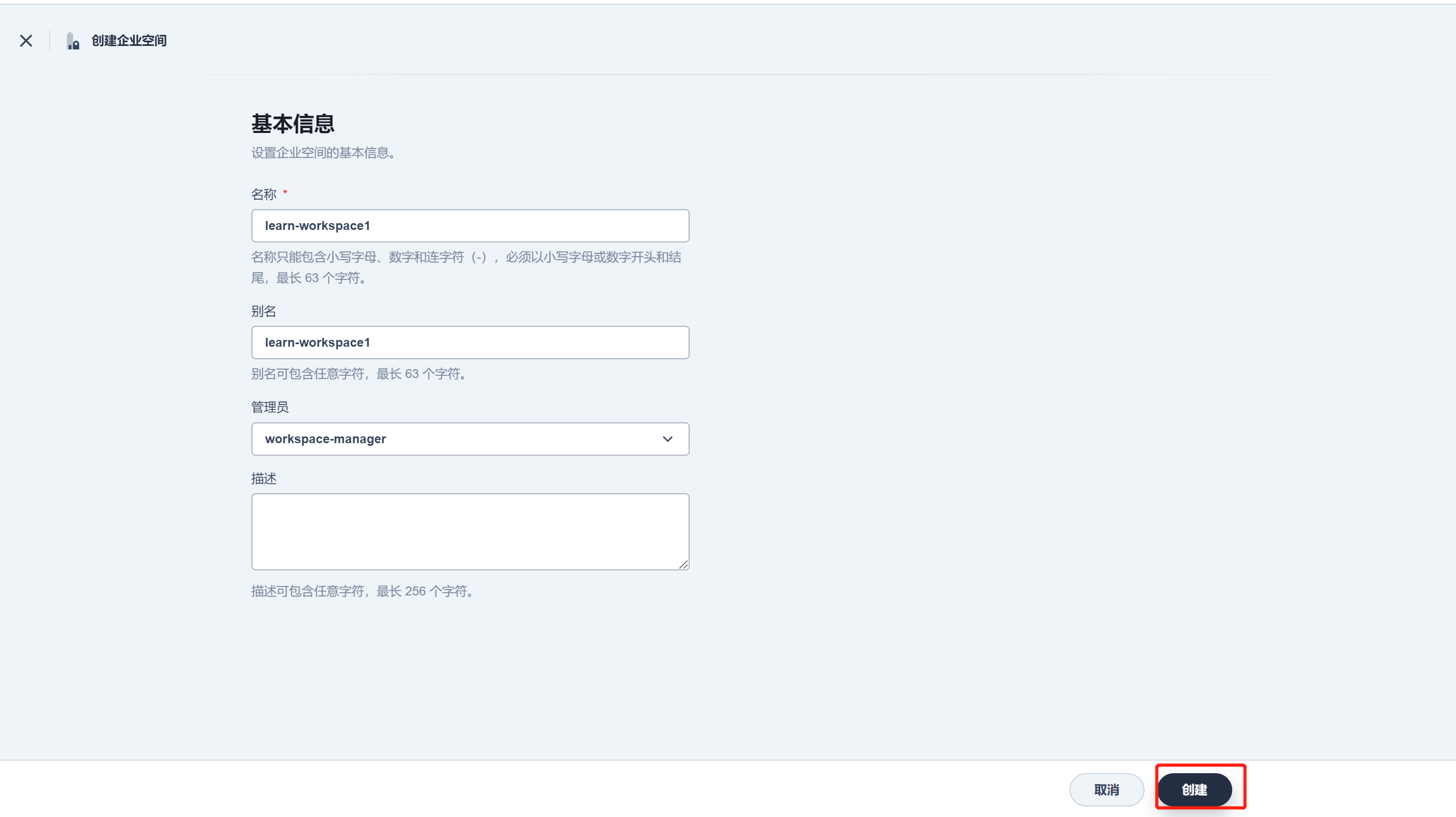
-
可以看到新创建了一个企业空间
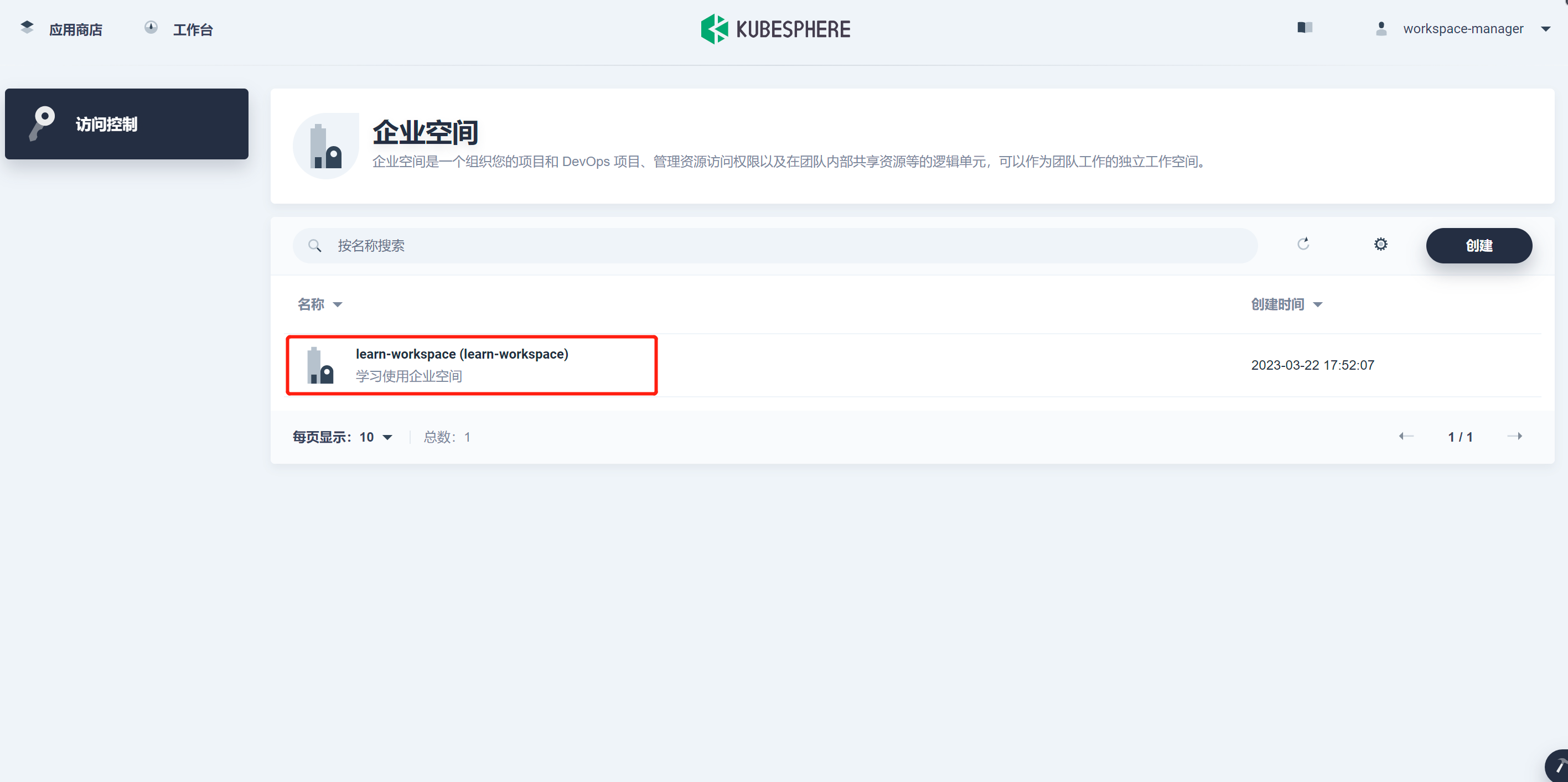
-
点击企业空间的名称进入企业空间
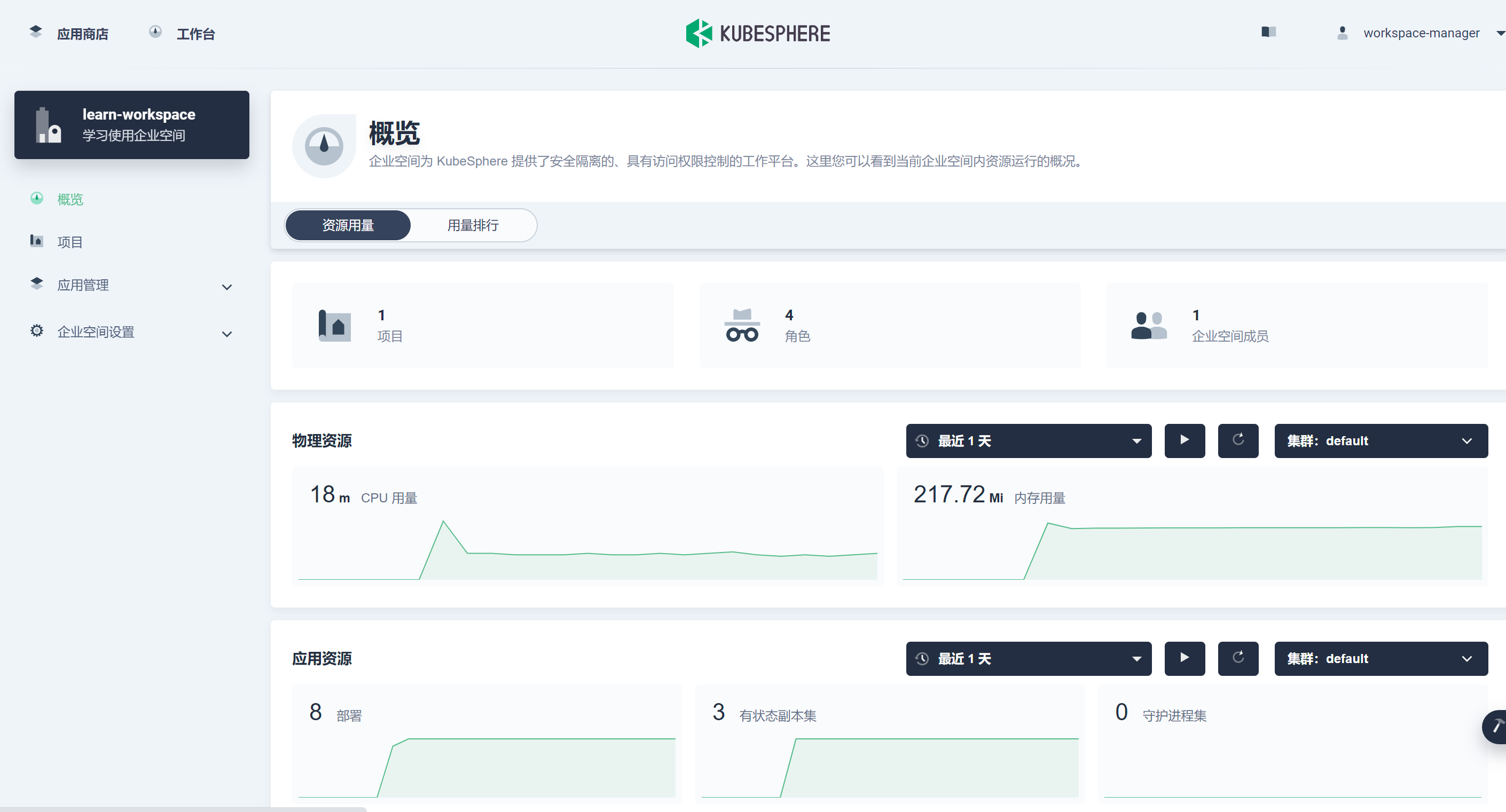
-
点击左侧项目,进入到项目管理页面
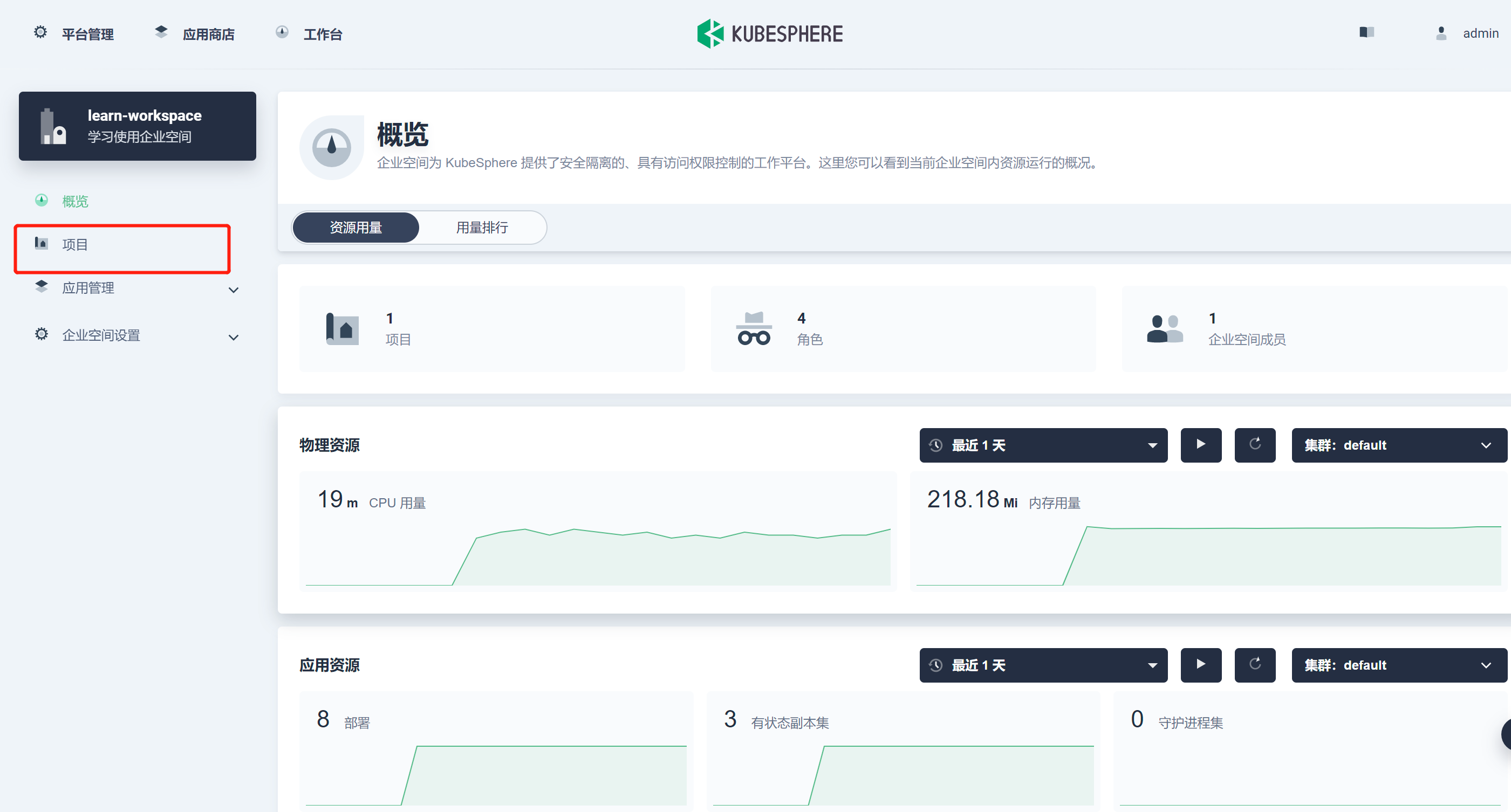
-
点击创建按钮
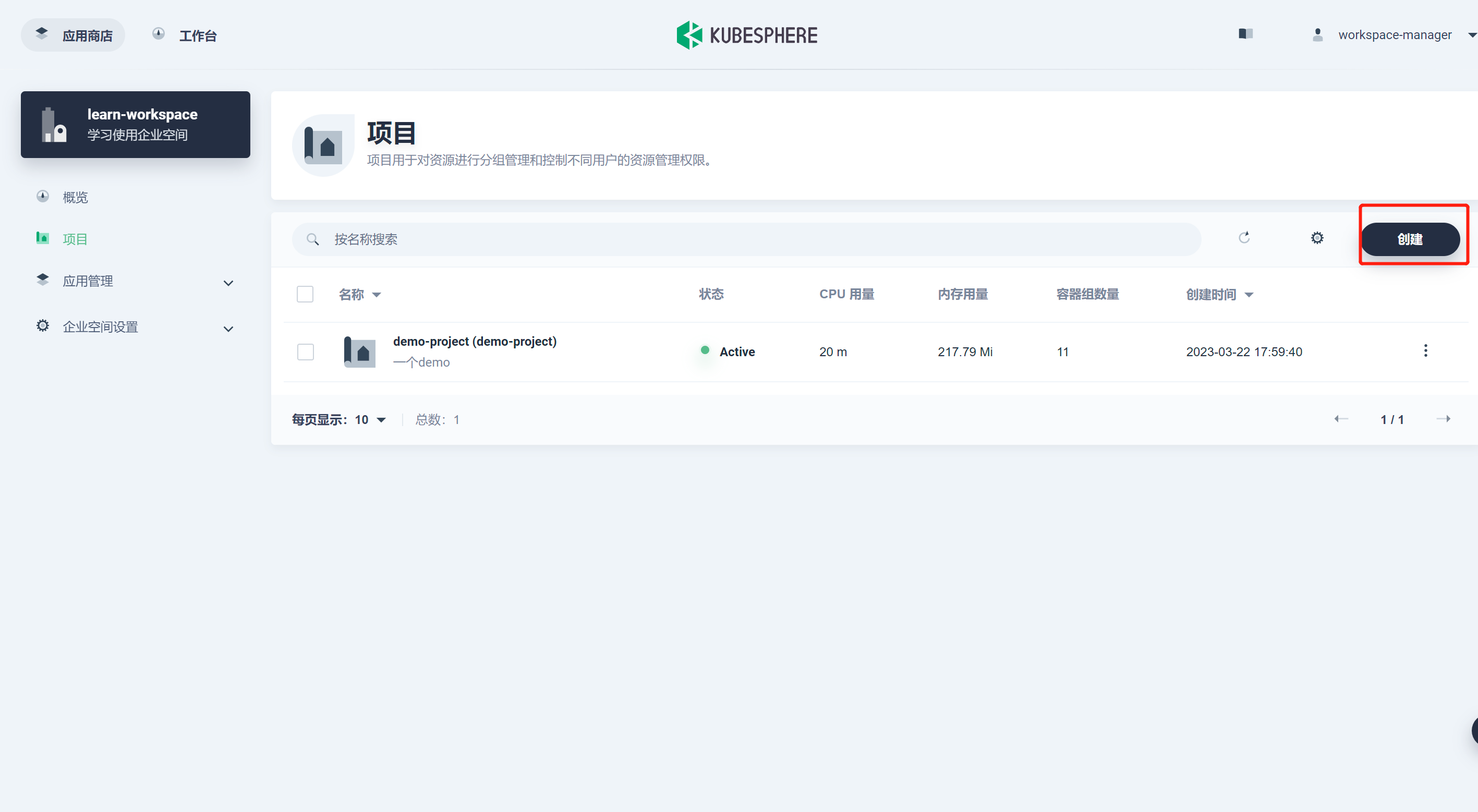
-
填写表单,点击确定
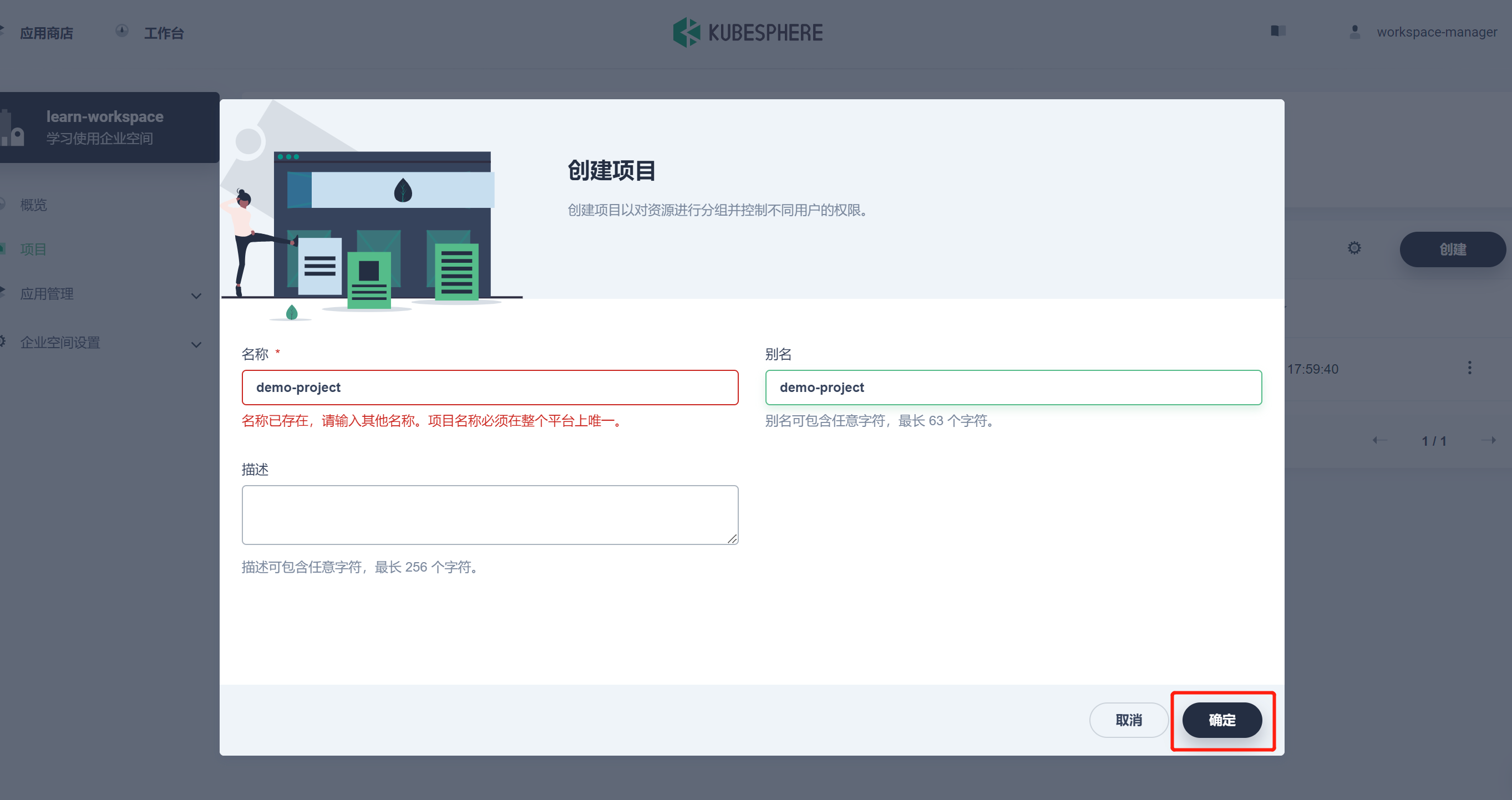
-
得到demo-project项目
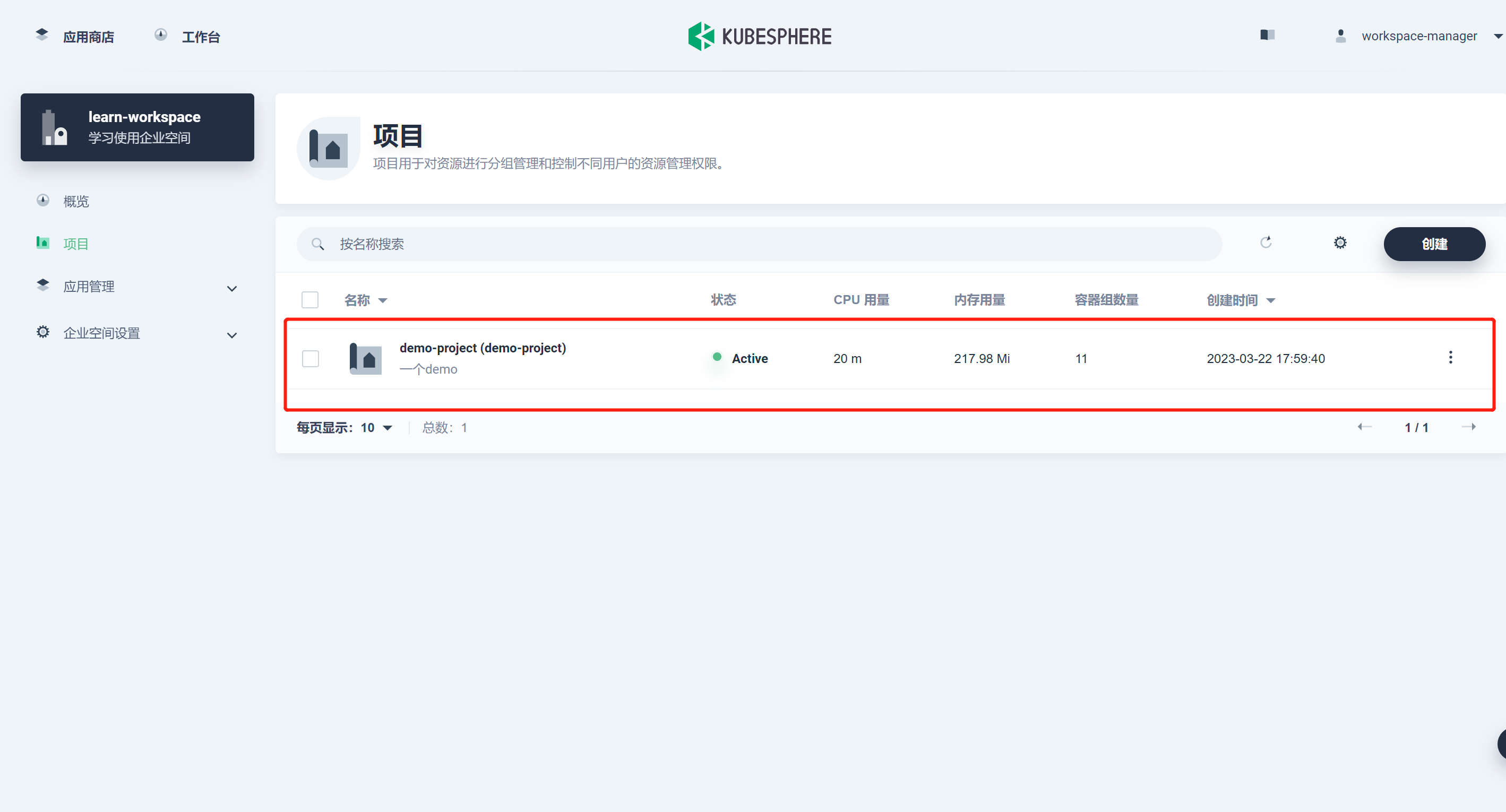
使用kubesphere的应用商店部署Harbor
-
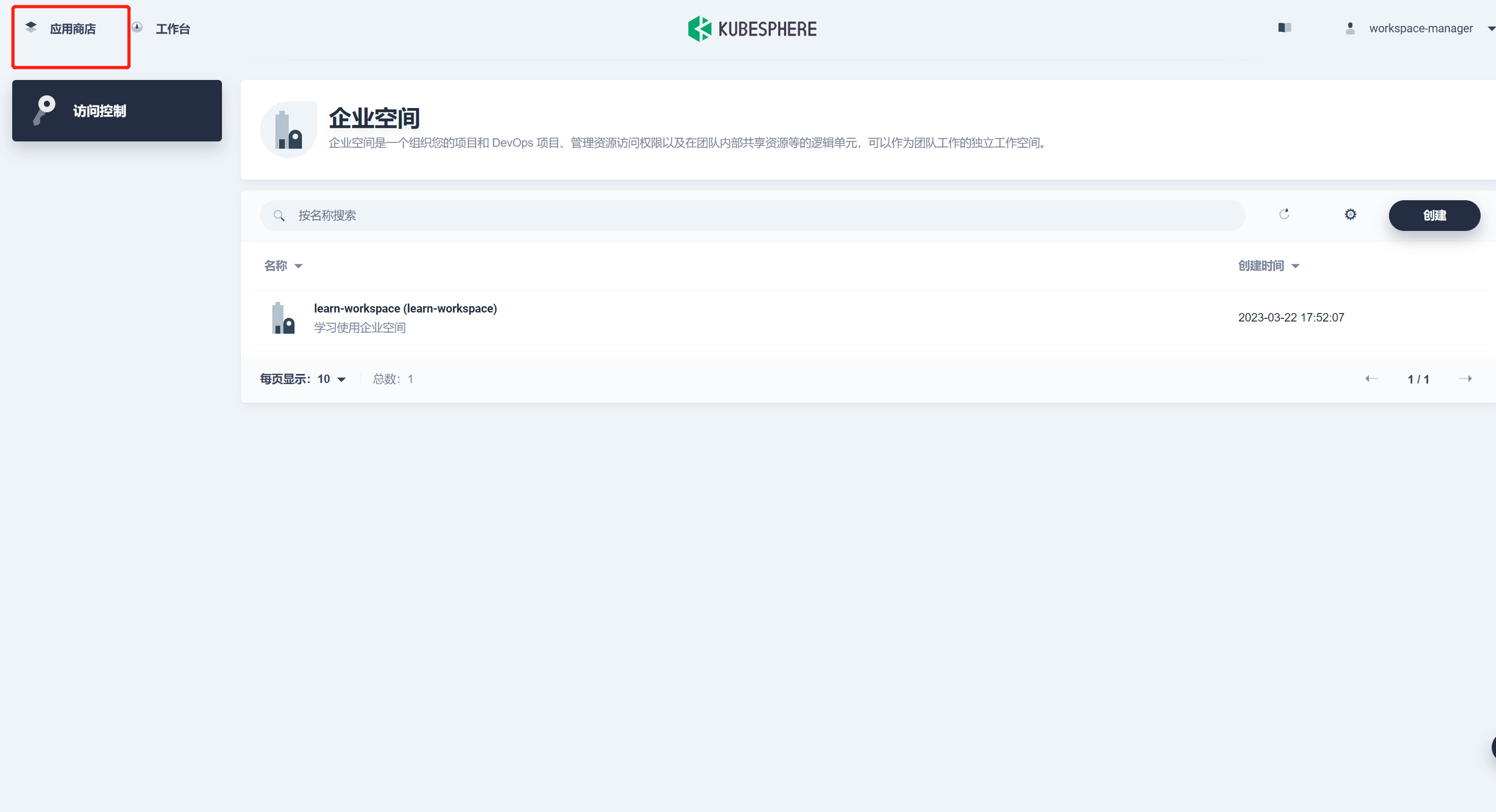
回到主页面,点击应用商店
-
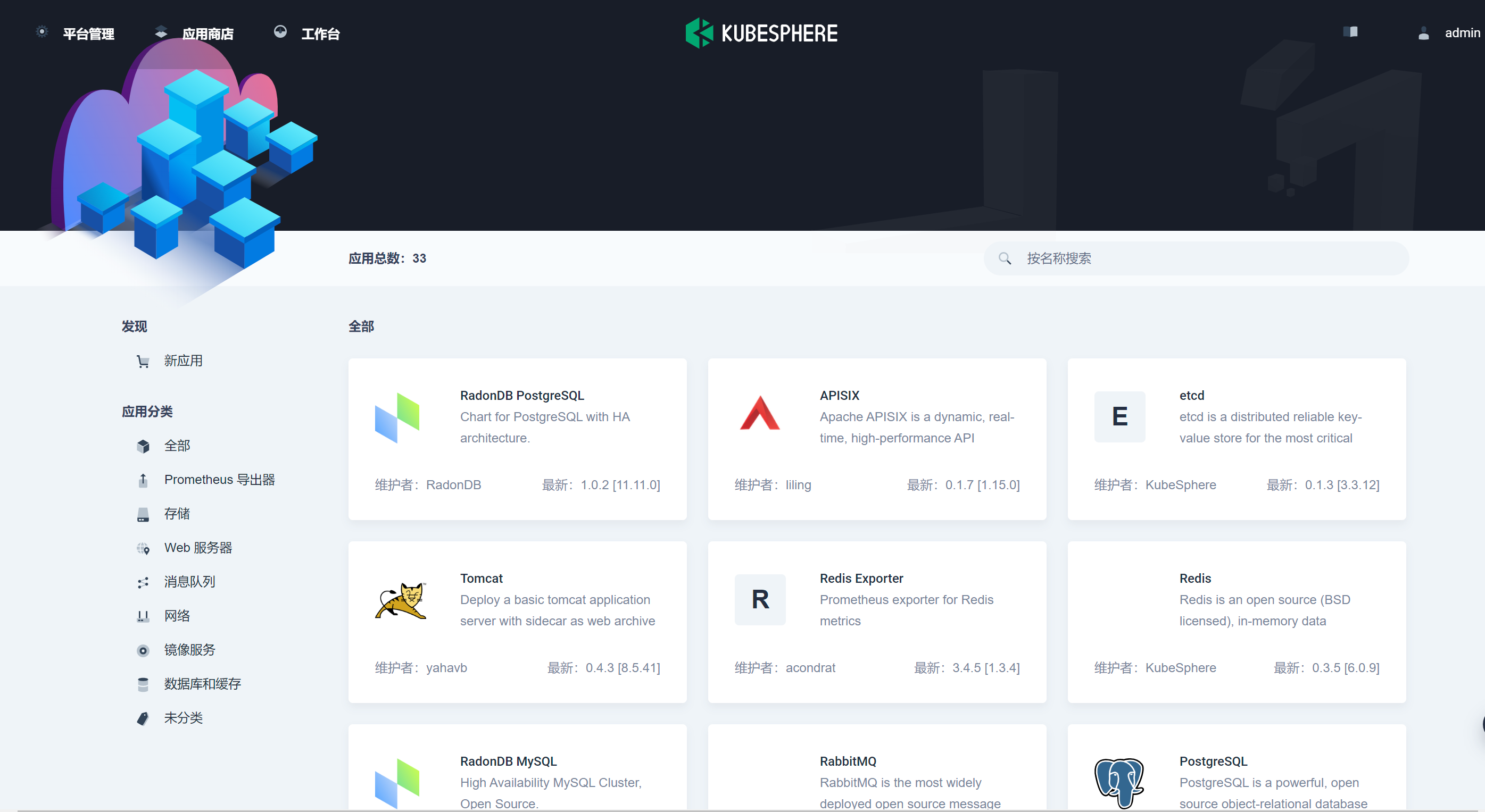
应用商店页面
-
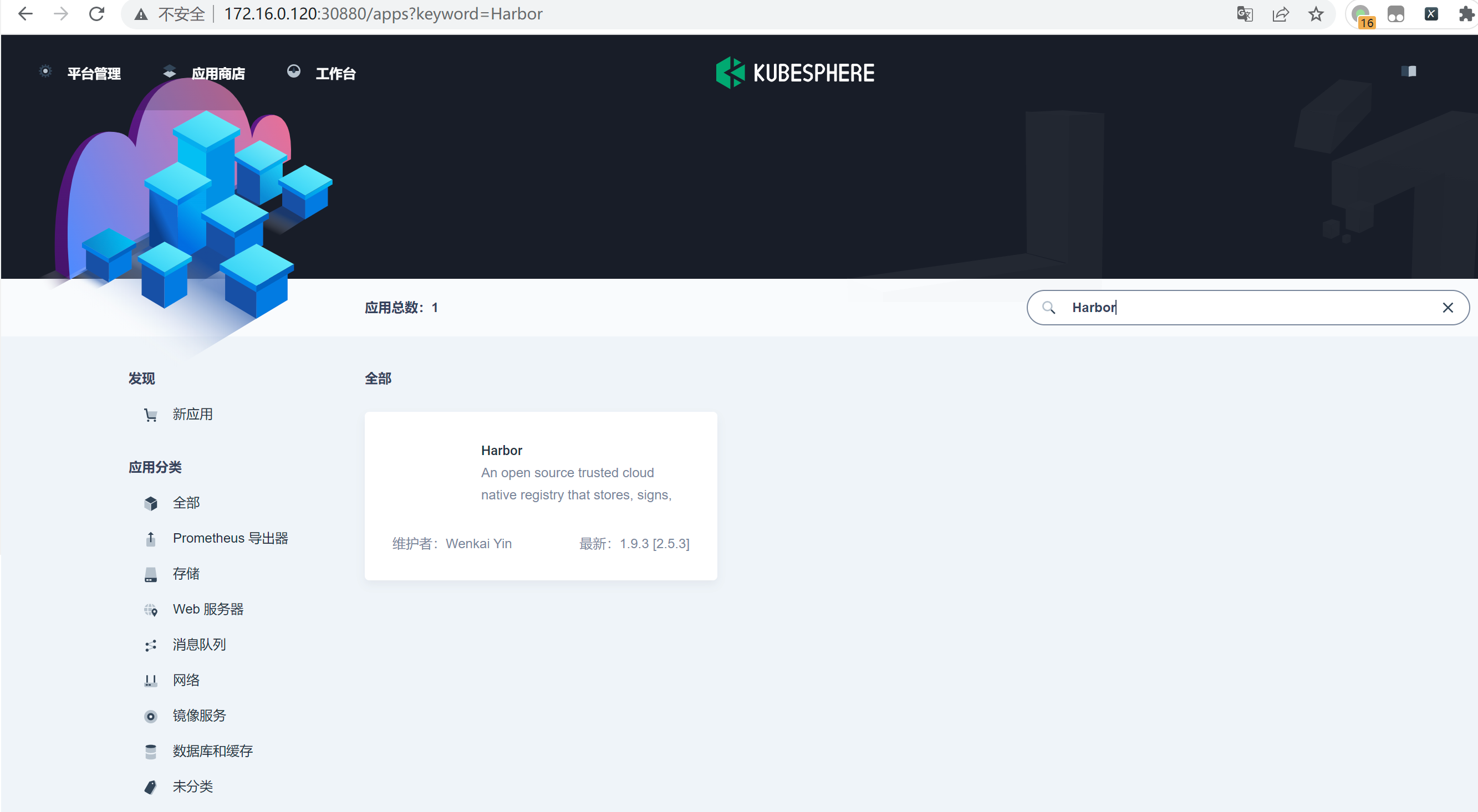
搜索Harbor应用
-
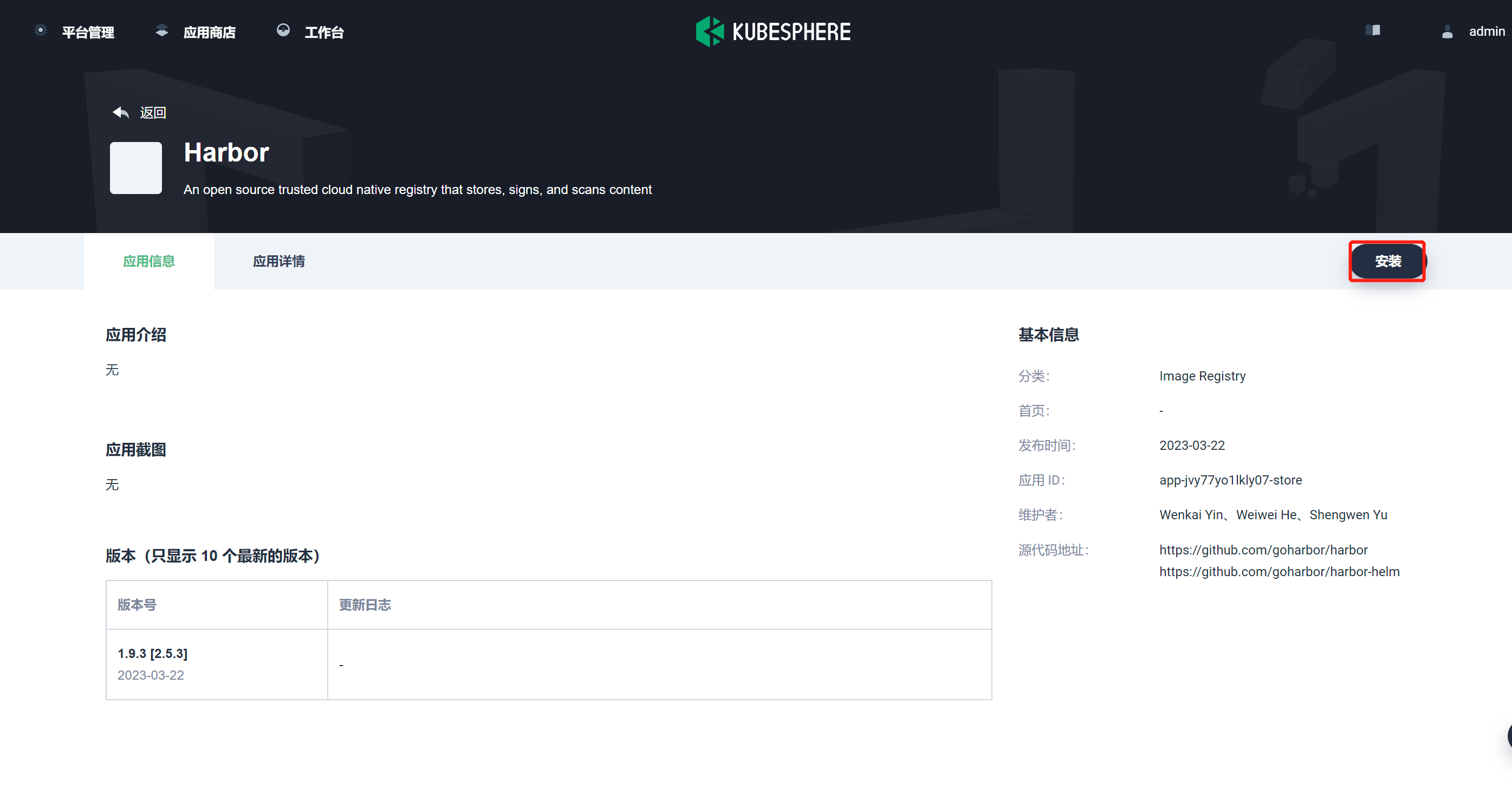
点击安装
-
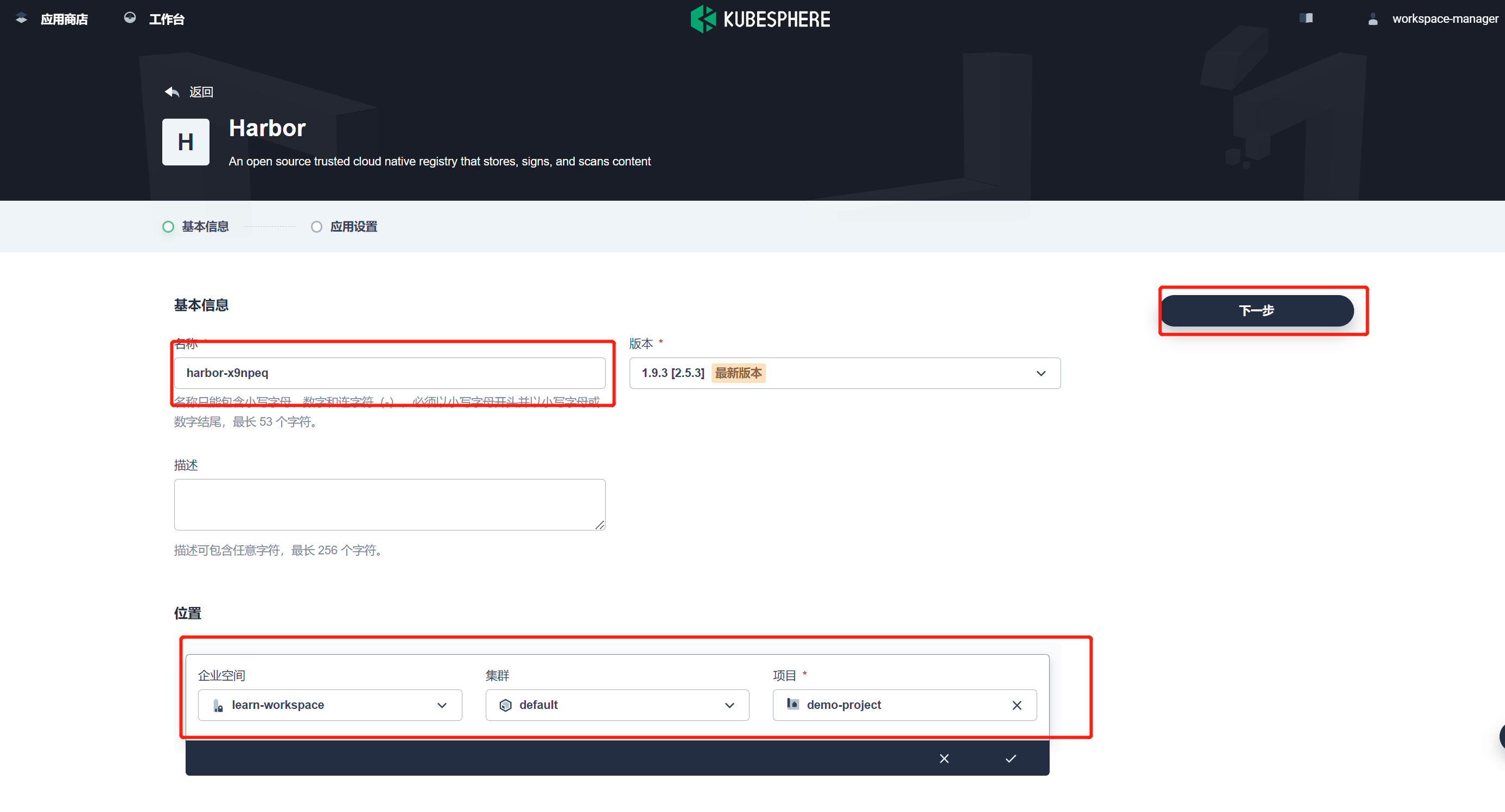
更改名称,选择位置,包括企业空间、集群和项目,点击下一步
-
更改配置参数
因为本教程是内网部署,故需要更改访问类型的配置及访问的ip地址,其余不用修改
type:nodePort       #访问 Harbor 服务的方式。本示例使用 nodePort,默认是ingress。
tls.enabled: false  #指定是否启用 HTTPS。多数情况下设置为 false。
commonName:172.16.0.120 #填写自己的IP地址,用于访问的地址,这里我填写k8s-master1的IP地址
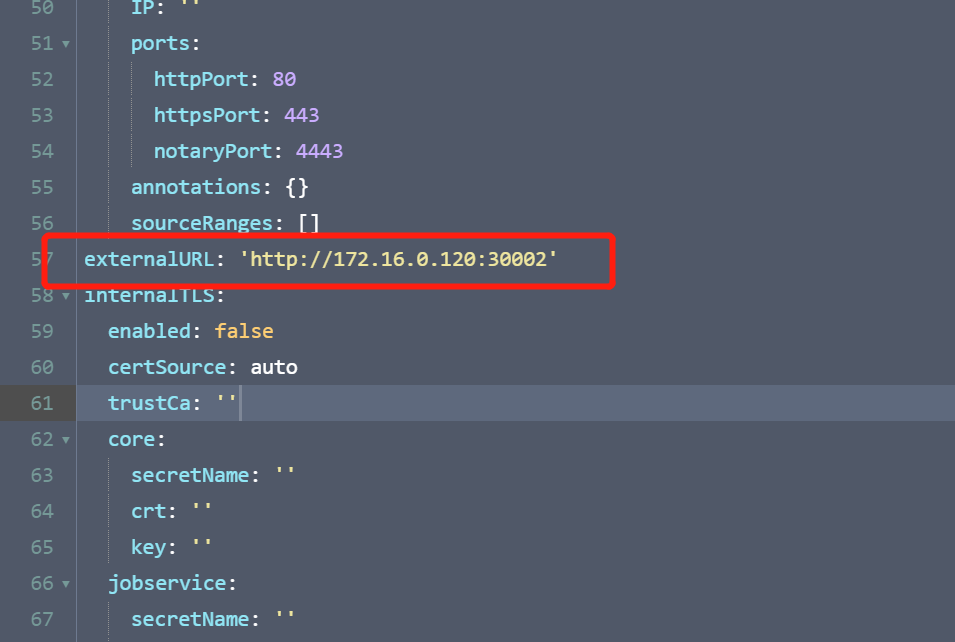
externalURL: 'http://172.16.0.120:30002' #暴露给租户的 URL。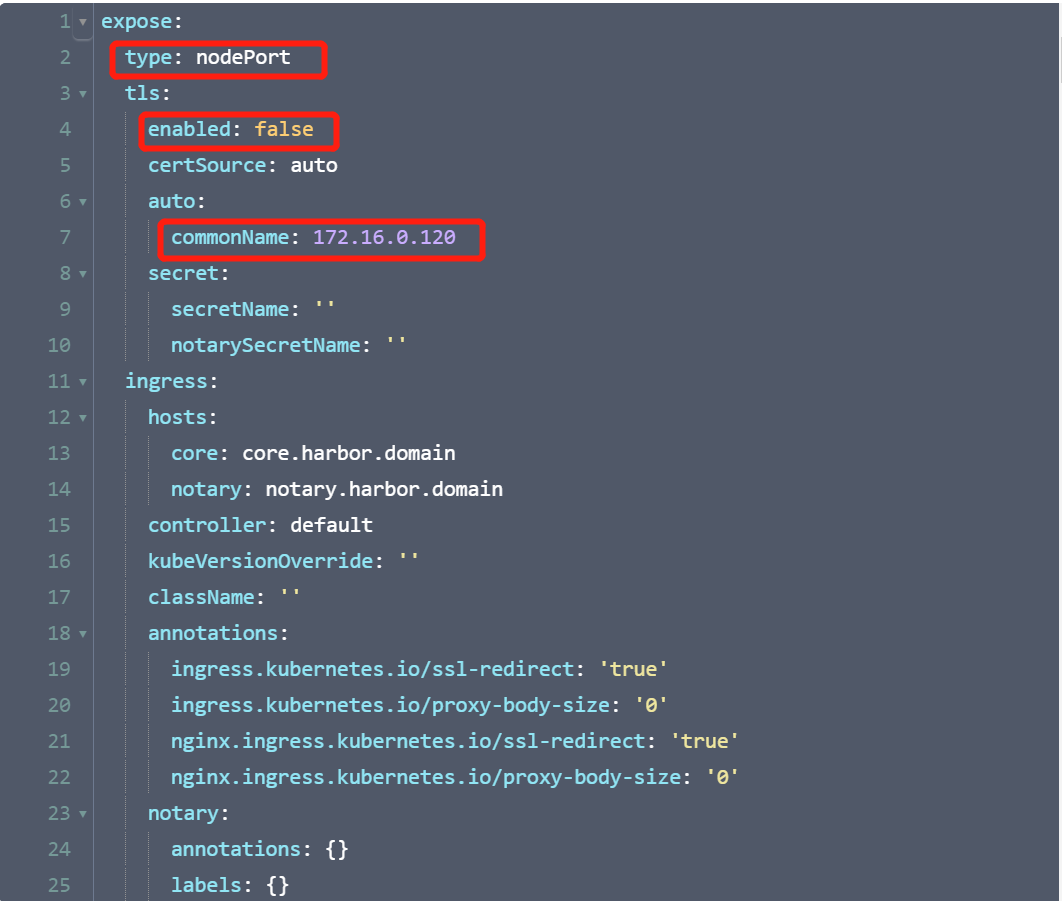
-
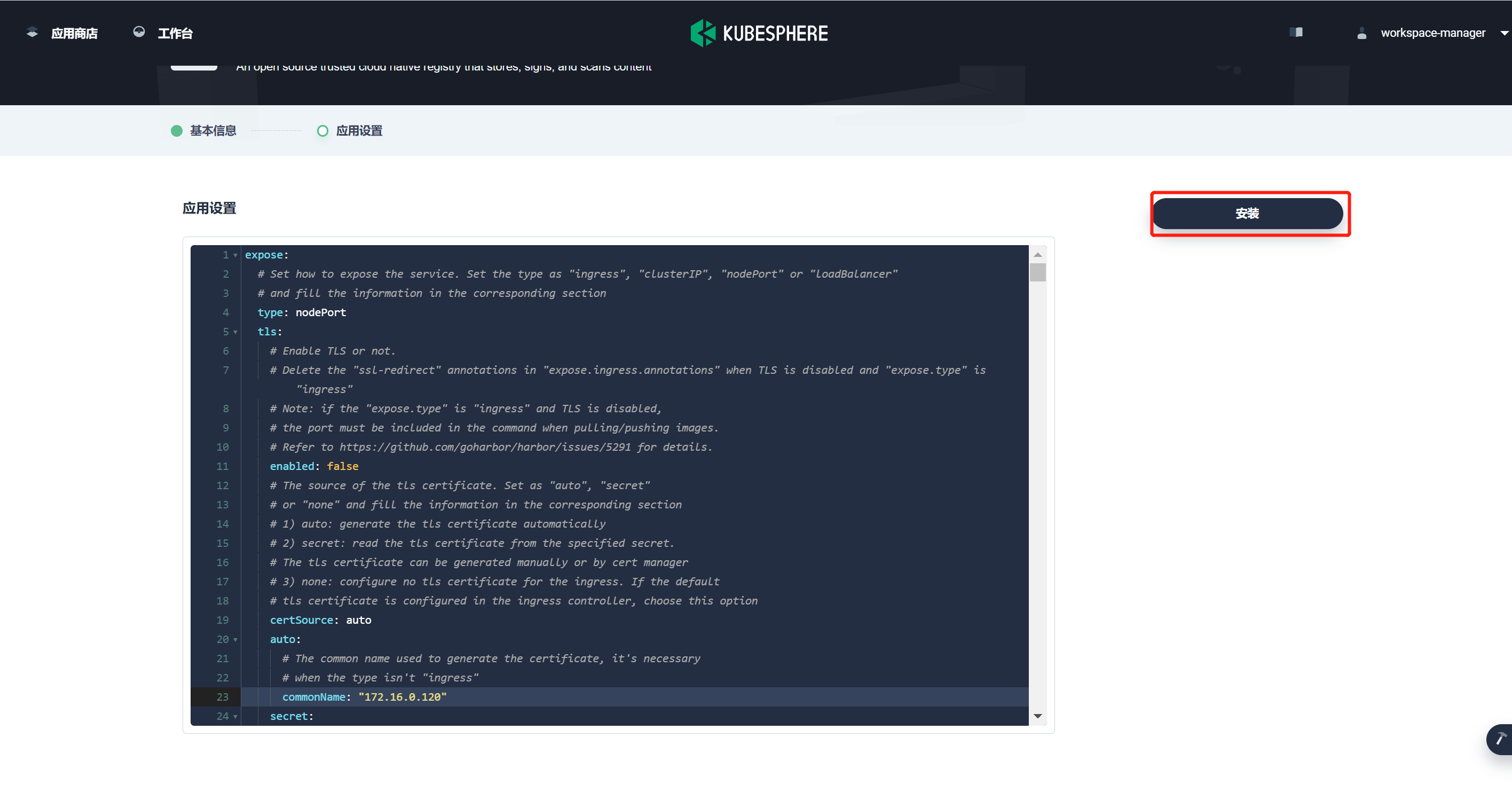
配置好后,点击安装
-
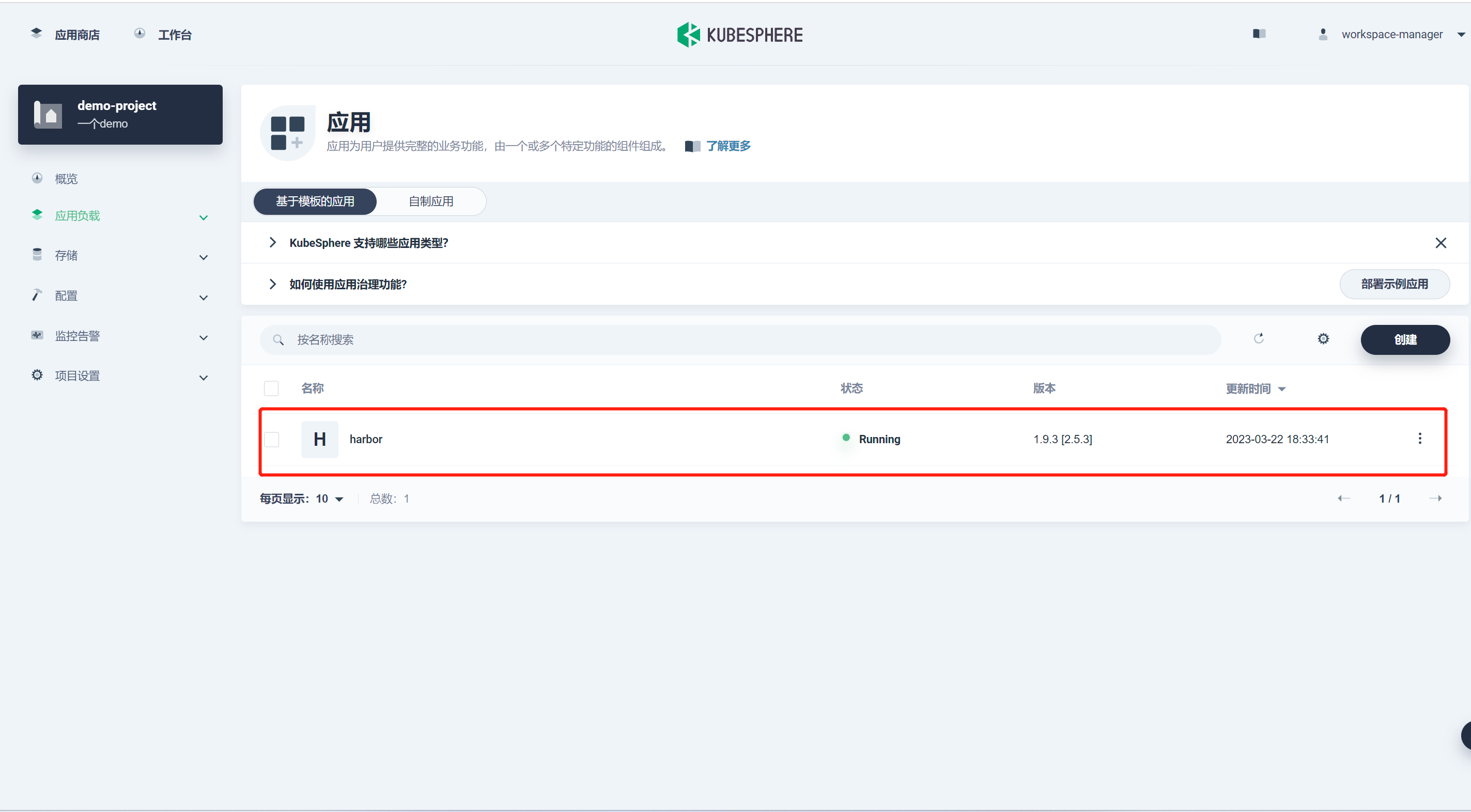
耐心等待2-3分钟,直到状态变为running,表示部署完成
-
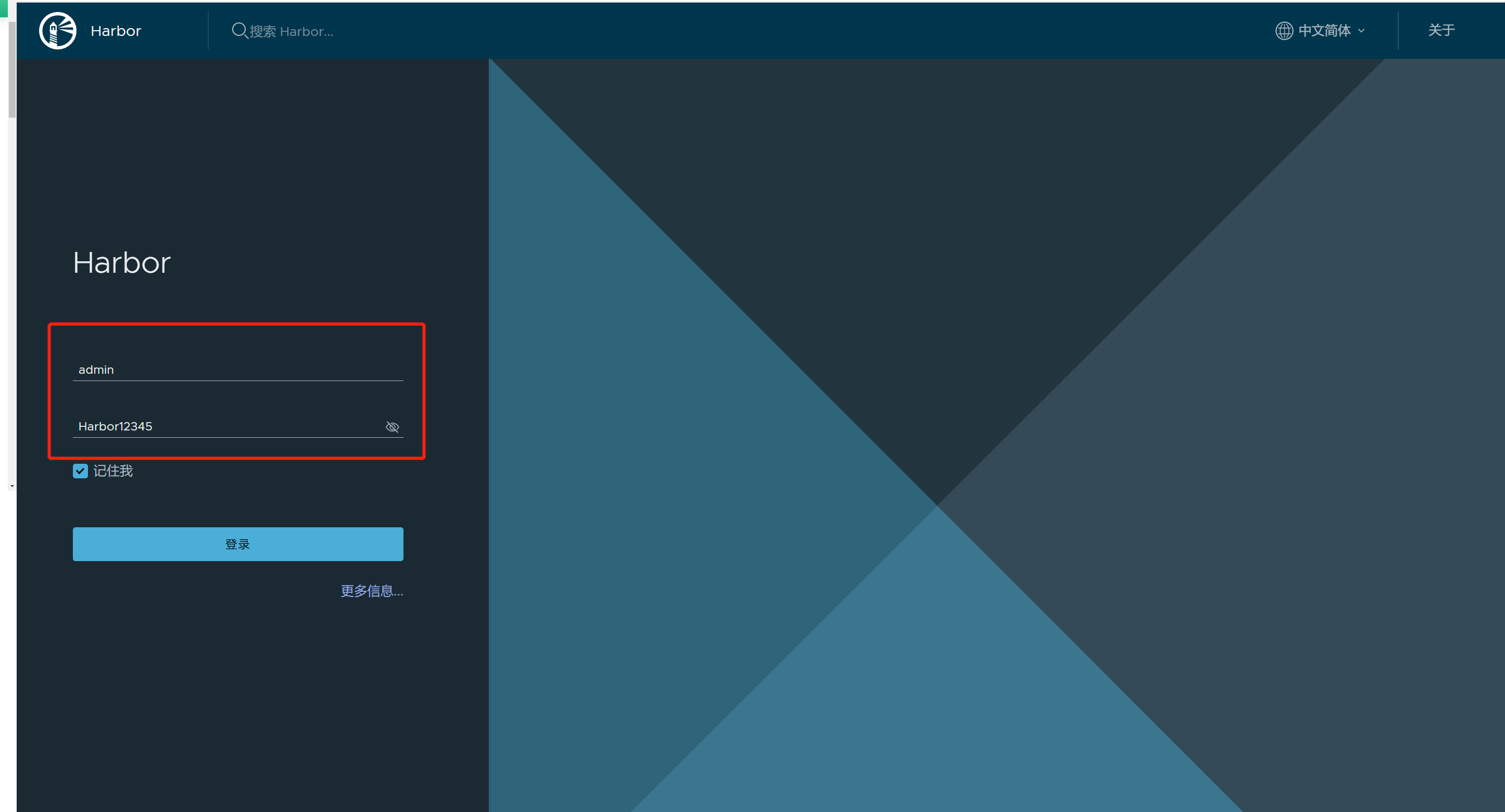
访问172.16.0.120:30002看到如下页面表示部署完成
默认的登陆账号:admin,密码:Harbor12345

AtomGit 是由开放原子开源基金会联合 CSDN 等生态伙伴共同推出的新一代开源与人工智能协作平台。平台坚持“开放、中立、公益”的理念,把代码托管、模型共享、数据集托管、智能体开发体验和算力服务整合在一起,为开发者提供从开发、训练到部署的一站式体验。
更多推荐



 1
1 0
0- 0


 已为社区贡献1条内容

所有评论(0)