JDK下载,安装与配置教程
【JDK的下载】
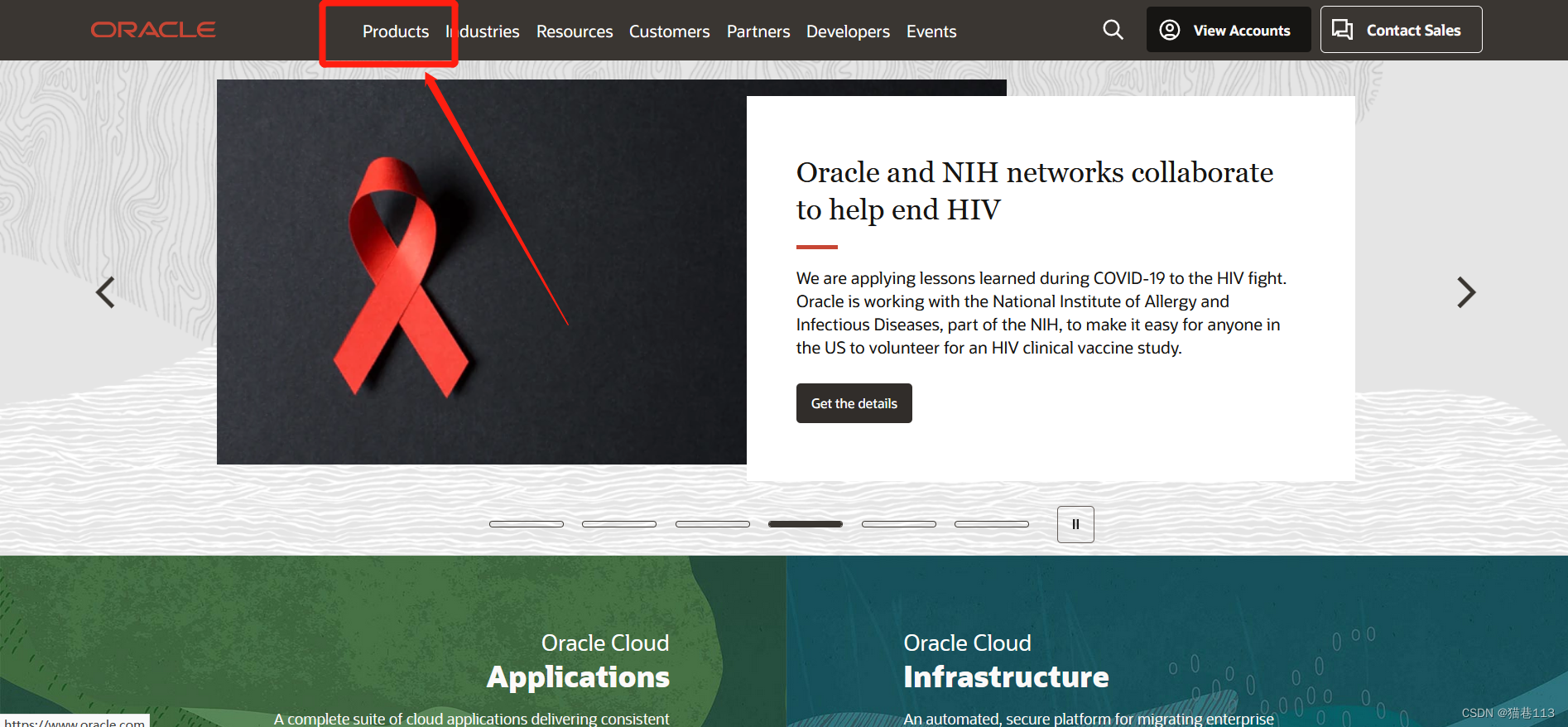
1.官网下载:https://www.oracle.com
2.进入官网,点击【products】
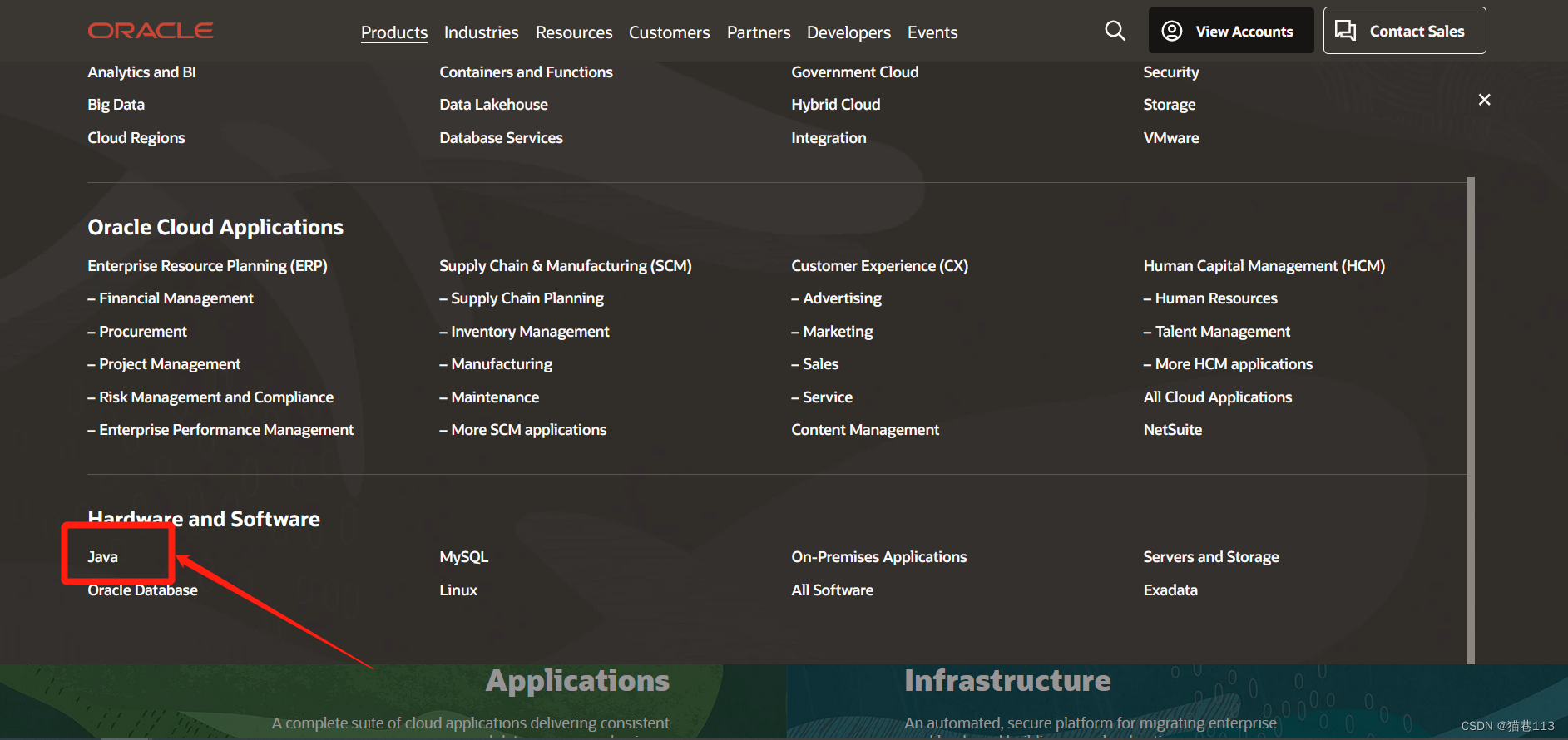
3.选择【java】
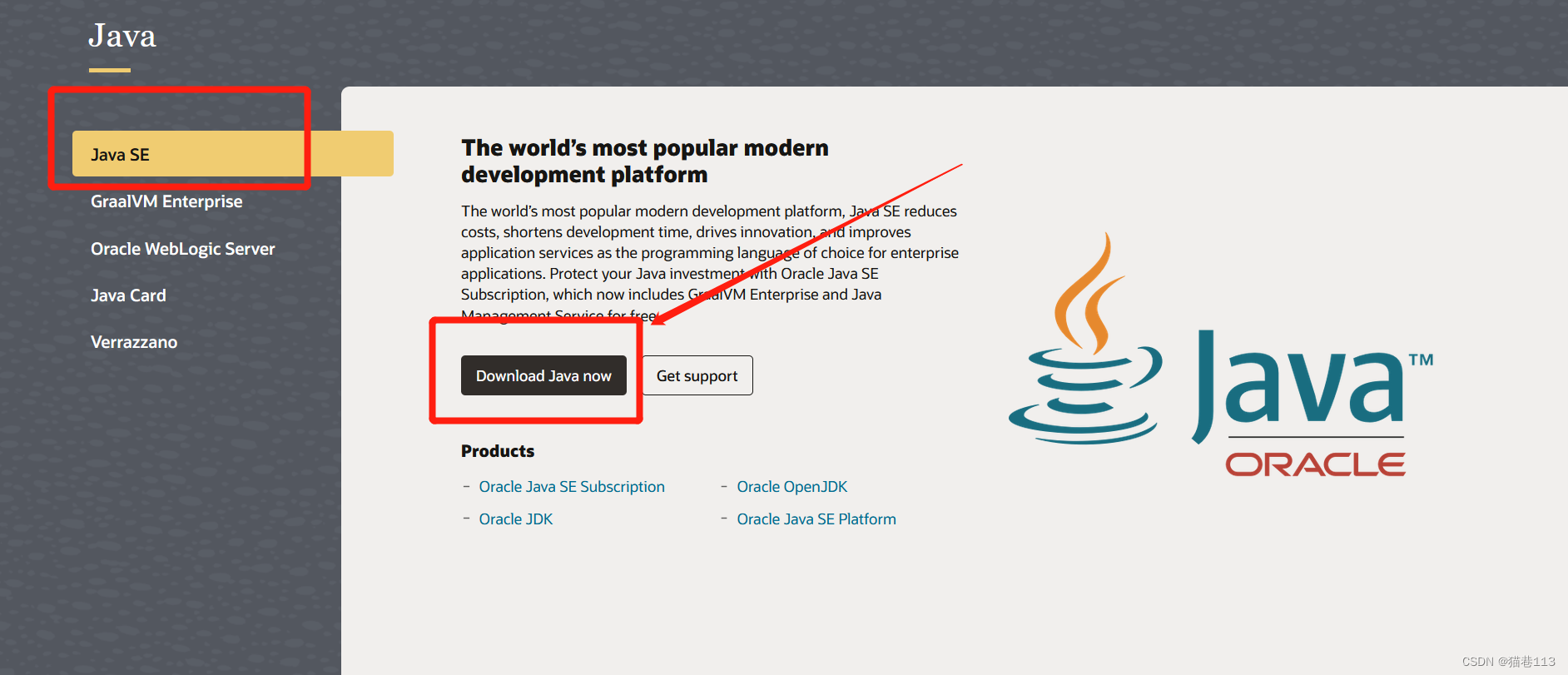
4.往下翻,找到【java下载页面】,点击【Download Java now】进入JDK下载界面
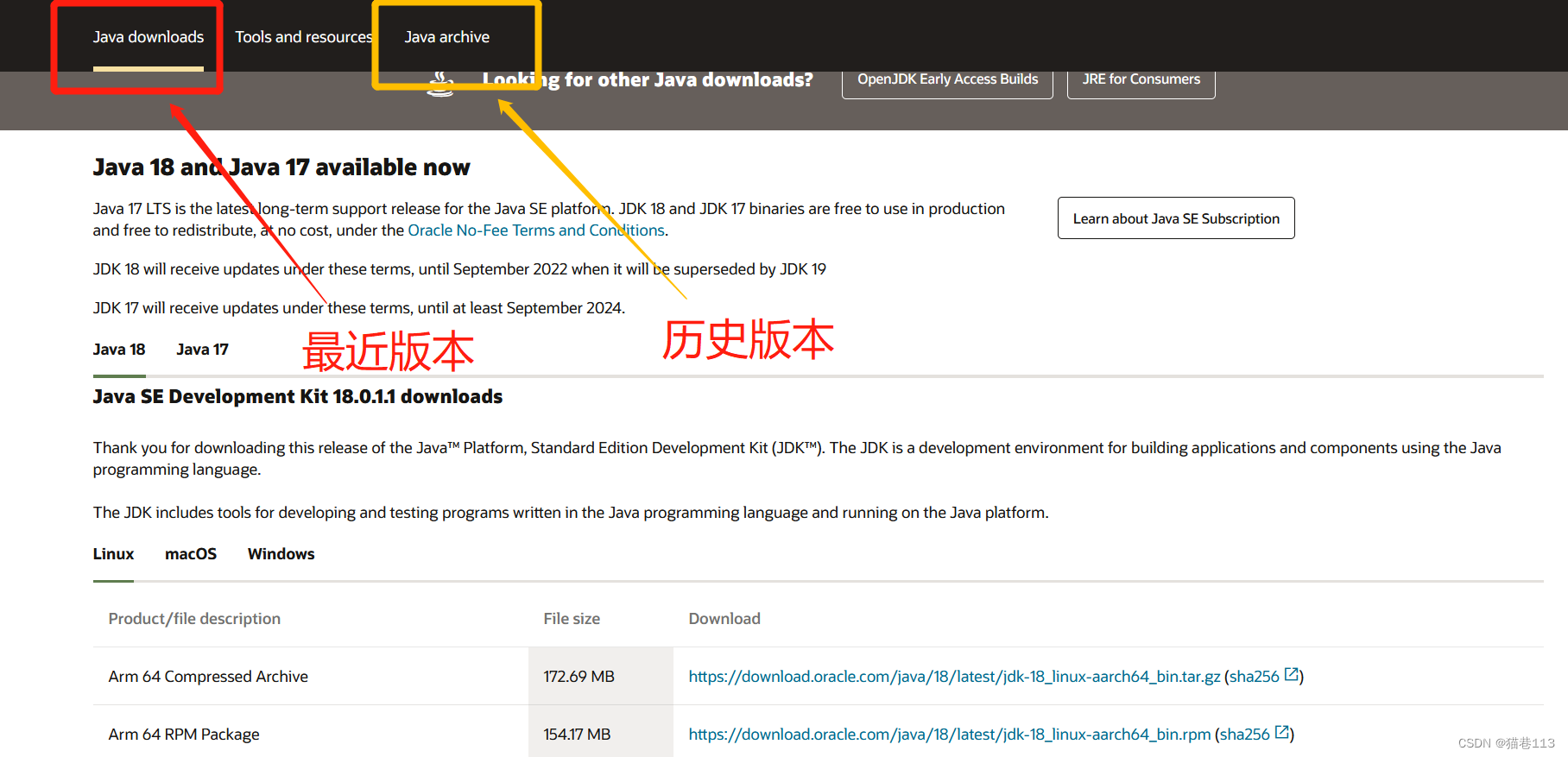
5.默认显示最新版本的JDK,往往人们会选择历史版本,更加稳定
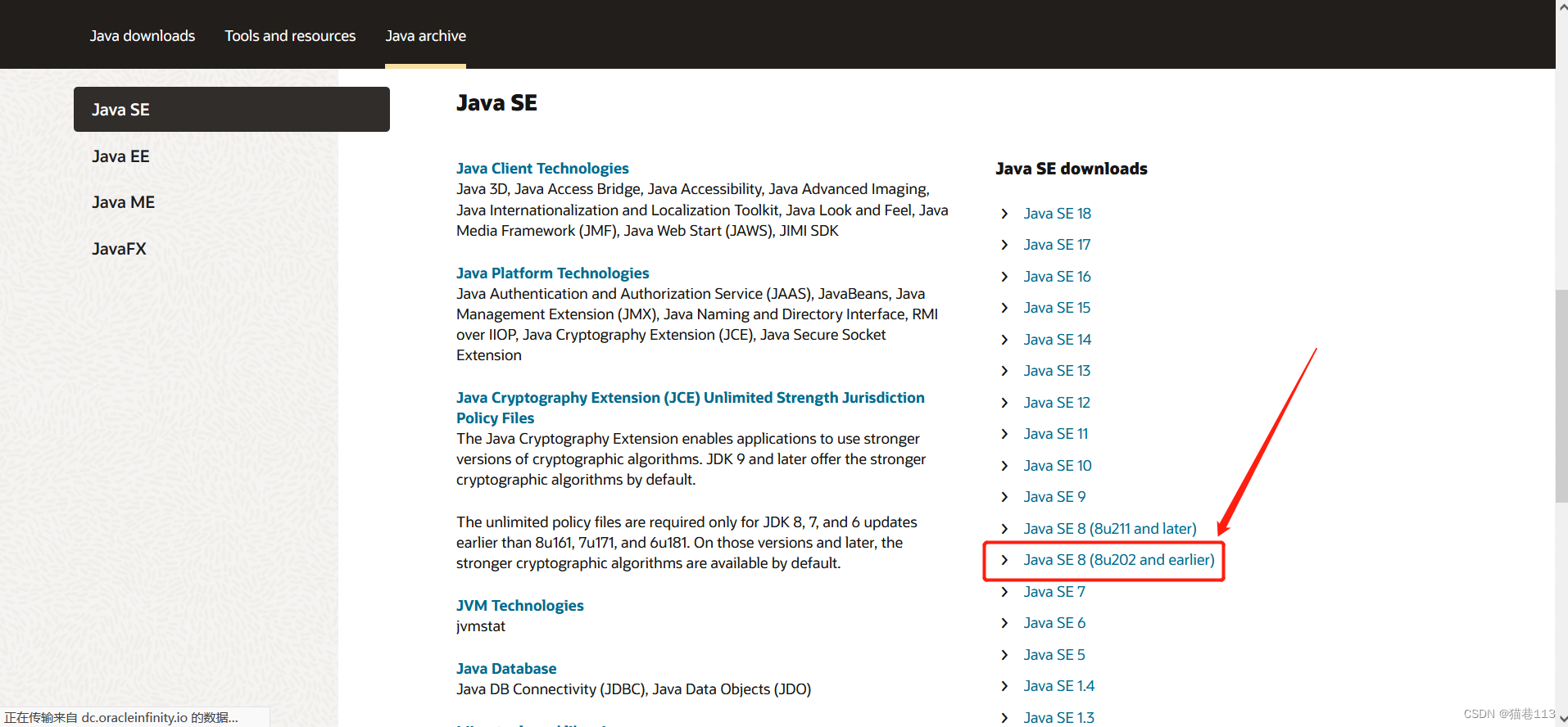
选【Java archive】下载历史版本
6.下拉找到自己要下载的版本(这里演示的是JDK1.8)
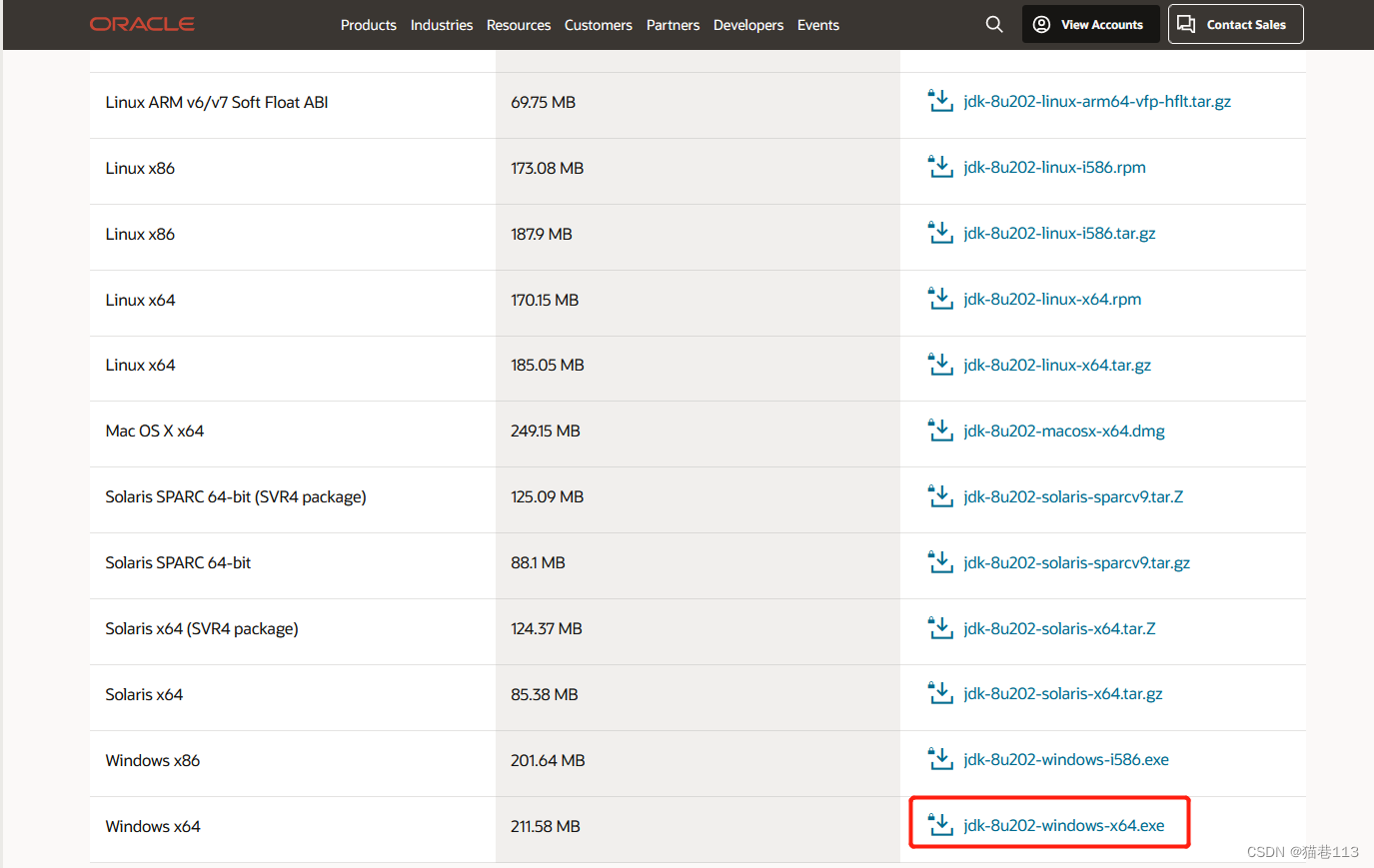
7.根据自己的系统选择位数(这里演示的是windows 64位机器 下载JDK1.8)
【JDK的安装】
1.右键刚刚下载好的安装包,选择【以管理员身份运行】

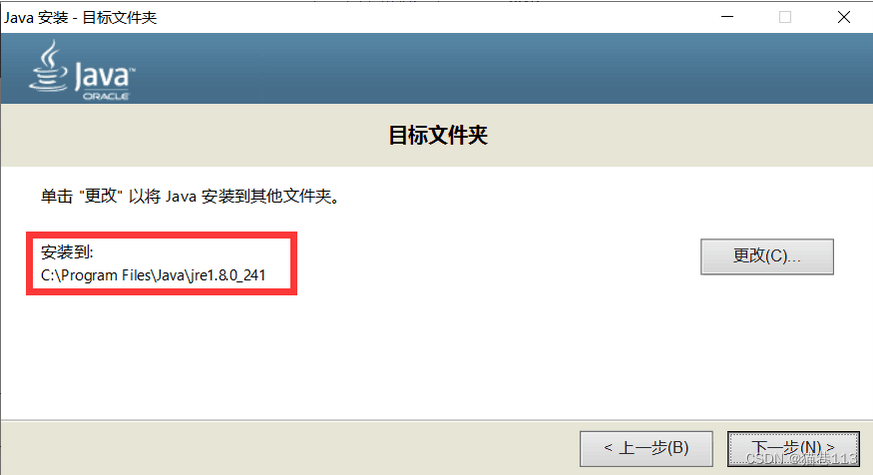
2.为了方便和稳定,不需要做修改,一路确认即可。但是需要记住安装的位置。
【环境配置】
1.按照【计算机】-右键【属性】-往下拉【高级系统设置】-【环境变量】
2.在【系统变量】里面【新建】
变量名:JAVA_HOME
变量值:JDK文件的路径,如果是默认的话,应该是C:\Program Files\Java\jdk1.8.0_241
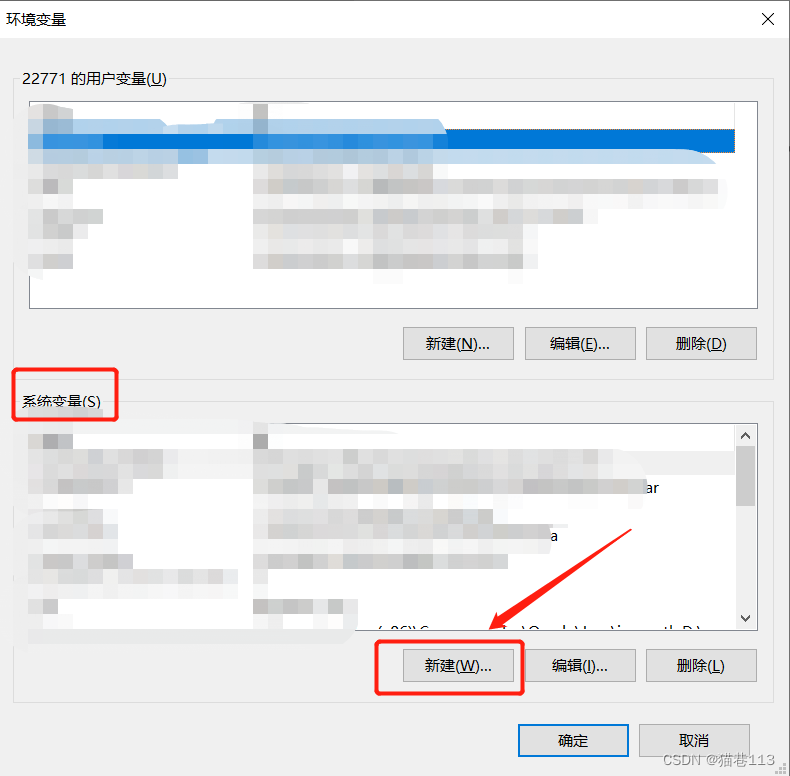
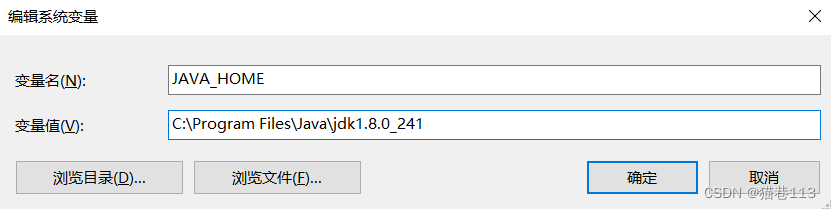
也可以点击左下角【浏览目录】去选择路径
3.在【系统变量】里面【新建】
变量名:CLASSPATH
变量值:.;%JAVA_HOME%/lib/dt.jar;%JAVA_HOME%/lib/tools.jar
注意前面的 .
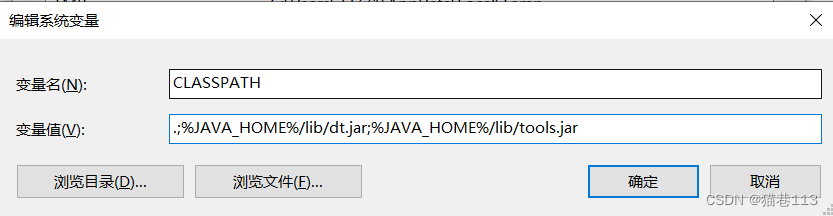
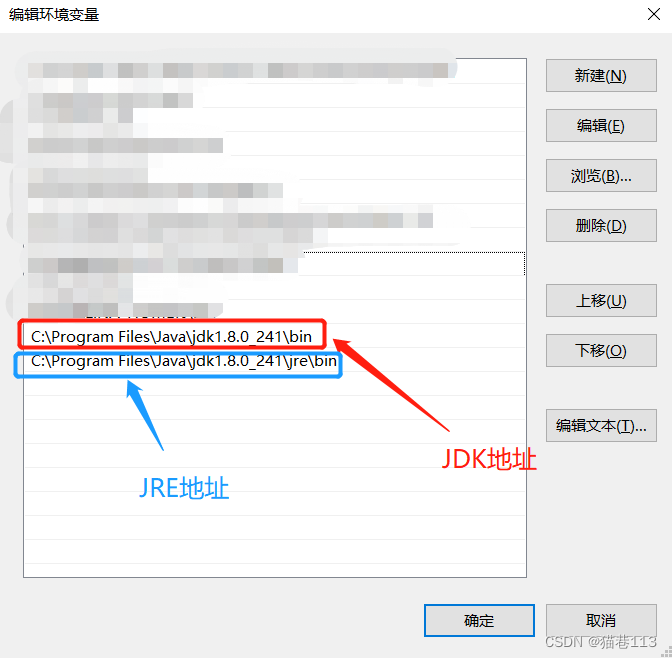
4.在【系统变量】里面添加
%JAVA_HOME%/bin
%JAVA_HOME%/jre/bin
新建两次,不要挨着放!
如果不行的话,直接放绝对地址(99%的配置问题都可以解决)
【检查是否配置成功】
1.键盘【win+R】,打开【运行】,输入【cmd】回车,进入命令行窗口
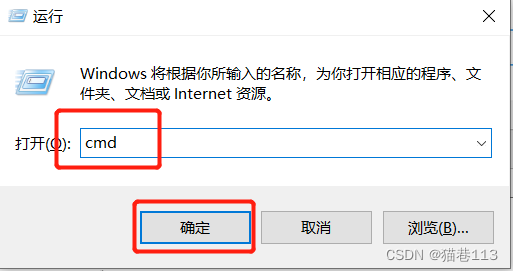
2.输入【java -version】(注意java后面有一个空格)
可以看到版本信息
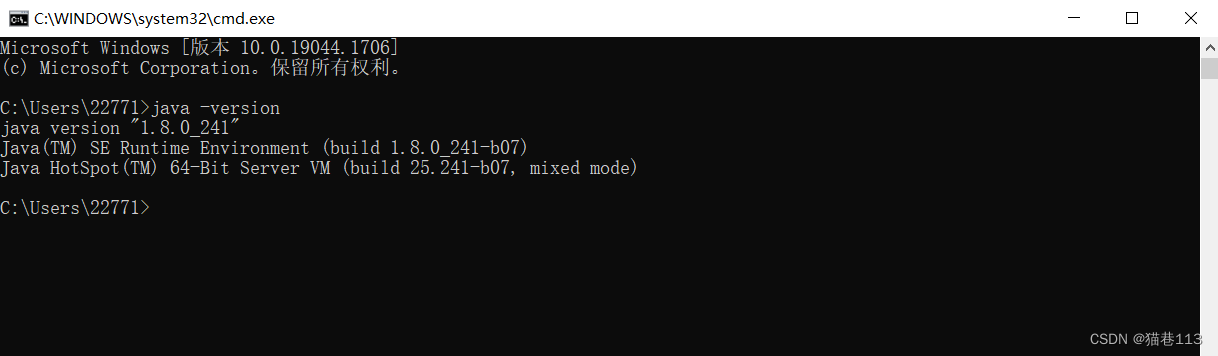
3.输入【Java】跳出来一堆东西

4.输入【javac】跳出来一堆东西说明配置成功

【教程结束】

AtomGit 是由开放原子开源基金会联合 CSDN 等生态伙伴共同推出的新一代开源与人工智能协作平台。平台坚持“开放、中立、公益”的理念,把代码托管、模型共享、数据集托管、智能体开发体验和算力服务整合在一起,为开发者提供从开发、训练到部署的一站式体验。
更多推荐


 8
8 0
0- 0


 已为社区贡献1条内容

所有评论(0)