怎么在pdf文档上加盖骑缝章?
要在PDF文档上加盖骑缝章,您可以遵循以下步骤,这里提供两种常用的方法,分别使用专业的PDF编辑软件(如Adobe Acrobat Pro DC)和专用的骑缝章工具(如e-章宝(易友EU3000智能盖章软件):
方法一:使用Adobe Acrobat Pro DC
-
安装并打开Adobe Acrobat Pro DC:确保您已安装该软件并将其打开。
-
打开目标PDF文件:点击菜单中的“文件” > “打开”,选择您想要加盖骑缝章的PDF文档,然后点击“打开”。
-
选择“骑缝章”功能:
- 转到顶部菜单栏的“工具”选项,展开后找到并点击“骑缝章”。(注:如果您的版本中没有直接列出“骑缝章”选项,可能需要在“注释”或“编辑 PDF”工具组中寻找类似的功能,如“贝茨编号”、“添加水印”等,然后尝试调整参数以实现骑缝效果。)
-
创建骑缝章:
- 在打开的骑缝章设置窗口中,您通常可以自定义印章图像、位置、透明度、旋转角度等属性。
- 导入印章图片:点击相应的按钮或选项,从您的电脑中选择准备好的骑缝章图片(推荐使用PNG格式,以便透明处理)。
- 设置骑缝章参数:
- 位置:通常需要设置印章沿页面边缘对齐,确保其在每一页上连续显示,形成“骑缝”效果。这可能需要指定印章距离页面边缘的距离以及跨越页面的方式。
- 透明度:调整印章的透明度,使之既能清晰可见又不影响文档正文阅读。
- 旋转角度:如有必要,微调印章的旋转角度,使其与页面方向一致。
-
预览和应用骑缝章:
- 预览印章在文档上的实际效果,确认无误后,点击“应用”或“确定”按钮,软件将自动在所有页面上添加骑缝章。
- 最后,记得保存已加盖骑缝章的新PDF文件,可以选择覆盖原文件或另存为新的文件名。
方法二:使用专用骑缝章工具(如e-章宝(易友EU3000智能盖章软件)
e-章宝(易友EU3000智能盖章软件)是一款所见即得操作的快速在pdf文件上盖电子印章和电子骑缝章的软件,同时还具有pdf文件管理、印章和个人签名管理、一键抠章、word文件转pdf文件、excel文件转pdf文件、pdf文件合并、pdf文件拆分、图片转pdf文件、数字签名等功能。可以在不打印、不扫描、不压缩的情况下,将一个没有签名盖章的PDF电子文件,处理成一个带有签名和印章,以及骑缝章的电子文件。如下:
1.在软件中导入待批量盖章的PDF文件
如下图,在“待盖章PDF文件”区域,点“添加”,导入待盖章PDF文件。
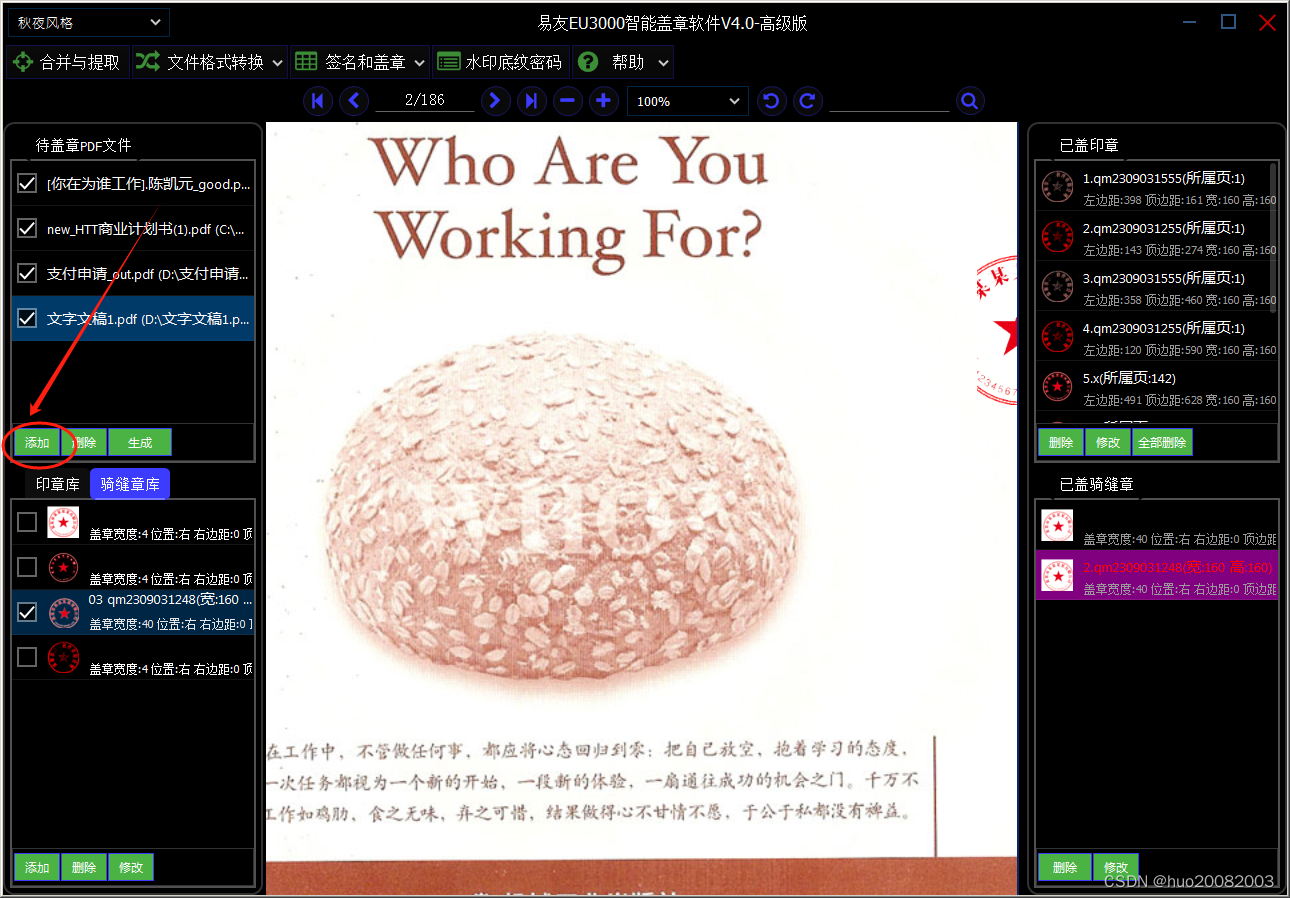
如上图,导入了4个待盖章的PDF文件。
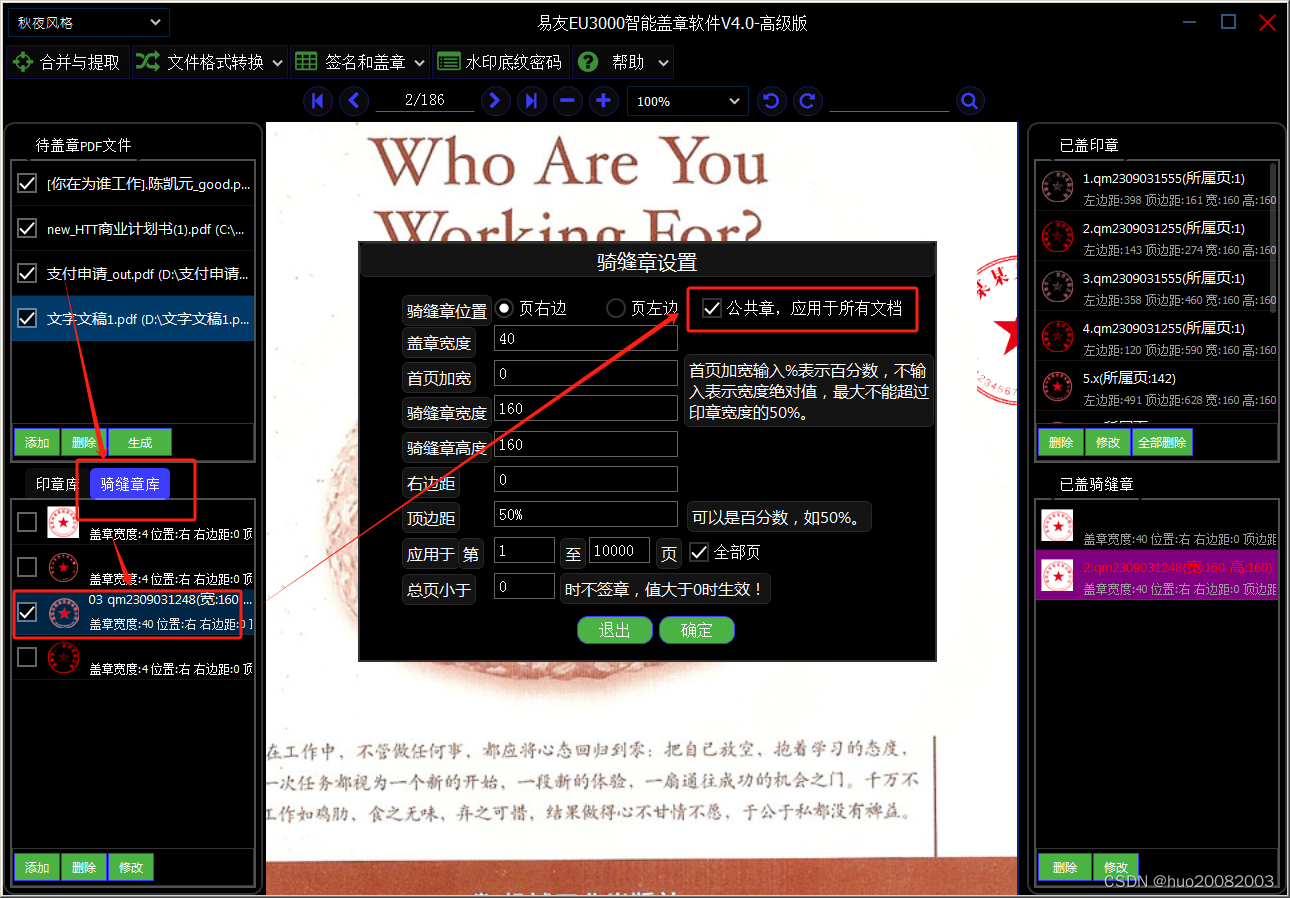
2.把需要盖的骑缝章设置为公共骑缝章
如下图,在“骑缝章库”,选中要盖的骑缝章并打上钩,点“修改”, 在弹出的窗口中,把“公共章,应用于所有文档”打上钩,然后点“确实”返回,如下图:
3.生成盖章的PDF文件
在“待盖章PDF文件”区域,在需要盖章的PDF文件前打上钩,如下图选择了4个文件,点“生成”,选择保存到的文件夹,再点“确定”,就完成了盖章了。

总结:如上所示,利用e章宝智能盖章软件盖电子骑缝章非常简单方便。

AtomGit 是由开放原子开源基金会联合 CSDN 等生态伙伴共同推出的新一代开源与人工智能协作平台。平台坚持“开放、中立、公益”的理念,把代码托管、模型共享、数据集托管、智能体开发体验和算力服务整合在一起,为开发者提供从开发、训练到部署的一站式体验。
更多推荐



 44
44 0
0- 0


 已为社区贡献2条内容

所有评论(0)