Linux环境安装配置nodejs详细教程
Linux安装及配置Node.js环境
Linux下安装Node.js
一、Node.js是什么?
Node.js是一个基于Chrome V8引擎的[JavaScript运行环境]。 Node.js使用了一个事件驱动、非阻塞式I/O 的模型。
Node.js是一个让JavaScript运行在服务端的开发平台,它让JavaScript成为与PHP、Python、Perl、Ruby等服务端语言平起平坐的脚本语言 。
总的来说就是:nodeJS是JavaScript脚本语言的运行环境。
二、npm是什么
npm其实是Node.js的包管理工具(package manager),相当于后台的maven。
为啥我们需要一个包管理工具呢?因为我们在Node.js上开发时,会用到很多别人写的JavaScript代码。 如果我们要使用别人写的某个包,每次都根据名称搜索一下官方网站,下载代码,解压,再使用,非常繁琐。于是一个集中管理的工具应运而生:大家都把自己开发的模块打包后放到npm官网上,如果要使用, 直接通过npm安装就可以直接用,不用管代码存在哪,应该从哪下载。 更重要的是,如果我们要使用模块A,而模块A又依赖于模块B,模块B又依赖于模块X和模块Y, npm可以根据依赖关系,把所有依赖的包都下载下来并管理起来。否则,靠我们自己手动管理,肯定既麻烦又容易出错。
三、环境搭建
-
下载安装包
官网地址:https://nodejs.org/en/download/package-manager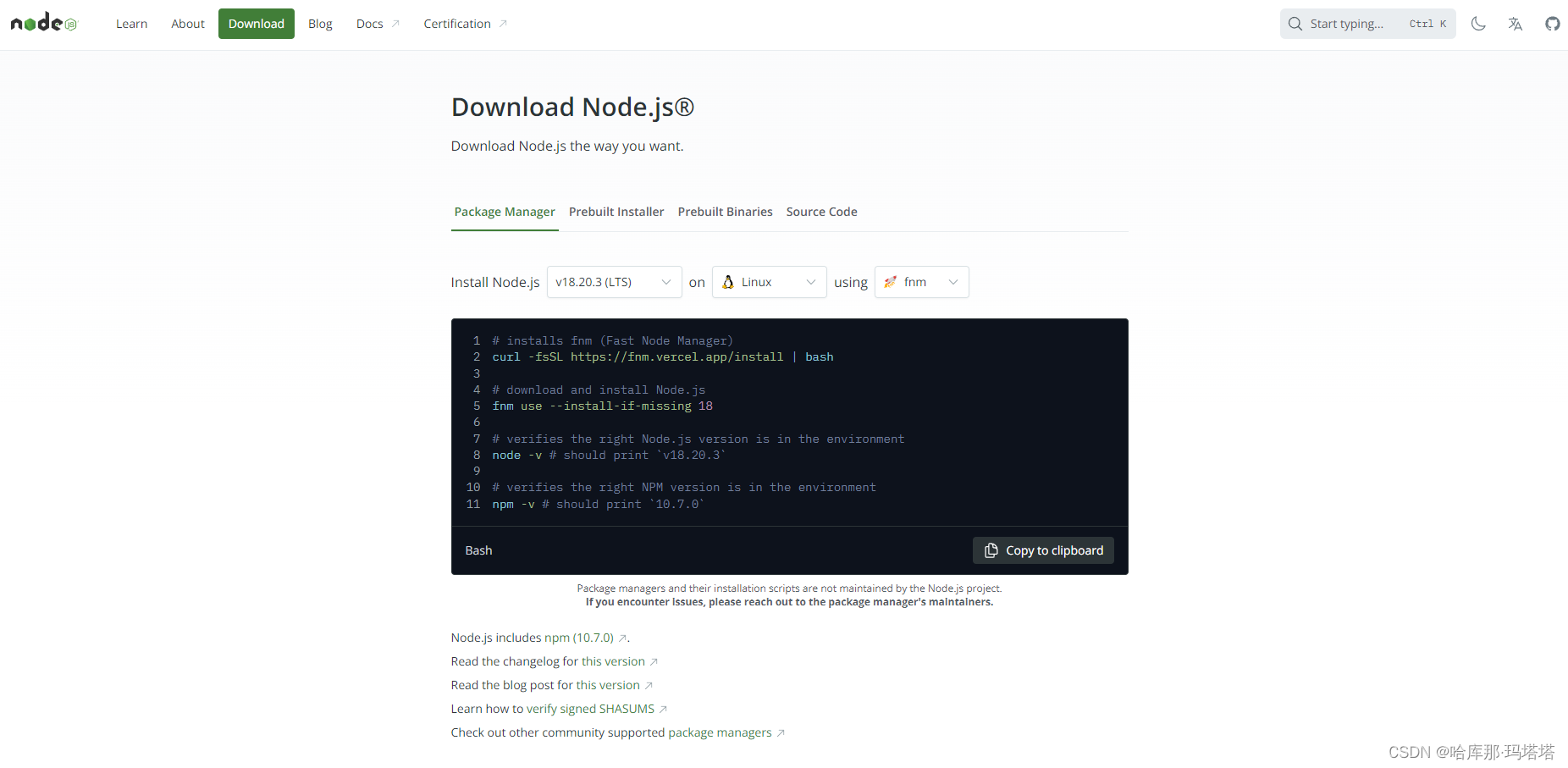
如果不想使用命令行安装,也可选择下载预构建的安装文件(只有Windows与macos环境),如下图,选择对应你系统的Node.js版本,这里我选择的是Windows系统、64位
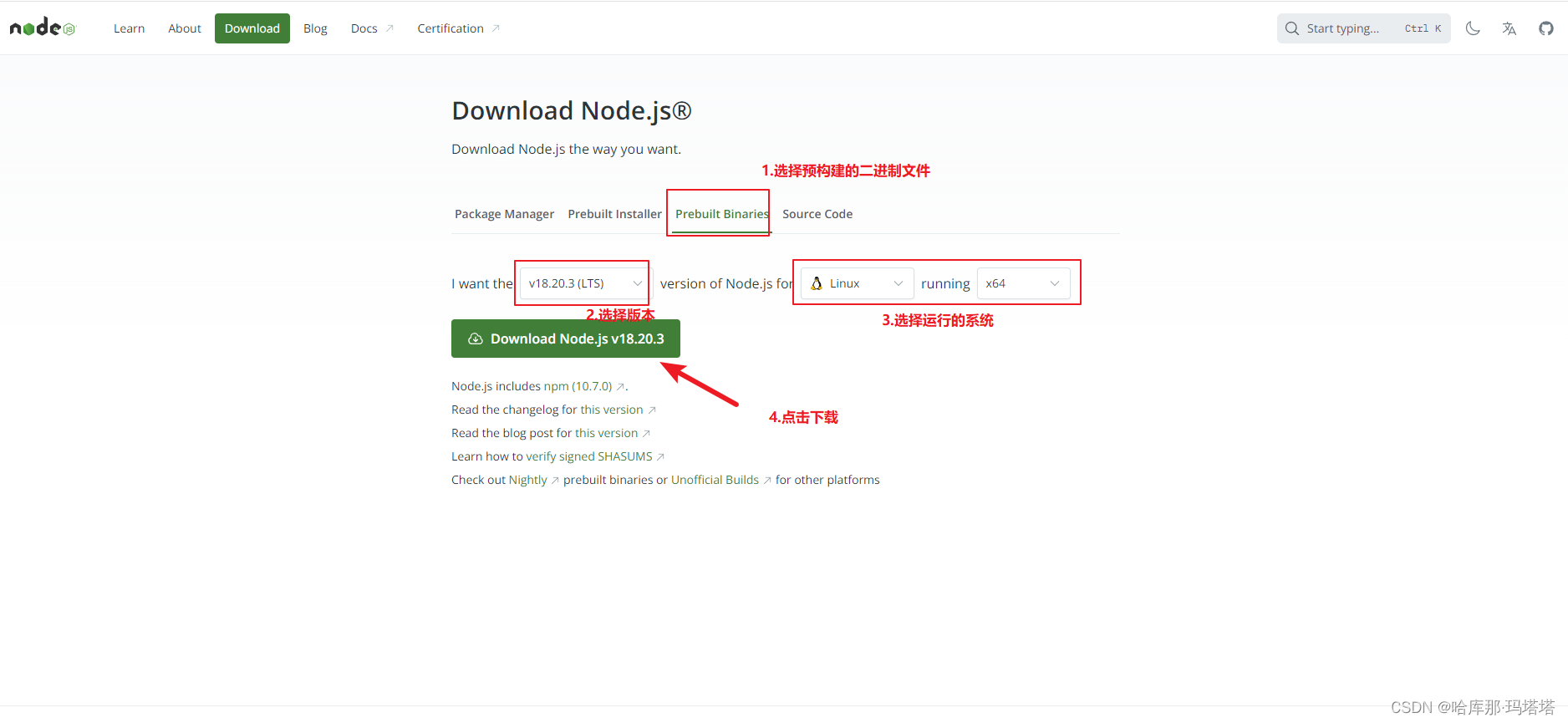
Tips:如果想下载指定版本,可直接打开此链接,选择自己想要的版本下载。https://nodejs.org/dist/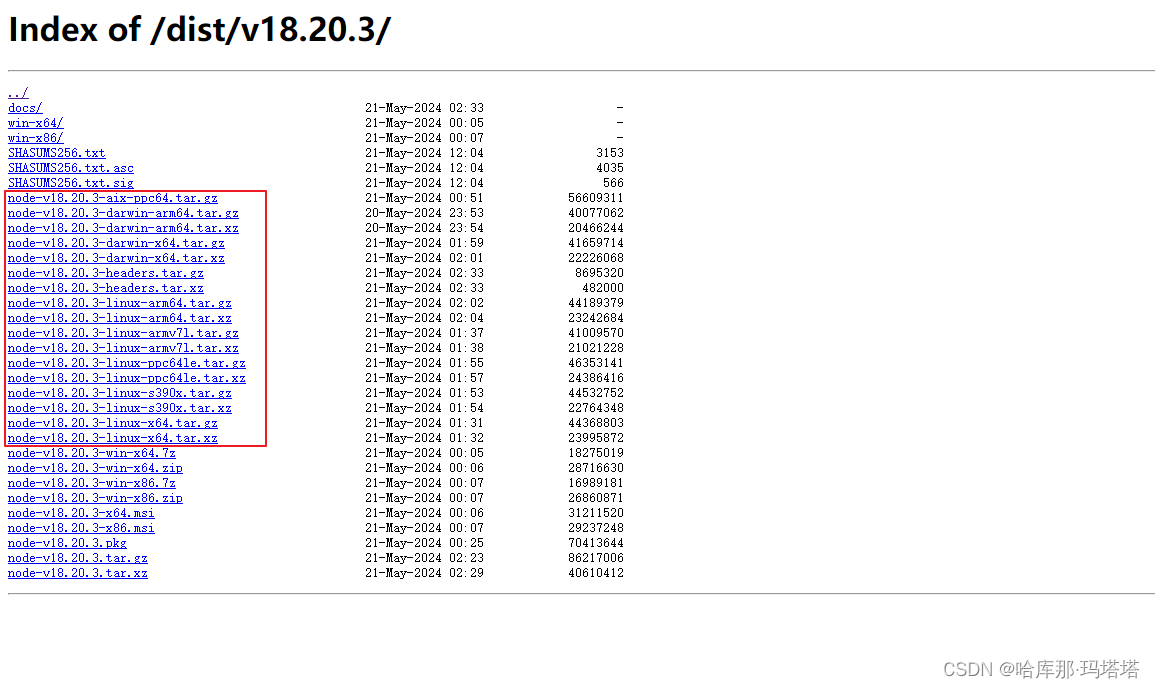
本次教程讲义node版本为18.20.3,linux操作环境为centos 7进行讲解
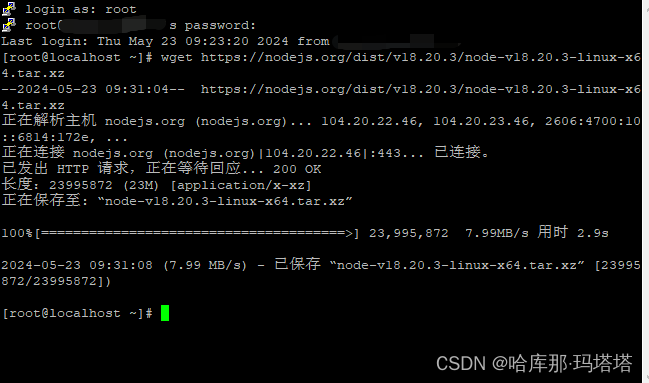
Linux操作系统环境下也可以用以下命令下载Node.js安装包
wget https://nodejs.org/dist/v18.20.3/node-v18.20.3-linux-x64.tar.xz
- 安装
2.1 将上一步下载的安装包上传至服务器目录,如果使用的是命令下载的,可直接进入下一步,我这里使用的是WinSCP工具上传。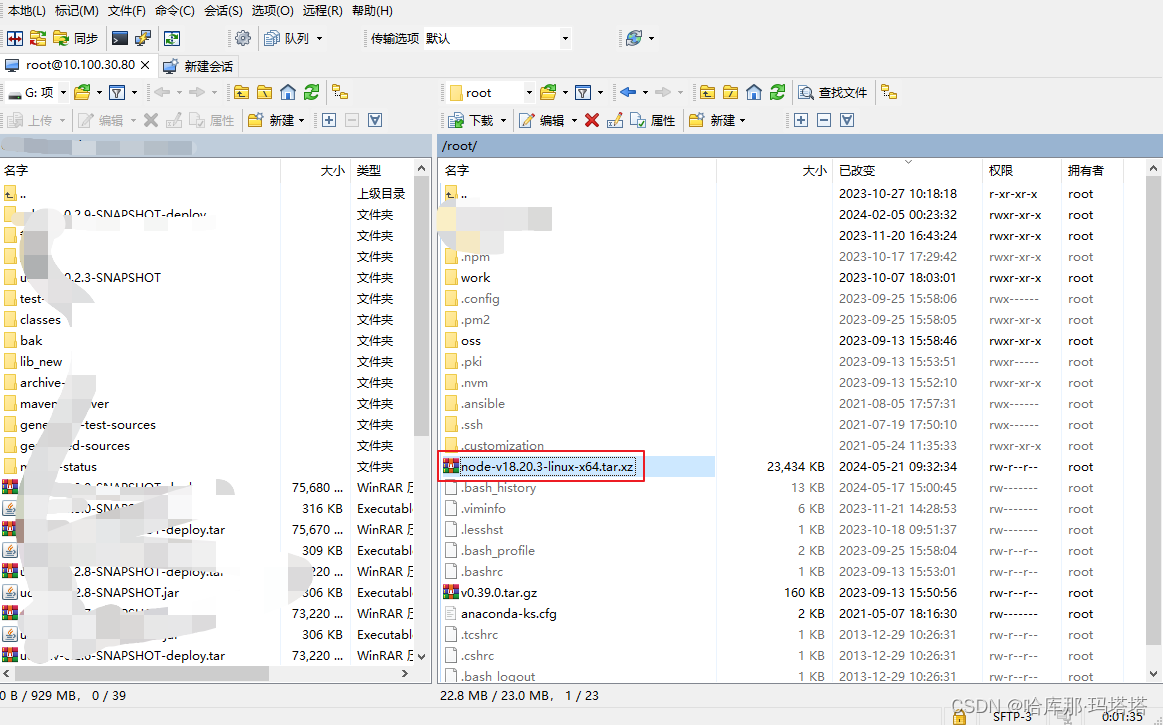
2.2 解压安装包
tar -xvJf node-v18.20.3-linux-x64.tar.xz
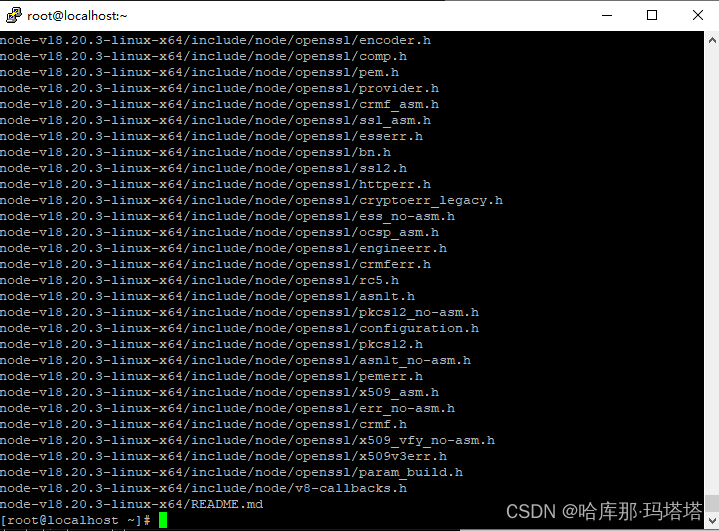
2.3 创建软连接,使得在任意目录下都可以试用直接使用node命令和npm命令
ln -s /root/node-v18.20.3-linux-x64/bin/node /usr/local/bin/node
ln -s /root/node-v18.20.3-linux-x64/bin/npm /usr/local/bin/npm
命令执行成功后,切到“usr/local/bin”目录,可以看到改目录下有两个文件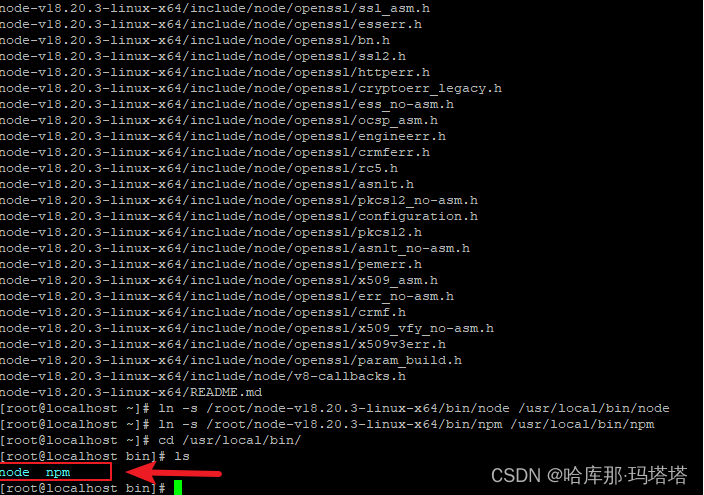
四、环境配置
- 执行以下命令,编辑环境配置文件
vim /etc/profile
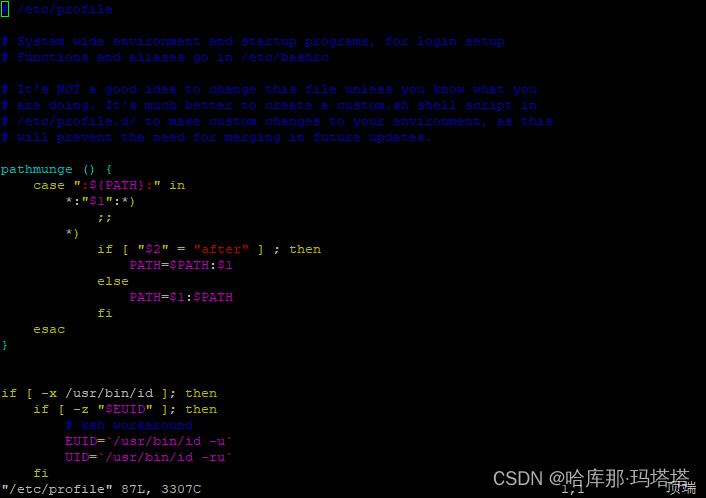
- 按下键盘的【insert】键(方向键上方的插入键),开启编辑。
- 在文件底部新增如下两行内容
export NODE_HOME=/root/node-v18.20.3-linux-x64/bin/
export PATH=$PATH:$NODE_HOME:/usr/local/bin/
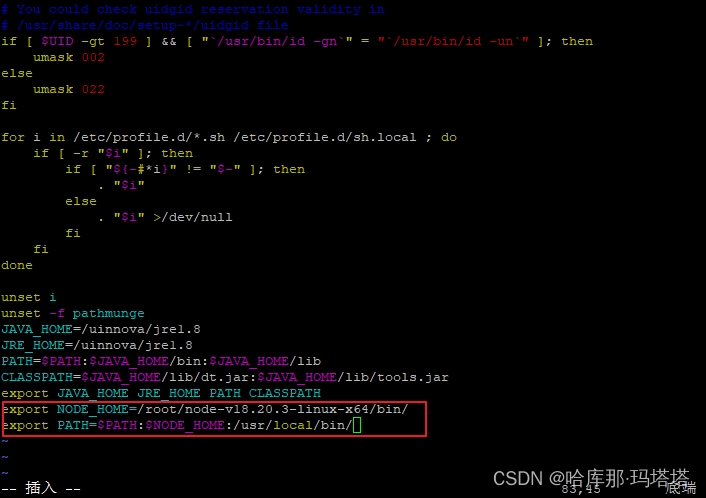
- 按下【ESC】键,输入【:wq】保存并退出。
- 刷新环境配置,使变量文件生效
source /etc/profile
- 检查node及npm版本
node -v
npm -v

AtomGit 是由开放原子开源基金会联合 CSDN 等生态伙伴共同推出的新一代开源与人工智能协作平台。平台坚持“开放、中立、公益”的理念,把代码托管、模型共享、数据集托管、智能体开发体验和算力服务整合在一起,为开发者提供从开发、训练到部署的一站式体验。
更多推荐


 76
76 0
0- 0


 已为社区贡献2条内容

所有评论(0)