Anaconda安装与使用
什么是Anaconda?
Anaconda是一个开源的Python发行版本,包含包管理器与环境管理器,是python开发的有力工具。
Anaconda是跨平台软件,在Windows,Mac OS,Linux上都可以使用它。
安装Anaconda
下载地址
官方的下载地址如下:
笔者的百度网盘地址:
链接:https://pan.baidu.com/s/1xCgEQ4goPHmi_ZcFUyzlUw?pwd=4869
提取码:4869
安装
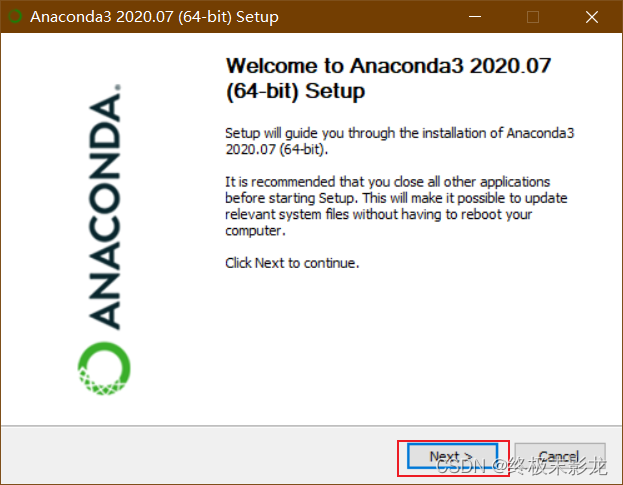
双击下载好的安装器,点击图中next
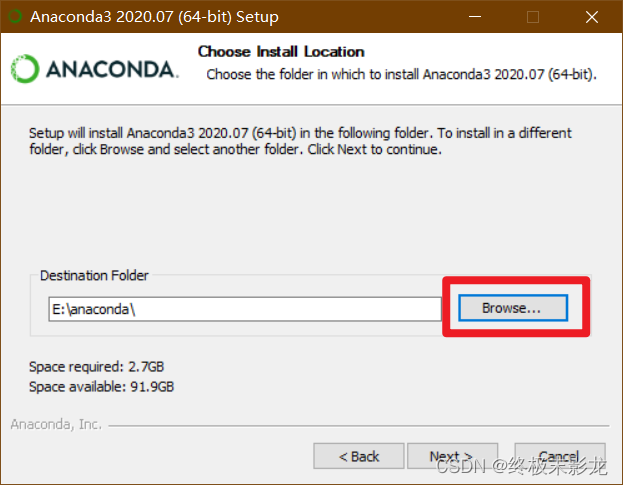
点击browse,选择Anaconda的安装位置,要注意选择的路径必须是空文件夹!
这里要勾上两个勾选框。第一个添加环境变量,第二个默认勾选。
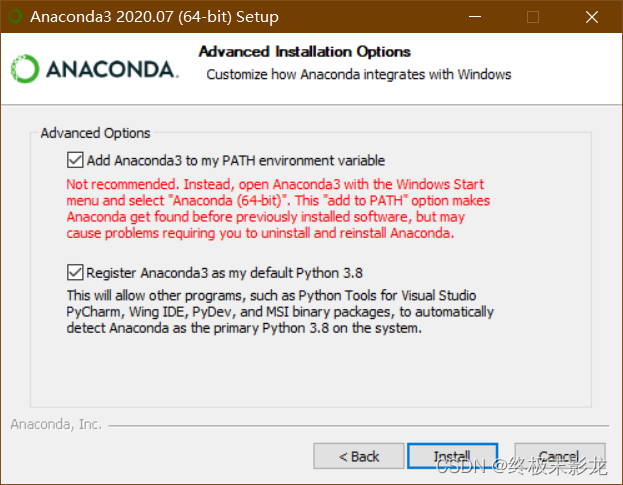
点击intsall,等待安装完成即可。
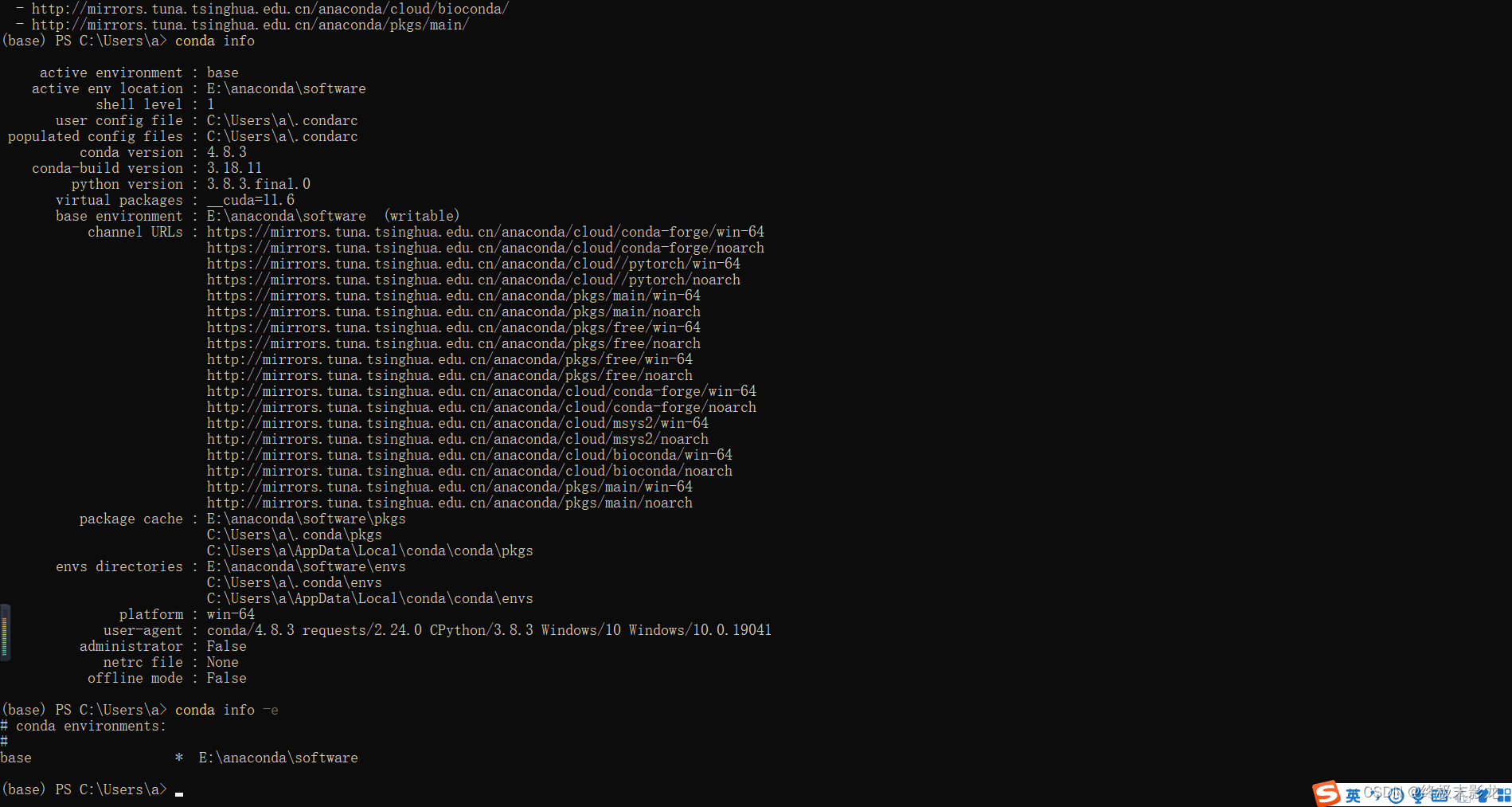
安装完成之后,点击开始菜单中的Anaconda Prompt,输入指令:
conda info
这样可以看到Anaconda的各种信息,包括版本,安装地址,镜像源等等。如下图所示:
换源
为了提升各种包的下载速度与成功率,需要更换Anaconda的下载源,在Anaconda Prompt中执行以下指令:
conda config --add channels https://mirrors.tuna.tsinghua.edu.cn/Anaconda/pkgs/free/
conda config --add channels https://mirrors.tuna.tsinghua.edu.cn/Anaconda/pkgs/main/
conda config --add channels https://mirrors.tuna.tsinghua.edu.cn/Anaconda/cloud//pytorch/
conda config --add channels https://mirrors.tuna.tsinghua.edu.cn/Anaconda/cloud/conda-forge/
conda config --set show_channel_urls yes
[外链图片转存失败,源站可能有防盗链机制,建议将图片保存下来直接上传(img-euYzW5IO-1677761379256)(E:\学习资料\ai作业\Anaconda安装\4.png)]
下载源更换成功!
添加环境
每个python解释器都有自己的环境来存储要使用的包。在安装好的Anaconda中已经默认装好了一个环境base,里面有很多已经安装好的库。并不是所有python项目都会使用到这么多库,因此我们自己新建个环境。
可以在Anaconda navigator可视化界面进行操作,或者在Anaconda prompt命令行界面操作。
可视化界面更加直观方便,但是非常吃内存,电脑不好经常会卡死;而命令行界面没有可视化,但是没有资源占用的问题。
Anaconda可视界面
新建环境
开始菜单进入Anaconda Navigator进入Anaconda图形化页面。
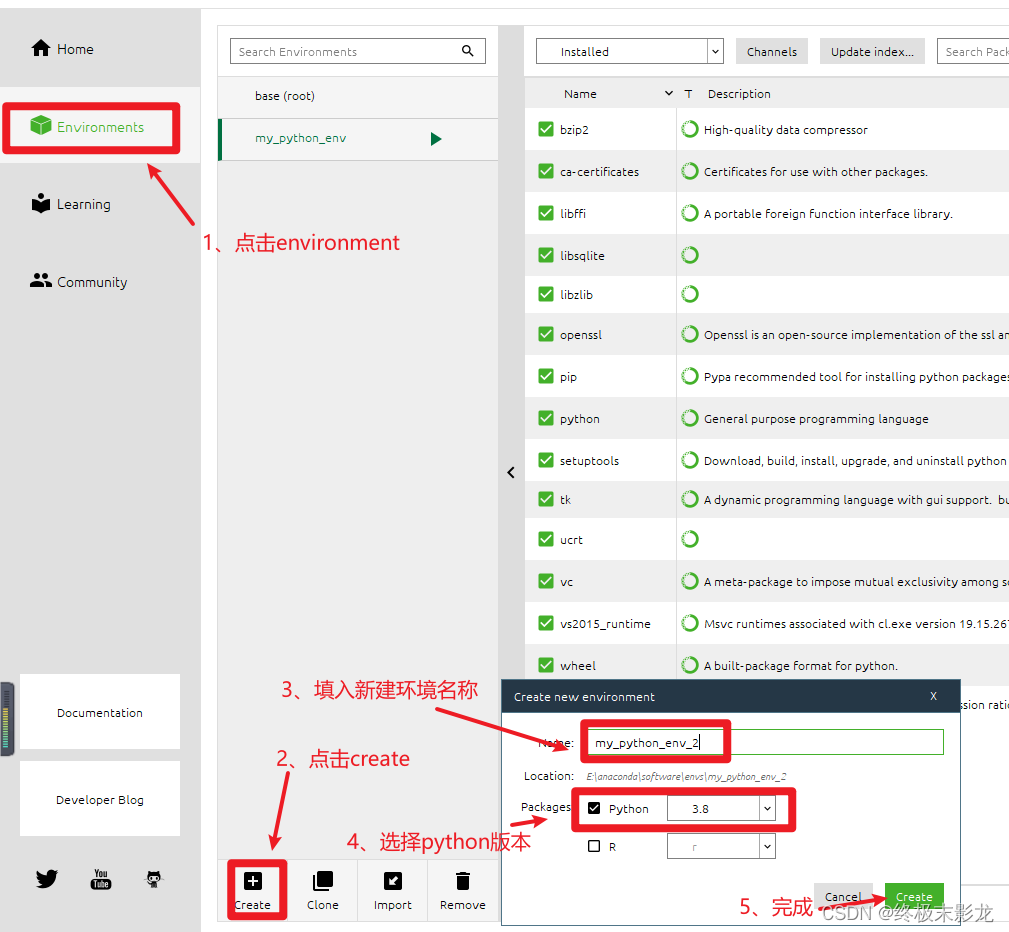
点击Environment -> create,在弹出的页面填写你的环境名称与python版本,点击apply等待环境创建完成。
下载包
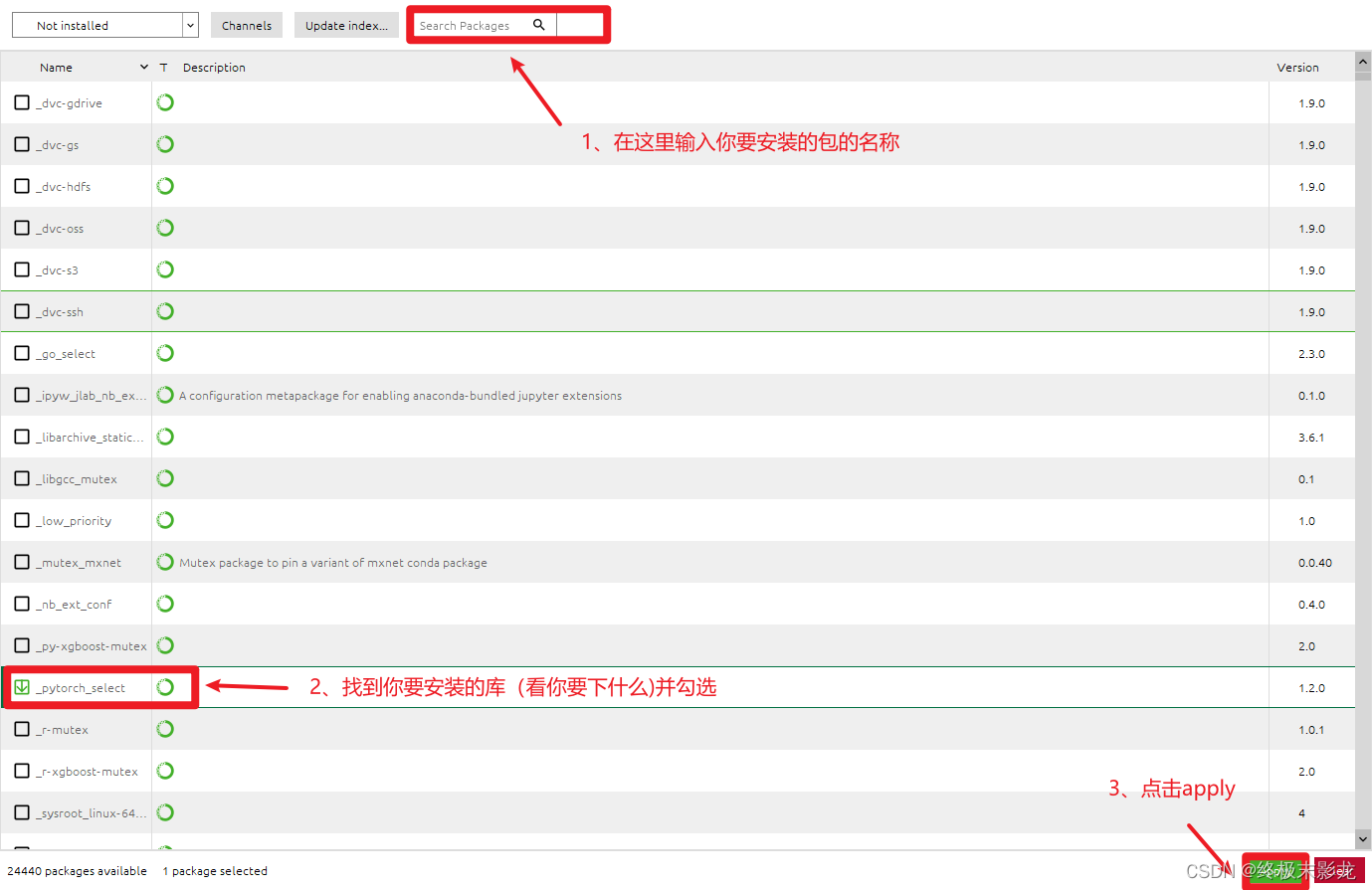
点击新创建的环境,在右边的界面就可以下载所需要的包了。这里先安装一下numpy
命令行界面
在Anaconda Prompt中输入以下指令:
conda info -e
可以看到Anaconda所有的已经创建好的环境,而且正在被使用的环境会被用星号*标注。
使用以下指令可以切换环境:
conda activate 环境名称
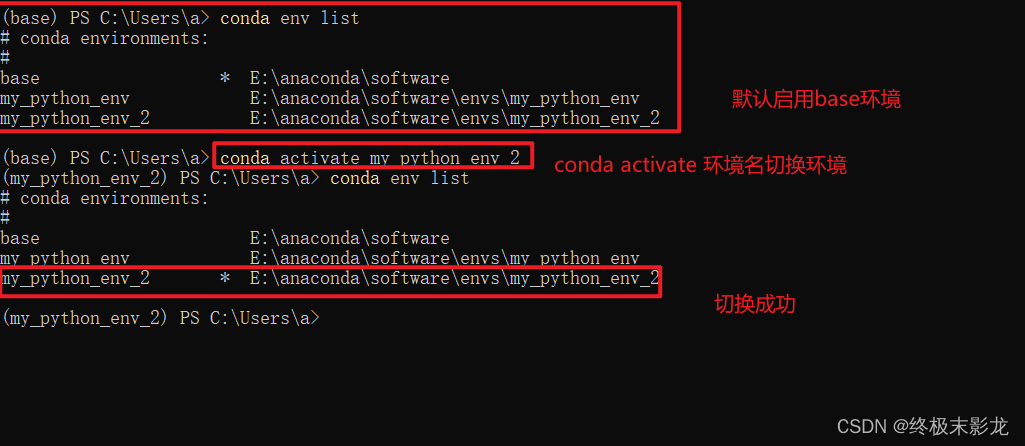
这样就可以在Anaconda Prompt中配置各个环境了。
新建环境
conda create -n environment_name python=版本号
下载包
切换到你要操作的环境,然后使用指令下载:
conda install 包名
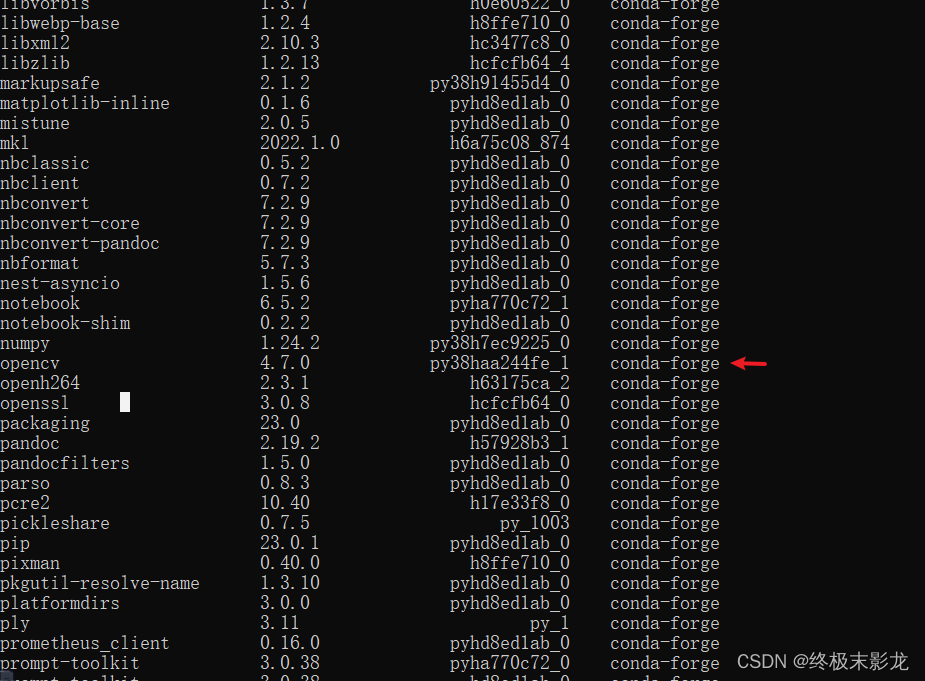
以我的图为例,在命令行为my_python_env_2这个环境添加opencv包:
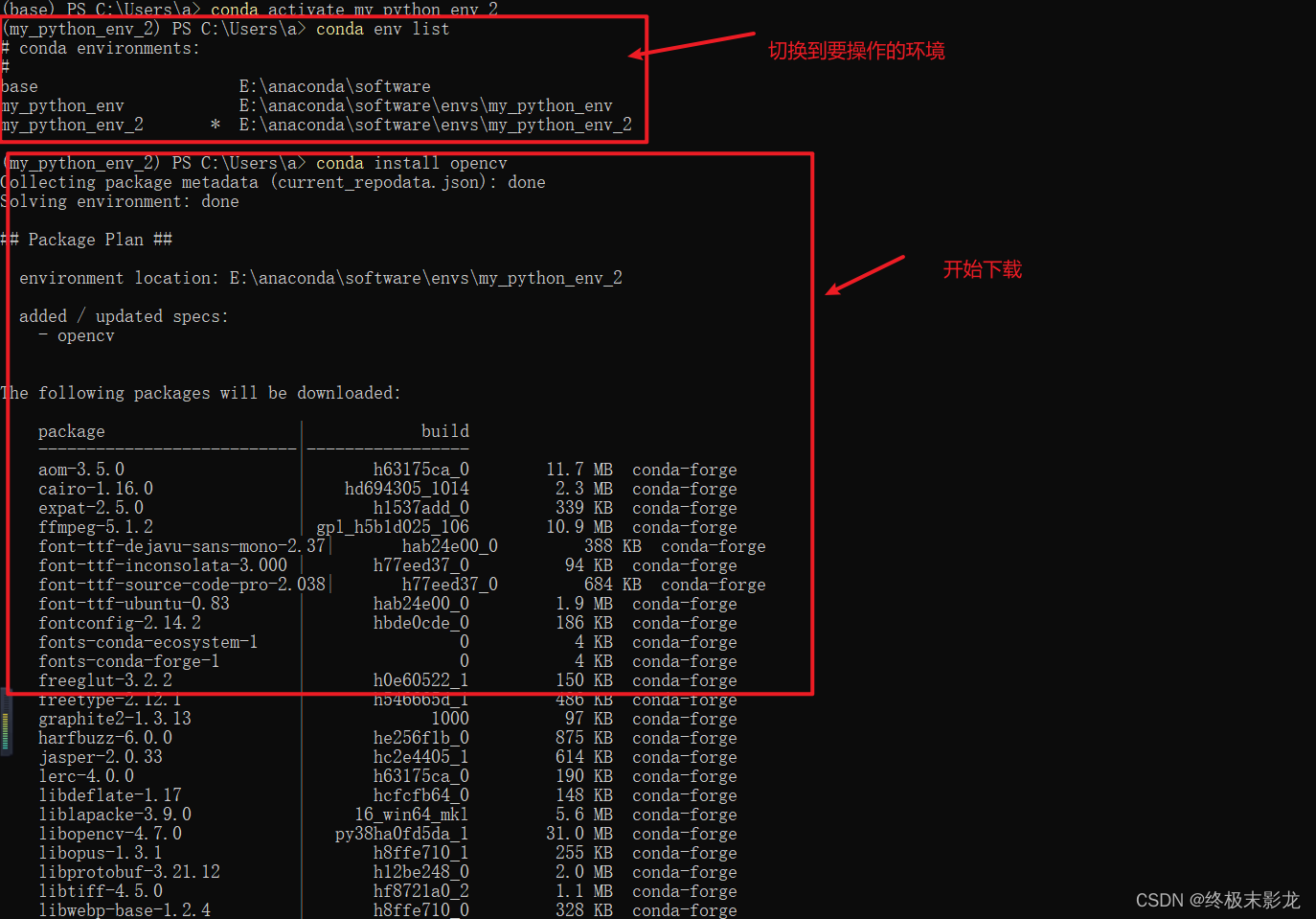
下载好后,使用指令查看下好的包:
conda list
使用新建的环境
在pycharm中新建项目时,默认会自己在项目下生成一个虚拟环境。在这里不使用pycharm默认的虚拟环境,选择下图的选项:
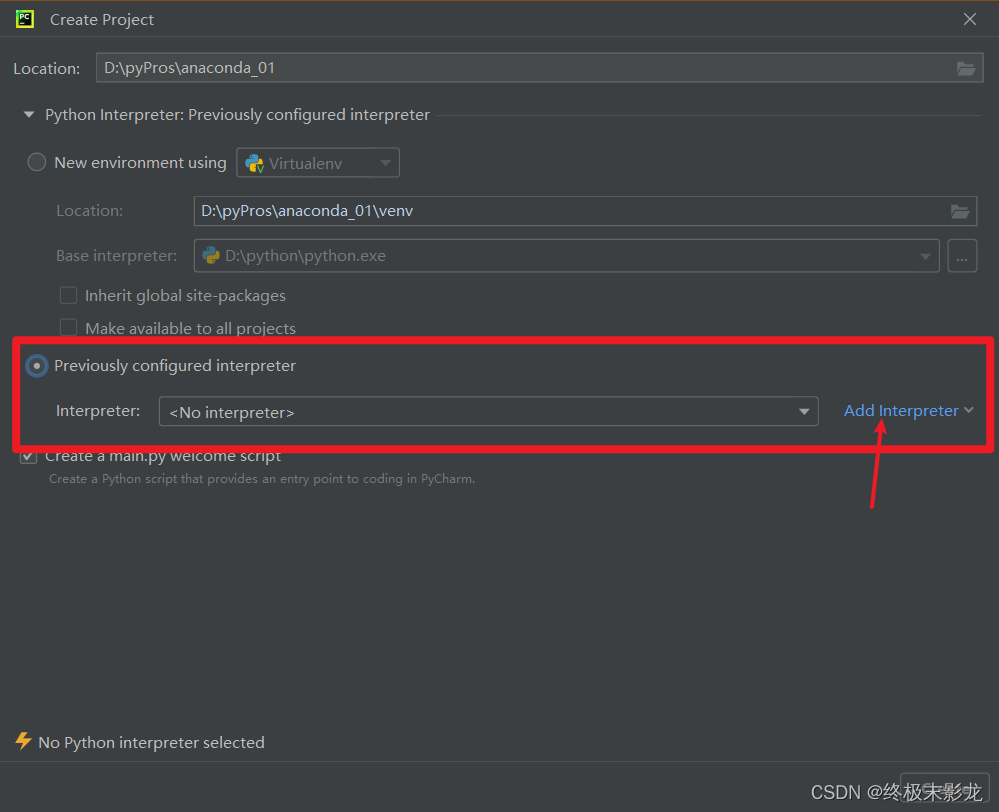
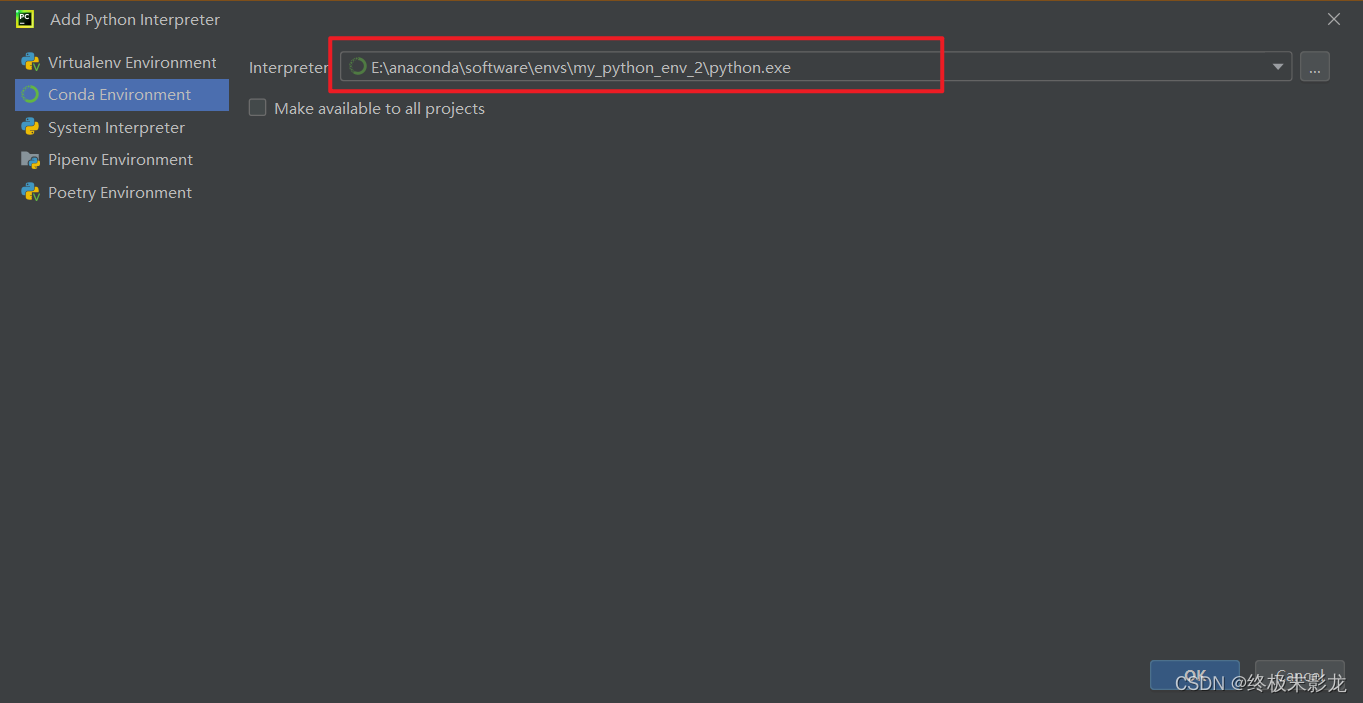
进入下图界面后,按图操作,选择所需环境下的python.exe。
注意,安装目录下的python.exe是使用的base环境。
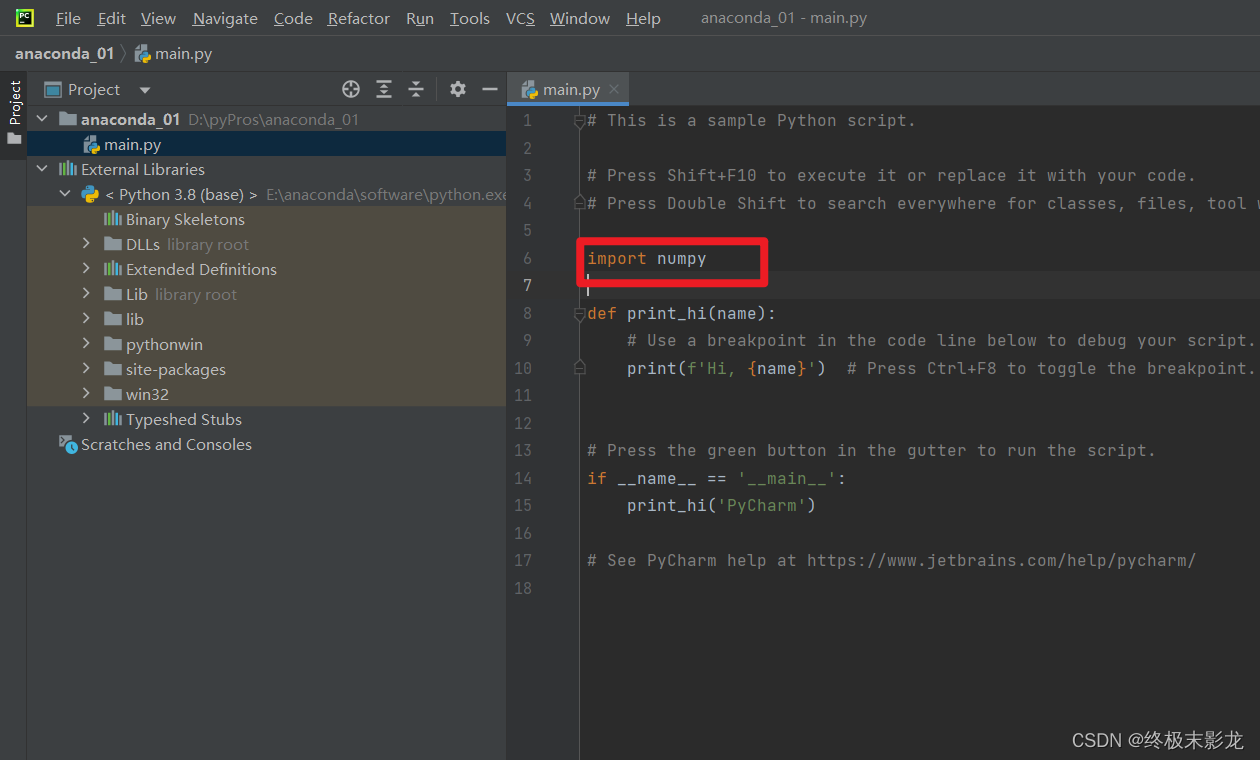
创建完成后,直接导入Anaconda环境中之前安装的包(我之前装好了numpy)测试,发现程序已经可以直接使用这个包了,说明环境创建成功。
试试在pycharm中安装环境里没有的包:
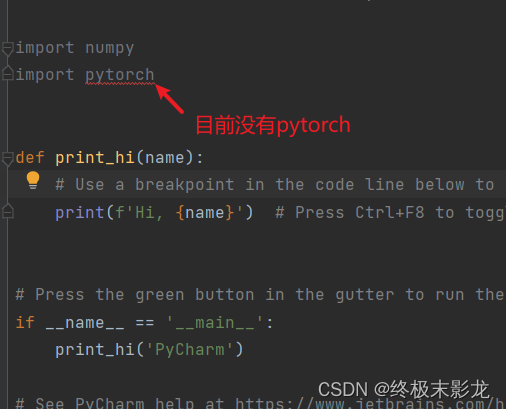
在pycharm中install package之后:
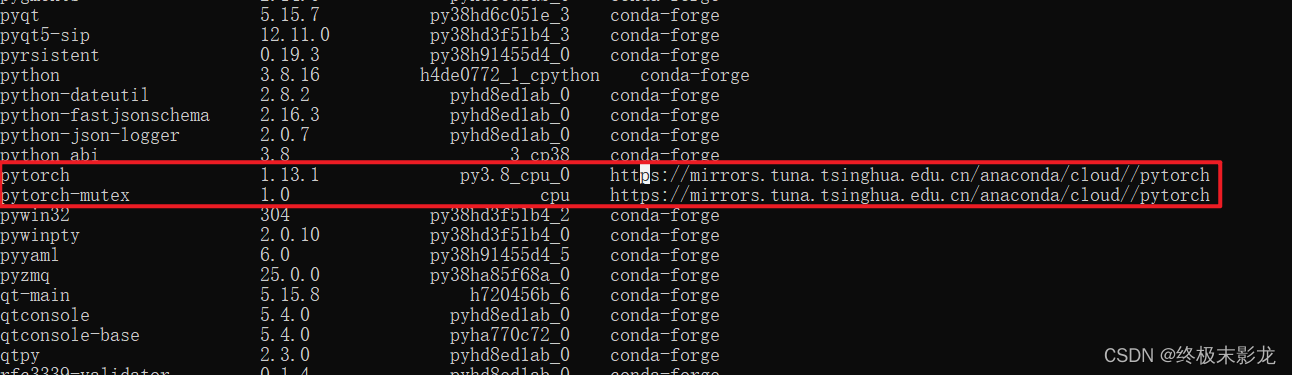 pycharm里面的下载的包装到Anaconda环境中了。
总结
Anaconda其实相当于是python管理器。在anaconda中每一个环境就是一个python与它安装的各种包。可以在Anaconda的命令行或者可视化界面进行操作,并进行使用。
编程小白一枚,希望共同进步=)
参考资料
https://blog.csdn.net/TuckX/article/details/115681862
https://blog.csdn.net/tqlisno1/article/details/108908775

AtomGit 是由开放原子开源基金会联合 CSDN 等生态伙伴共同推出的新一代开源与人工智能协作平台。平台坚持“开放、中立、公益”的理念,把代码托管、模型共享、数据集托管、智能体开发体验和算力服务整合在一起,为开发者提供从开发、训练到部署的一站式体验。
更多推荐

 1
1 0
0- 0


 已为社区贡献1条内容

所有评论(0)