Go 环境配置、编辑器安装、第一个HelloWorld
文章目录
1. Go 安装包下载
Go 语言支持以下系统:
- Linux
- FreeBSD
- Mac OS X(也称为 Darwin)
- Windows
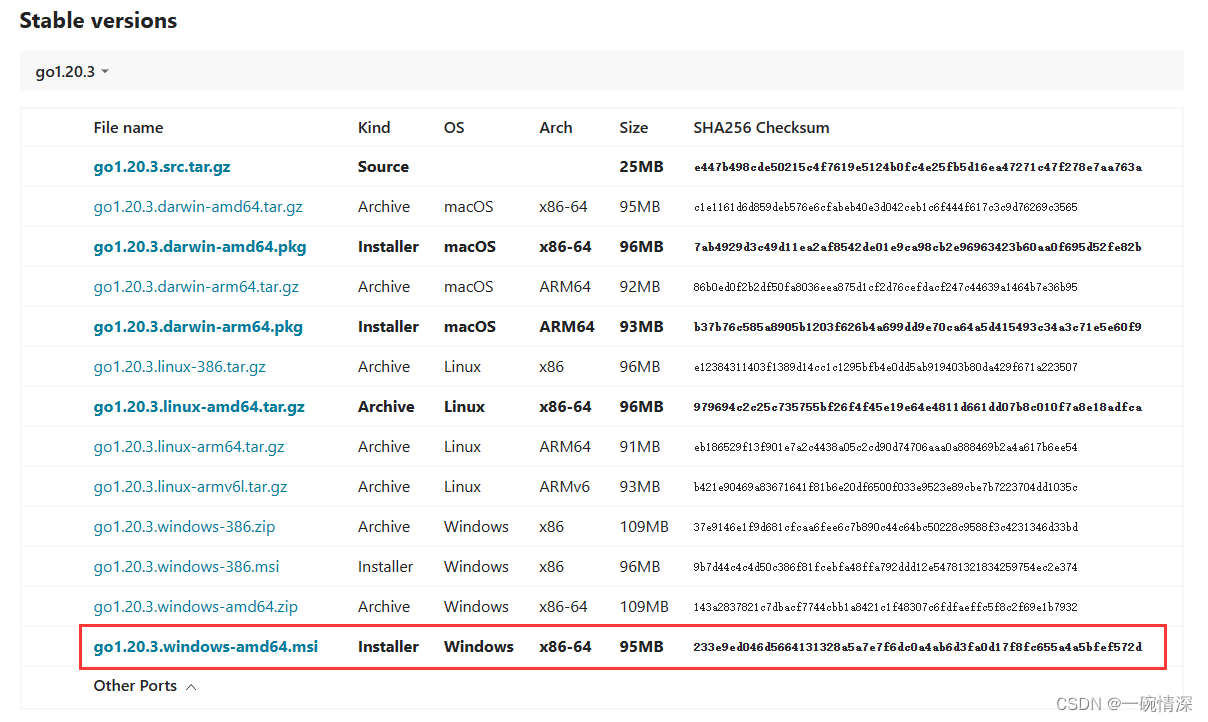
安装包下载地址为:https://golang.org/dl/
如果打不开可以使用这个地址:https://golang.google.cn/dl/
2. Windows 系统下安装
Windows 下可以使用 .msi 后缀(在下载列表中可以找到该文件,如go1.20.3.windows-amd64.msi)的安装包来安装。
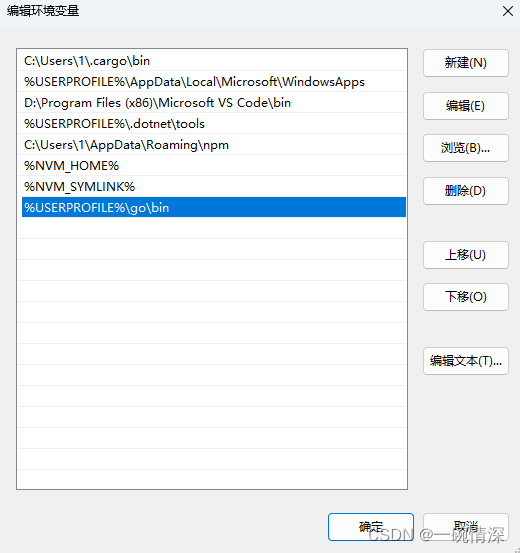
默认情况下 .msi 文件会安装在 C:\Program Files\Go 目录下,本文改为了 D:\Program Files\Go 目录,安装完成之后环境变量自动添加到 Path 中,如下:
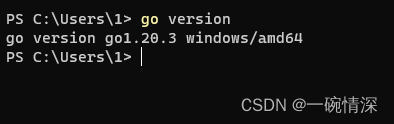
验证是否安装成功,若不生效查看环境变量是否添加:
3. 配置 GOPATH
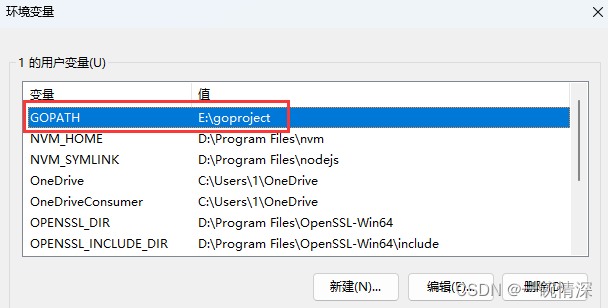
GOPATH 是一个环境变量,用来表明你写的 go 项目的存放路径GOPATH 路径最好只设置一个,所有的项目代码都放到 GOPATH 的 src 目录下。
检查一下你的电脑里面是否存在 GOPATH 并且设置值为你要存go代码的目录
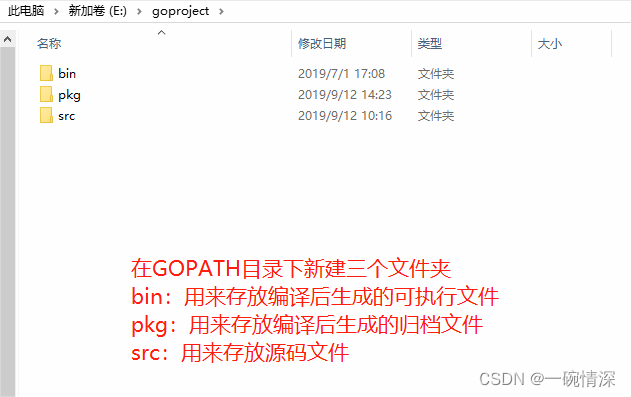
4. Go 的项目目录
在进行 Go 语言开发的时候,我们的代码总是会保存在 $GOPATH/src 目录下。在工程经过 go build、go install 或 go get 等指令后,会将下载的第三方包源代码文件放在 $GOPATH/src 目录下, 产生的二进制可执行文件放在 $GOPATH/bin 目录下,生成的中间缓存文件会被保存在 $GOPATH/pkg 下。
如果我们使用版本管理工具(Version Control System,VCS。常用如 Git)来管理我们的项目代码时,我们只需要添加 $GOPATH/src 目录的源代码即可。bin 和 pkg 目录的内容无需版本控制。
4.1 适合个人开发者
我们知道源代码都是存放在 GOPATH 的 src 目录下,那我们可以按照下图来组织我们的代码。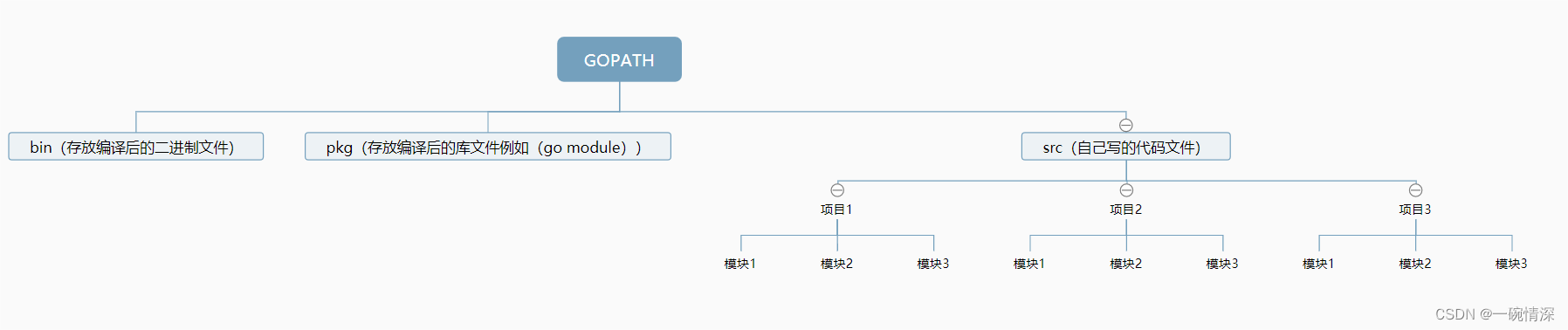
4.2 目前流行的项目结构
Go语言中也是通过包来组织代码文件,我们可以引用别人的包也可以发布自己的包,但是为了防止不同包的项目名冲突,我们通常使用顶级域名来作为包名的前缀,这样就不担心项目名冲突的问题了。
因为不是每个个人开发者都拥有自己的顶级域名,所以目前流行的方式是使用个人的github用户名来区分不同的包。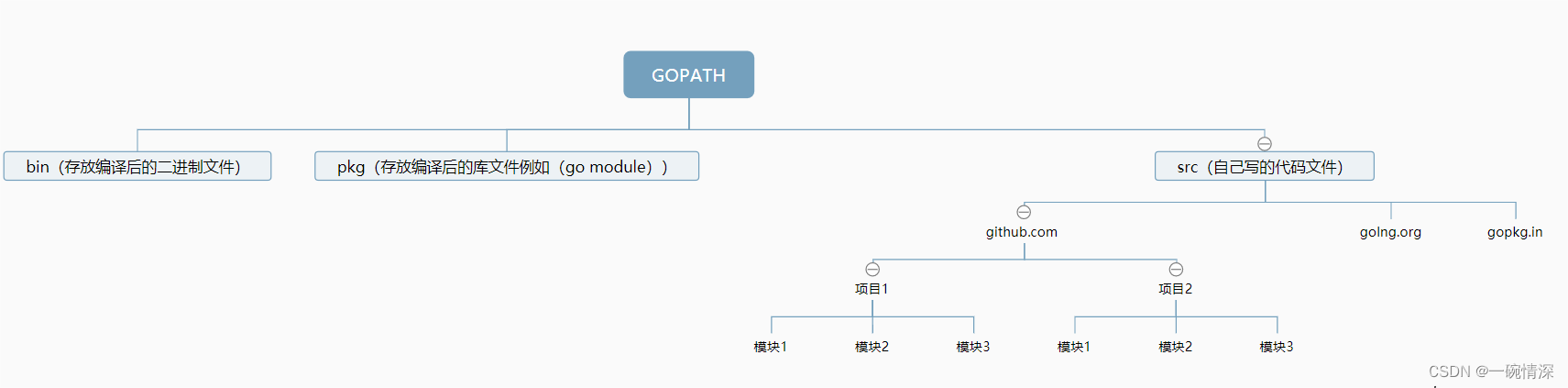
举个例子:张三和李四都有一个名叫studygo的项目,那么这两个包的路径就会是:
import "github.com/zhangsan/studygo"
和
import "github.com/lisi/studygo"
以后我们从github上下载别人包的时候,如:
go get github.com/chh/sqlx
那么,这个包会下载到我们本地 GOPATH 目录下的 src/github.com/chh/sqlx。
4.3 适合企业开发者
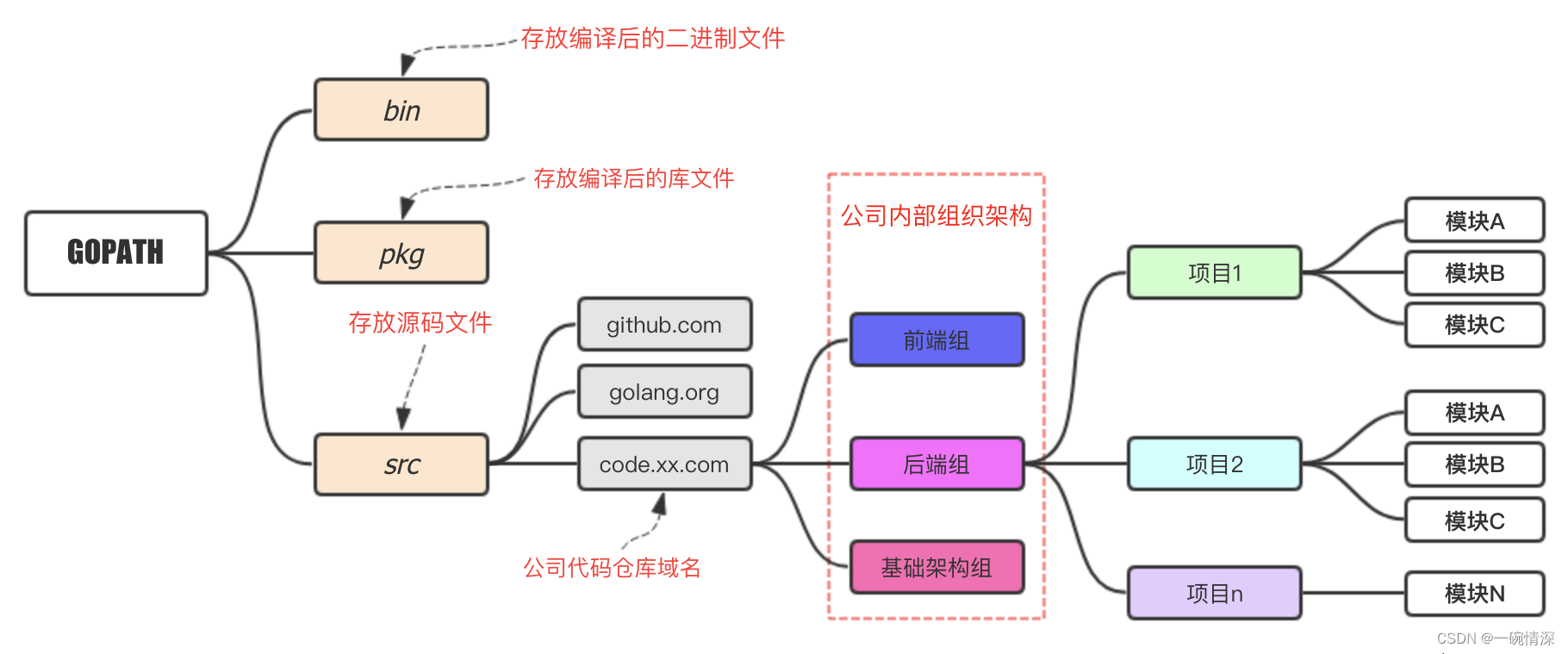
5. Visual Studio Code 中配置GO开发环境
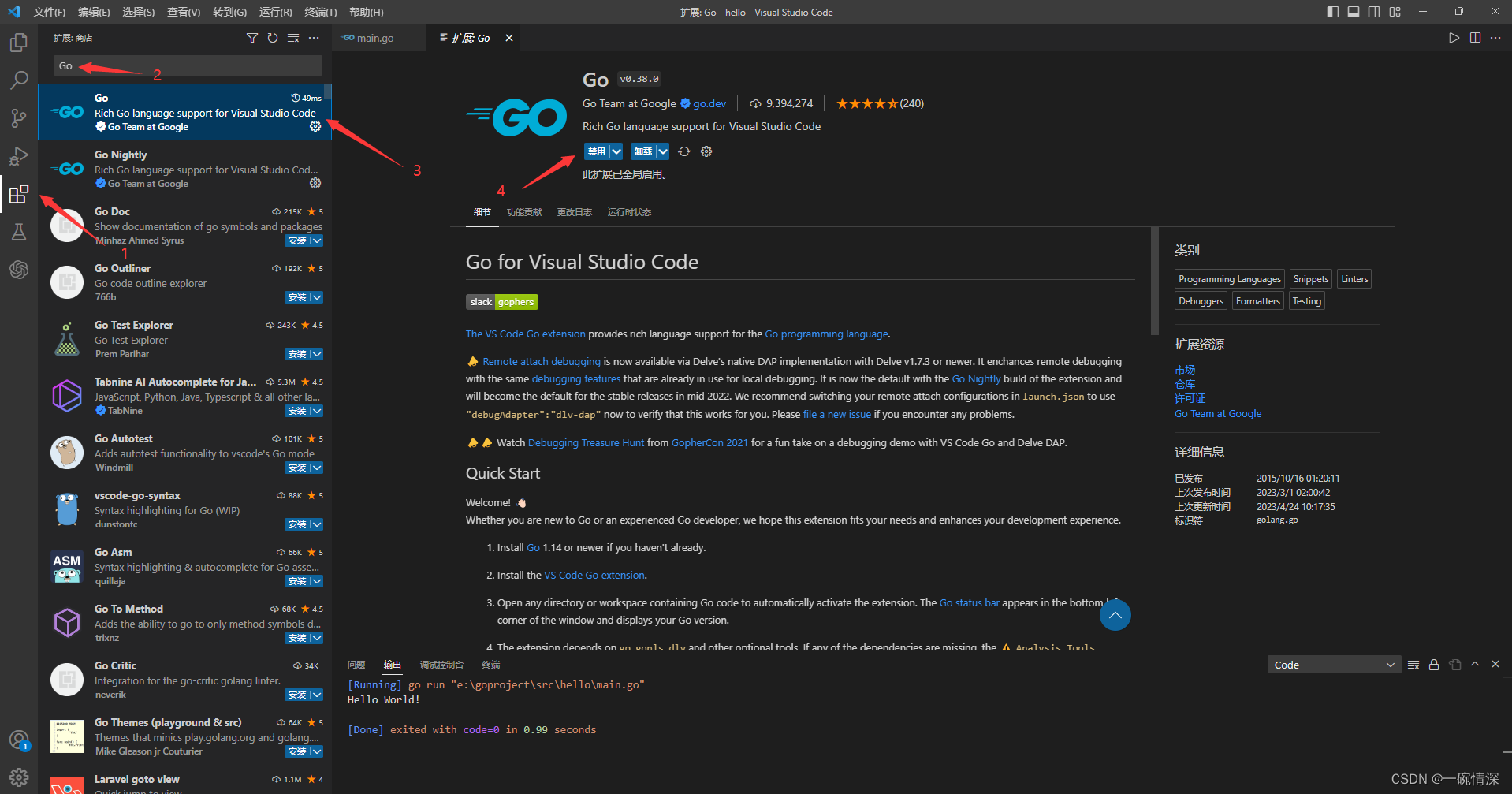
5.1 安装Go语言开发工具包
在 Go 语言开发的时候为我们提供诸如代码提示、代码自动补全等功能。
Windows平台按下 Ctrl+Shift+P ,Mac平台按 Command+Shift+P,这个时候VS Code界面会弹出一个输入框,我们在这个输入框中输入>go:install,下面会自动搜索相关命令,我们选择 Go:Install/Update Tools 这个命令
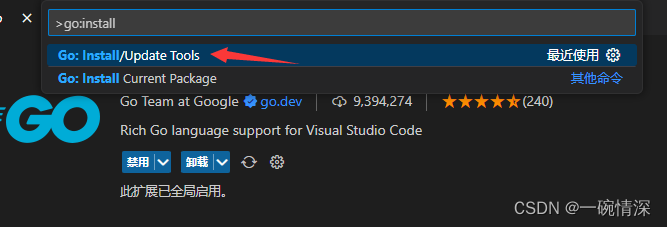
选中并会回车执行该命令(或者使用鼠标点击该命令)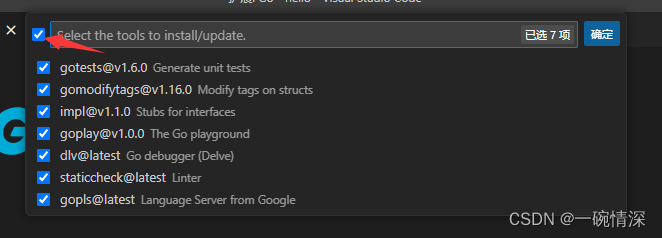
VS Code此时会下载并安装上图列出来的7个工具,但是由于国内的网络环境基本上都会出现安装失败
解决方法:改成我们国内可用的代理地址
在命令提示符输入: go env -w GOPROXY=https://goproxy.cn
然后重新做上一步。
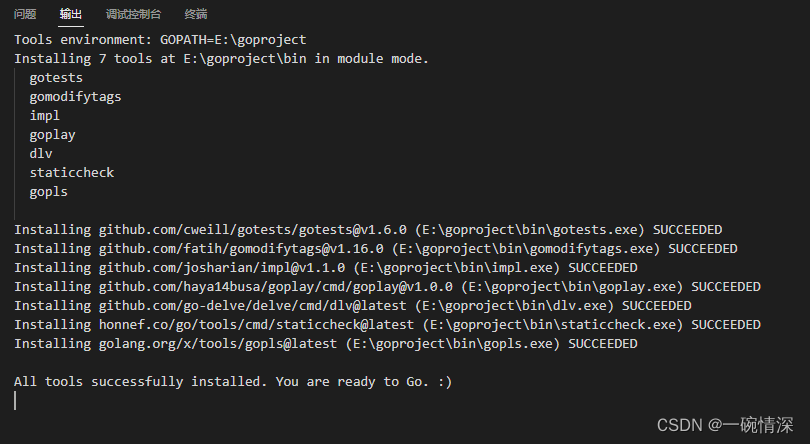
如下则安装成功
5.2 第一个go程序
学习语言的第一个程序肯定是hello word了
(1)进入前面创建的三个目录里面的src目录
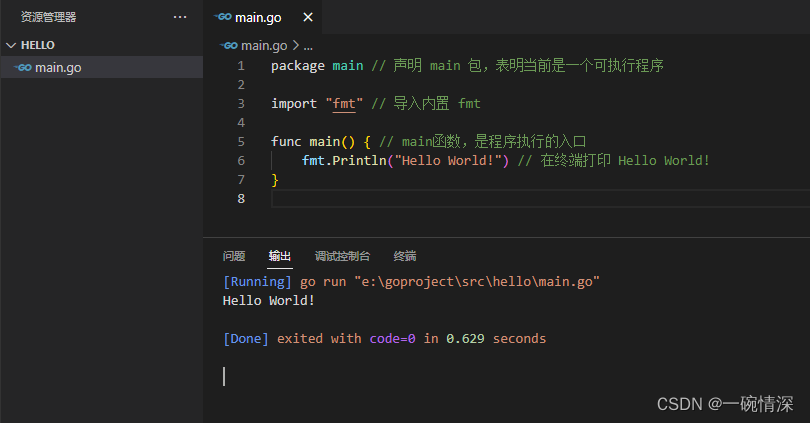
(2)在 src 目录下创建一个hello目录,在hello目录中创建一个 main.go 文件,在 VS Code 中打开运行:
6. 在GoLand中开发
6.1 下载GoLand编辑器
除了Visual Studio Code编辑器可以运行Go程序外,笔者更为喜欢JetBrains的产品,安装即用,非常方便!下面就来安装使用GoLand编辑器。
官网:https://www.jetbrains.com/go/
进入官网下载安装包并安装。
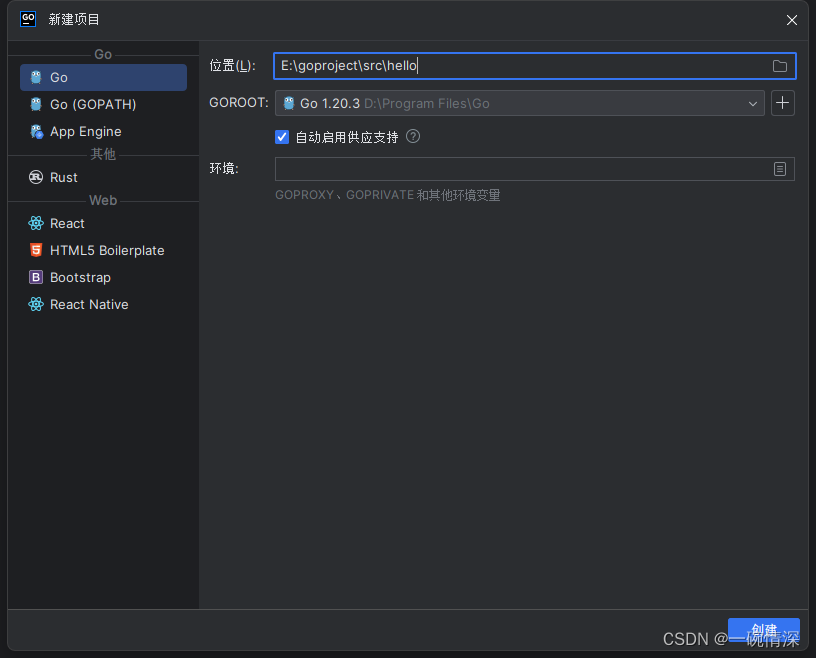
6.2 新建项目
打开GoLand,新建项目
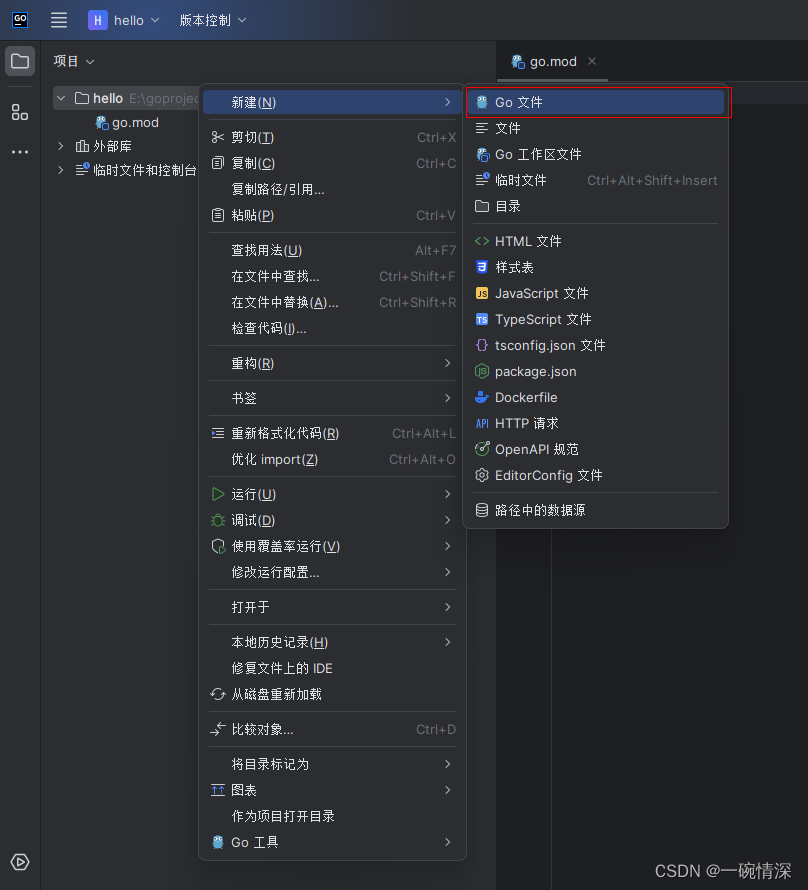
6.3 新建Go文件
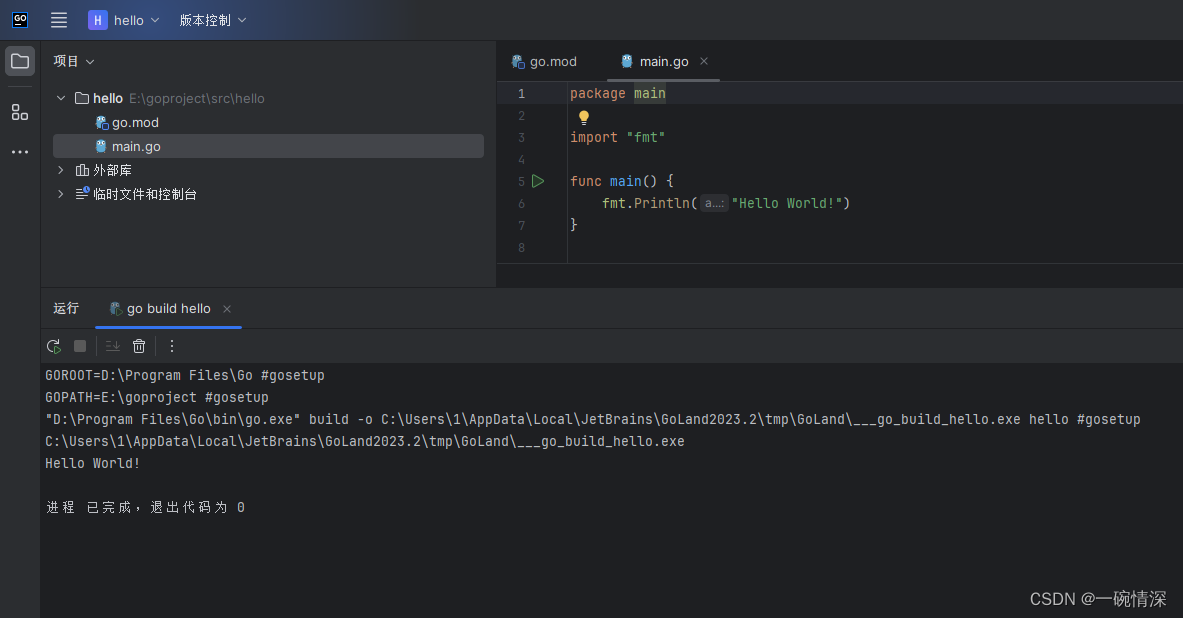
6.4 第一个Go程序

AtomGit 是由开放原子开源基金会联合 CSDN 等生态伙伴共同推出的新一代开源与人工智能协作平台。平台坚持“开放、中立、公益”的理念,把代码托管、模型共享、数据集托管、智能体开发体验和算力服务整合在一起,为开发者提供从开发、训练到部署的一站式体验。
更多推荐

 2
2 0
0- 0


 已为社区贡献1条内容

所有评论(0)