Linux上传文件至GitHub
·
Linux上传文件至GitHub
本篇文章将讲述在Linux上如何通过
git 上传文件到 Github 账户中的目标远程库 !主要内容如下。
1、安装 git 并 生成密钥
1.1 安装 git 并 绑定用户信息
为Linux上安装git:
sudo yum install git
或
sudo apt install git
查看 git 版本:
git version
绑定 Github 用户:
git config --global user.email "email@example.com"  //email@example.com 此处应写Github账号的注册邮箱
git config --global user.name "name" // name 此处应写 Github 账号的用户名
查看用户信息:
git config --list
1.2 生成密钥 并 复制于 Github
生成密钥:
ssh-keygen -t rsa -C "email@example.com"
根据提示 点击 Enter 键或输入 y(此是因为已生成过相关密钥,需要覆写),如图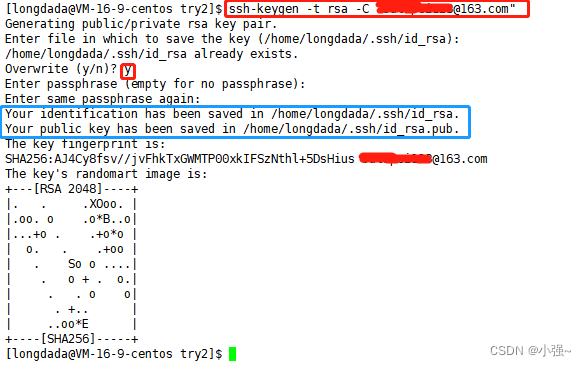
图中 id_rsa 为私钥,id_rsa.pub 为公钥,公钥将为后续所用!
查看密钥:
cat /home/longdada/.ssh/id_rsa.pub
如图
复制密钥于Github中,注意,不要复制密钥后的邮箱!
首先打开并登录Github,点击头像,并依次点击 setting -> SSH and GPG keys -> New SSH key ,将密钥粘贴其中,并据自己需求设置密钥名称,最后点击 Add SSH key 即可,如图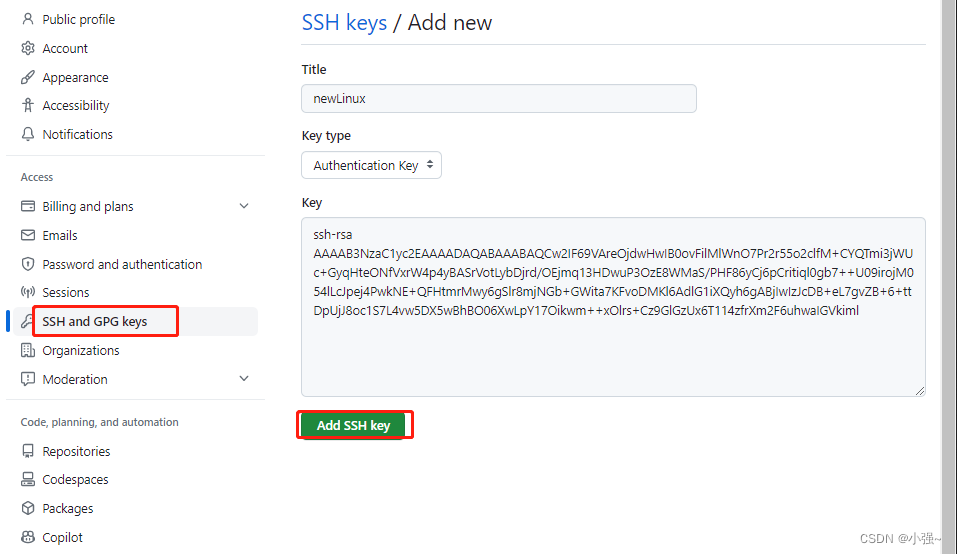
2、生成远程仓库
如图,点击 New repository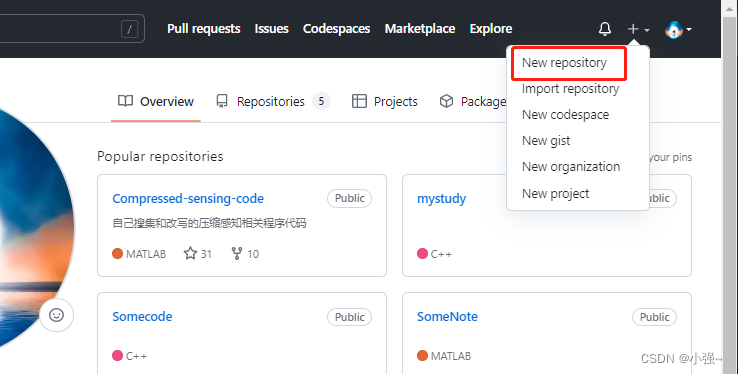
根据需求,设置名称、权限等内容,如图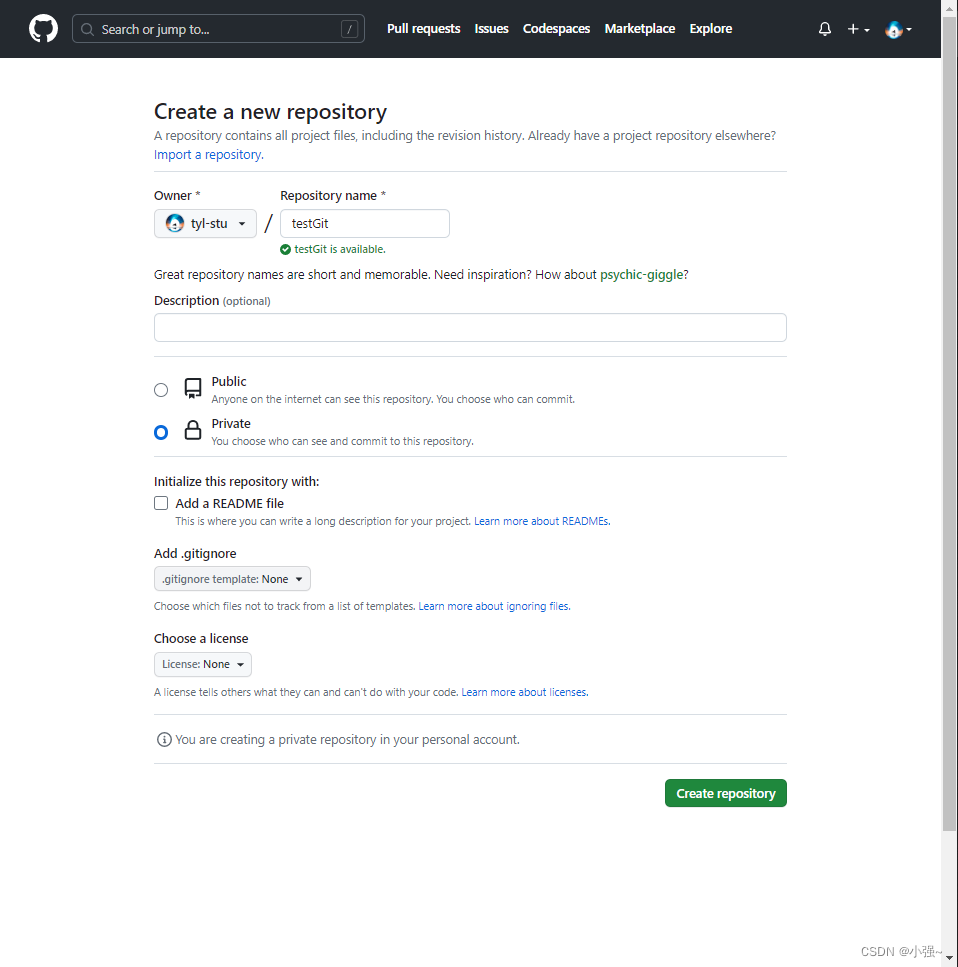
创建成功后有两种常用方法在Linux进行文件上传,如
方法1:创建新的存储库
echo "# testGit" >> README.md
git init
git add README.md
git commit -m "first commit"
git branch -M main
git remote add origin git@github.com:tyl-stu/testGit.git
git push -u origin main
方法2:推送现有存储库
git remote add origin git@github.com:tyl-stu/testGit.git
git branch -M main
git push -u origin main
3、文件上传
注意:
git remote add <shortname> <url> | 关联目标远程库,将远程仓库唯一的URL<url> 映射成为 在本地仓库中对远程仓库起的别名<shortname>
在本地进行操作时,可 将本
地库名字与远程库名称保持一致,此可减少不必要的麻烦。
创建成功后,将上述 方法1 中的代码依次写入命令行,如图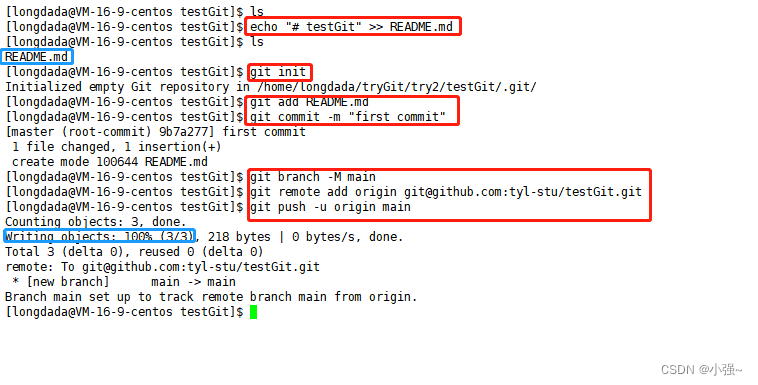
上传其他文件,则可用下述代码
git status   					|查看本地库状态
git add 文件名					|添加单个文件
git commit -m "版本信息"			|将文件从暂存区提交到版本库
git push 远程库 分支				|将文件上传至远程库中的对应分支中
如图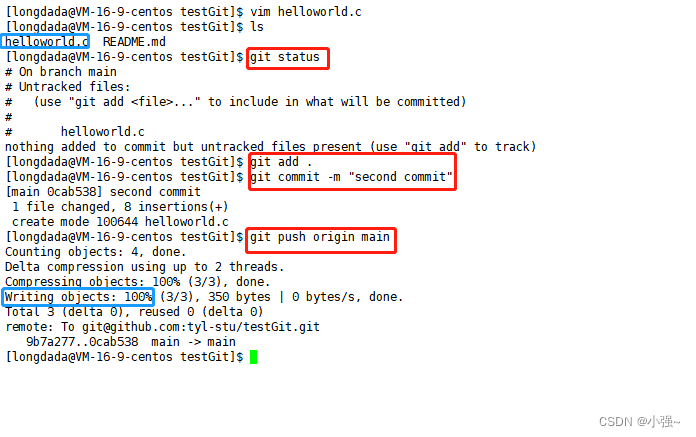
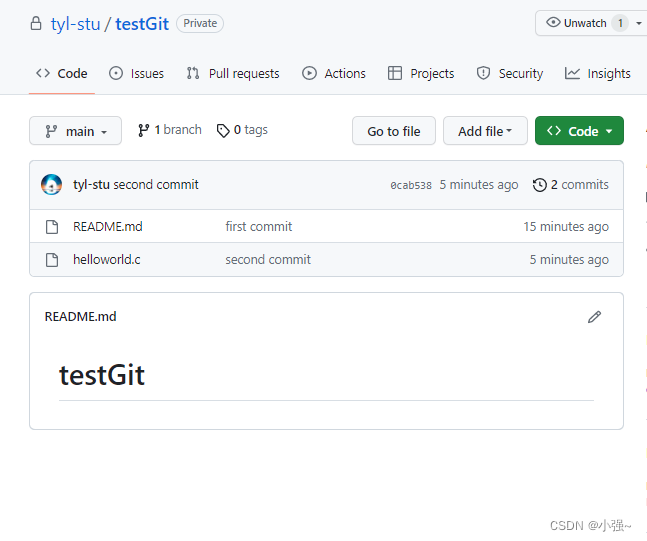
关于 clone 、remote 、 fetch 、pull 等指令,看点击 此博客 进行查看;
关于 branch 、add 等指令,可点击 此博客 进行查看~

AtomGit 是由开放原子开源基金会联合 CSDN 等生态伙伴共同推出的新一代开源与人工智能协作平台。平台坚持“开放、中立、公益”的理念,把代码托管、模型共享、数据集托管、智能体开发体验和算力服务整合在一起,为开发者提供从开发、训练到部署的一站式体验。
更多推荐


 0
0 0
0- 0


 已为社区贡献2条内容

所有评论(0)