怎么把idea中的项目上传到github上
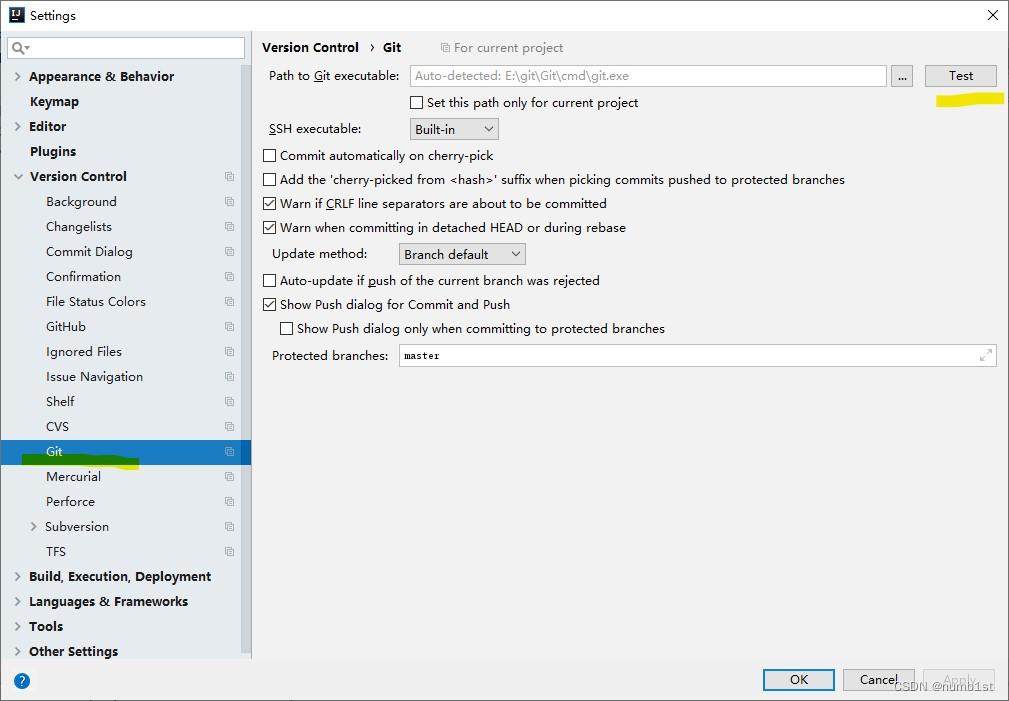
在上传项目之前需要先在idea中确认两个配置,一个是git的执行位置,电脑上没有安装git的需要提前安装,安装之后再idea的settings中搜索git然后配置刚刚安装的git目录文件,再点击右侧的Test按钮进行测试验证,出现successfully表示git可以正常使用
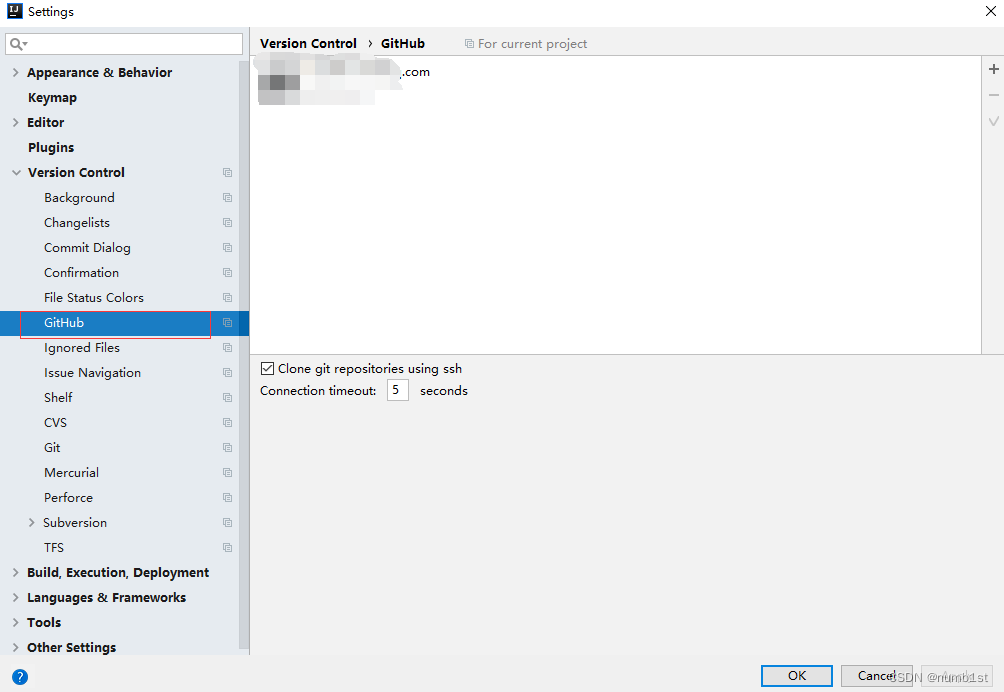
接下来配置github的配置,点击account,然后填入github的用户名和密码,再点击Test按钮进行测试验证,出现github的头像和邮箱地址表示连接成功
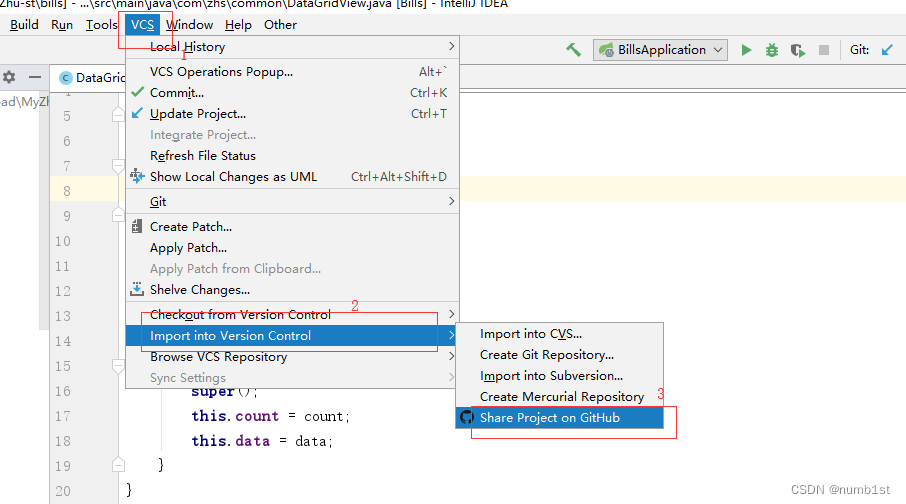
以上两步完成之后,现在可以开始上传project到github上了,点击VCS菜单,选择Import into Version Control,接着选择Share Project on Github
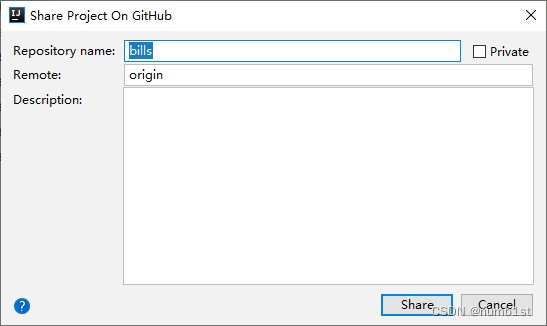
出现如图所示的对话框,一般保持默认即可,默认的库名字与project的名字一致
接下来是选择添加文件到版本库中,然后初始化提交,默认已经帮我们把当前project中所有文件选择上了,但是最好别直接提交,选择.java .pom .xml .yml这些就可以了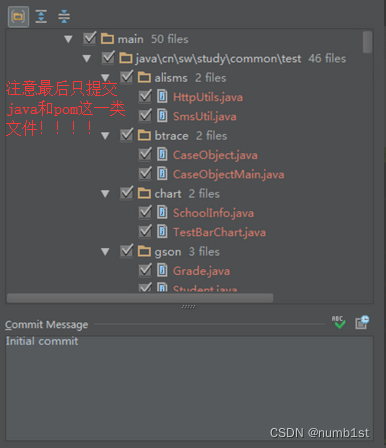
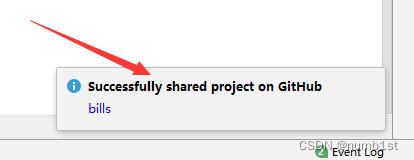
选择完成之后,点击ok按钮开始提交上传,上传完成会提示 Successfully shared project on Github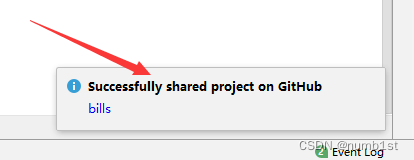
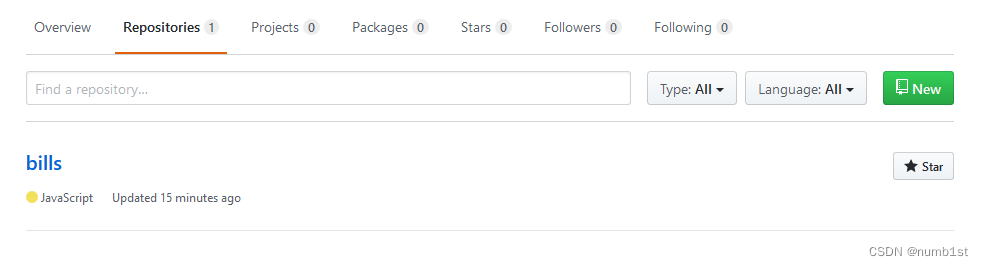
原创:https://www.cnblogs.com/zhsv/p/12493943.html
如何将idea项目上传gitee看这篇:
http://www.codebaoku.com/it-java/it-java-220670.html

AtomGit 是由开放原子开源基金会联合 CSDN 等生态伙伴共同推出的新一代开源与人工智能协作平台。平台坚持“开放、中立、公益”的理念,把代码托管、模型共享、数据集托管、智能体开发体验和算力服务整合在一起,为开发者提供从开发、训练到部署的一站式体验。
更多推荐



 1
1 0
0- 0


 已为社区贡献1条内容

所有评论(0)