HEXO博客搭建
搭建HEXO博客
下载
1.提前安装好(node.js)[https://nodejs.org/en] 左边的那个
2.提前安装好(GIt)[https://git-scm.com/downloads]
3.提前注册好一个github账号
4.如果文章图片没有显示,请自行挂代理
基本命令
进入cmd (win+R)命令
hexo g 生成编译好的博客文件
hexo clean 清理编译好的博客文件
hexo s 启动博客服务
hexo deploy 发布博客
安装HEXO
打开cmd,执行 npm intall hexo -g
使用Git克隆
git clone https://github.com/theme-keep/hexo-theme-keep-starter<博客名>
进入文件夹
cd<文件夹>
如果下载速度太慢,可以使用淘宝源下载
npm config set registry https://registry.npm.taobao.org/
安装依赖
cd hexo-theme-keep-starter
npm install (安装)
启动Keep模板
cd hexo-theme-keep-starter
npm install (安装)
运行项目
npm run server(启动服务)
编译生成静态文件
npm run build
配置主题
npm run deploy
安装工具
安装Typora或者VScode,建议使用Typora,插入图片更加方便。
配置图片
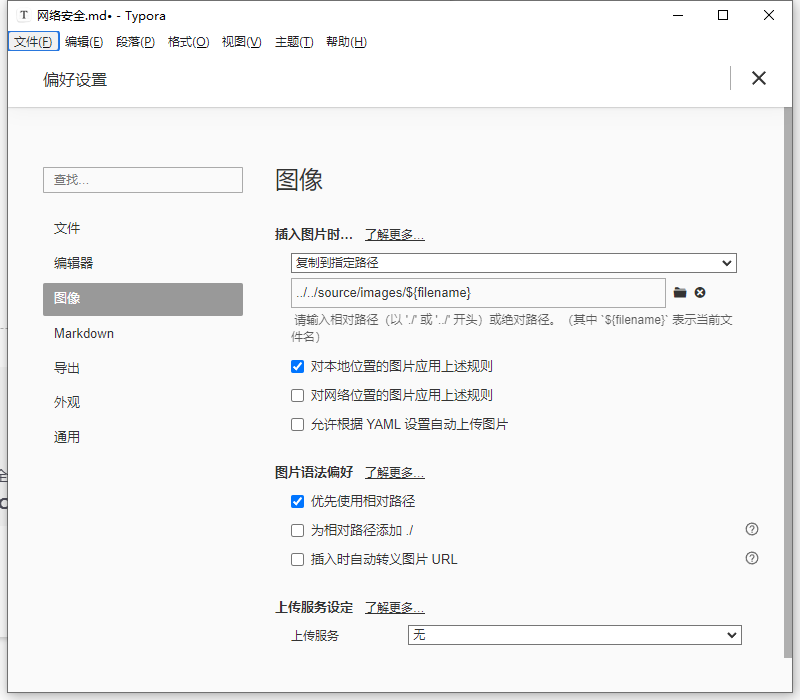
打开Typora,点击文件,进入偏好设置,点击图像 如下图所示
设置路径为下
../../source/images/${filename}
新建文章
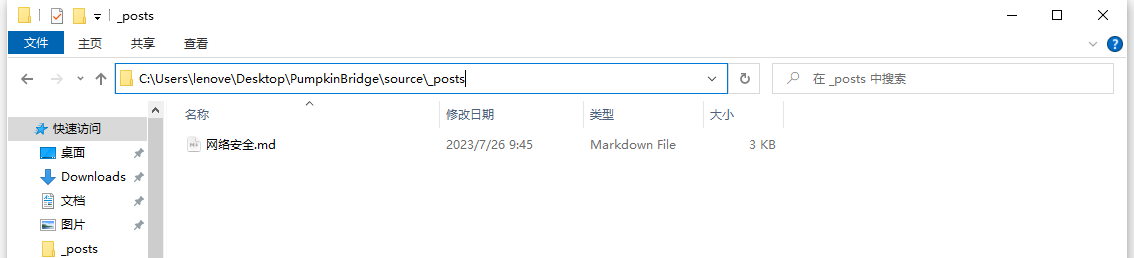
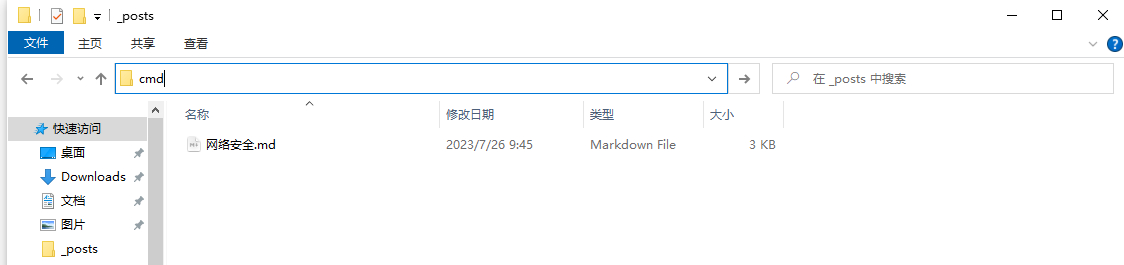
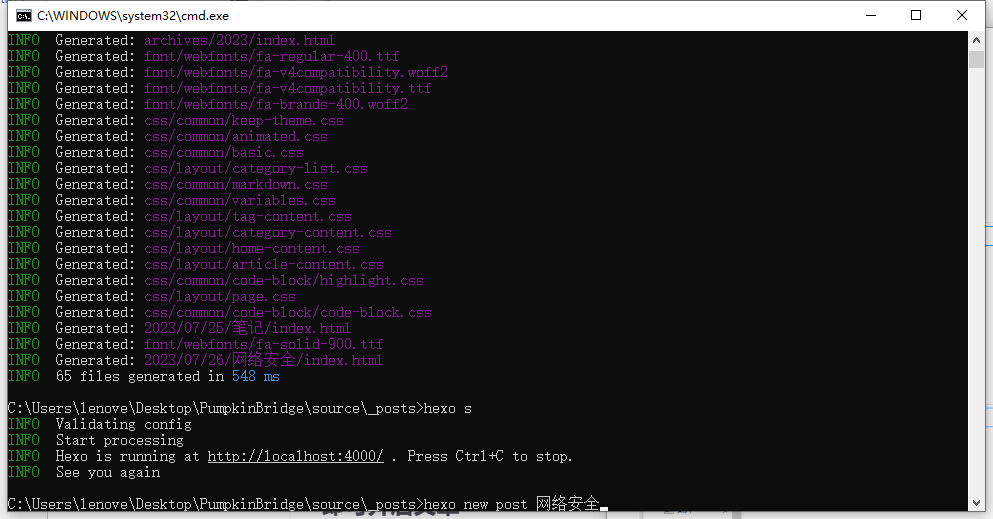
进入Source文件夹下,打开POST文件,找到<博客名>,在文件上方开启cmd,执行hexo new post<文章标题>
即可开启文章
配置部署信息
进入博客文件夹,打开 _config.yml , 在最后一行输入:
|
其中repo的内容上方提到过:git@github.com:<GitHub用户名>/<个性名>.github.io.git
部署
进入博客文件夹,打开 cmd ,依次执行:
生成编译文件:hexo g
发布博客:hexo deploy
执行完后等待1-2分钟,即可访问 https://<个性名>.github.io
就可以进入到你的博客啦!

AtomGit 是由开放原子开源基金会联合 CSDN 等生态伙伴共同推出的新一代开源与人工智能协作平台。平台坚持“开放、中立、公益”的理念,把代码托管、模型共享、数据集托管、智能体开发体验和算力服务整合在一起,为开发者提供从开发、训练到部署的一站式体验。
更多推荐



 35
35 0
0- 0


 已为社区贡献1条内容

所有评论(0)