【 VScode上配置c++编译环境出现报错】
VScode上配置c++编译环境出现报错:
在写好launch.json代码、tasks.json代码、c_cpp_properties.json代码之后,点击运行第一个“HelloWorld.cpp”代码,却出现“No such file or directory”弹窗报错
VScode上配置c++编译环境出现“No such file or directory”弹窗、打开“luanch.json”报错
`
如下图报错提示: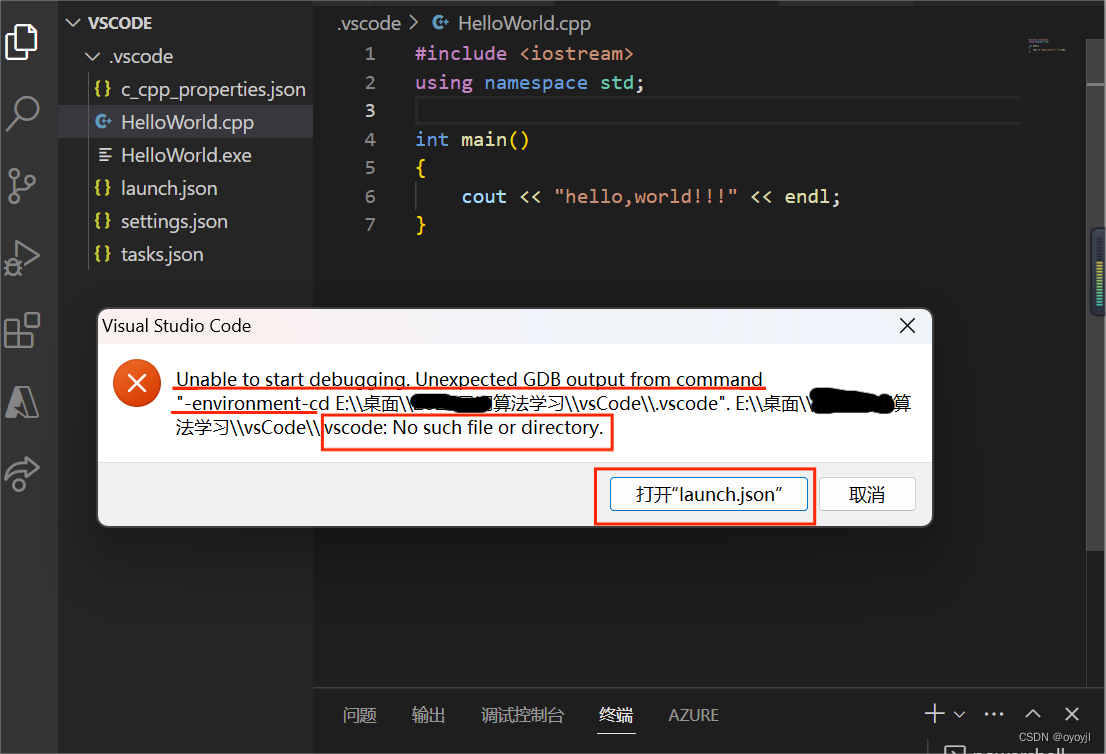
原因分析:
出现“No such file or directory”弹窗的原因是编译器无法找到所需的头文件或库文件。这可能是由于以下原因引起的:
-
编译器路径配置错误。
-
源代码文件中使用了未定义的头文件。
-
编译器版本过低,无法支持某些特定的头文件或库文件。
-
路径中有中文。
打开“luanch.json”报错可能是由于以下原因:
-
缺少必要的配置项,需要在“luanch.json”文件中添加必要的配置信息。
-
配置项格式错误或错误编写,需要检查配置项是否正确。
-
配置文件被损坏,需要重新创建或恢复配置文件。
解决方案:
一、如果 编译器路径配置错误,需要在VScode的配置文件中正确设置编译器路径。
二、如果源代码文件中使用了未定义的头文件,需要添加正确的头文件或库文件路径。
三、检查编译器版本,如果编译器版本过低,则无法支持某些特定的头文件或库文件,需要更新编译器版本。
四、需要把整个文件夹重新放置到没有中文路径的下。例如:E:\Vscode\.vscode\launch.json
可以尝试以下方法来解决vscode不能运行包含中文的路径的问题:
-
将路径中的中文字符转化为拼音或英文字符,避免使用中文字符。
-
使用CMD命令行工具进入包含中文路径的目录,然后在CMD命令行工具中输入"code ."(不带引号),即可在vscode中打开该目录。
-
在系统中更改默认编码格式为UTF-8,例如在Windows系统中,可以在"控制面板" -> “区域” -> "更改系统区域设置"中更改默认编码格式为UTF-8。
-
在vscode的设置中设置"files.autoGuessEncoding"为true,这样vscode会自动猜测文件的编码格式。
-
在vscode的设置中设置"terminal.integrated.shellArgs.windows"为[“-NoExit”, “-Command”, “$OutputEncoding = [console]::InputEncoding = [console]::OutputEncoding = New-Object System.Text.UTF8Encoding”],这样vscode会使用UTF-8编码格式来运行终端命令。

AtomGit 是由开放原子开源基金会联合 CSDN 等生态伙伴共同推出的新一代开源与人工智能协作平台。平台坚持“开放、中立、公益”的理念,把代码托管、模型共享、数据集托管、智能体开发体验和算力服务整合在一起,为开发者提供从开发、训练到部署的一站式体验。
更多推荐


 2
2 0
0- 0


 已为社区贡献2条内容

所有评论(0)