【Altium Designer】:关于原理图绘制的基本学习
前言
时不可以苟遇,道不可以虚行。
- AD软件版本:Altium Designer 22
一、原理图的基本设置
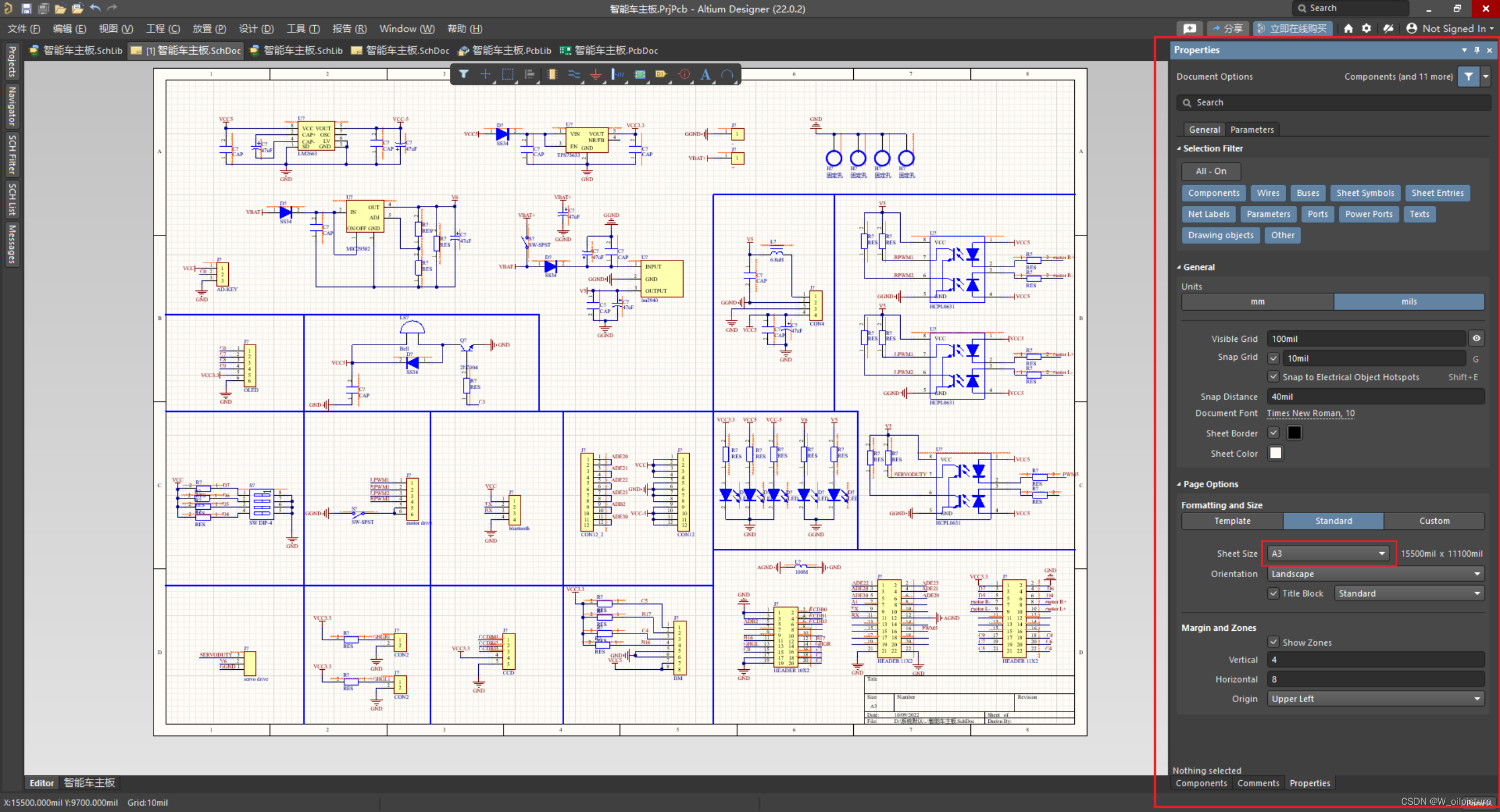
- 纸张大小:(在右边的属性(properties)框图中,找到 Page Options,可以设置原理图的界面:纸张大小这里选择 A3,可以根据自己元器件的多少合理选择纸张大小。)
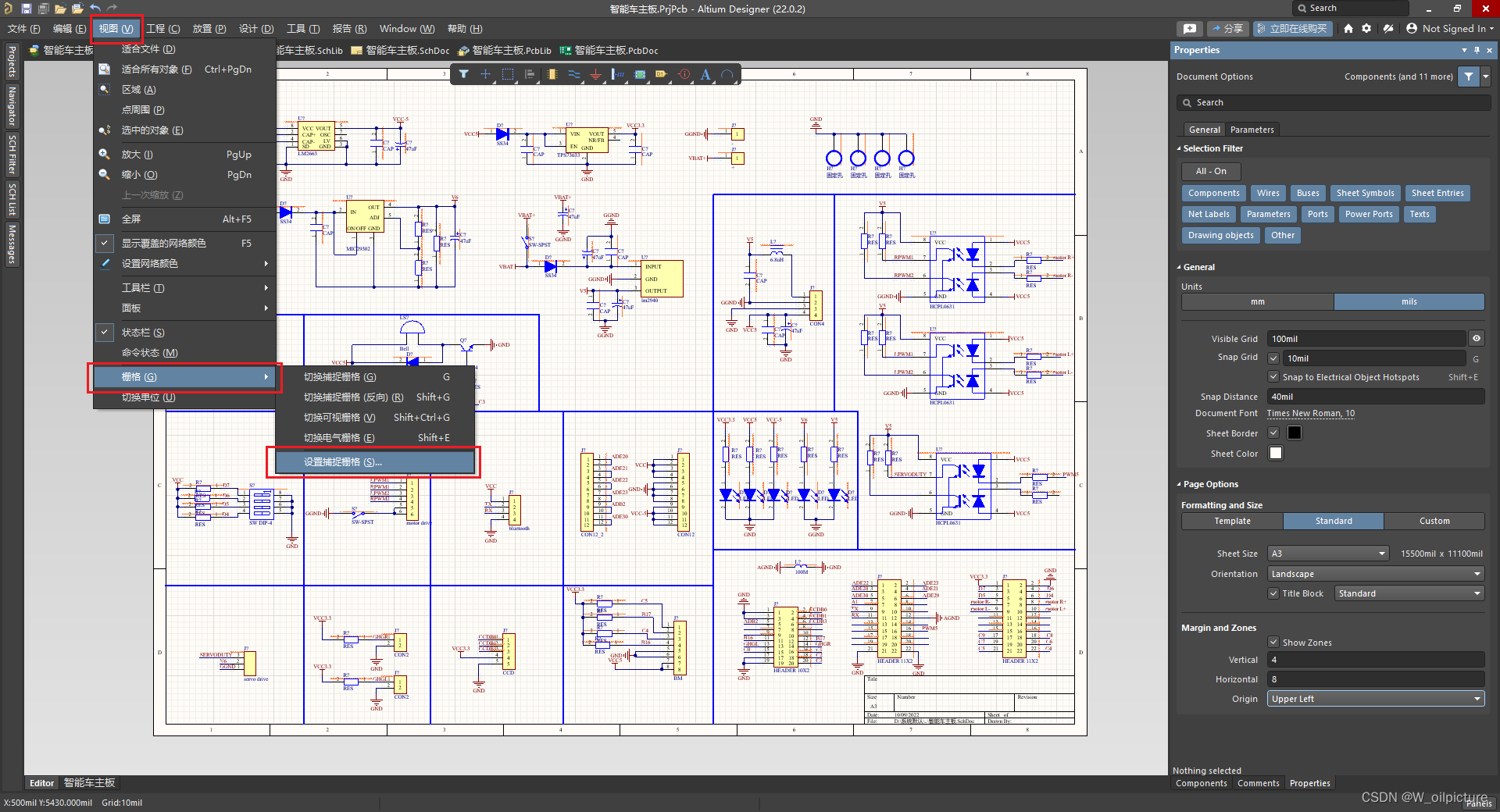
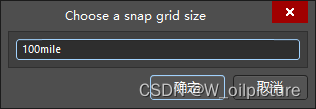
- 设置栅格大小:(视图->栅格->捕捉栅格大小,进行设置,或者按下按键 V + G + S,一般推荐使用 100 mile,也可根据自己需要就行适当更改)
二、加载元件库
- 在进行原理图的绘制,我们需要在原理图上放置元器件,一般的放置方法有两种:
-
第一种就是在我们原理图库(后缀为:
.SchLib)中,找出所需元器件,然后点击放置;即可将元器件挨个放置到原理图,但这种方法太麻烦了。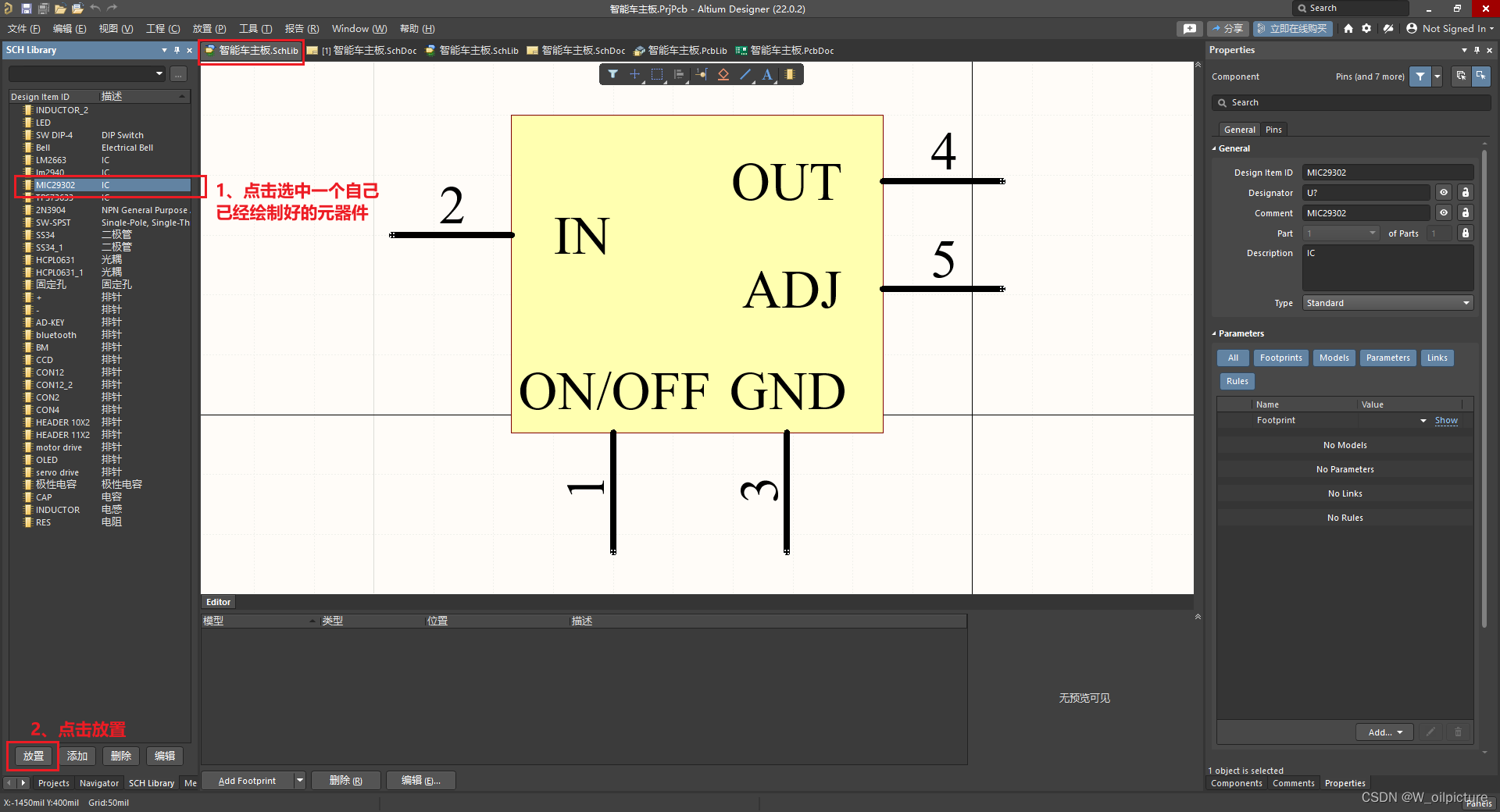
-
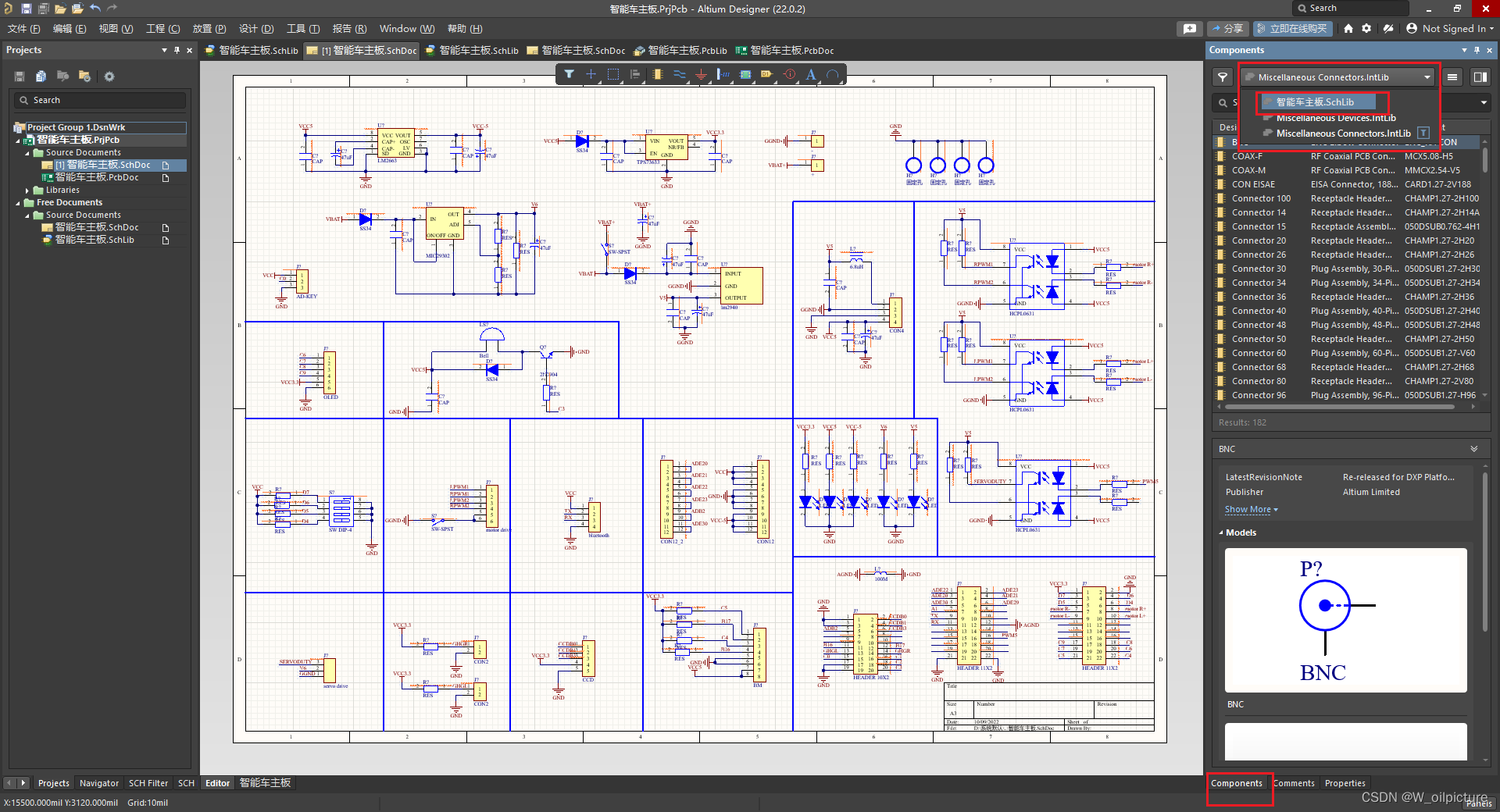
第二种方法就是:直接加载元件库。首先回到我们绘制原理图的界面文件(后缀为:
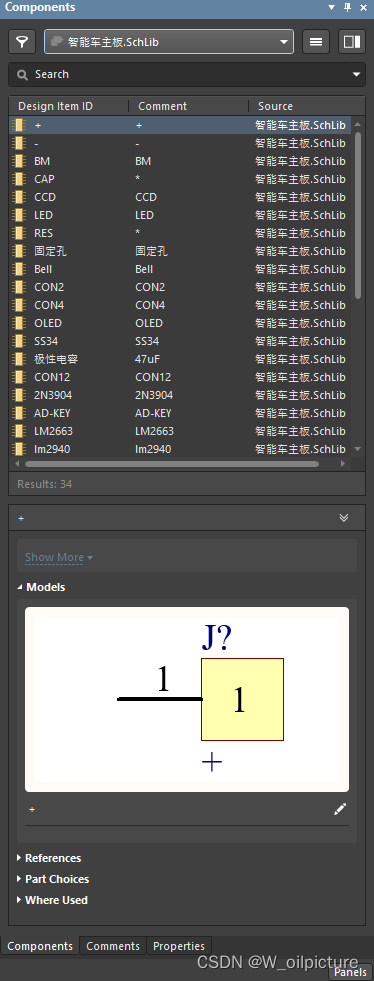
.SchDoc),在右下角找到:Panels,点击,找到:Components,点击它。然后选出我们自己绘制原理图库。这样就可以直接通过拖动就可以将元器件放置到原理图上。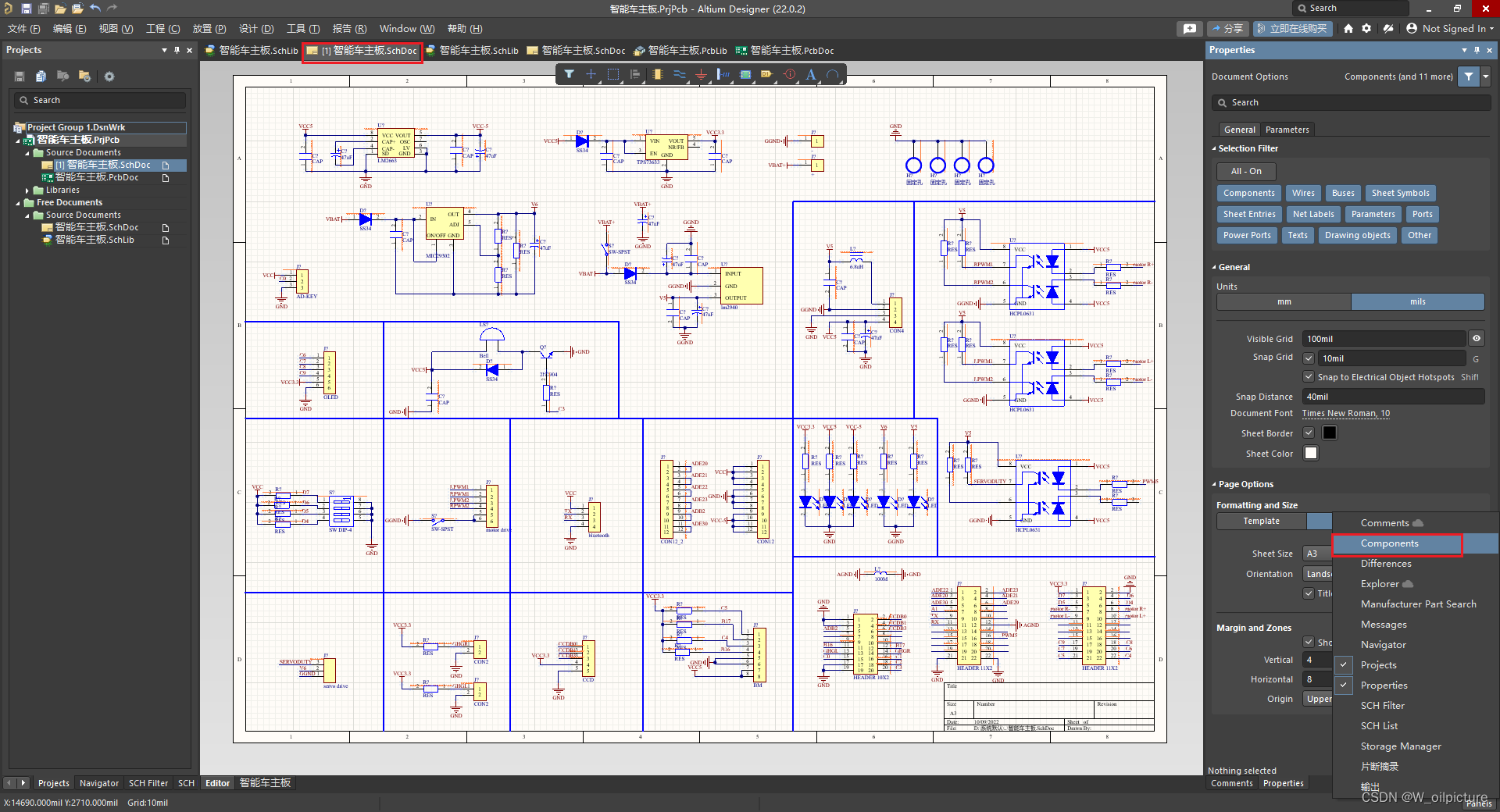
-
元件库的后缀名
- 在 Altium Designer 中遇到的元件库的后缀名大致有三种:
.SchLib、.PcbLib、.IntLib三种。 .SCHLIB为原理图中的电子元件,.PCBLIB为 PCB 图中的电子元件,.INTLIB整合了两者并将它们相对应起来的集成库。
三、元器件的放置
当想要移动或者旋转元件,首先就要先选中电气节点。在Altium Designer中选中电气节点的方式是:将光标指向需要移动的元件(不需要点击),按住鼠标左键不放,此时光标会移动到元件的电气节点上,之后就可以进行移动和旋转操作了。
- 移动:选中元件的电气节点,按住鼠标左键不放,拖动元件到指定的位置,释放鼠标左键;
- 旋转:选中元件的电气节点,按住鼠标左键不放,按 空格(space)键逆时针 90 度旋转,完成旋转后,释放左键。
| 旋转操作 | 说明 |
|---|---|
| space 键 | 逆时针旋转 90° |
| X 键 | x轴镜像,左右对调 |
| Y 键 | y轴镜像,上下对调 |
四、设置元件属性
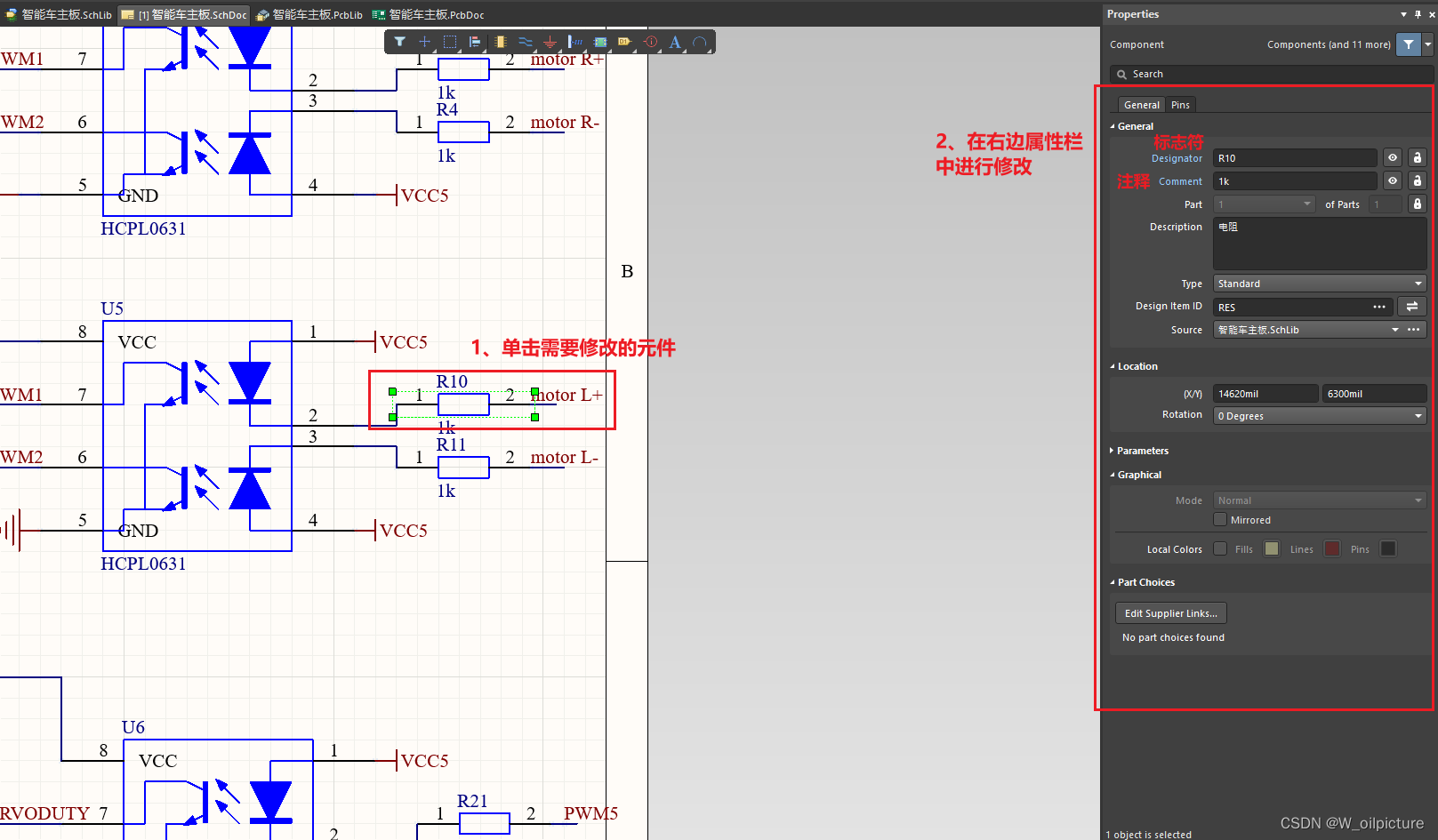
在原理图上放置的所有原件都具有自身的特定属性,每放置好一个元件之后,应该对其的属性进行正确的设置。元件属性设置具体包含元件的基本属性设置、元件的扩展属性设置、元件的模型设置、元件引脚编号等。比如说:电容的大小,电阻的大小 等等。
- 设置方法:单击需要修改的元件。
设置位标号
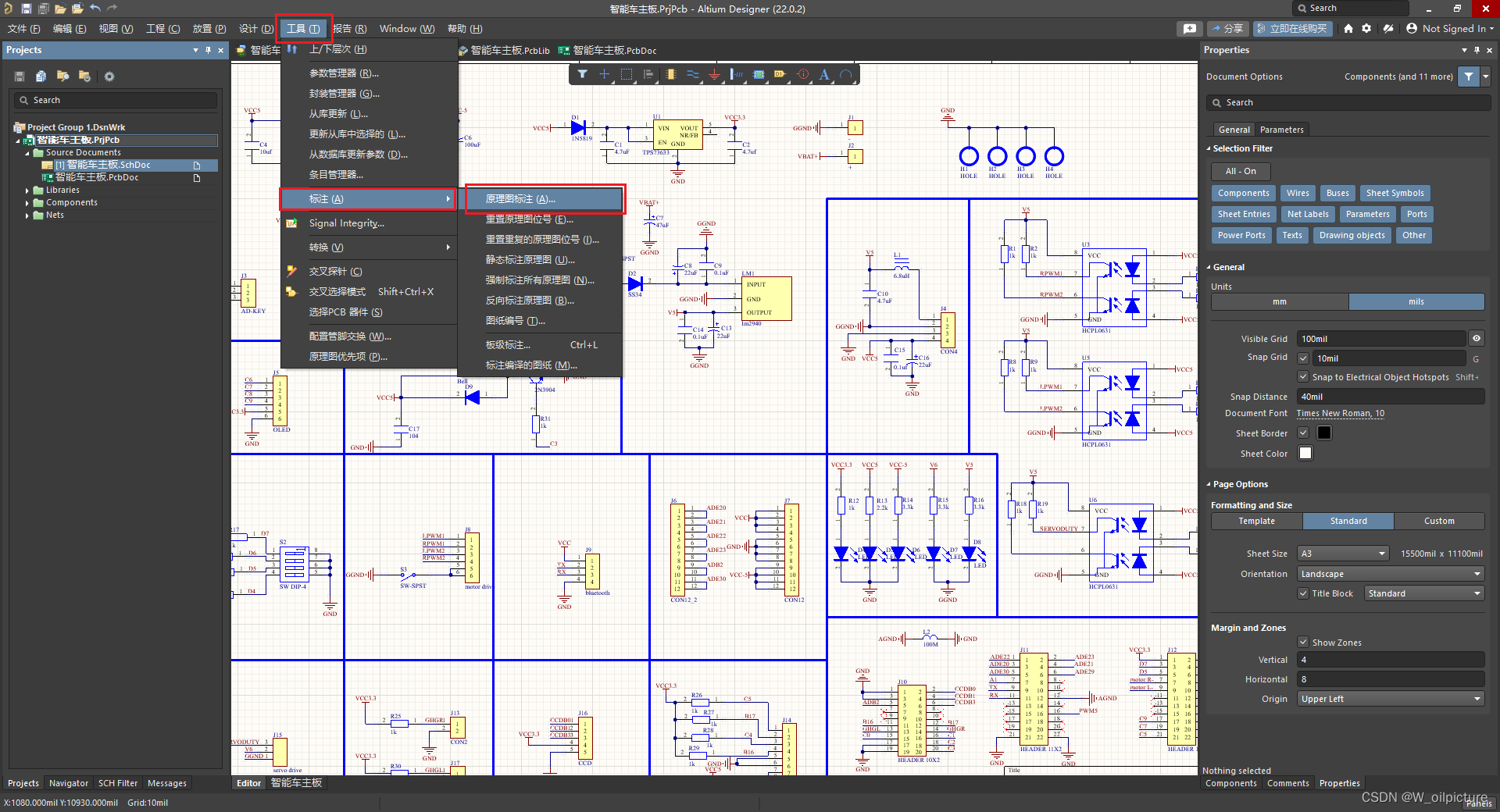
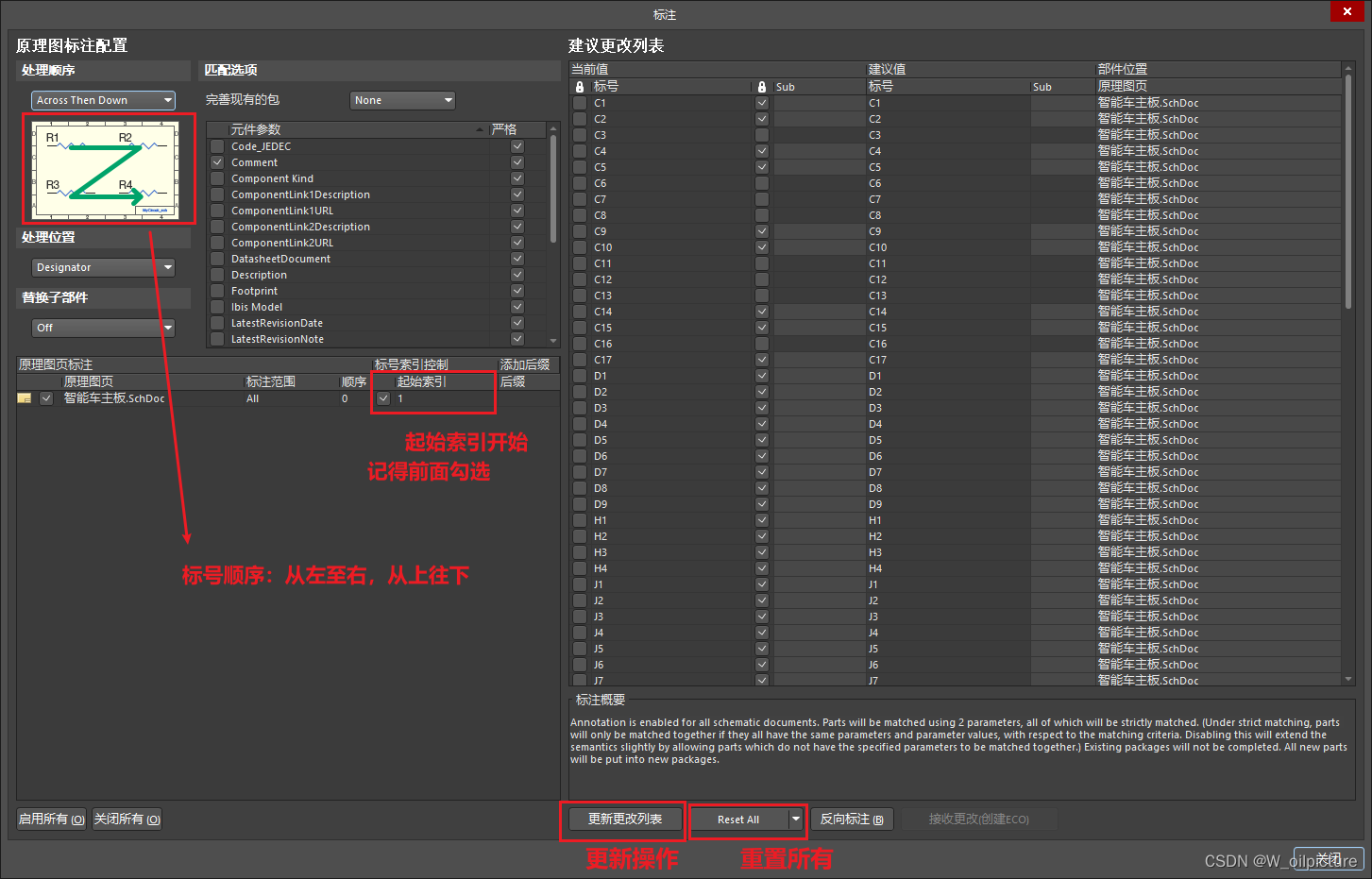
- 点击:工具 -> 标注 -> 原理图标注,
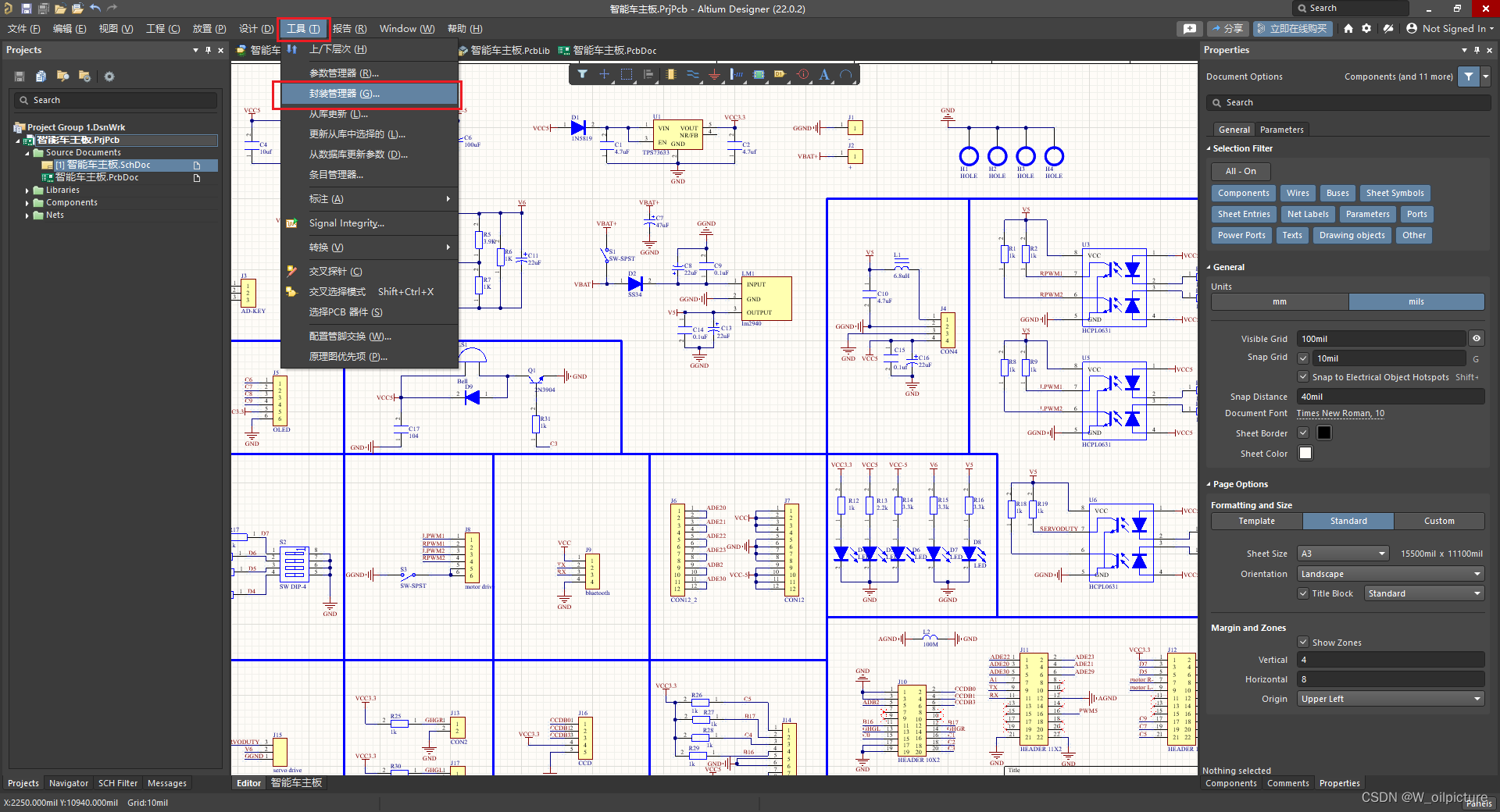
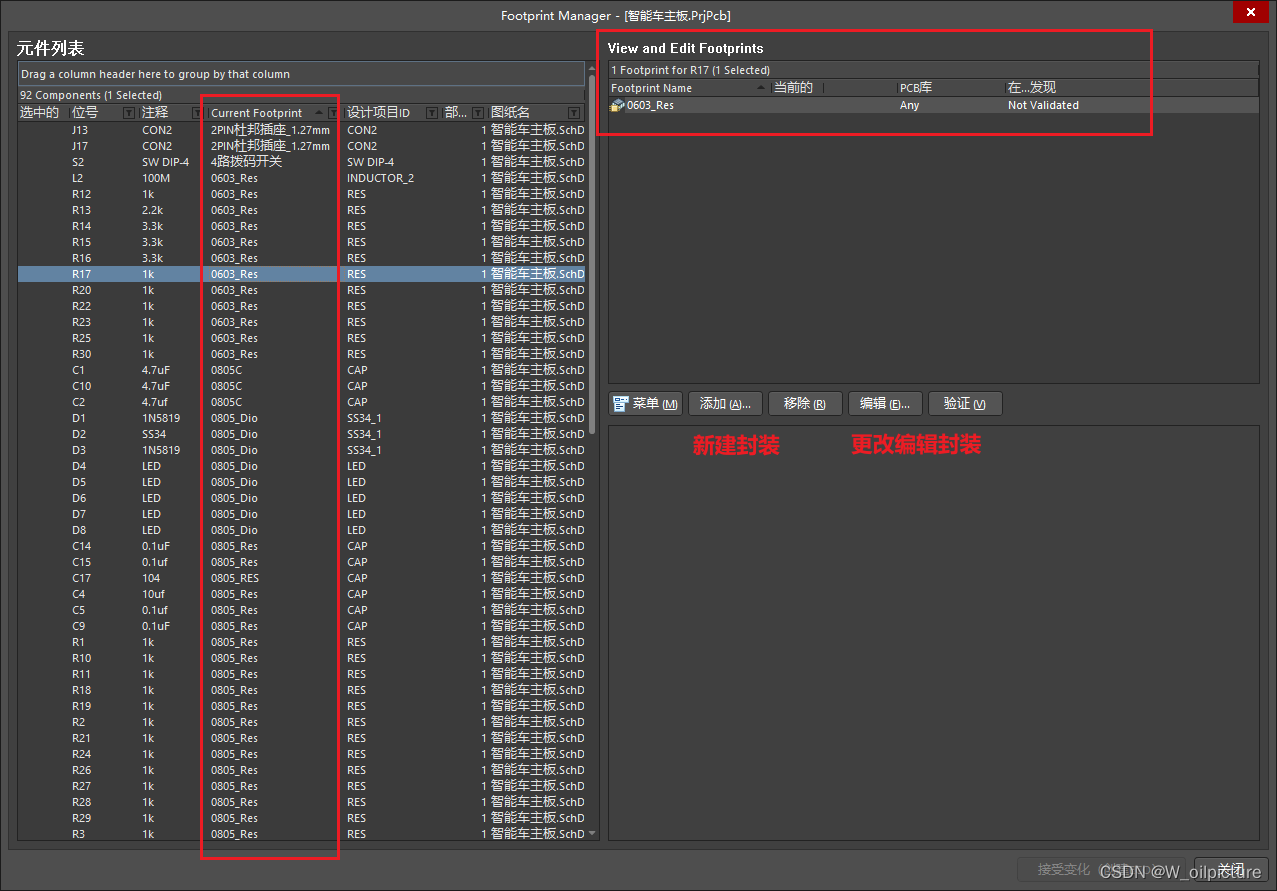
五、管理封装
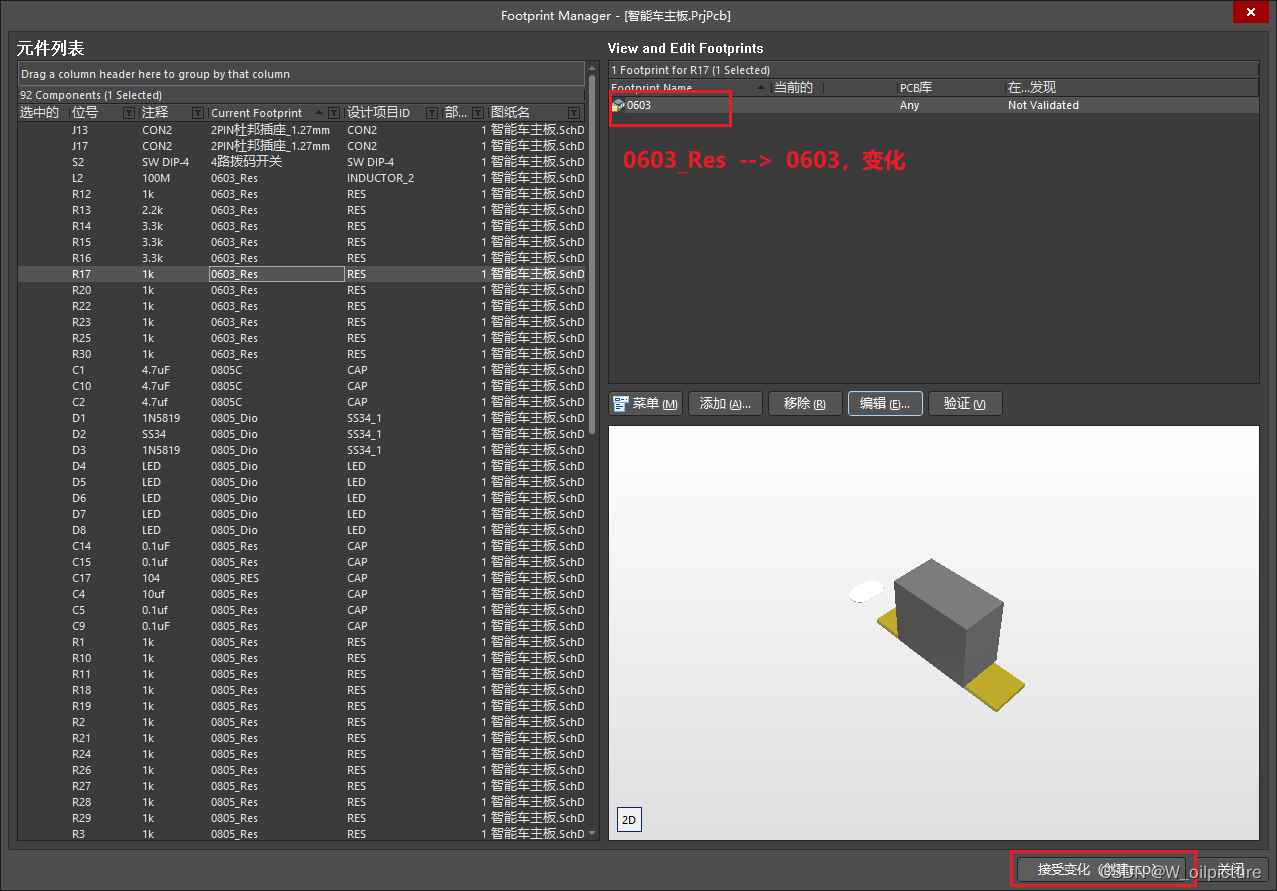
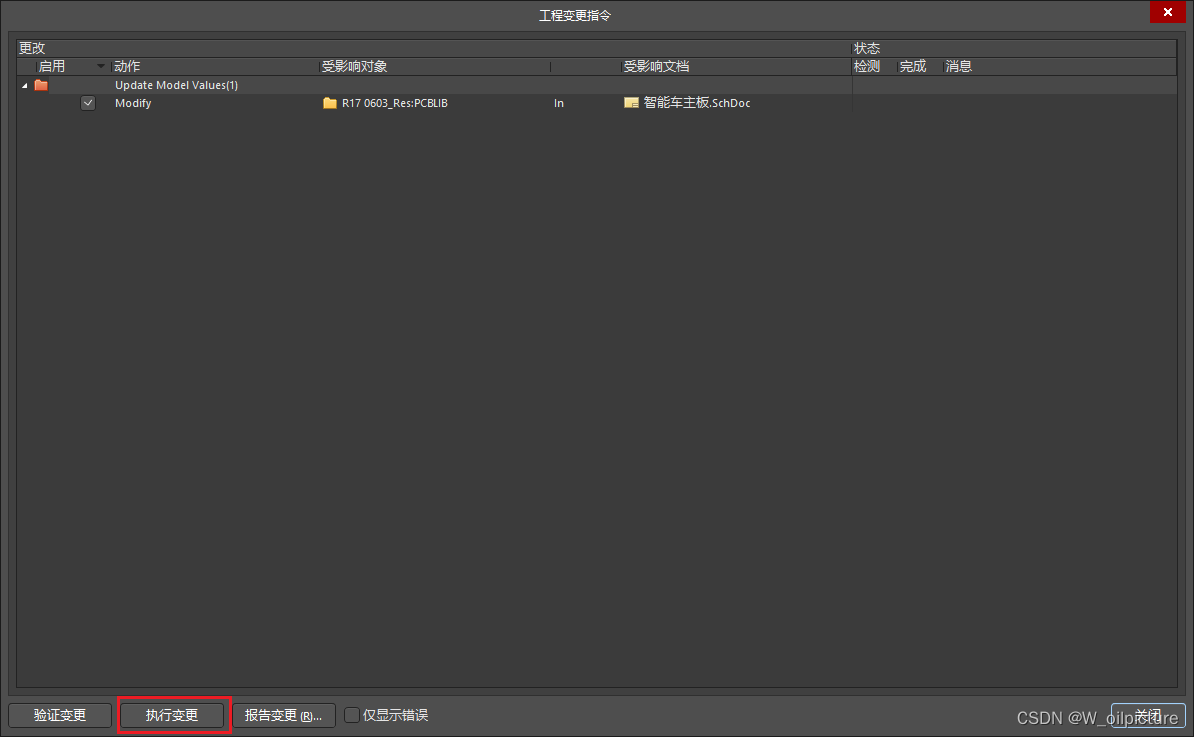
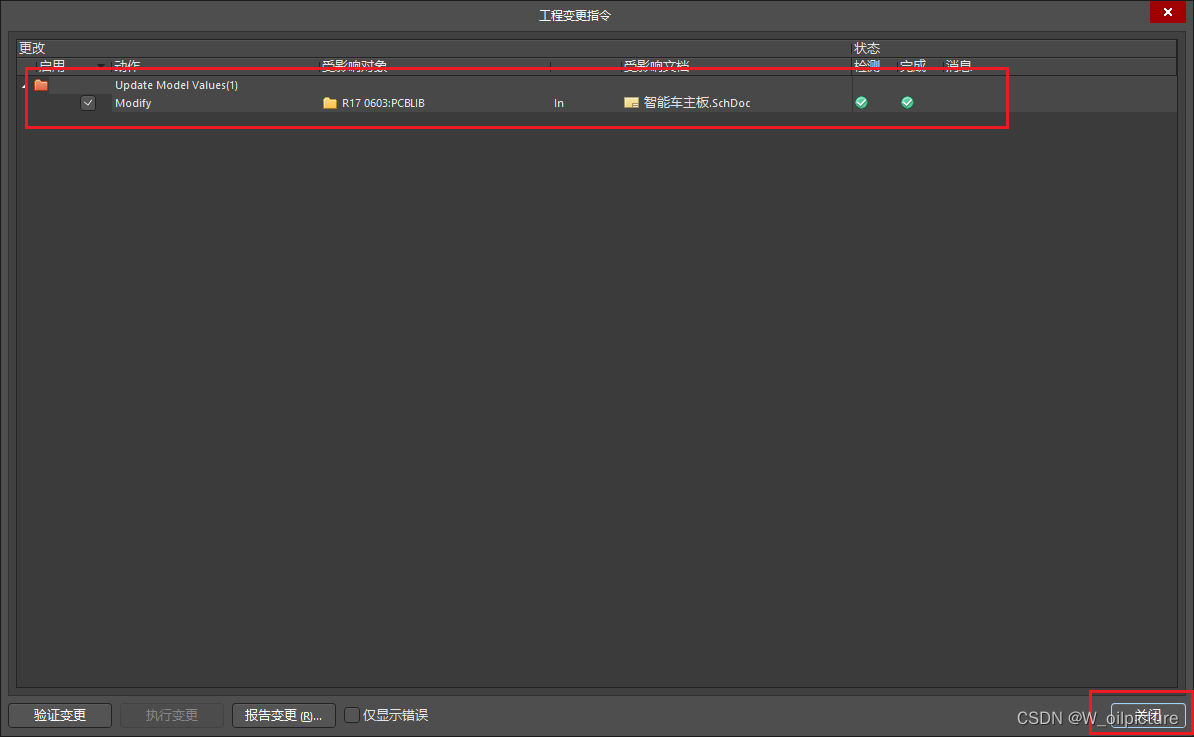
六、原理图的编译设置及检查
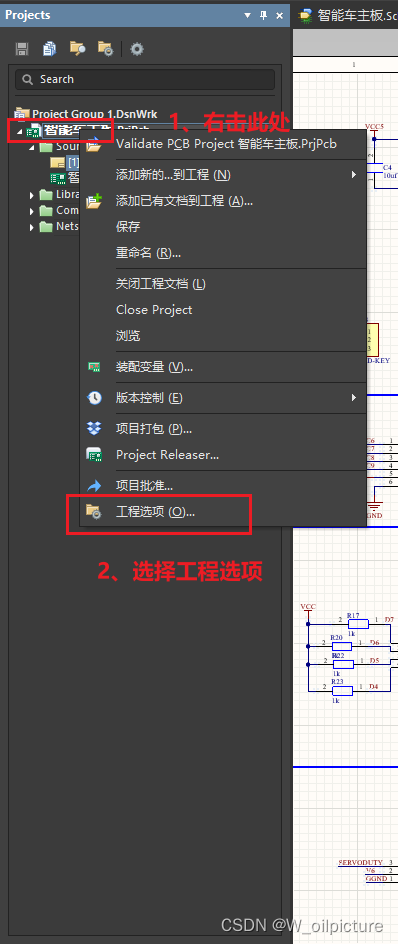
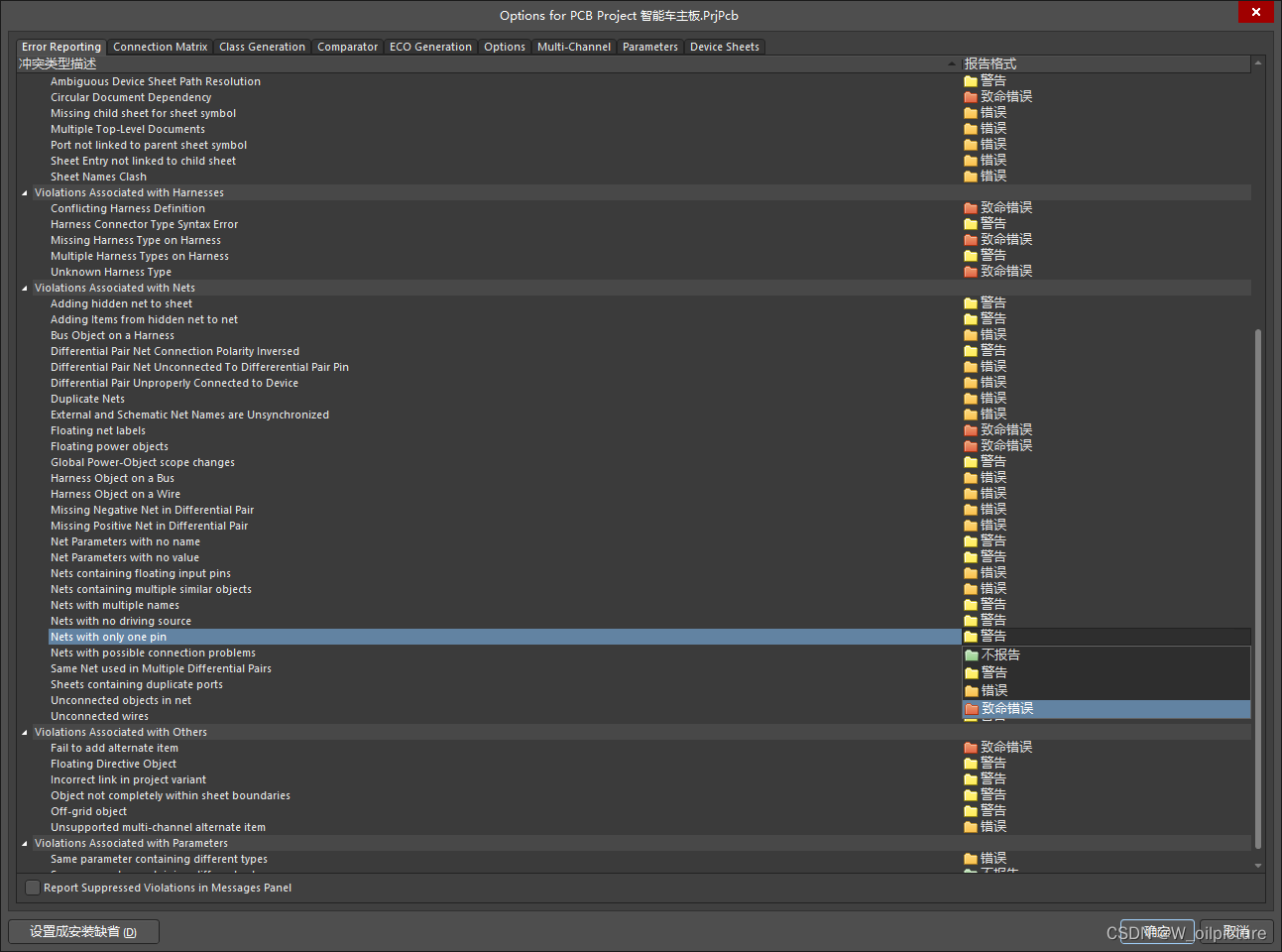
- 打开工程选项,第一种方法:点击工程,选择工程选项;第二种方法:右击工程,选择工程选项:
将以下情况设置为:致命错误
Duplicate Part Designators:元件中出现标示号重复的部分Floating net labels:原理图中有悬空的网络标签Floating power objects:Nets with only one pin:网络只连接一个引脚(这个可以根据具体情况进行选择是否用为:致命错误)
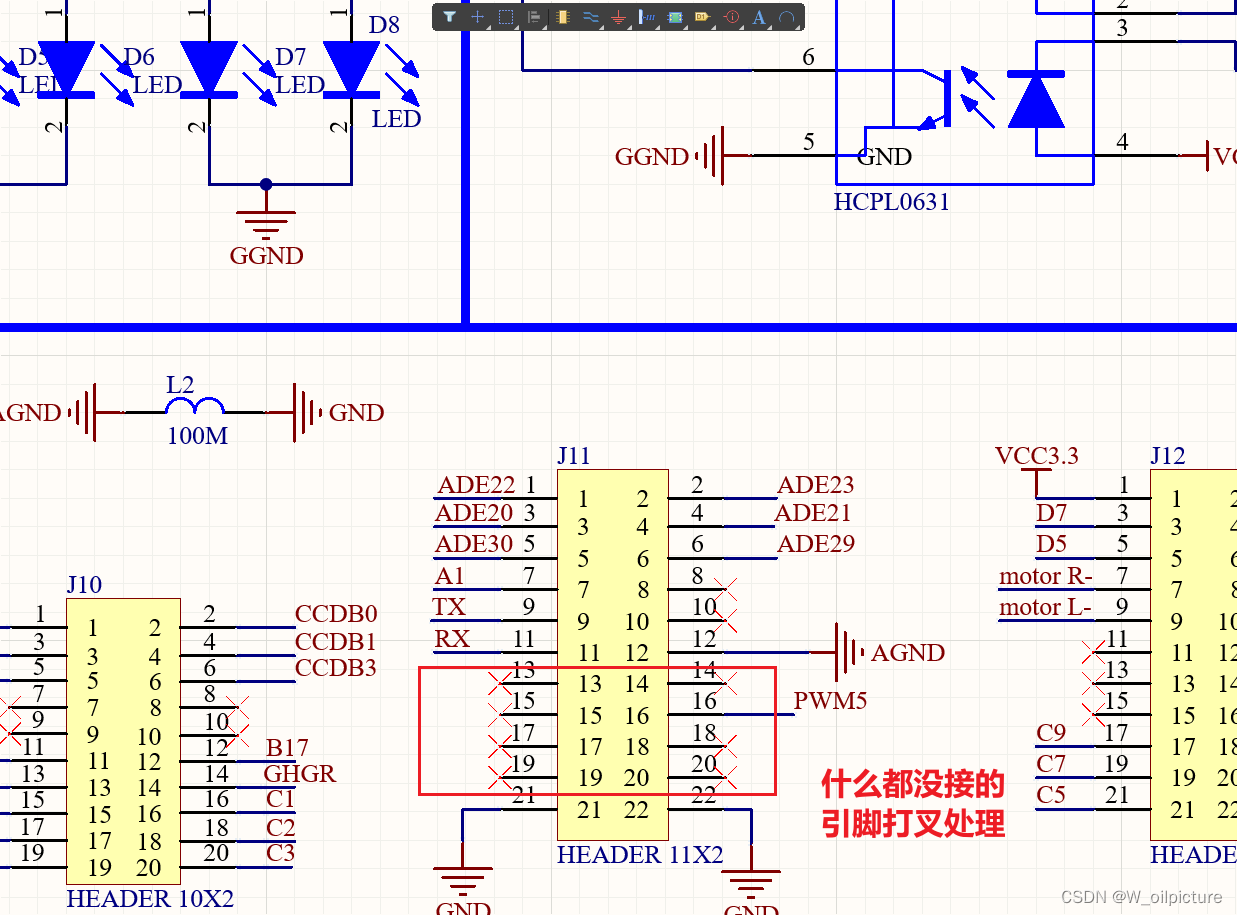
快捷键:
| 功能 | 按键 |
|---|---|
| 放置(电气)导线 | Ctrl + W |
| 放置网络标签 | P + N |
原理图连接工具
-
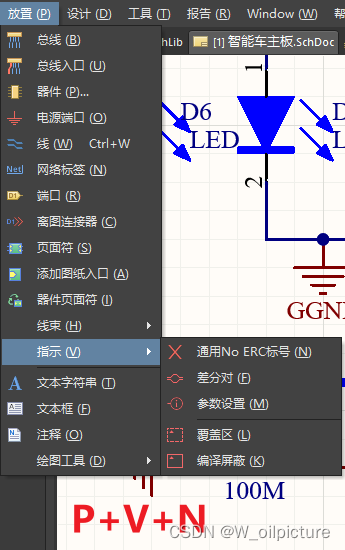
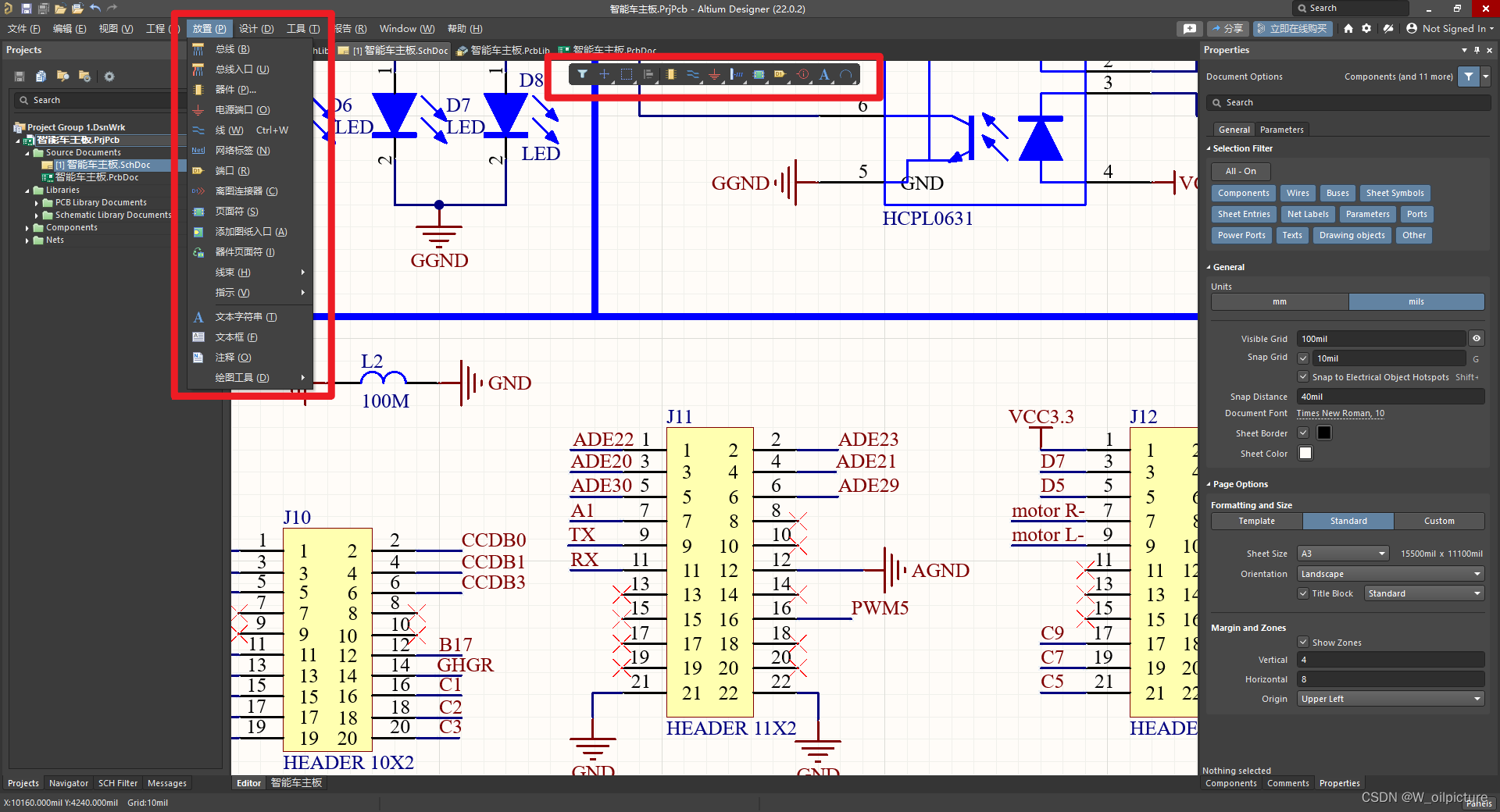
Altium Designer 提供了三种对原理图进行连接操作的方法:放置菜单栏下命令、布线栏工具、快捷键。
-
放置导线:这里的导线是具有电气属性的线,不是画图的线。导线是电气连接中最基本的组成单位,放置导线的方法:放置->线。
GND GGND:是指电源地/机壳地,POWER GNDAGND:是指模拟地,ANALOGUE GNDDGND:是指数字地,DIGITAL GNDTGND:是指特殊芯片的参考地。
分开表示的原因: 为了避免不同部分之间的相互干扰,比如数字模拟之间,数字多为高频信号,如果和模拟混到一起会因互助干扰而工作不正常,电源部分通常引入很多纹波或高次谐波,所在电源地最好也要分开, 但最终所有的地还是要连到一起,一般用磁珠连接,磁珠的参数要根据信号情况来选择 .

AtomGit 是由开放原子开源基金会联合 CSDN 等生态伙伴共同推出的新一代开源与人工智能协作平台。平台坚持“开放、中立、公益”的理念,把代码托管、模型共享、数据集托管、智能体开发体验和算力服务整合在一起,为开发者提供从开发、训练到部署的一站式体验。
更多推荐



 12
12 0
0- 0


 已为社区贡献4条内容

所有评论(0)