使用IDEA2020创建jsp文件
·
开始用idea学javaweb,记录一下创建过程避免遗忘。
1.新建一个项目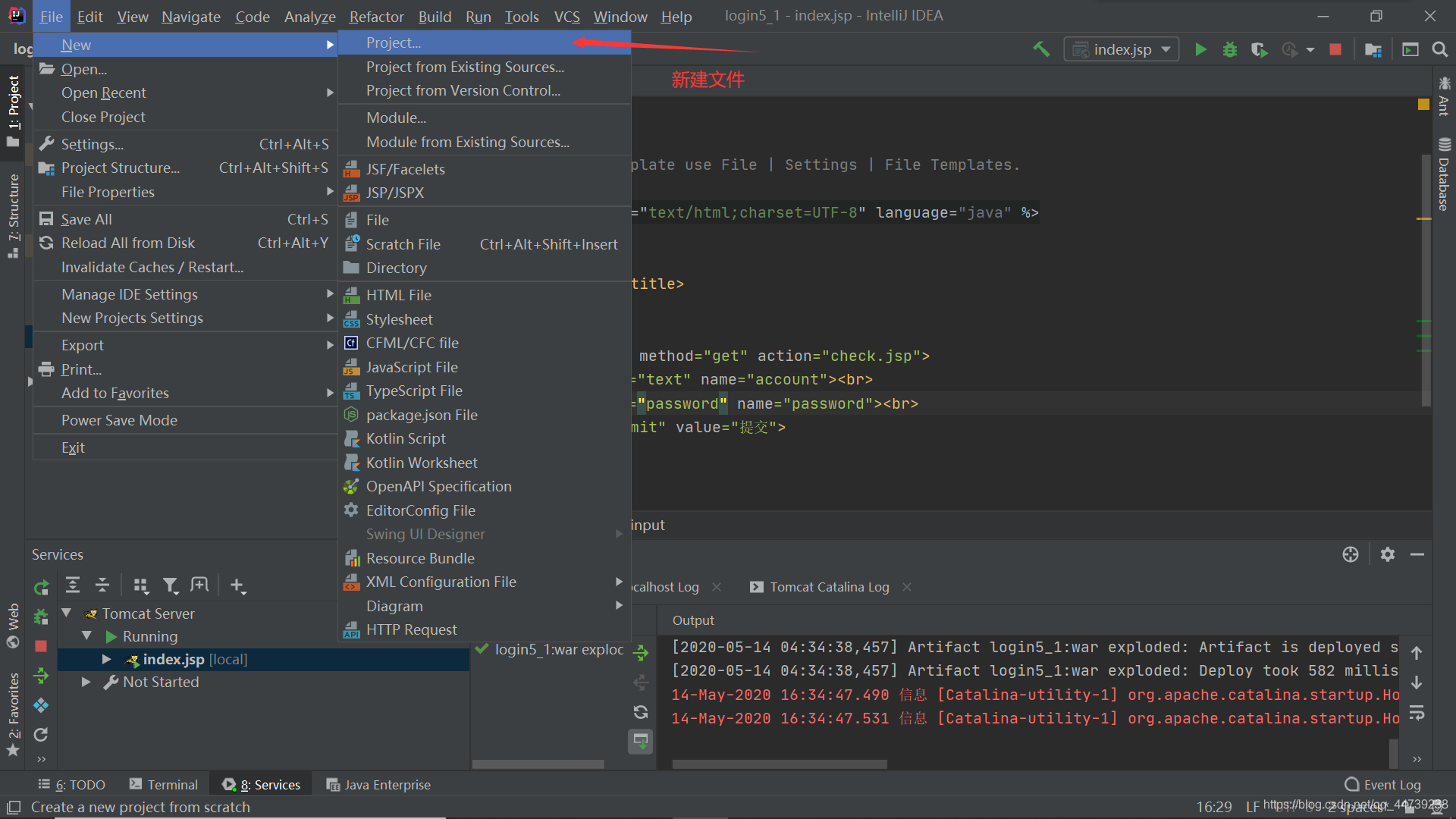
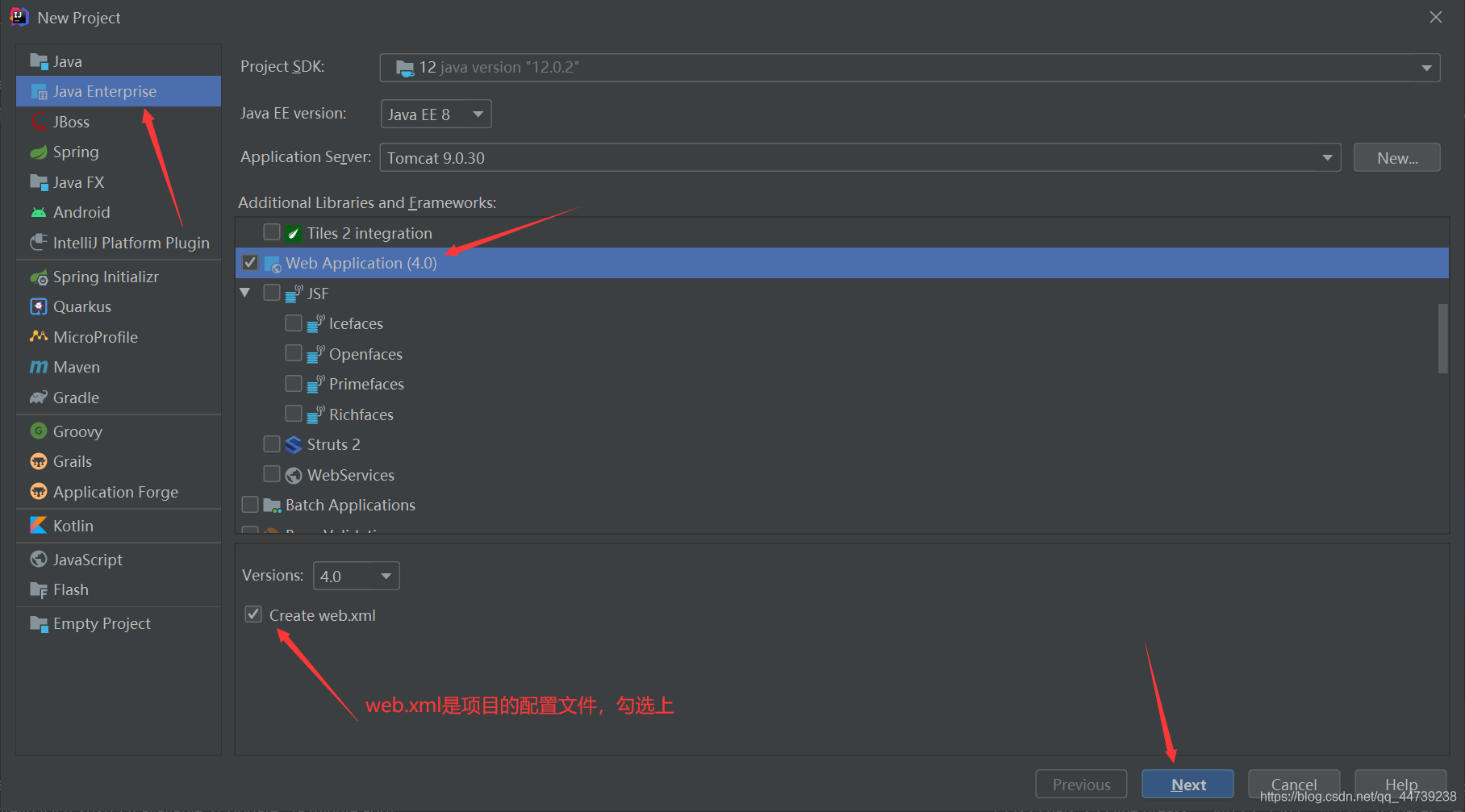
2.为文件命名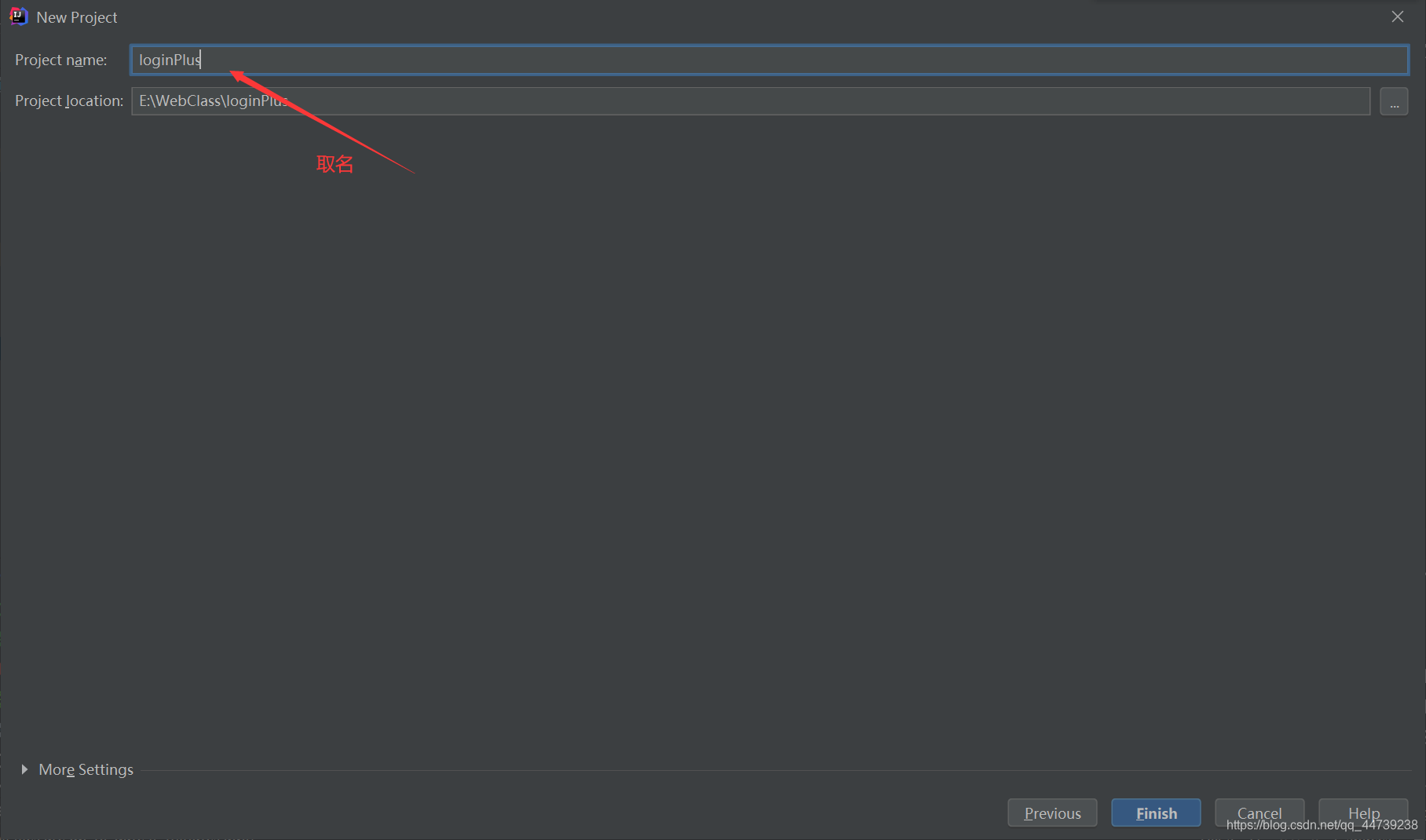 3.在WEB-INF文件夹下新建lib和classes文件夹.。WEB-INF是javaweb的一个安全目录,里面的内容只能由服务器端访问,客服端无法直接访问,要访问需通过web.xml文件配置路径映射访问。classes里面放编译后输出的class文件。lib里放置第三方jar包。
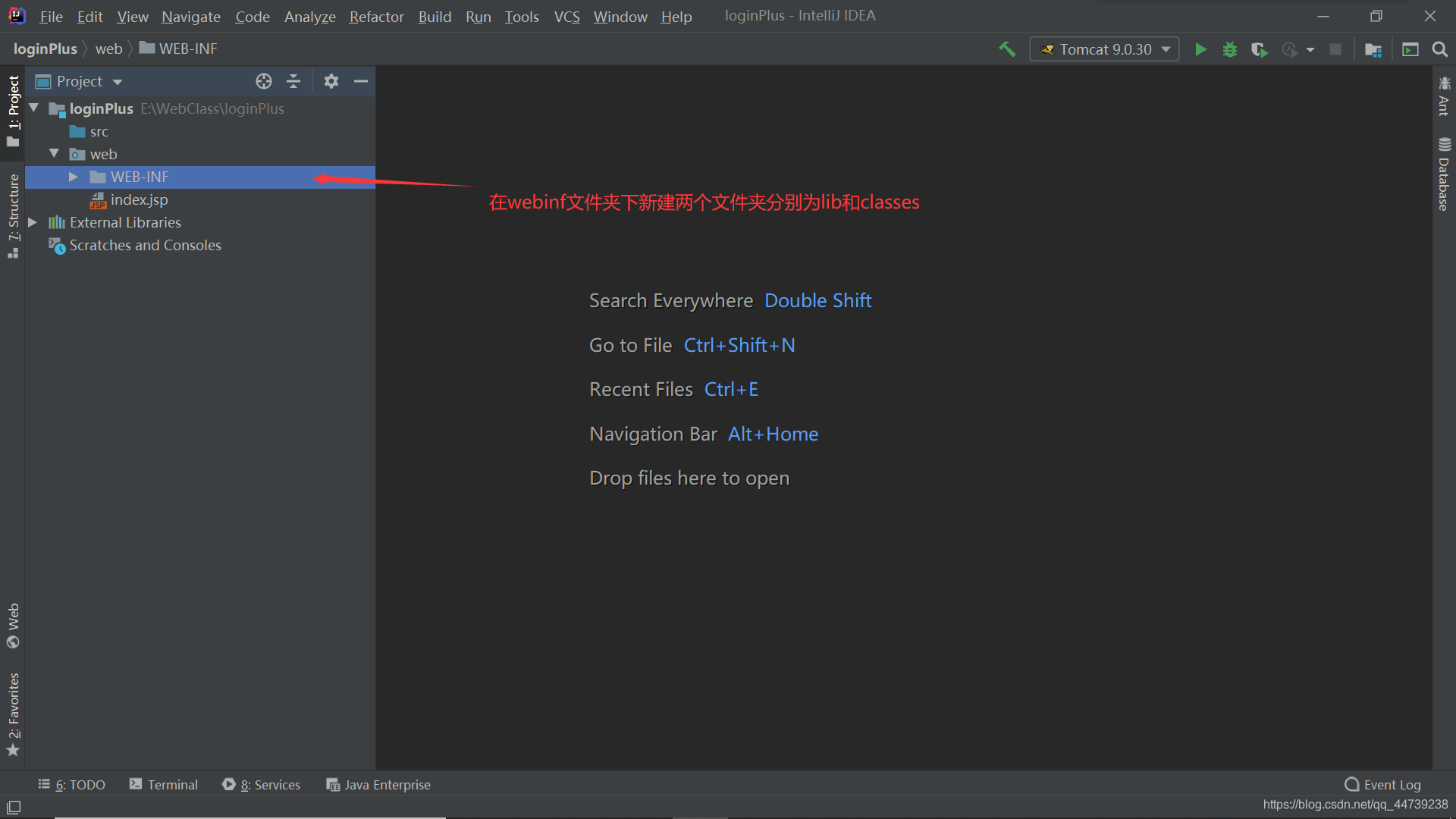 4.配置文件夹路径,打开项目结构设置。
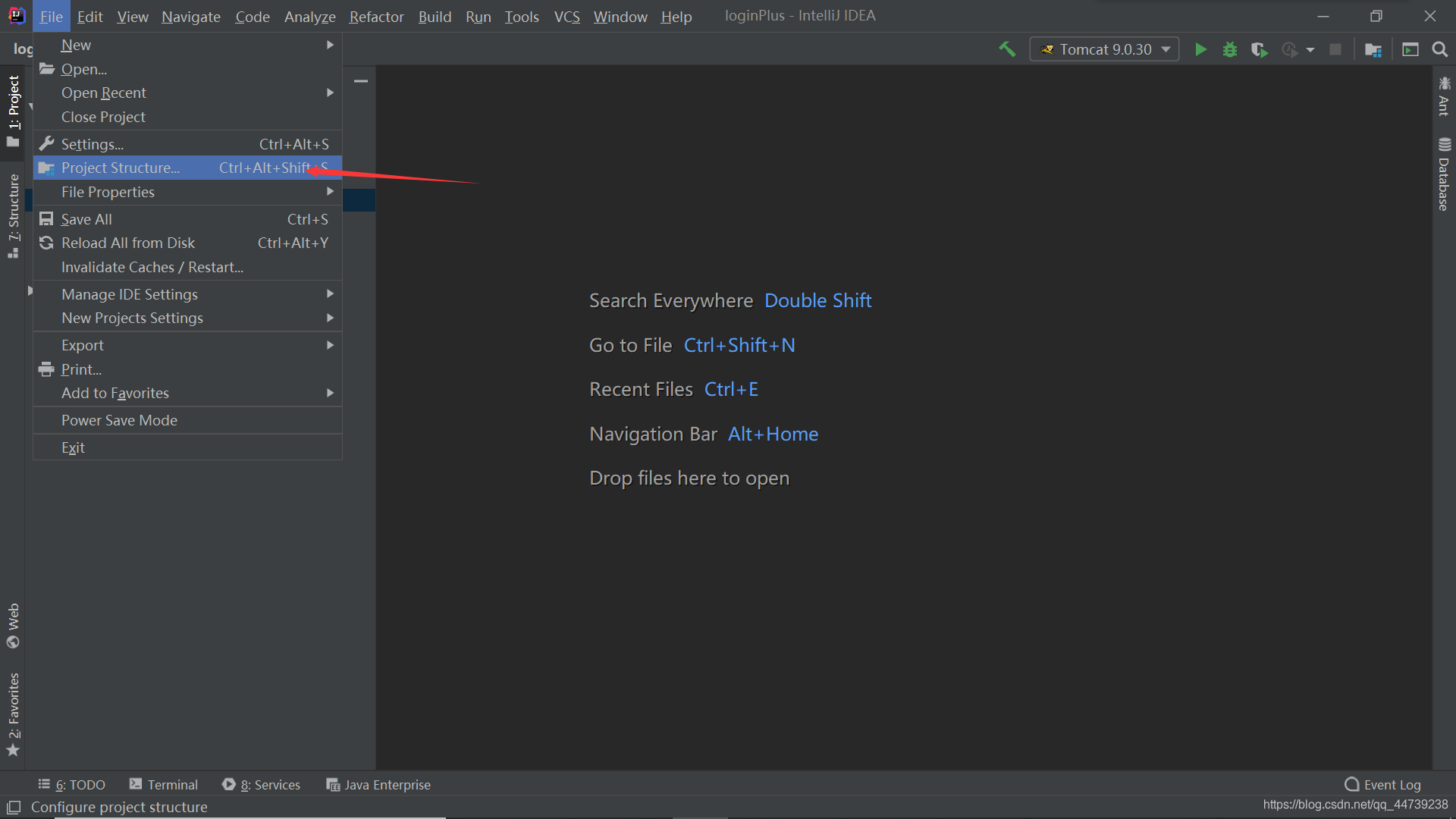 5.output path和test output都选刚刚创建的classes文件夹。配置完Path别退出,接着配置旁边的Dependencies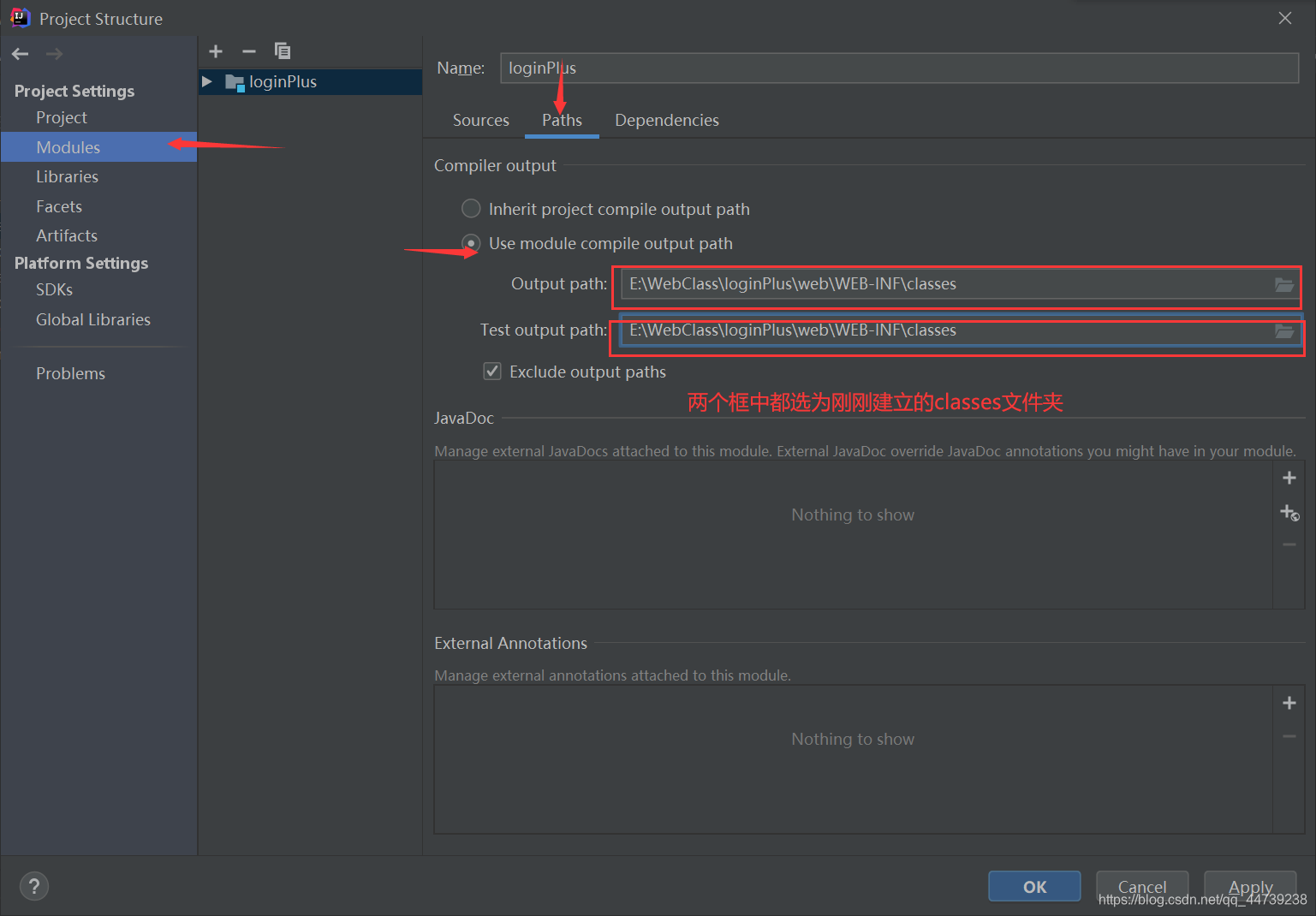
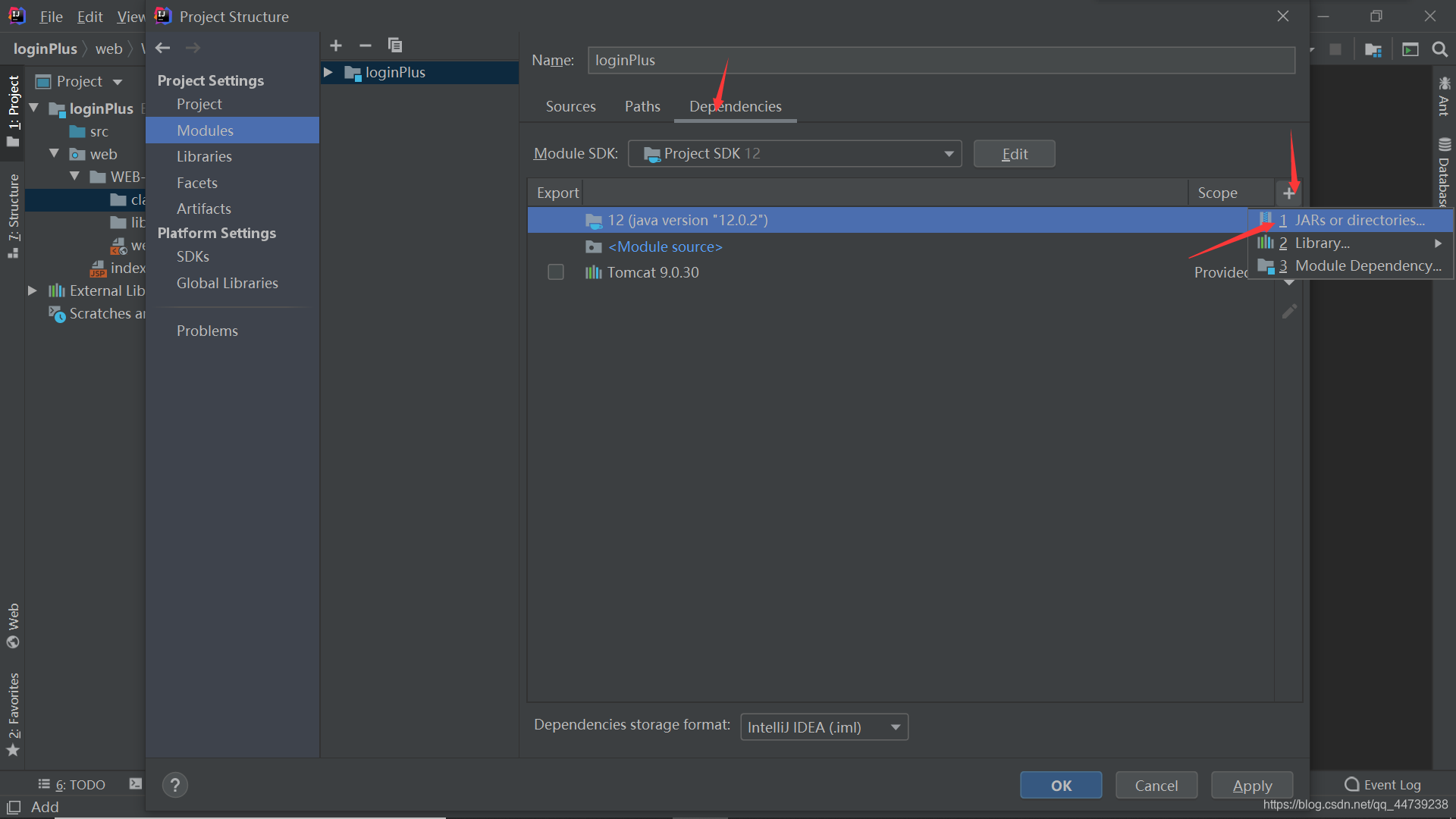 6.选择刚刚创建的lib文件夹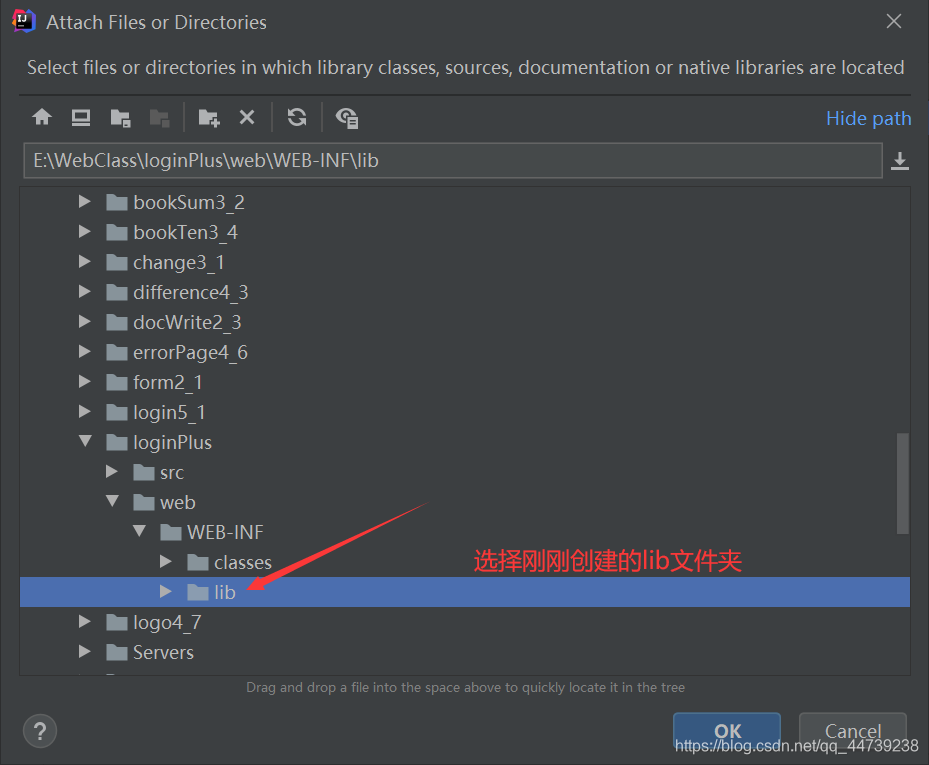
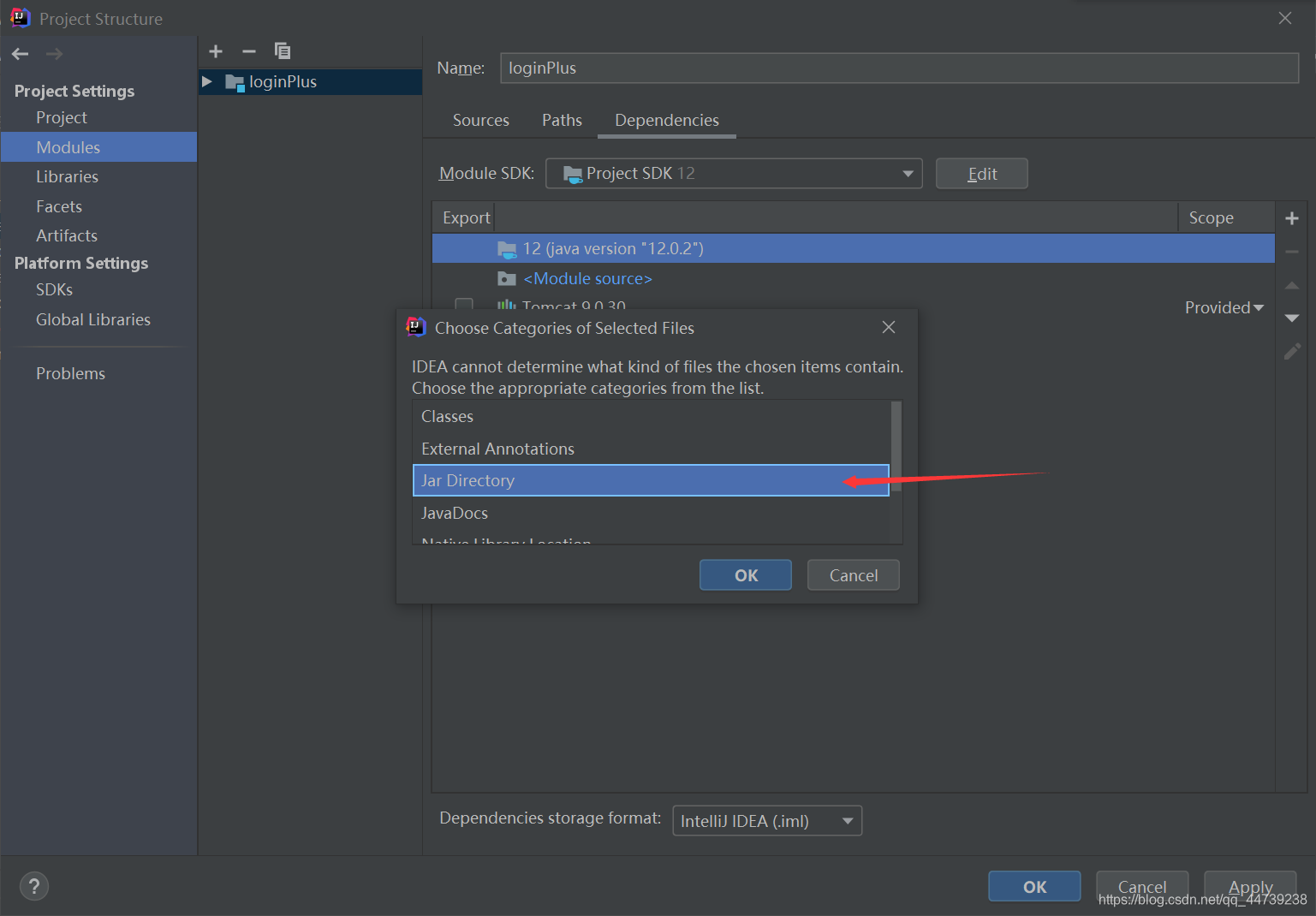
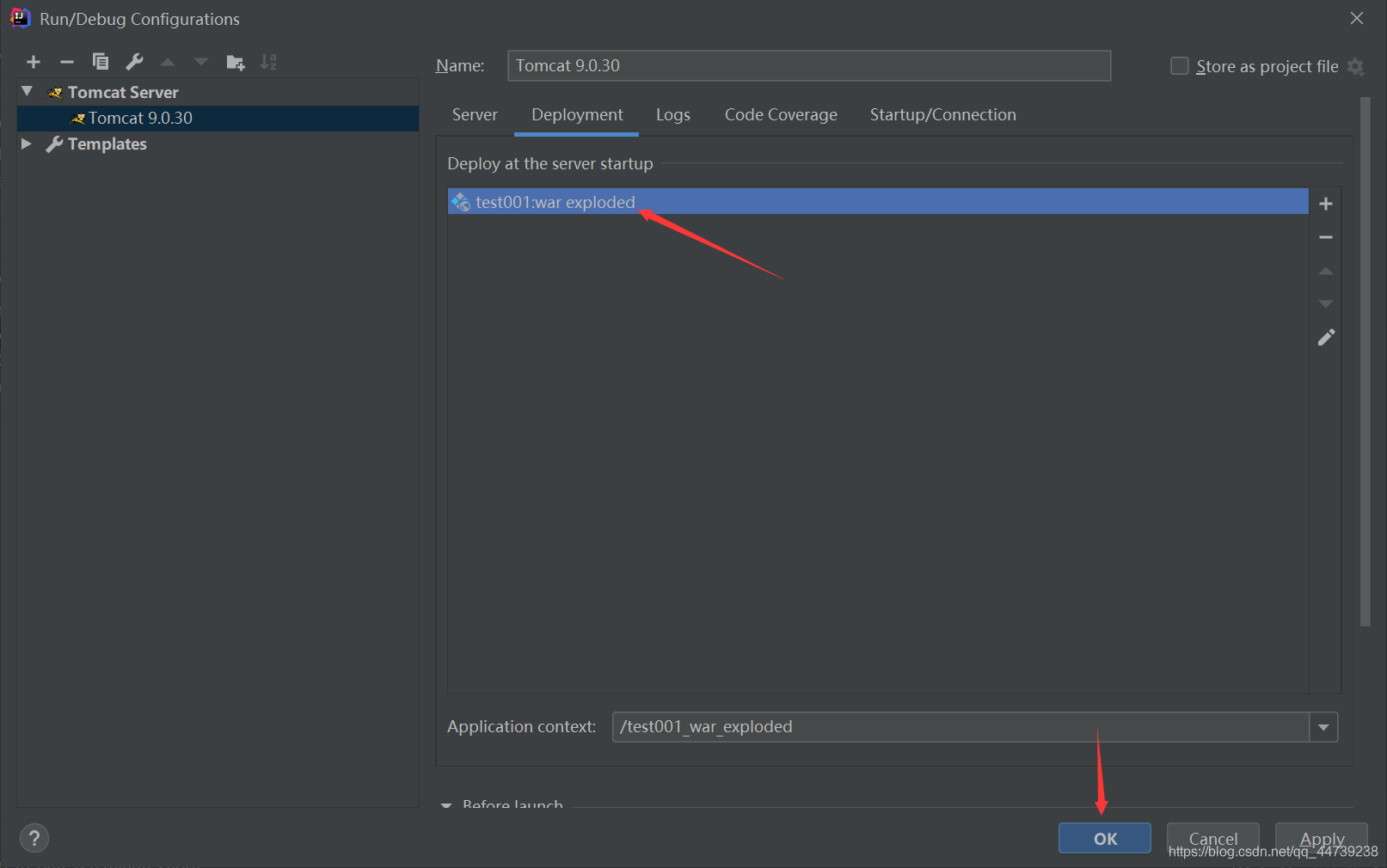
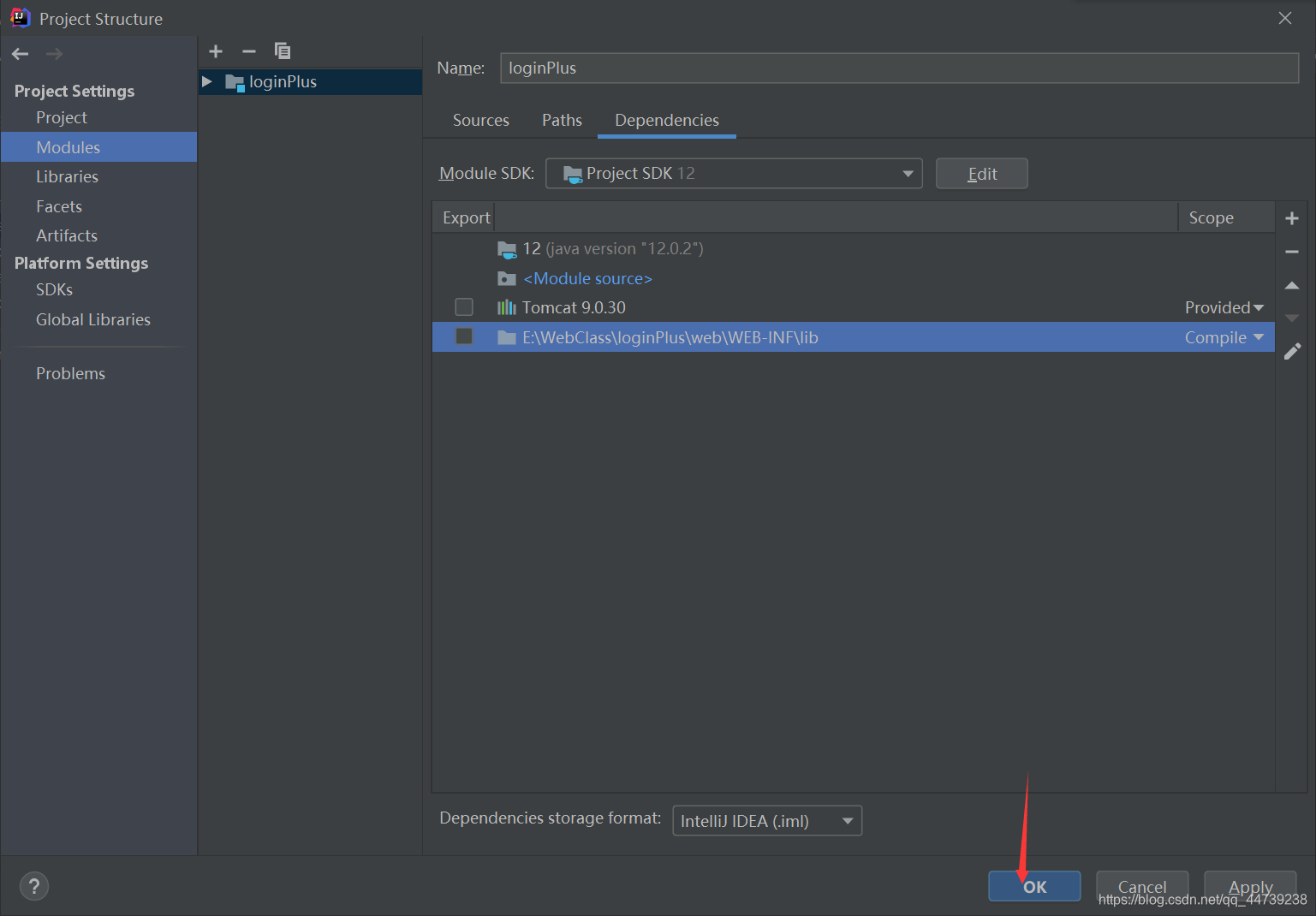 7.配置tomcat,如果你还没有集成tomcat到idea,请跳转到步骤11
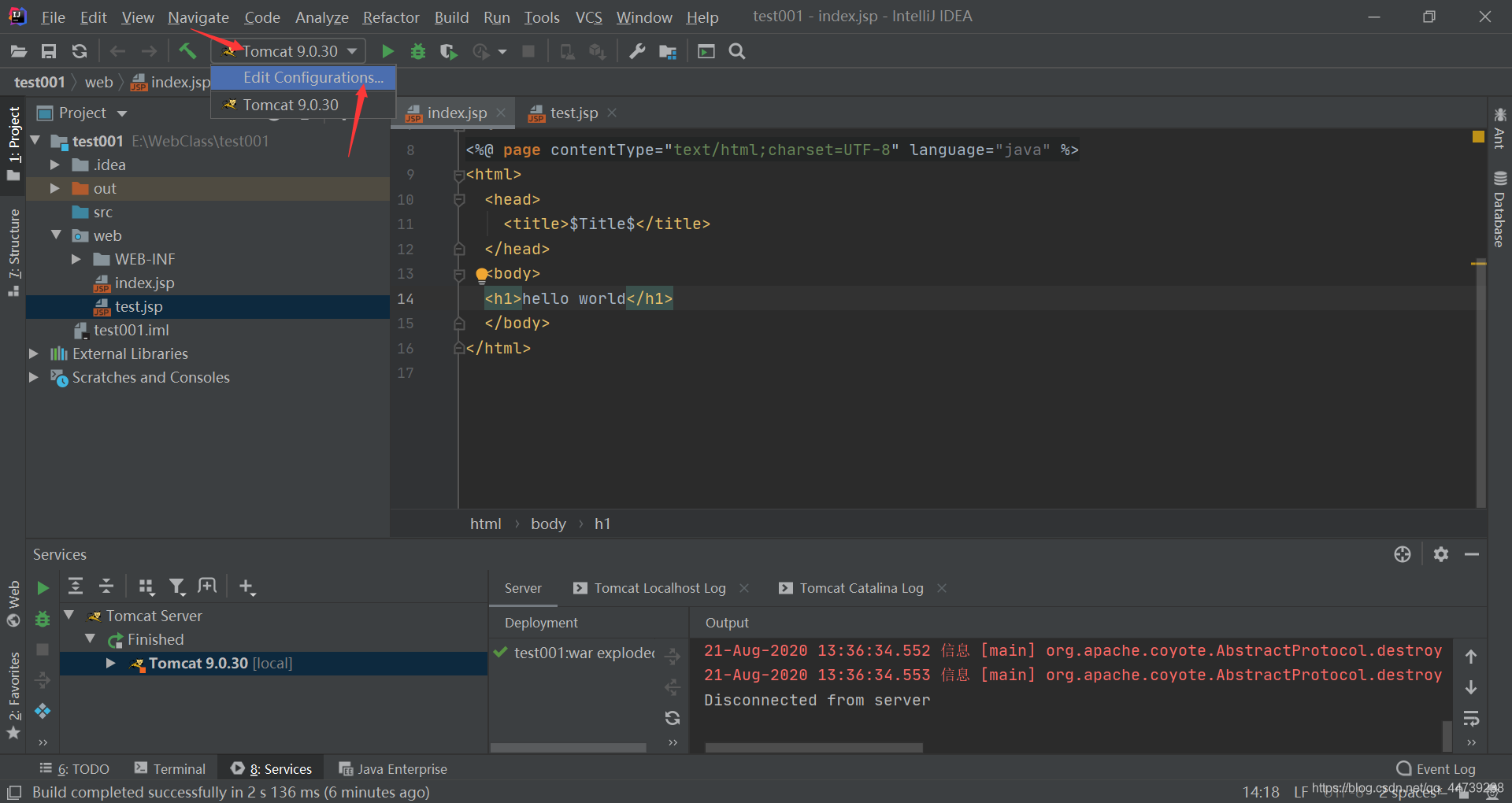
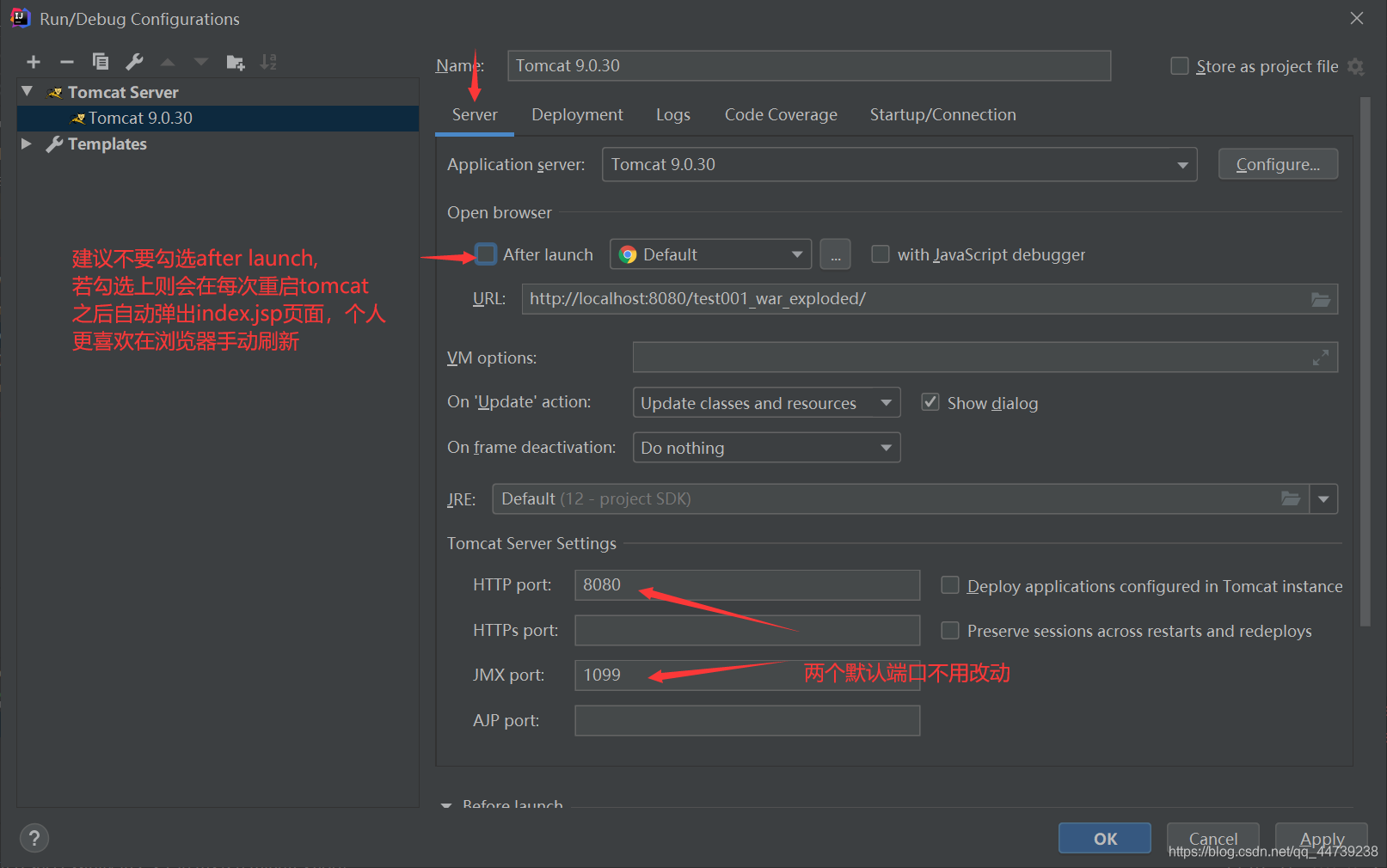
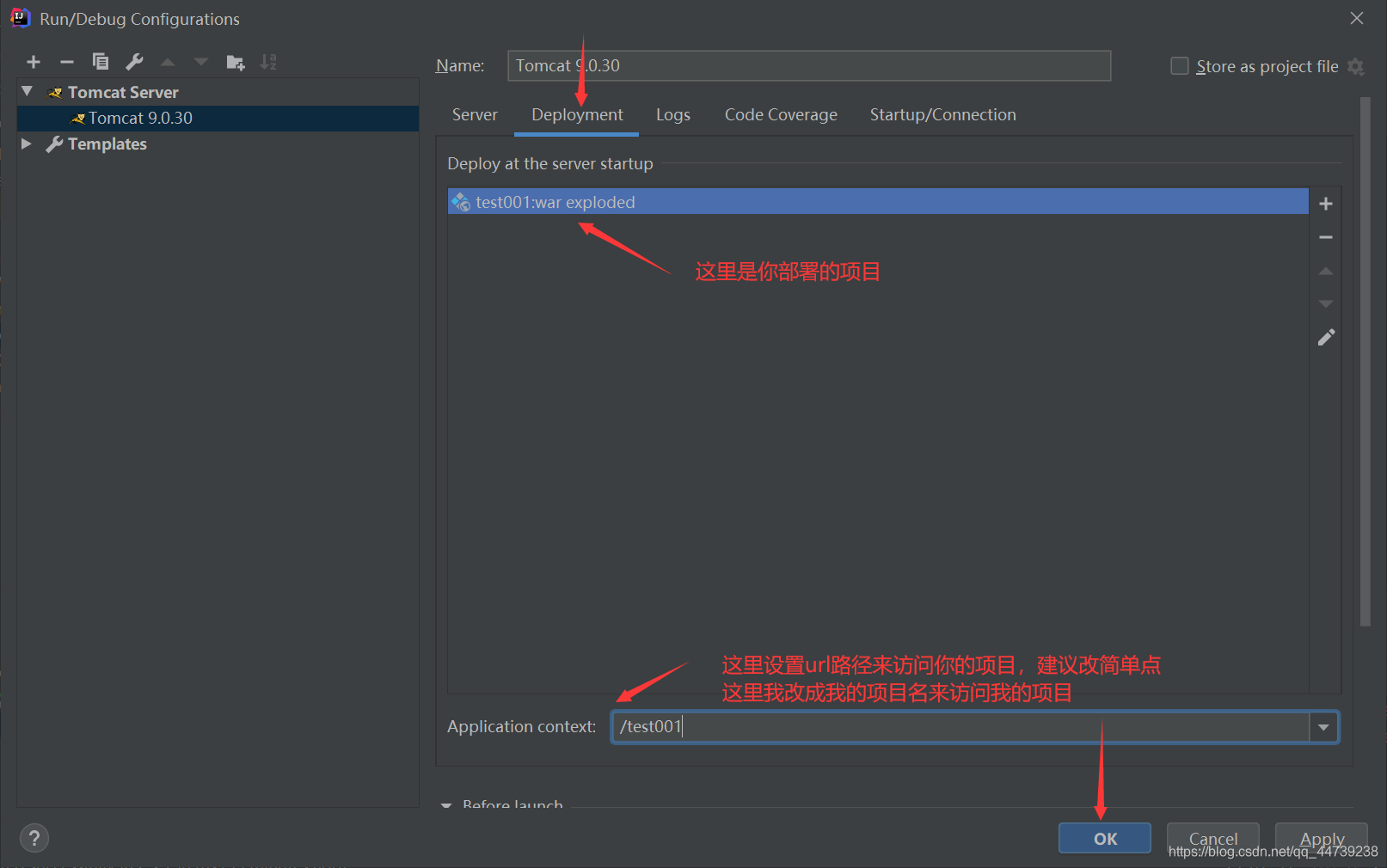
8.接着更改url访问地址
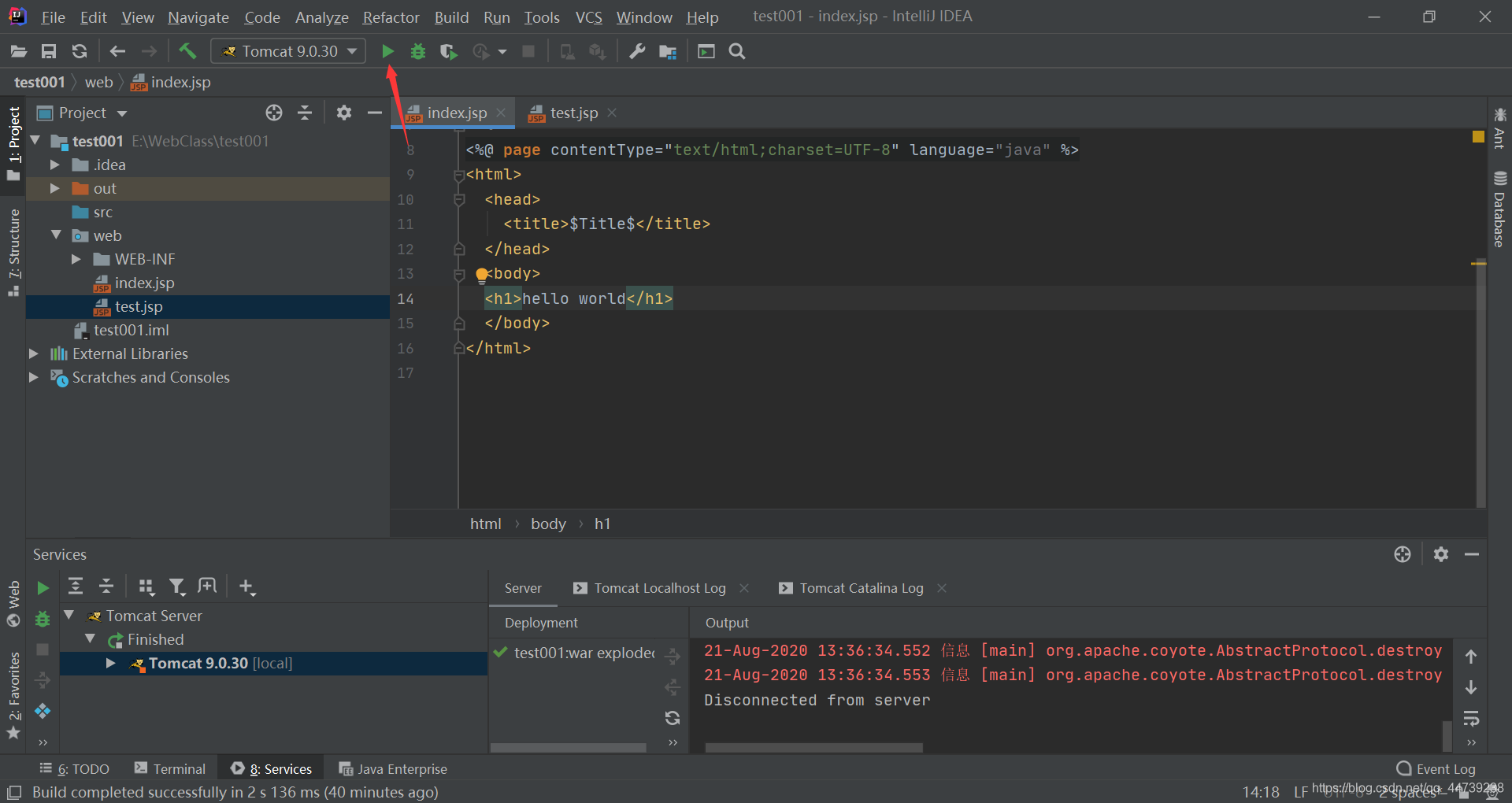
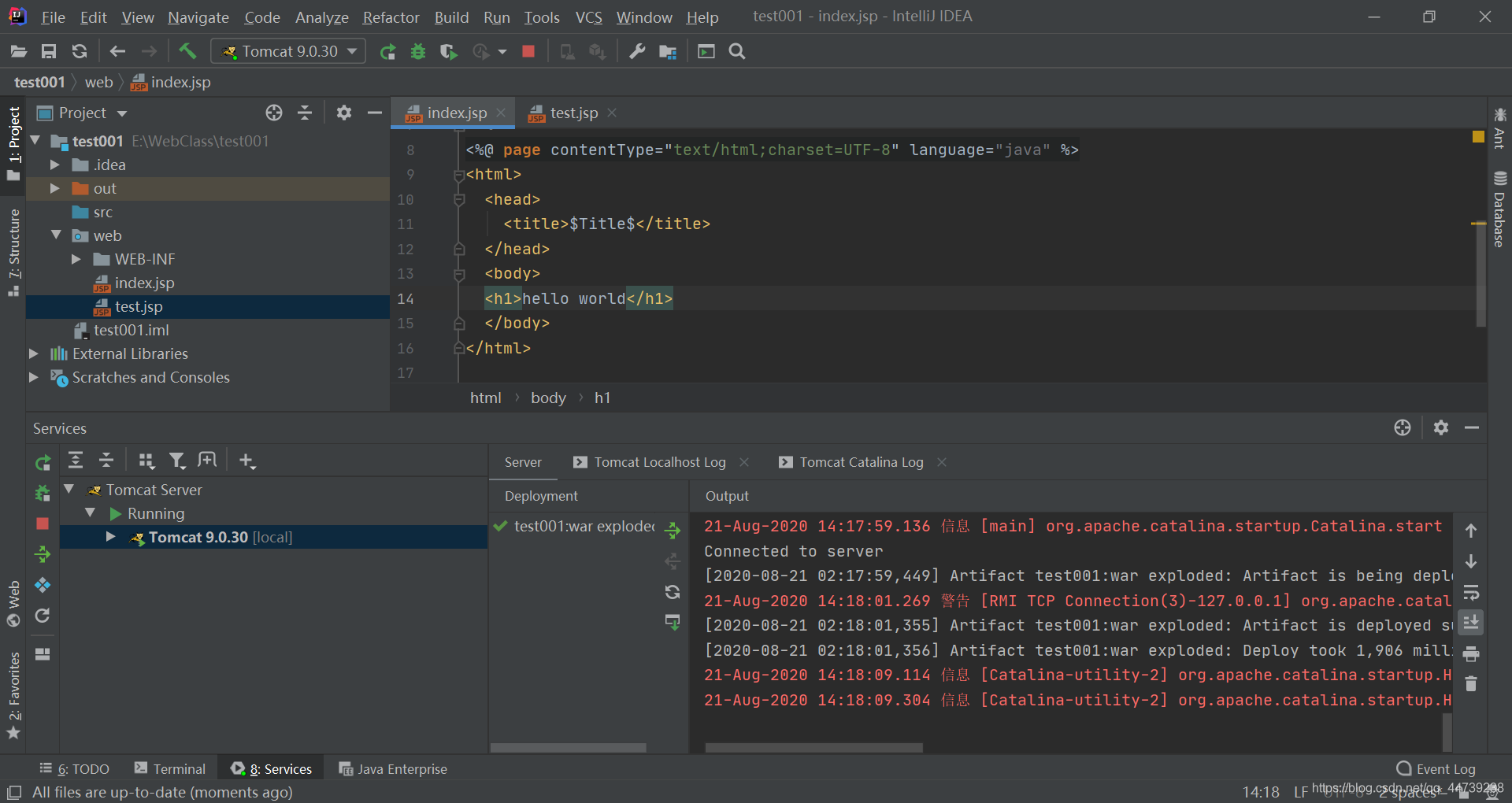
9.现在启动tomcat
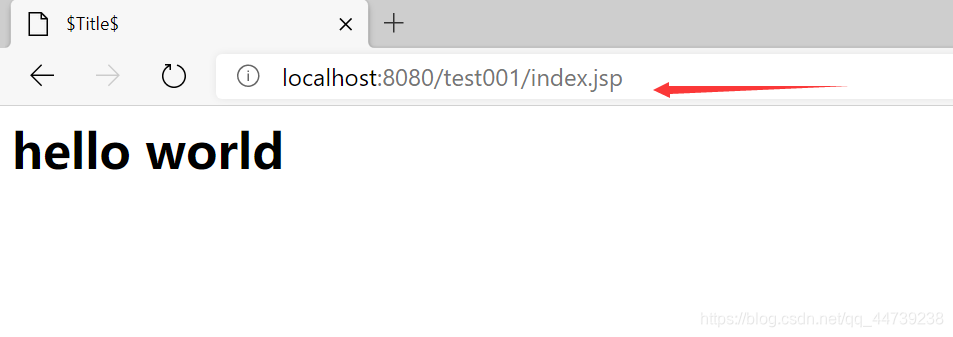
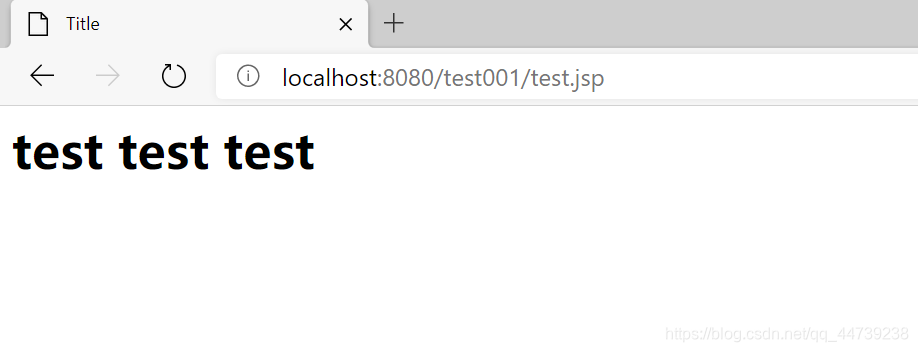
10.去浏览器输入localhost:8080/加上你设置的url路径以及你要访问的文件名,比如我的index.jsp文件。
或者我的test.jsp文件
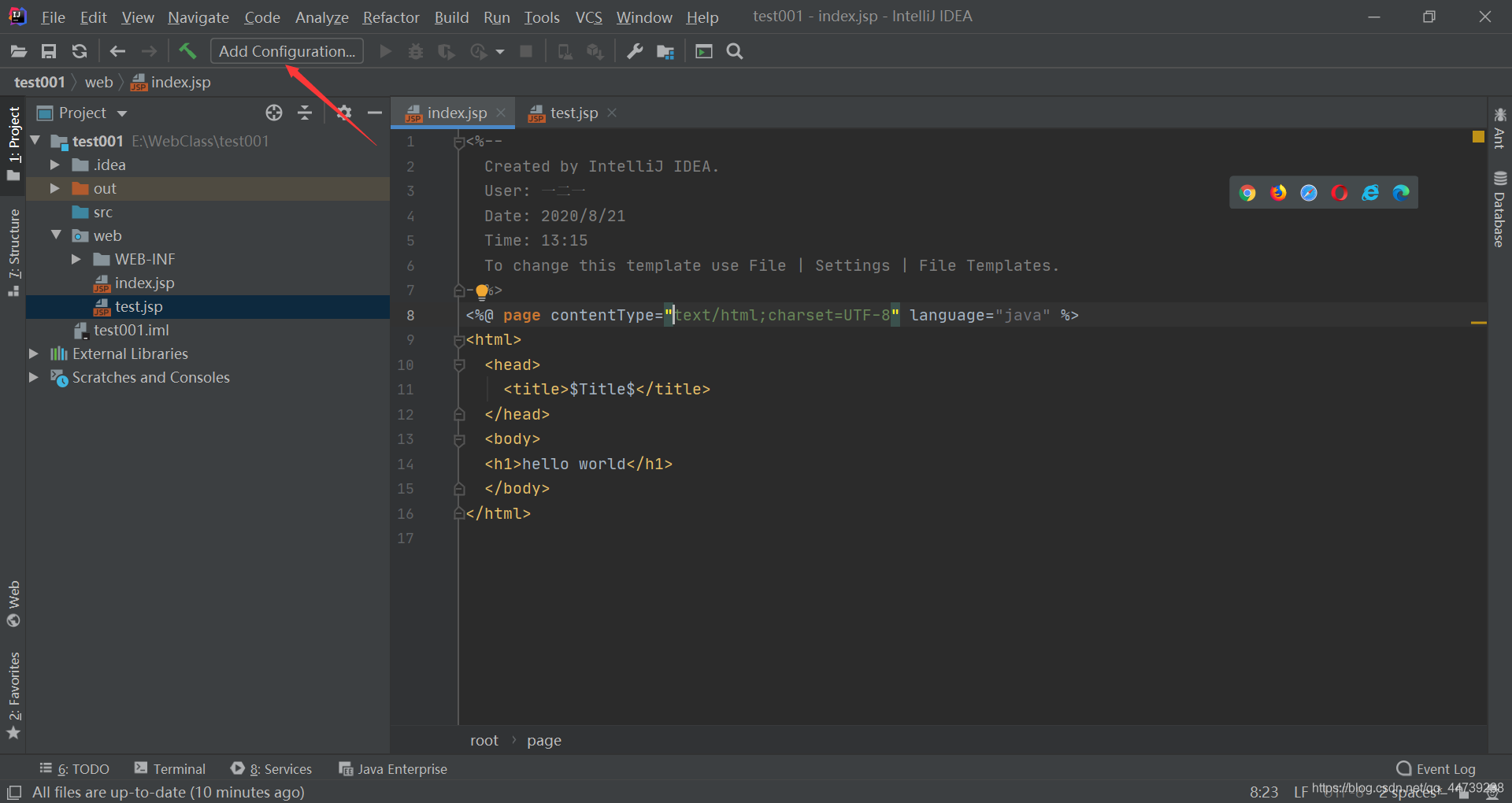
11.如果你还没有集成tomcat到idea,那么找到可以配置的地方。
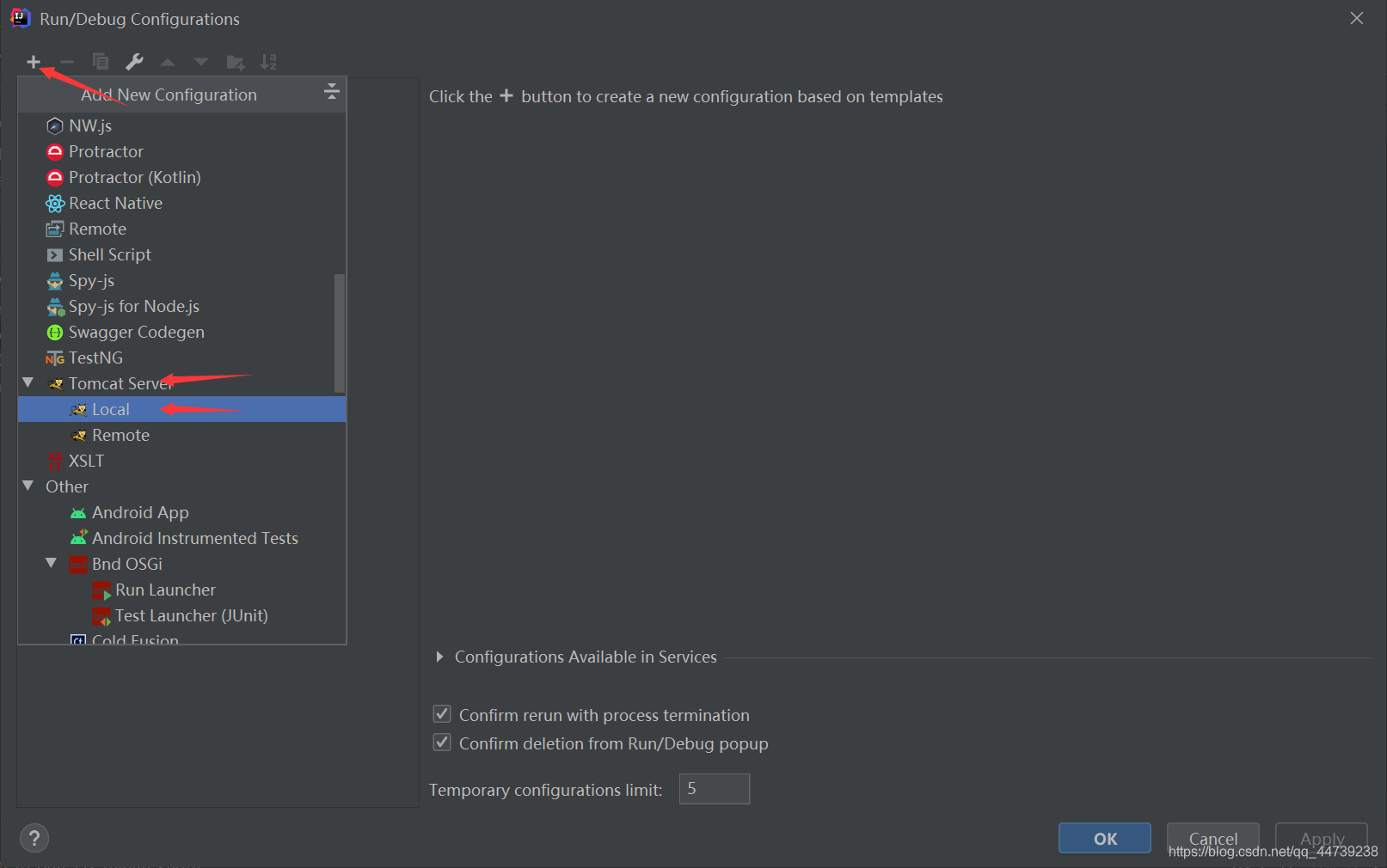
12.点击加号找到tomcat server下的Local配置本地服务器。
artifacts是指我们的工程
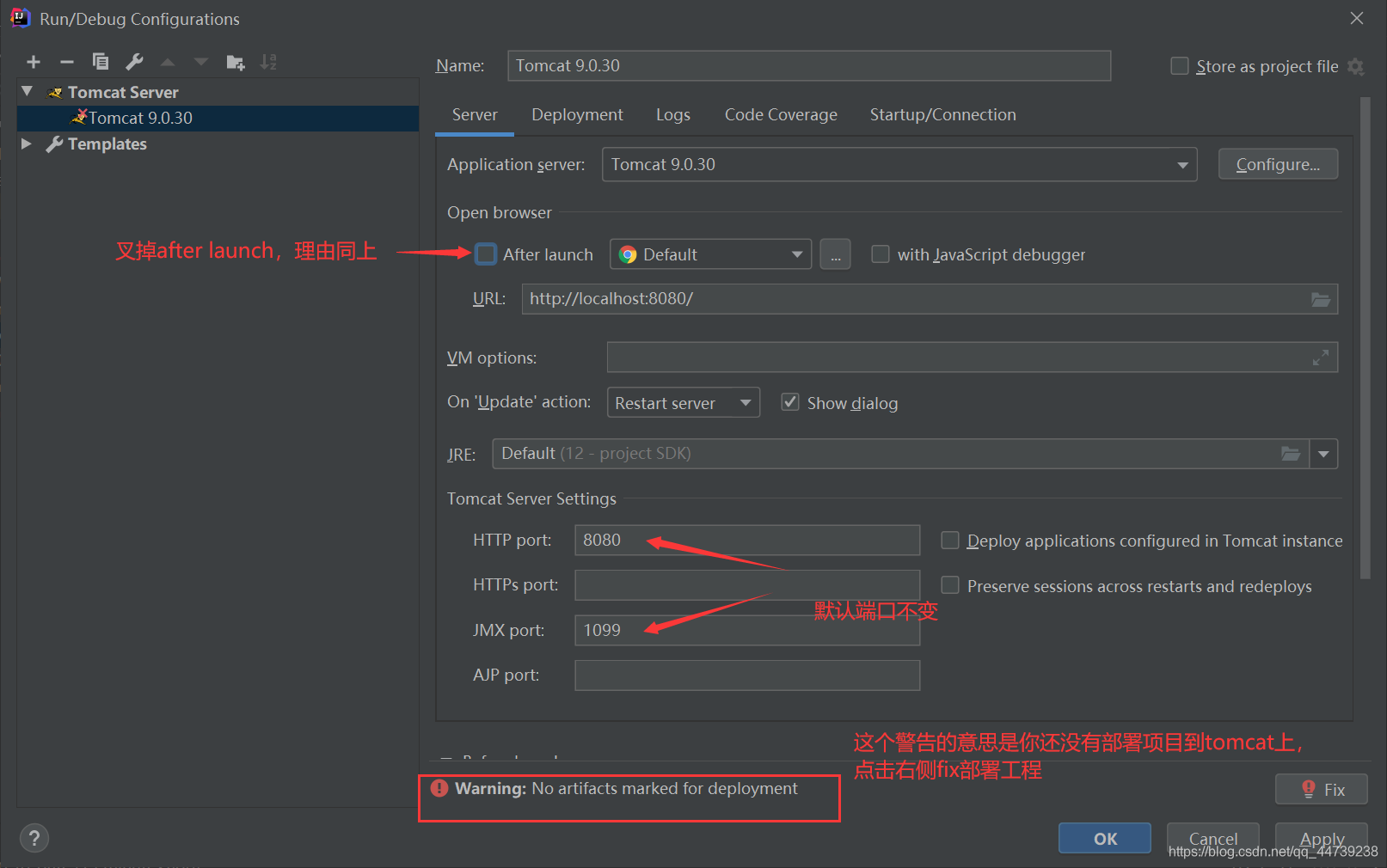
选择我们的工程,没有就点右边的加号,然后回到步骤8开始阅读。

AtomGit 是由开放原子开源基金会联合 CSDN 等生态伙伴共同推出的新一代开源与人工智能协作平台。平台坚持“开放、中立、公益”的理念,把代码托管、模型共享、数据集托管、智能体开发体验和算力服务整合在一起,为开发者提供从开发、训练到部署的一站式体验。
更多推荐


 43
43 0
0- 0


 已为社区贡献3条内容

所有评论(0)