在IDEA中配置tomcat
·
一、下载tomcat
1.进入tomcat官网
tomcat官网:https://tomcat.apache.org/
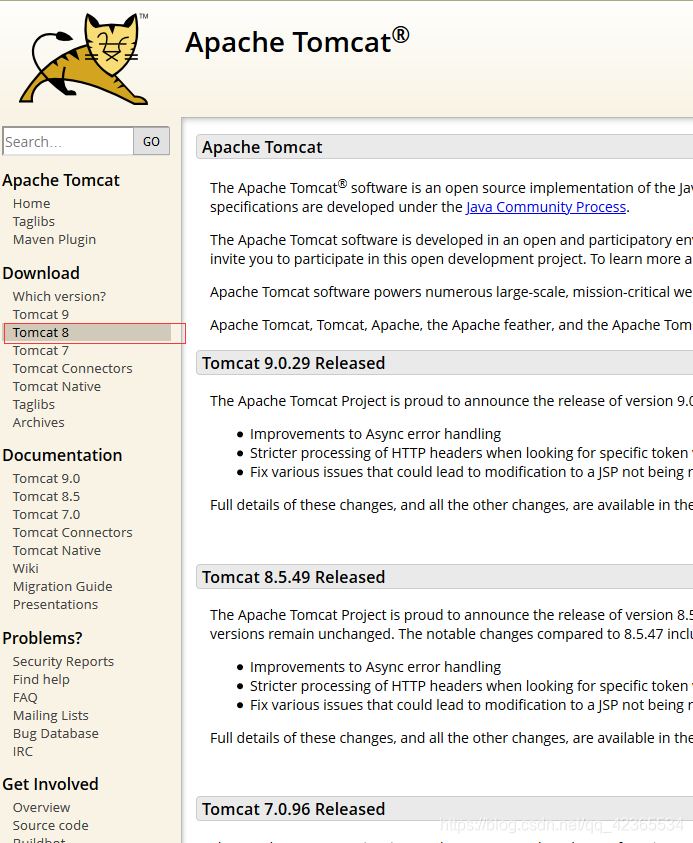
2.点击左侧的需要的Tomcat版本
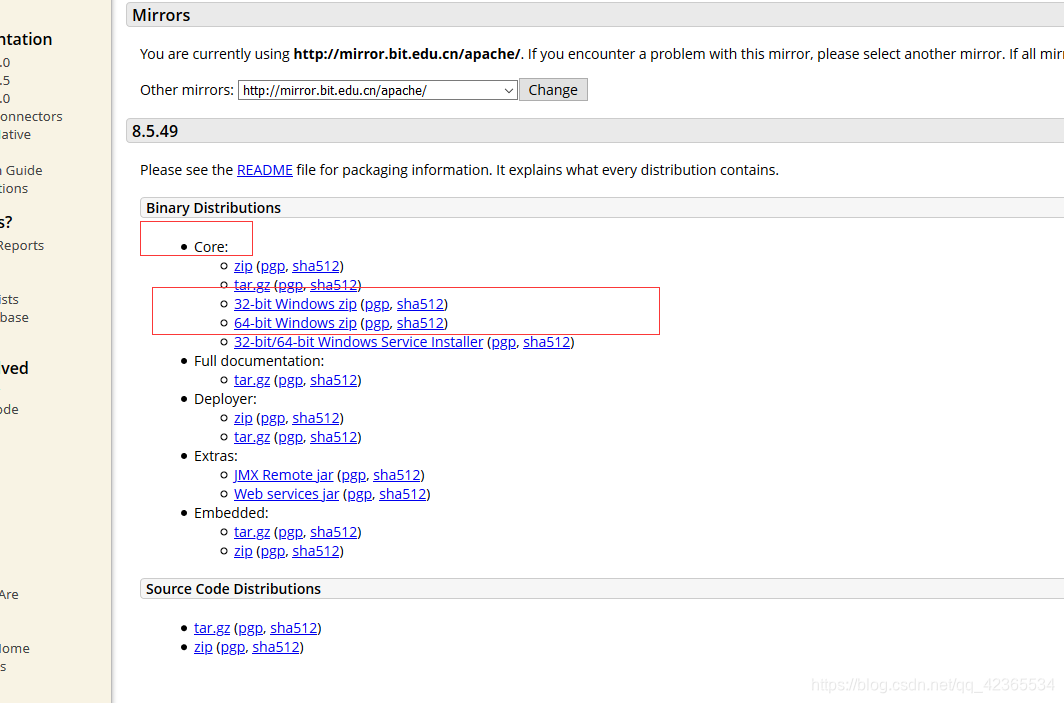
3.下滑到core字眼的地方,下载核心版本
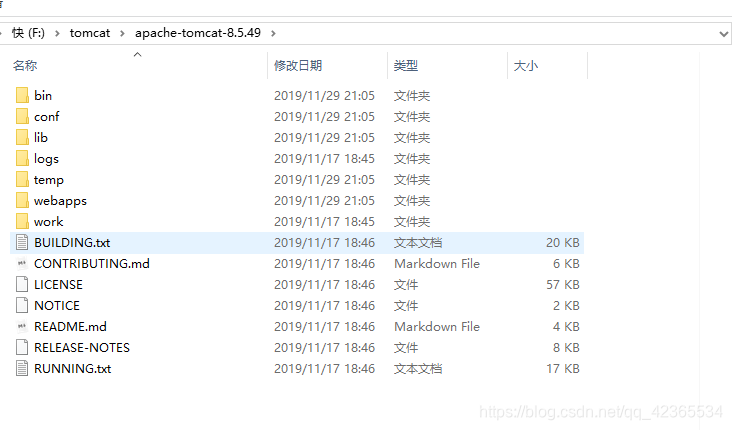
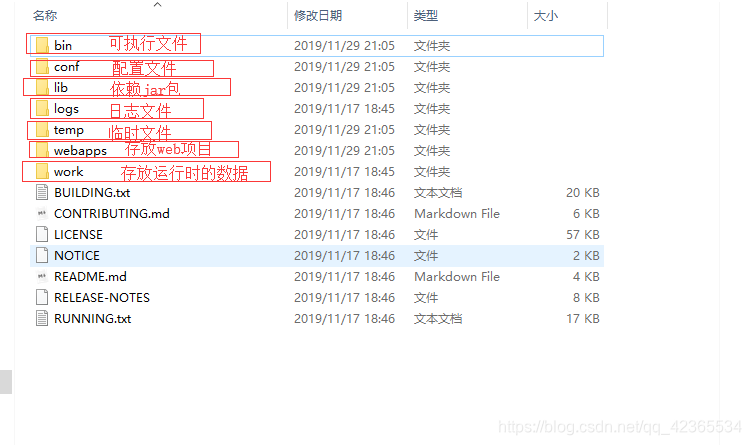
4.下载后如图所示,解压到任意文件夹,解压好后,目录结构如图所示

二、在IDEA中配置
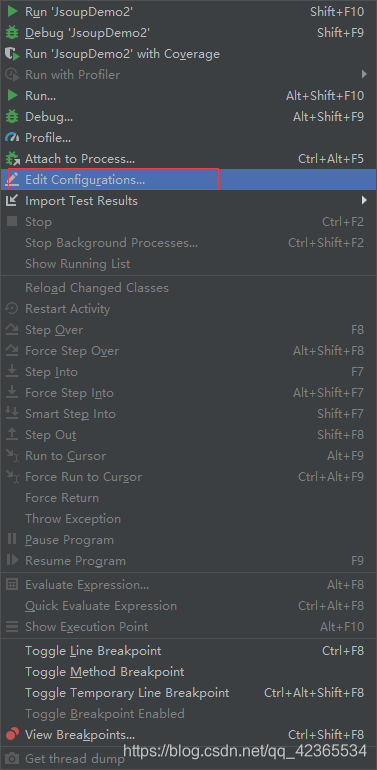
1.启动IDEA后,在IDEA上方工具栏中找到run

2.在下拉菜单中选择Edit Configurgations
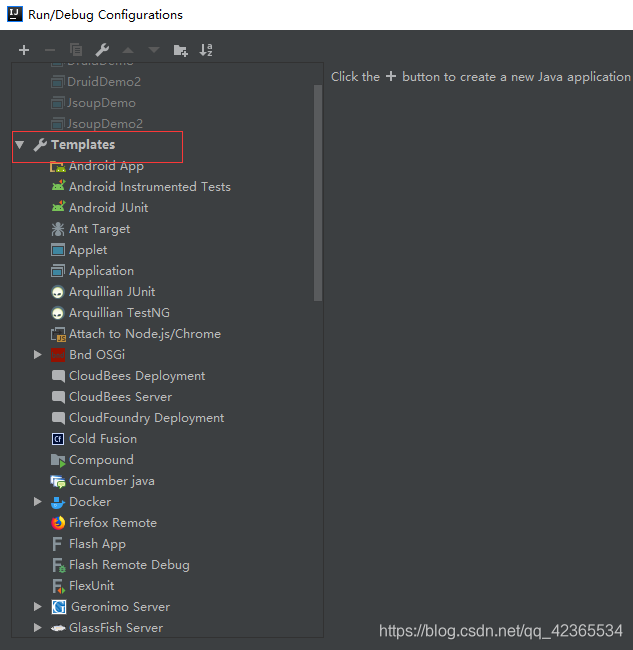
3.展开Templates,滑到最下方,找到Tomcat Server

4.展开Tomcat Server 点击local

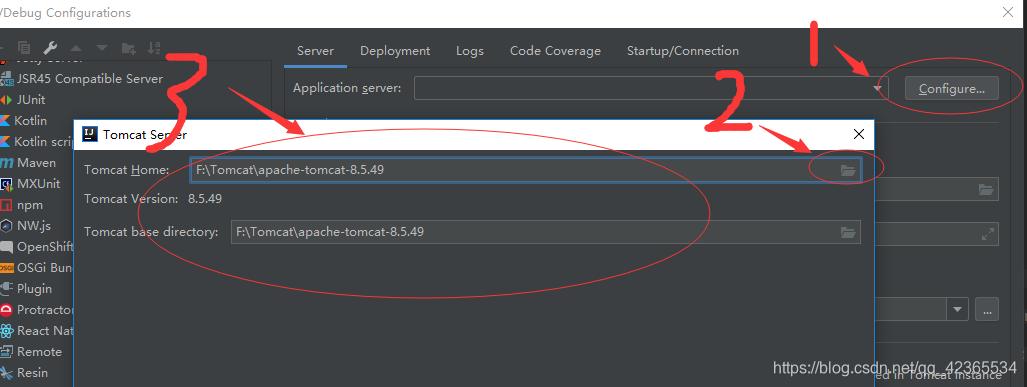
5.点击右侧上方的Configure,选择tomcat解压的目录,也就是含bin目录的上一级目录

6.ok后如图所示
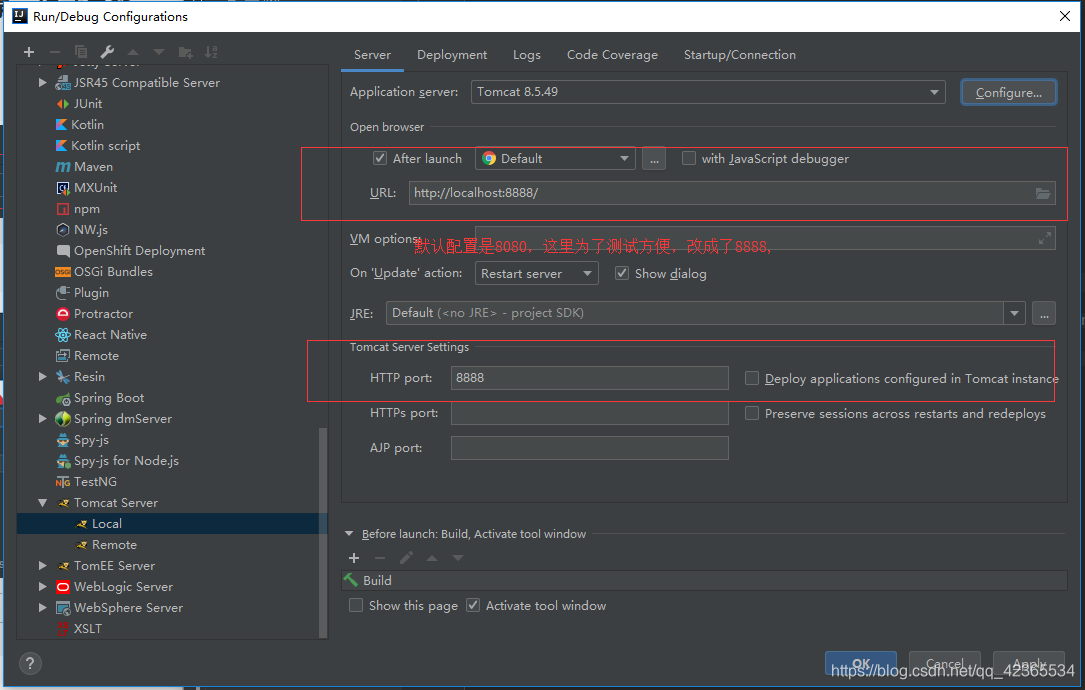
7.点击Applay,ok,配置成功
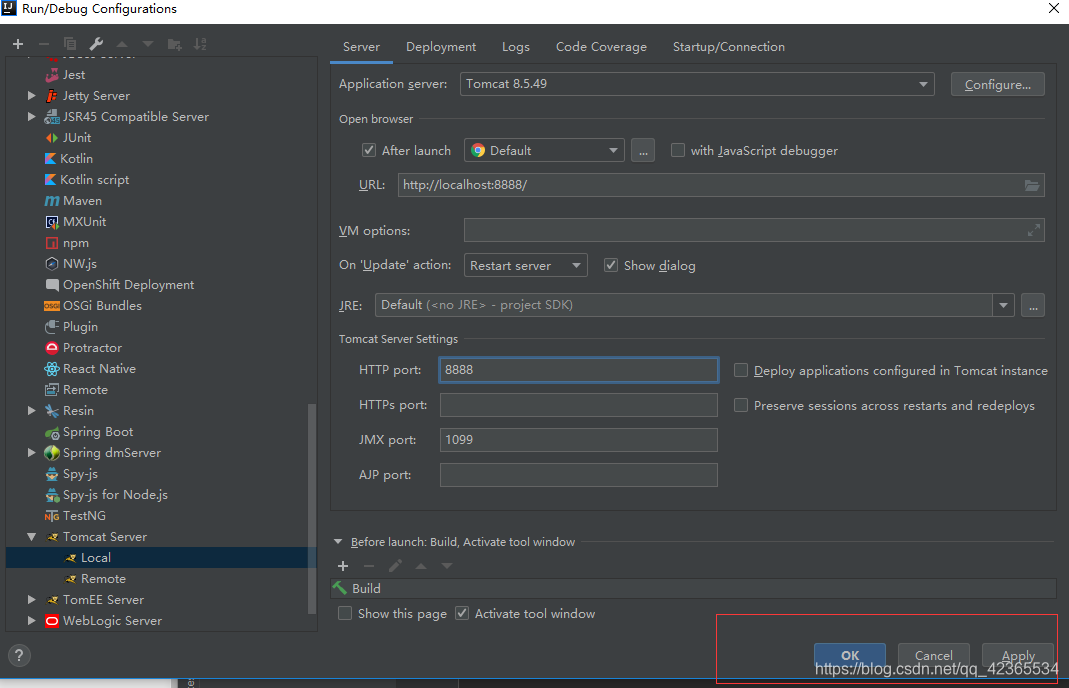
8.重新打开配置,点击configure,点击左上角的+可以配置多个tomcat服务器

三、测试是否安装成功
1.新建一个JAVAEE module

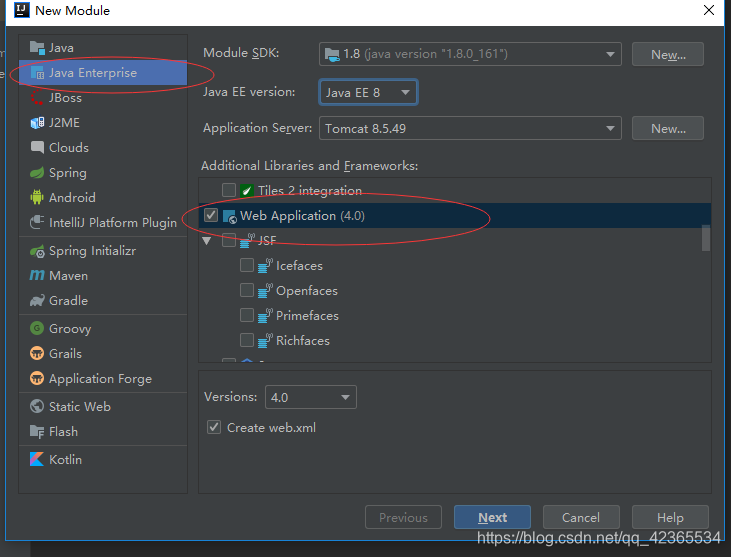
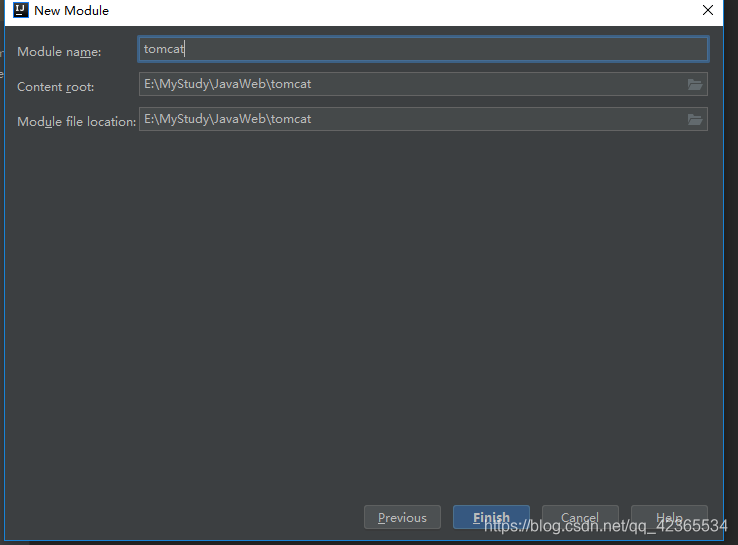
2.我们可以打开看一下Web项目的目录结构
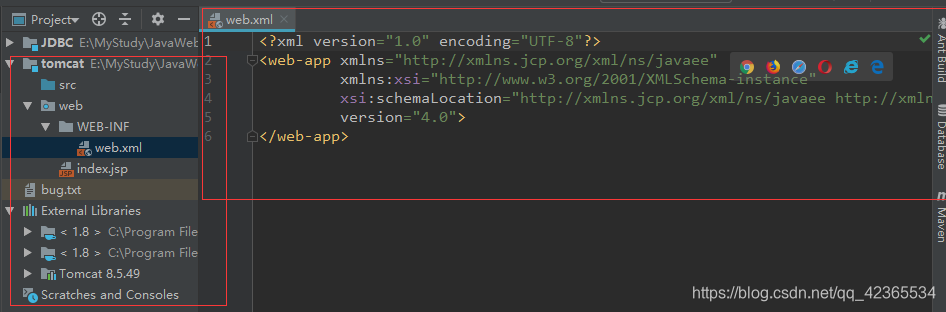
3.修改index.jsp文件内容
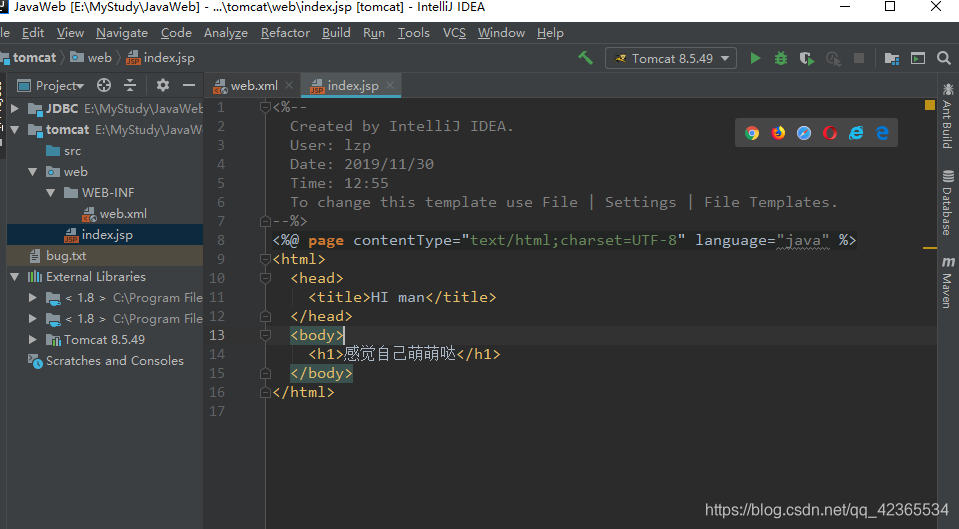
4.点击启动按钮,即可看到填写的内容
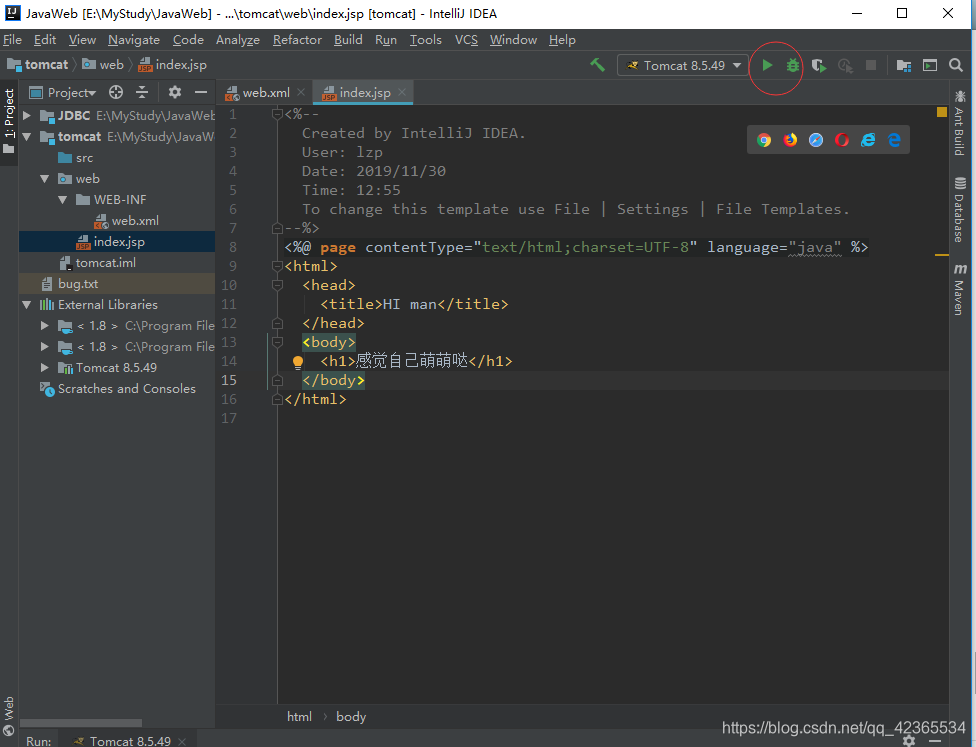
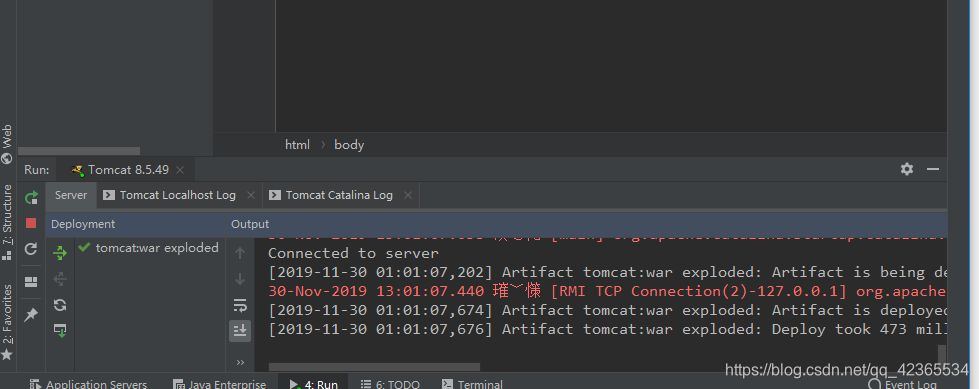
5.如图所示
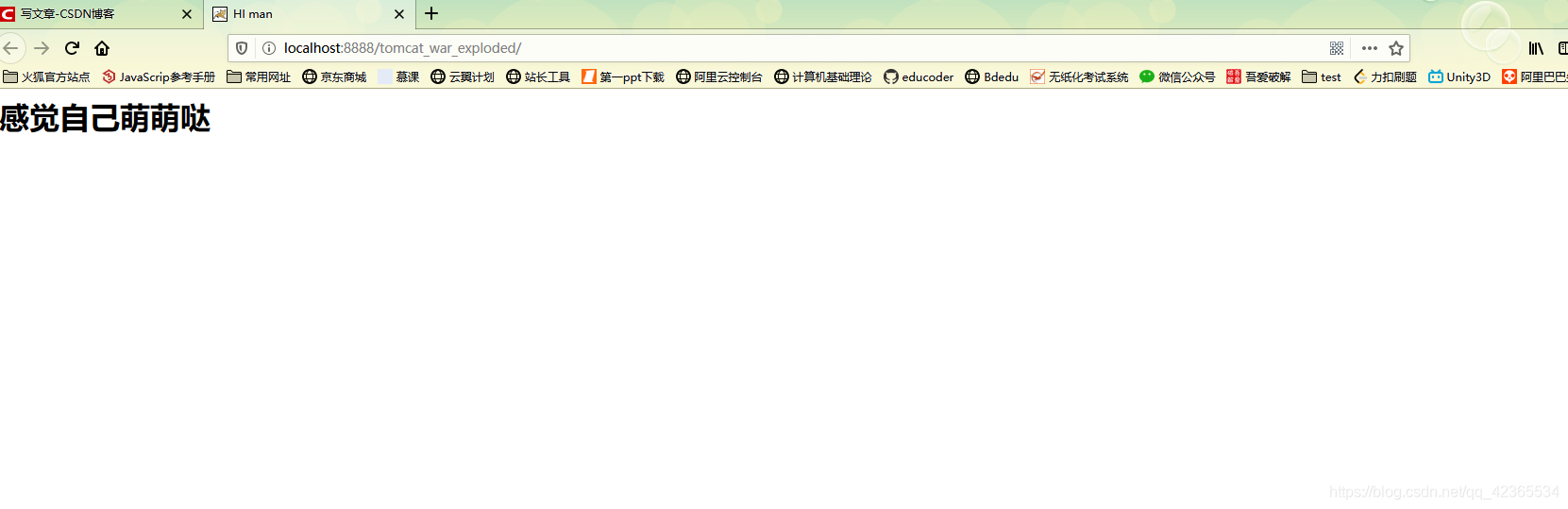
6.我们发现访问路径好像有点奇怪,这其实是路径配置问题,我们重新打开配置窗口会发现在IDEA中tomcat打开会默认使用如图1路径访问图2设置的资源访问目录

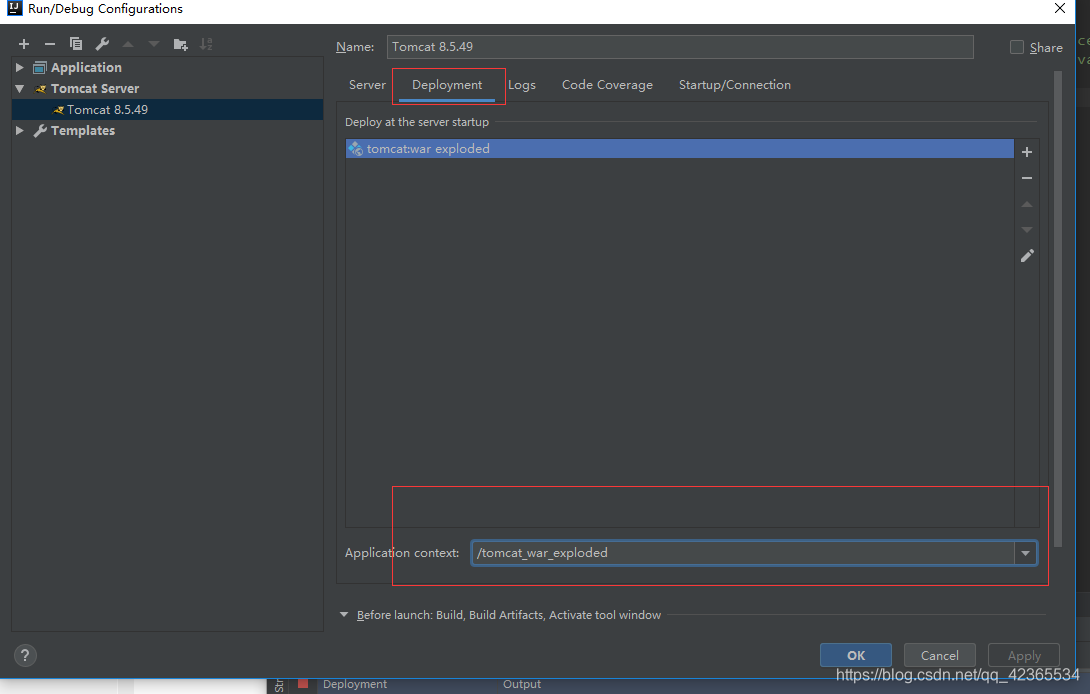
7.我们只需设置为这样,就可以直接在根目录下访问了。
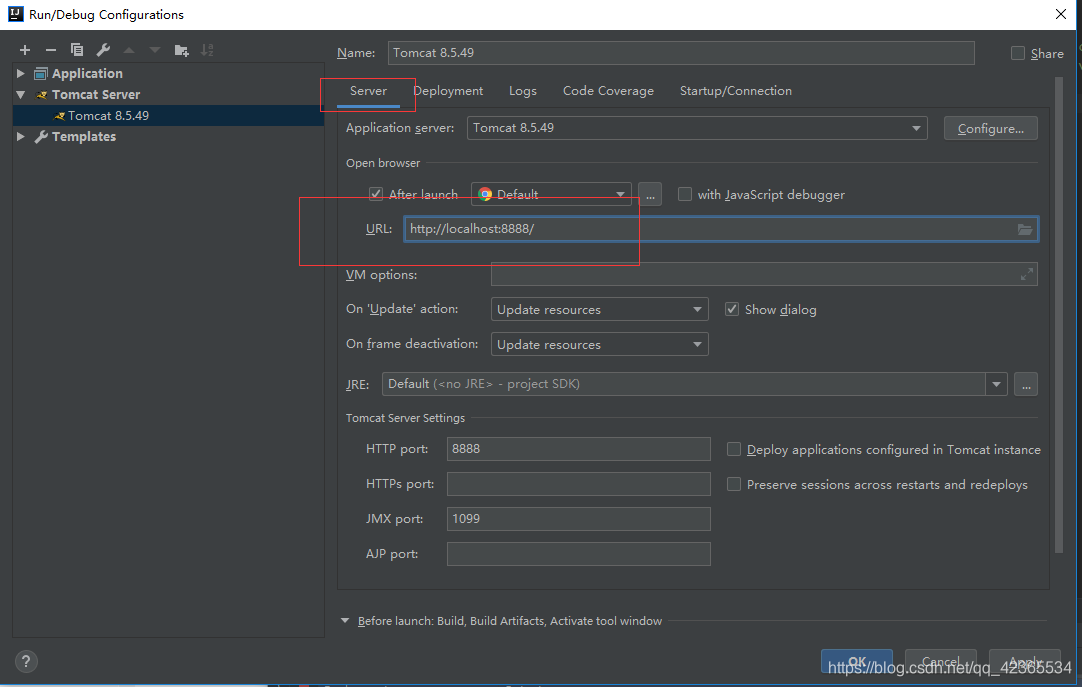
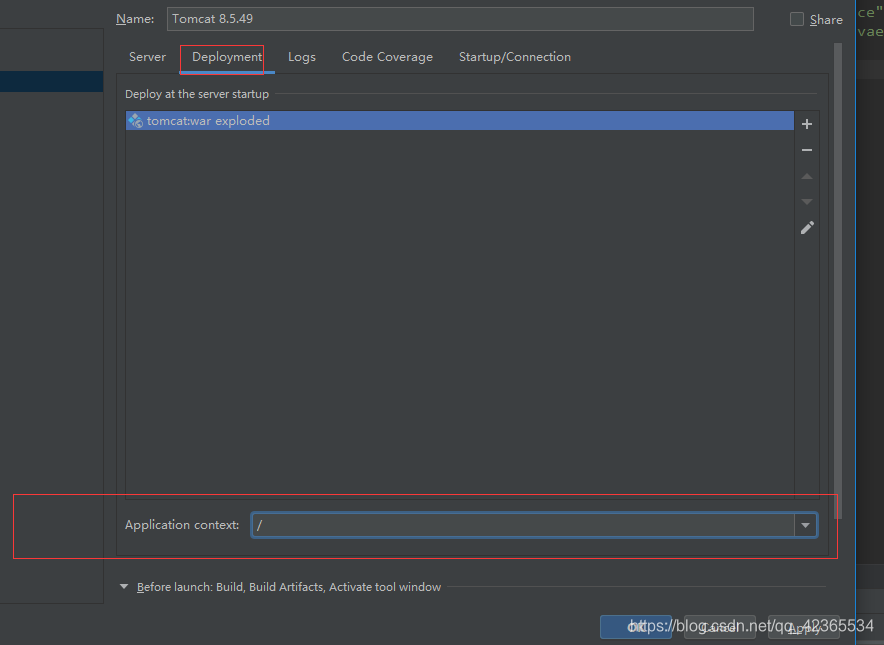
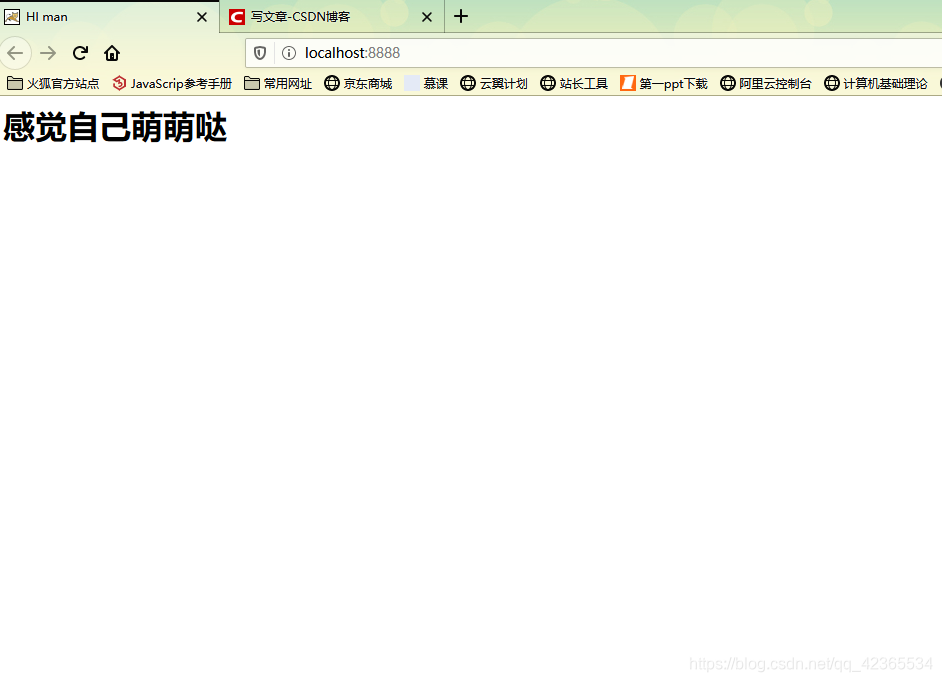
8.重新启动服务器,如图所示,就可以直接访问到jsp页面了

AtomGit 是由开放原子开源基金会联合 CSDN 等生态伙伴共同推出的新一代开源与人工智能协作平台。平台坚持“开放、中立、公益”的理念,把代码托管、模型共享、数据集托管、智能体开发体验和算力服务整合在一起,为开发者提供从开发、训练到部署的一站式体验。
更多推荐


 39
39 0
0- 0


 已为社区贡献2条内容

所有评论(0)