word目录及图表目录的自动生成
总结了一下在写论文过程中,需要生成目录的方法。
---------------------------------------------------------------------------------------------------------------------------------
一、目录的自动生成
1.每级标题都设上对应的大纲级别

2.找到需要生成目录的地方
3.选择“引用” -->“ 目录”

4.选择自动目录

二、生成图表目录
1.在需要图表标题的地方,点击引用,然后点击插入题注

2.选择新建标签,再输入自己论文需要的格式(这里我需要生成的是图1-1,所以标签需要输入图1-)

3.就会出现下图

4.重新刷新格式。这里有两种方法。第一种是自己手动调,第二个是使用预先设置的样式来批量调整(强烈推荐,适合图很多的情况)
我这里讲第二种方法。
(1)首先创建一个样式,命名为:图表

(2)然后右键点击创建的图表样式,点击修改

(3)根据自己的格式要求,设置。中英文的字体格式都要设置的!!!
另外还要设置段落,对齐方式改为居中


(4)先点击需要调整格式的图表标题,再点击设置的样式,就快速改好了格式

5.在需要生成目录的地方,点击引用,再点击插入表目录,标签选择自己需要的图或表的标签,就可以生成目录。

目录示意图:

三、图表标题的调整
当我们使用通过引用“题注”的方式进行生成图标题和表标题的时候,标签和编号之间就会自动有一个空格,多数学校要求标题和编号之间有这个空格,但是有的学校明确要求标签和编号不能有这个空格。

批量删除该空格的方法为:
首先选择【开始】选项卡,然后在【样式】功能栏里面选择【题注】样式按钮,然后点击弹出页面中的【选择所有实例】按钮。完成这步操作后,我们就会选中应用了【题注】样式的所有内容。
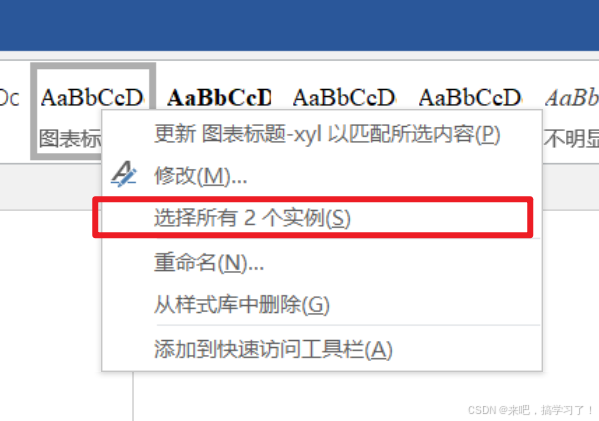
然后这些标题就会被选中

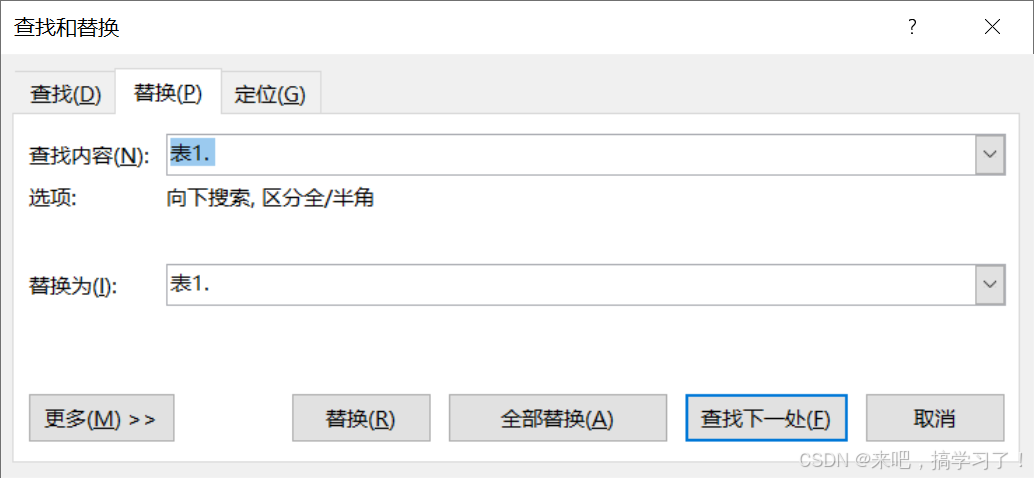
最后使用Ctrl+H组合键,调出【查找与替换】功能。在这里将“表1.+空格”变成“表1.”即可。
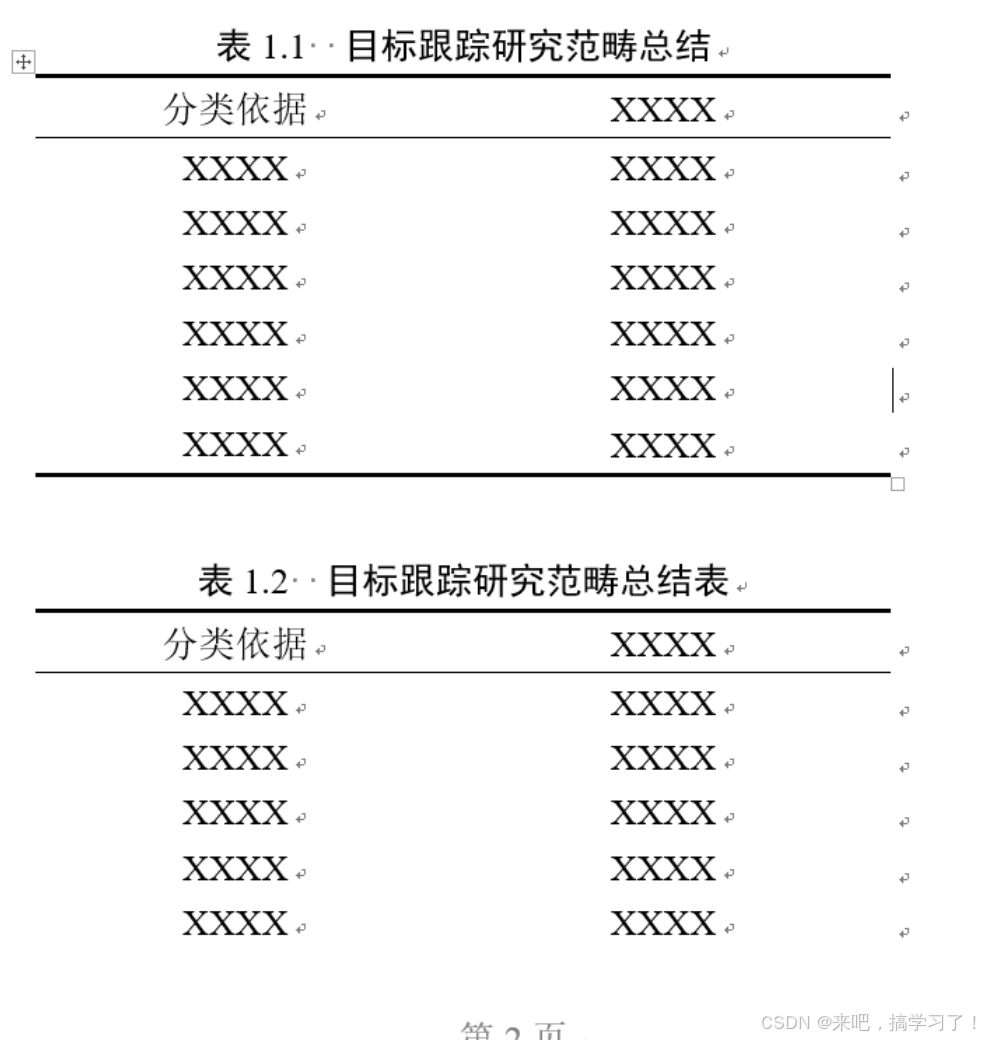
最终效果展示

AtomGit 是由开放原子开源基金会联合 CSDN 等生态伙伴共同推出的新一代开源与人工智能协作平台。平台坚持“开放、中立、公益”的理念,把代码托管、模型共享、数据集托管、智能体开发体验和算力服务整合在一起,为开发者提供从开发、训练到部署的一站式体验。
更多推荐


 21
21 0
0- 0


 已为社区贡献1条内容

所有评论(0)