如何在微信开发者工具中插入图片
·
首先,在资源管理器一行,右键选择新建文件夹,将新建文件命名为image,该新建文件夹就会变为当前项目的媒体库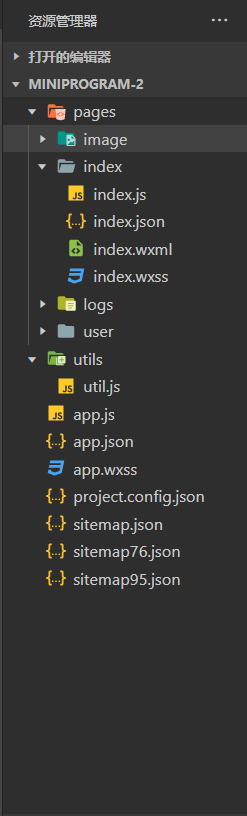
之后右键image文件,选择在资源管理器中打开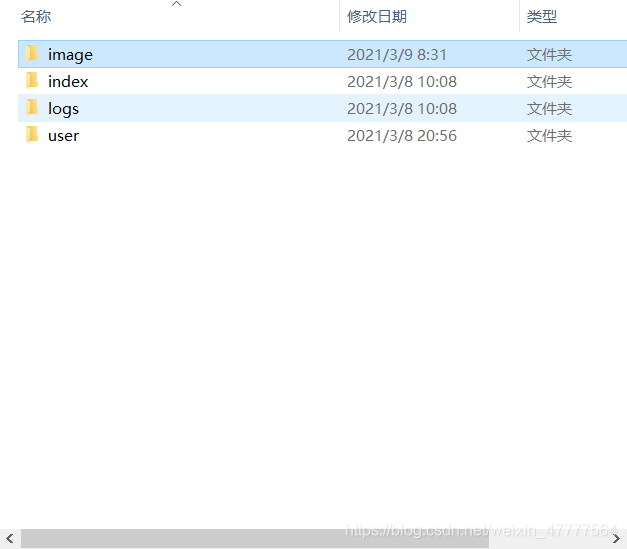
双击image文件,将你要的图片拖进去,那么在编辑器中就会出现你的图片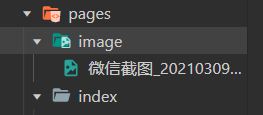
(以下操作将图片布置在index页面为例)
在index.wxml文件中:
在下面这个代码之前
<view class="usermotto">
    <text class="user-motto">{{motto}}</text>
  </view> -->
插入代码
<image src="../(该图片的相对路径)" class="i1"></image>
插入这个代码之后,把这个代码上面的其他代码全部删掉,但是还有一个问题
怎么获得图片的相对路径呢?
在image文件夹下面,右键你想要放进小程序的图片文件
选择复制相对路径即可获得
完成以上步骤之后
在index.wxss文件中,
最下面添加
.i1 {
  margin-top: 50px;
  width: 100%;
  height: 200px;
}
点击编译就可以实现在小程序插入图片啦,想调整大小就在上面这一块的代码上面调整,具体上面的数值都是些什么意思,大家可以自己适当将数值放大缩小,点击编译看效果就可以知道啦

AtomGit 是由开放原子开源基金会联合 CSDN 等生态伙伴共同推出的新一代开源与人工智能协作平台。平台坚持“开放、中立、公益”的理念,把代码托管、模型共享、数据集托管、智能体开发体验和算力服务整合在一起,为开发者提供从开发、训练到部署的一站式体验。
更多推荐


 46
46 0
0- 0


 已为社区贡献1条内容

所有评论(0)